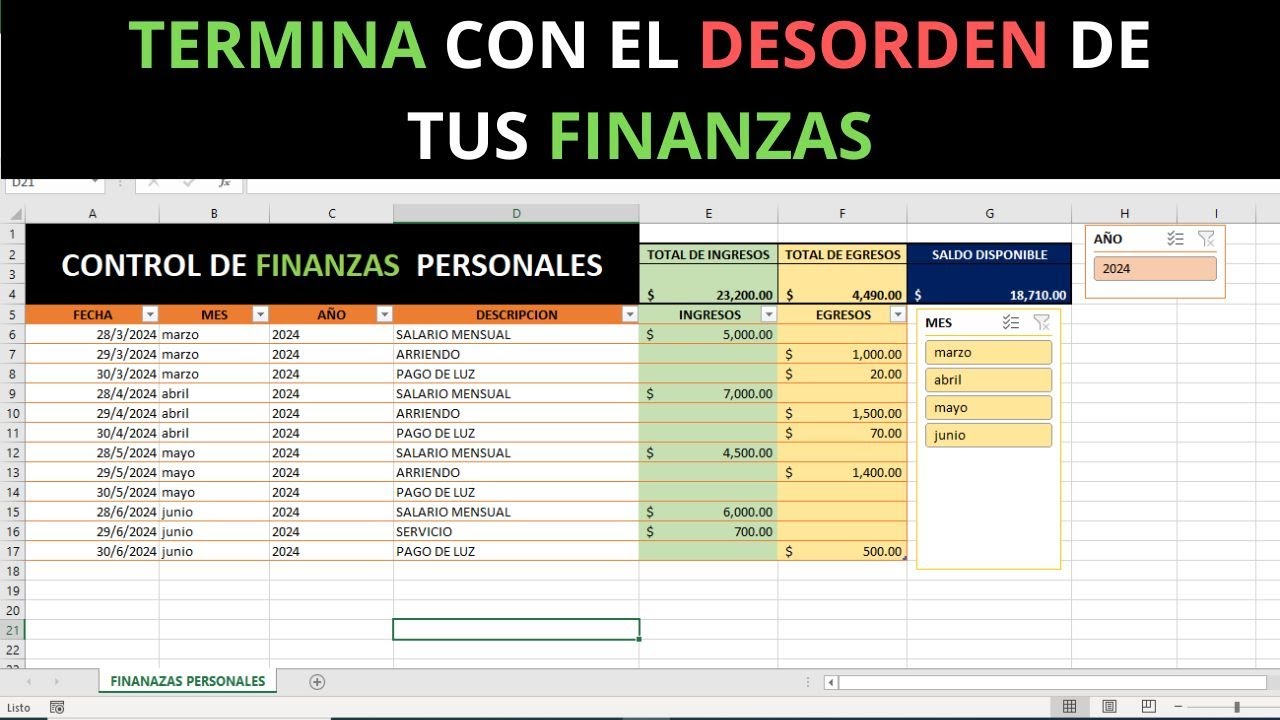
Una planilla de gastos mensuales en Excel no es más que una hoja donde apuntas cada gasto del día (qué fue, cuánto costó y en qué categoría encaja) y dejas que Excel haga las cuentas. Con ella pasarás de anotar en notas sueltas del móvil a ver, de un vistazo, cuánto llevas gastado en comida, transporte u ocio, y detectar dónde se te va el sueldo.
Al terminar este tutorial tendrás una hoja funcional con la lista de tus gastos del mes, las categorías ordenadas, un desplegable para no escribir de cualquier forma, los totales por categoría calculados solos con SUMAR.SI.CONJUNTO (en inglés SUMIFS) y los gastos grandes resaltados en rojo con formato condicional. Funciona en Excel 2007 en adelante, en Microsoft 365 y en Excel para la web.
=SUMA(A2:A10) se escribe =SUMA(A2,A10).Para qué te sirve una planilla de gastos mensuales en Excel
Imagina que anotas cada gasto en una nota distinta del móvil: «pan, 1,20», «gasolina, 40», «cena, 18». A final de mes tienes veinte notas sueltas y no sabes cuánto sumaste ni en qué se fue el dinero. Con una planilla de Excel en una sola hoja, cada gasto es una fila y todas las cifras se calculan solas.
La idea es muy sencilla: una columna para la fecha, otra para la categoría, otra para el importe y, a partir de ahí, fórmulas que suman por categoría y un formato que resalta lo que se pasa de cierto umbral. Lo que antes requería una calculadora y un café, lo resuelves en diez minutos al mes con la hoja delante.
Las partes de una planilla de gastos y qué columna hace qué
Una planilla de gastos tiene seis columnas pensadas para no mezclar información. En la columna A va la FECHA en la que hiciste el gasto (por ejemplo, 01/10/2026); esto te permite luego filtrar por mes o por semana. En la columna B va la CATEGORÍA (Comida, Transporte, Ocio, etc.), que agrupa gastos parecidos para poder sumarlos.
En la columna C va el IMPORTE, que es la cifra que cuesta el gasto. En la columna E va la FORMA DE PAGO (efectivo, tarjeta, bizum), útil para cuadrar con el extracto del banco. La columna D es la DESCRIPCIÓN, una nota corta («pan de la panadería», «gasolina del coche»), y la columna F es el TOTAL POR FILA, que en este caso coincide con el importe, pero en planillas con unidades o cantidad cobra sentido.
Cómo armar la planilla desde cero en tu hoja
Abre un libro nuevo y, en la primera hoja, escribe los títulos de las columnas en la fila 1: en A1 Fecha, en B1 Categoría, en C1 Descripción, en D1 Importe y en E1 Forma de pago. Ahora rellena las filas 2 a 10 con tus primeros gastos del mes, uno por fila.
| A | B | C | E | F | |
|---|---|---|---|---|---|
| 1 | Fecha | Categoría | Descripción | Importe | Forma de pago |
| 2 | 01/10/2026 | Comida | Panadería | 1,20 | Efectivo |
| 3 | 01/10/2026 | Transporte | Gasolina | 40,00 | Tarjeta |
| 4 | 02/10/2026 | Comida | Supermercado | 62,50 | Tarjeta |
| 5 | 03/10/2026 | Ocio | Cine | 8,00 | Efectivo |
| 6 | 04/10/2026 | Hogar | Productos limpieza | 15,30 | Tarjeta |
| 7 | 05/10/2026 | Comida | Restaurante | 24,00 | Tarjeta |
| 8 | 05/10/2026 | Transporte | Billete autobús | 1,50 | Efectivo |
| 9 | 06/10/2026 | Ocio | Libro | 12,90 | Tarjeta |
| 10 | 07/10/2026 | Hogar | Bombilla | 4,75 | Efectivo |
Dar formato de moneda y fecha para que se lea bien
Ahora la columna de importes muestra 40 en vez de 40,00 €, y la fecha puede aparecer como 01/10/2026 o como un número raro si la escribiste mal. Vamos a darle formato.
Selecciona la columna D entera haciendo clic en su letra y abre el formato con Ctrl+1. Elige Moneda con dos decimales y símbolo €. Para la columna A, selecciónala, abre también Ctrl+1 y elige Fecha con el formato 14/03/2001 (o el que uses).
40,00 € y la columna A 01/10/2026. Si no se ve el símbolo, repite el paso y comprueba que en Símbolo has elegido el correcto.Calcular el total del mes con una fórmula
Para saber cuánto sumas en total este mes, coloca el cursor en la celda D11 y escribe:
=SUMA(D2:D10)Pulsa Intro. El resultado aparece en D11 como 169,15 € (la suma de los ocho gastos: 1,20 + 40 + 62,50 + 8 + 15,30 + 24 + 1,50 + 12,90 + 4,75 = 170,15).
Congelar la fila de títulos para que no se pierda al bajar
Cuando bajes con la rueda del ratón para ver los gastos de la fila 30, perderás de vista los títulos. Para que se queden fijos arriba:
Categorías con lista desplegable para no escribir cualquier cosa
Escribir la categoría a mano cada vez lleva a inconsistencias: «Comida», «comida», «COMIDA» son la misma cosa para ti pero tres valores distintos, y SUMAR.SI.CONJUNTO no los sumará juntos. La solución es una lista desplegable con las categorías fijas.
Crear la lista de categorías en otra columna
Escribe las cuatro categorías en la columna G, en G2 Comida, G3 Transporte, G4 Ocio, G5 Hogar. Ahora selecciona la columna B entera (las celdas donde van las categorías), ve a Datos > Herramientas de datos > Validación de datos y configura el cuadro así:
Avisar si el gasto se pasa de un límite por categoría
Para evitar importes absurdos (un cero o un millón por un despiste), pon un control numérico también en la columna D. Selecciona D2:D100 y vuelve a Datos > Herramientas de datos > Validación de datos:
600 en D5. Al pulsar Intro Excel muestra un mensaje de error diciendo que el valor no es válido y no te deja seguir hasta escribir algo entre 0 y 500.Ver los gastos por categoría con SUMAR.SI
Ahora la hoja sabe qué es cada gasto, pero tú quieres ver cuánto sumas en Comida, cuánto en Transporte, etc., sin filtrar a mano. La función SUMAR.SI.CONJUNTO (en inglés SUMIFS) hace esto: suma los importes de una columna solo si la categoría coincide.
En la columna H, al lado de cada categoría de la columna G, escribe la fórmula. Por ejemplo, en H2 al lado de Comida:
=SUMAR.SI.CONJUNTO(D2:D10;B2:B10;G2)Pulsa Intro. H2 muestra 88,70 (1,20 + 62,50 + 24 = 87,70). Arrastra el controlador de relleno de H2 hacia abajo hasta H5 para copiar la fórmula a las demás categorías.
| G | H | |
|---|---|---|
| 1 | Categoría | Total |
| 2 | Comida | 87,70 |
| 3 | Transporte | 41,50 |
| 4 | Ocio | 20,90 |
| 5 | Hogar | 20,05 |
SUMAR.SI.CONJUNTO existe desde Excel 2007. Si tuvieras usa Excel 2003, la equivalente es SUMAR.SI (en inglés SUMIF), que solo admite un criterio en vez de varios.El total del mes con una sola fórmula
El total del mes ya estaba en D11 con =SUMA(D2:D10). Ahora que tienes los totales por categoría en H2:H5, puedes comprobar que la suma de las categorías coincide con el total general. Para eso, en H11:
=SUMA(H2:H5)Resaltar los gastos grandes con formato condicional
Ver los importes como números está bien, pero resalta en rojo los gastos grandes para detectarlos de un vistazo. Selecciona D2:D10 (los importes, no la fila de títulos) y ve a:
Escribe 30 en el cuadro de la izquierda y elige Formato personalizado... en la lista desplegable de la derecha. En la pestaña Fuente pon el estilo Negrita y el color Rojo. Pulsa Aceptar dos veces.
| A | B | C | D | E | |
|---|---|---|---|---|---|
| 1 | Fecha | Categoría | Descripción | Importe | Forma de pago |
| 2 | 01/10/2026 | Comida | Panadería | 1,20 | |
| 3 | 01/10/2026 | Transporte | Gasolina | 40,00 | |
| 4 | 02/10/2026 | Comida | Supermercado | 62,50 | |
| 5 | 03/10/2026 | Ocio | Cine | 8,00 | |
| 6 | 04/10/2026 | Hogar | Limpieza | 15,30 | |
| 7 | 05/10/2026 | Comida | Restaurante | 24,00 | |
| 8 | 05/10/2026 | Transporte | Autobús | 1,50 | |
| 9 | 06/10/2026 | Ocio | Libro | 12,90 | |
| 10 | 07/10/2026 | Hogar | Bombilla | 4,75 |
Por qué la planilla deja de sumar cuando hay un error
Las planillas de gastos fallan por motivos muy concretos: texto donde va un número, rangos mal arrastrados o fechas escritas como texto en vez de como fecha real. Cuando pasa, el total no cuadra y no sabes por qué.
El total da menos de lo esperado porque hay texto en un importe
Si en D7 escribiste «mil» en vez de 1000, Excel lo cuenta como texto, lo ignora al sumar y =SUMA(D2:D10) devuelve 169,15 menos 24.000 = un resultado mucho menor. Para detectarlo:
=ESNUMERO(D7)Esta fórmula devuelve VERDADERO si es un número y FALSO si es texto. Cuando veas FALSO, corriges el dato. La solución más rápida es revisar la columna D y cambiar el texto por el número correcto.
SUMAR.SI.CONJUNTO falla en silencio: no avisa, simplemente no suma esa fila. Revisa siempre con ESNUMERO o con =SUMA(D:D) en una celda aparte.La lista desplegable no muestra la categoría nueva
Añades Salud en G6 como quinta categoría, vuelves a la columna B y la desplegable solo ofrece las cuatro primeras. La causa es que el origen de la validación era $G$2:$G$5 y no incluía G6. Tienes dos opciones:
- Volver a
Datos > Herramientas de datos > Validación de datosy cambiar el origen a$G$2:$G$6. - Convertir el rango G2:G5 en una tabla de Excel con Ctrl+T y poner como origen
=Tabla1[Categoría], así la lista crece sola cuando añades filas.
Las fechas no se ordenan bien porque son texto
Si copias las fechas de una web o de un PDF y las pegas en la columna A, puede que Excel las guarde como texto y no como fecha. Lo notas porque al ordenar A-Z no van en orden cronológico o porque Ctrl+1 no te deja elegir formato fecha.
La solución: selecciona la columna A, ve a Datos > Herramientas de datos > Texto en columnas, pulsa Finalizar sin tocar nada y Excel las convierte a fecha real.
Finalizar, la columna A se alinea a la derecha (señal de que Excel ya la ve como fecha) y Ctrl+1 te deja elegir formato fecha.Lo que ya sabes hacer con tu planilla de gastos
- Armar la hoja con fecha, categoría, descripción, importe y forma de pago, y darle formato de moneda y fecha.
- Calcular el total del mes con
=SUMA(D2:D10)y los totales por categoría conSUMAR.SI.CONJUNTO. - Crear una lista desplegable en la columna de categorías con
Datos > Validación de datos. - Limitar los importes a un rango válido (por ejemplo, entre 0 y 500) en la misma herramienta.
- Resaltar los gastos grandes en rojo con
Formato condicional > Es mayor que.
El siguiente paso natural es agregar un gráfico circular que muestre los gastos por categoría: selecciona G1:H5 y ve a Insertar > Gráficos > Circular para ver de un vistazo en qué se te va el dinero cada mes. Más adelante puedes convertir la hoja en una tabla con Ctrl+T para que las fórmulas y el formato condicional se apliquen solos a las filas nuevas que vayas añadiendo.
Datos comprobados en octubre de 2026. Las funciones y herramientas mencionadas en este tutorial están documentadas en la ayuda oficial de Microsoft Excel y en la página de SUMAR.SI.CONJUNTO.
Dudas al armar tu planilla de gastos mensuales en Excel
1. Cómo hacer una plantilla de gastos mensuales del hogar en Excel gratis
Abre un libro en blanco y crea una hoja con cinco columnas: Fecha, Concepto, Categoría, Importe y Forma de pago. Escribe los gastos del mes en filas y al final suma la columna Importe con =SUMA(E2:E100). Así tienes el control mensual del hogar sin descargar nada.
2. Dónde conseguir una plantilla de control de gastos personales en Excel gratis
Puedes hacerla tú mismo en dos minutos: crea columnas de Fecha, Concepto, Categoría e Importe, y debajo aplica autosuma con =SUMA(D2:D100). Si prefieres una ya hecha, en support.microsoft.com/es-es/office hay plantillas oficiales de presupuesto personal para descargar gratis.
3. Qué debe incluir una planilla de gastos en Excel para uso mensual
Como mínimo, una columna de fecha, otra de concepto, una de categoría (comida, transporte, ocio) y la del importe en euros o pesos, según tu país. Añade una fila final con =SUMA para ver el total del mes y, si quieres, otra hoja para comparar meses con una columna de diferencia.
4. Cómo organizar una planilla de gastos personales paso a paso en Excel
Empieza en la celda A1 con los encabezados Fecha, Concepto, Categoría e Importe. Registra cada gasto en una fila nueva y, al terminar el mes, usa Tablas dinámicas o =SUMAR.SI para ver el total por categoría y detectar en qué se va el dinero.
5. Cómo adaptar la plantilla de gastos personales para usarla como presupuesto de una empresa pequeña
Cambia las categorías por partidas contables (ventas, proveedores, nóminas, alquiler) y añade columnas de IVA y forma de cobro. Usa una hoja aparte para cada ejercicio y, al cierre del mes, una tabla dinámica que muestre el total por partida y la desviación frente al presupuesto.
6. En qué consiste exactamente una planilla de gastos mensuales
Es una hoja de cálculo con una lista de los gastos de un mes, cada uno en una fila con su fecha, concepto, categoría e importe, y al final una fila con la suma total. Sirve para saber en qué se gasta y detectar categorías en las que se puede ahorrar.
Fuentes
- MicrosoftMIEMBROKPICUBO — documentación oficialconsultado el 13/10/2026