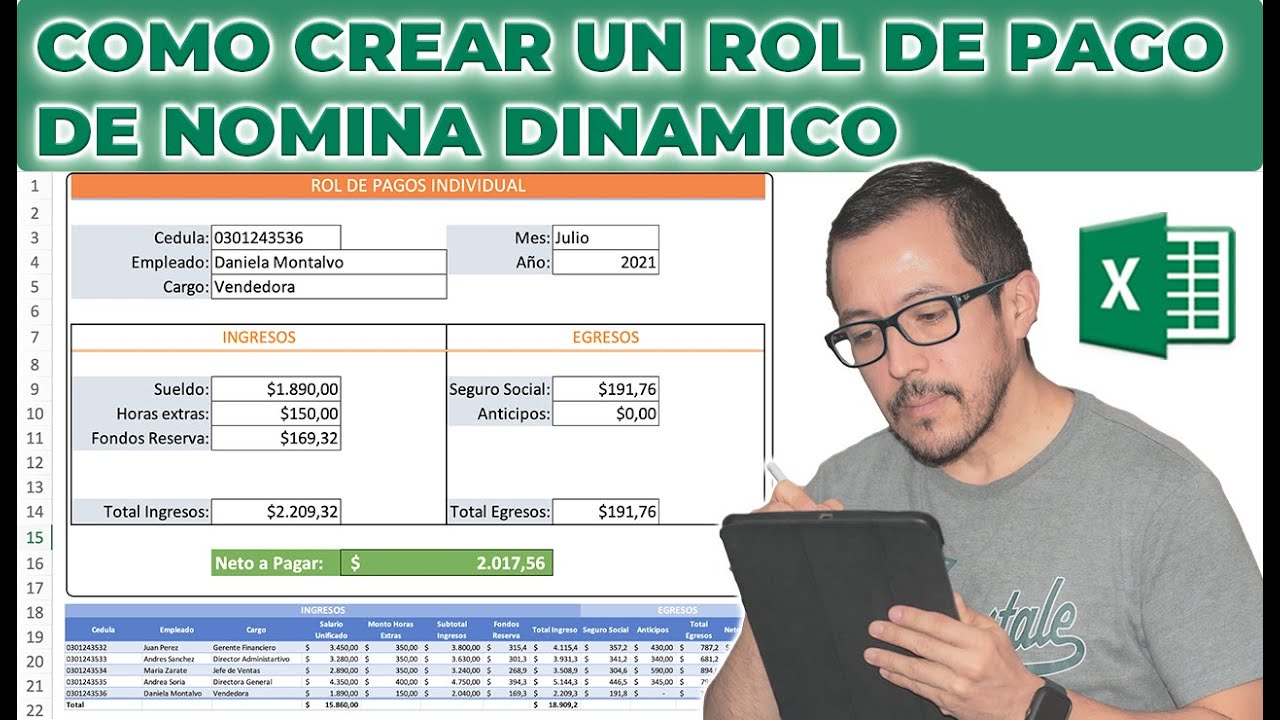
Un desprendible de pago es el recibo que el empleado firma cuando cobra su nómina. En este tutorial lo vas a montar en Excel desde cero, con una plantilla que reutilizas para cada trabajador y un resumen anual que se rellena solo al cambiar los datos. Funciona en Excel 2010 en adelante, en Microsoft 365 y en Excel para la web, y solo básicas formulas básicas como SUMA y referencias a celdas.
Qué es un desprendible de pago y por qué hacerlo en Excel
Cuando una empresa paga la nómina, entrega al trabajador un recibo individual que justifica el pago: el desprendible. En él aparece qué cobras y por qué (sueldo base, antigüedad, horas extra, anticipos), qué te retienen (Seguridad Social e IRPF) y cuánto te ingresan al final.
Imagina la nómina de Lucía en una pequeña gestoría: cada mes cobra 1.500 euros brutos, hace 8 horas extra y le retienen un 2 % en anticipo. Si el recibo se hace a mano, hay que sumar y restar cada vez, y basta un decimal mal copiado para que el líquido no cuadre. Una hoja de cálculo resuelve esto: escribes los datos una vez, las fórmulas calculan, y al cambiar un valor el recibo entero se actualiza. Con copiar y pegar tienes un recibo por empleado y otro por mes, y al final del año abres una hoja resumen que suma todas las nóminas sin tocar nada más.
Las partes obligatorias del recibo, agrupadas en bloques
El recibo individual justificativo del pago de salarios publicado el 24 de junio de 2022 por el Ministerio de Trabajo y Economía Social (BOE-A-2022-10497) organiza la información en cinco bloques que vamos a respetar en la hoja.
- Encabezado: empresa (nombre, CIF, código de cuenta de cotización) y trabajador (nombre, DNI, número de afiliación a la Seguridad Social). Va en las filas 1 a 5.
- Periodo de liquidación: mes y año, fechas de inicio y fin, días del mes y fecha de antigüedad del empleado. Filas 6.
- Devengos: sueldo base, complementos, horas extra, incentivos, paga extra prorrateada, salario en especie, dietas, plus de transporte y otros. Filas 7 a 15.
- Deducciones: contingencias comunes, desempleo, contingencias profesionales, formación profesional, FOGASA, aportación del trabajador e IRPF. Filas 18 a 24.
- Pie del recibo: líquido a percibir, fecha de ingreso, forma de pago, IBAN, fecha de emisión y firmas. Filas 26 a 36.
Las celdas con datos del empleado (B2 a E4) alimentan el bloque 1; la columna B de devengos (B7:B15) alimenta los bloques 3 y 5; la columna B de deducciones (B19:B24), el bloque 4.
La hoja lista para empezar a rellenar
Vamos a crear un libro llamado Nóminas 2026 con dos hojas: una plantilla llamada "Plantilla" y otra llamada "Maestro" para el listado de trabajadores.
Pasos:
- Abre un libro nuevo y guárdalo como Nóminas 2026.xlsx.
- Selecciona B2, la celda donde irá el nombre de la empresa.
- Cambia el nombre de la primera hoja a "Plantilla" (clic derecho > Cambiar nombre).
- Añade una segunda hoja llamada "Maestro".
- En la pestaña Inicio > Fuente > Negrita, pon en negrita las cabeceras (fila 1 y rótulos de cada bloque).
- Selecciona el rango A1:F25 y aplica bordes: Inicio > Fuente > Bordes > Todos los bordes.
| A | B | C | D | E | F | |
|---|---|---|---|---|---|---|
| 1 | EMPRESA | TRABAJADOR | ||||
| 2 | Nombre empresa | EMPRESA EJEMPLO S.L. | Lucía Pérez Gómez | |||
| 3 | CIF | B12345678 | DNI | 12345678X | ||
| 4 | Cuenta cotización | 28/1234567 | Afiliación SS | 281234567890 | ||
| 5 | ||||||
| 6 | Periodo | 01/01/2026 | 31/01/2026 | 30 | Antigüedad | 15/03/2021 |
| 7 | Sueldo base | 1.500,00 | ||||
| 8 | Complementos | 120,00 | ||||
| 9 | Horas extra | 160,00 | ||||
| 10 | Incentivos | 80,00 | ||||
| 11 | Paga extra prorrateada | 250,00 | ||||
| 12 | Salario en especie | 0,00 | ||||
| 13 | Dietas | 50,00 | ||||
| 14 | Plus de transporte | 30,00 | ||||
| 15 | Otros devengos | 0,00 | ||||
| 16 | TOTAL DEVENGADO | 2.190,00 |
Cabecera con los datos de la empresa y del trabajador
Pasos:
- Haz clic en B2 y escribe EMPRESA EJEMPLO S.L.
- En B3 escribe B12345678.
- En B4 escribe 28/1234567.
- En E2 escribe Lucía Pérez Gómez.
- En E3 escribe 12345678X.
- En E4 escribe 281234567890.
| A | B | C | D | E | |
|---|---|---|---|---|---|
| 1 | EMPRESA | TRABAJADOR | |||
| 2 | Nombre empresa | EMPRESA EJEMPLO S.L. | Nombre | Lucía Pérez Gómez | |
| 3 | CIF | B12345678 | DNI | 12345678X | |
| 4 | Cuenta cotización | 28/1234567 | Afiliación SS | 281234567890 |
Periodo de liquidación, días y antigüedad
Pasos:
- Haz clic en B6 y escribe 01/01/2026.
- En C6 escribe 31/01/2026.
- En D6 escribe 30.
- En E6 escribe 15/03/2021.
- Selecciona B6, C6 y E6. Aplica formato de fecha corta: Inicio > Número > Formato de número > Fecha corta.
| A | B | C | D | E | |
|---|---|---|---|---|---|
| 6 | Periodo | 01/01/2026 | 31/01/2026 | 30 | 15/03/2021 |
| 7 | Días naturales | 30 |
Los conceptos salariales y no salariales
Los devengos son lo que el trabajador cobra. Se dividen en salariales (sueldo base, complementos, horas extra, incentivos, paga extra) y no salariales (dietas, plus de transporte, indemnizaciones y otros). La columna A lista el rótulo de cada concepto y la columna B su importe en euros.
Para Lucía hemos rellenado los importes de enero: 1.500 euros de sueldo base, 120 de complementos, 160 de horas extra, 80 de incentivos y 250 de paga extra prorrateada (una sexta parte de la paga extra, que se reparte mes a mes). En dietas, plus de transporte y otros hemos dejado cantidades pequeñas o cero, que se ajustan a la realidad de cada empresa.
Casillas para horas extra y antigüedad
Tres filas extra para que el cálculo de las horas extra no se haga a mano: el precio por hora va en una celda y las horas en otra, y la fórmula multiplica ambos valores.
| A | B | C | D | E | F | |
|---|---|---|---|---|---|---|
| 10 | Horas extraordinarias | 12 | 8 | |||
| 11 | Horas complementarias | 10 | 0 | |||
| 12 | Precio por hora | 20 |
La fila 9 (Horas extra del bloque devengos) se calcula con la fórmula =E10*F10+E11*F11+E12*F12 y su resultado (160) baja automáticamente a la fila de devengos correspondiente.
La fila TOTAL DEVENGADO, calculada
En B16 sumamos los importes de todas las filas de devengo (B7 a B15).
=SUMA(B7:B15)| A | B | |
|---|---|---|
| 7 | Sueldo base | 1.500,00 |
| 8 | Complementos | 120,00 |
| 9 | Horas extra | 160,00 |
| 10 | Incentivos | 80,00 |
| 11 | Paga extra prorrateada | 250,00 |
| 12 | Salario en especie | 0,00 |
| 13 | Dietas | 50,00 |
| 14 | Plus de transporte | 30,00 |
| 15 | Otros devengos | 0,00 |
| 16 | TOTAL DEVENGADO | 2.190,00 |
Las deducciones: Seguridad Social e IRPF
Las deducciones son lo que se le quita al trabajador antes de pagarle. Hay dos grupos: las cuotas a la Seguridad Social (contingencias comunes, desempleo, contingencias profesionales, formación profesional y FOGASA) y la retención a cuenta del IRPF.
Los porcentajes que aplican al trabajador en 2026 son los del cuadro siguiente, calculados sobre la base de contingencias comunes. Los tipos generales los fija la Ley de Presupuestos Generales del Estado de cada año.
| Concepto | Porcentaje trabajador | Base sobre la que se aplica |
|---|---|---|
| Contingencias comunes | 4,70 % | Base de cotización |
| Desempleo | 1,55 % | Base de cotización |
| Formación profesional | 0,10 % | Base de cotización |
| IRPF | Variable | Total devengado |
Calcular las cuotas del trabajador con una fórmula
Cada cuota es un porcentaje sobre la base de cotización. Por ahora usamos como base el sueldo base de B7.
=B7*0,047=B7*0,0155=B7*0,001| A | B | |
|---|---|---|
| 18 | DEDUCCIONES | Importe |
| 19 | Contingencias comunes | 70,50 |
| 20 | Desempleo | 23,25 |
| 21 | Contingencias profesionales | 0,00 |
| 22 | Formación profesional | 1,50 |
| 23 | FOGASA | 0,00 |
El IRPF, con su tipo variable por empleado
El porcentaje de IRPF depende de la situación personal y salarial de cada trabajador, así que va en una celda aparte (E24) y la fórmula lo multiplica por el total devengado.
=B16*E24/100| A | B | C | D | E | |
|---|---|---|---|---|---|
| 24 | IRPF | 328,50 | % IRPF | 15 |
Cambia E24 a otro valor y verás B24 actualizarse sola: con 15 % sobre 2.190 euros, la retención es 328,50 euros.
La fila TOTAL A DEDUCIR
En B26 sumamos todas las deducciones (B19 a B24) y en B28 calculamos el líquido a percibir (devengado menos deducido).
=SUMA(B19:B24)=B16-B26| A | B | |
|---|---|---|
| 26 | TOTAL A DEDUCIR | 423,75 |
| 27 | ||
| 28 | LÍQUIDO A PERCIBIR | 1.766,25 |
El pie del recibo y la firma
Las últimas filas del recibo recogen cómo y cuándo se paga, y dejan hueco para la firma del trabajador y de la empresa.
Pasos:
- En B30 escribe 31/01/2026.
- En B31 escribe Transferencia.
- En B32 escribe Banco de Ejemplo.
- En B33 escribe ES12 3456 7890 1234 5678 9012.
- En B34 escribe Madrid, 31 de enero de 2026.
- En B36 escribe Recibí del trabajador.
- En F36 Firma de la empresa.
| A | B | C | D | E | F | |
|---|---|---|---|---|---|---|
| 30 | Fecha de ingreso | 31/01/2026 | ||||
| 31 | Forma de pago | Transferencia | ||||
| 32 | Entidad financiera | Banco de Ejemplo | ||||
| 33 | IBAN | ES12 3456 7890 1234 5678 9012 | ||||
| 34 | Lugar y fecha | Madrid, 31 de enero de 2026 | ||||
| 36 | Recibí del trabajador | Firma empresa |
Bases de cotización y base sujeta a IRPF, calculadas
Cuatro filas que cualquier gestor te va a pedir: las bases sobre las que se aplican los porcentajes de cotización y la retención de IRPF.
=B16-B12=B38=B9=B16-B13| A | B | |
|---|---|---|
| 38 | Base de contingencias comunes | 2.190,00 |
| 39 | Base de contingencias profesionales | 2.190,00 |
| 40 | Base de horas extra | 160,00 |
| 41 | Base sujeta a IRPF | 2.140,00 |
Duplicar la plantilla para todos los empleados
Cada empleado tiene su propia nómina. En lugar de empezar de cero, copiamos la hoja plantilla y la renombramos.
Pasos:
- Clic derecho en la pestaña "Plantilla" > Mover o copiar.
- Marca Crear una copia.
- Selecciona (al final) y pulsa Aceptar.
- Clic derecho en la pestaña nueva > Cambiar nombre > escribe el nombre del empleado, por ejemplo "Lucía Pérez".
- En la hoja Maestro, escribe los nombres en A2 y completa DNI, cuenta cotización y un Enlace a hoja en D2 con
=HIPERVINCULO("'"&A2&"'!B2";"Ir a hoja").
| A | B | C | D | |
|---|---|---|---|---|
| 1 | Nombre | DNI | Cuenta cotización | Enlace |
| 2 | Lucía Pérez | 12345678X | 28/1234567 | Ir a hoja |
| 3 | Juan García | 87654321Z | 28/7654321 | Ir a hoja |
Una hoja resumen anual que se rellena sola
Una hoja "Resumen 2026" con los 12 meses y las fórmulas que llevan cada importe desde la hoja del empleado.
='Lucía Pérez'!B16='Lucía Pérez'!B26='Lucía Pérez'!B28| A | B | C | D | |
|---|---|---|---|---|
| 1 | Mes | Devengado | Deducido | Líquido |
| 2 | Enero | 2.190,00 | 423,75 | 1.766,25 |
| 3 | Febrero | 2.190,00 | 423,75 | 1.766,25 |
| 4 | Marzo | 2.190,00 | 423,75 | 1.766,25 |
Por qué tu nómina da un líquido que no cuadra
Tres causas explican casi todas las nóminas descuadadas: el porcentaje de IRPF aplicado sobre el neto en vez del bruto, horas extra que no se suman al devengo y paga extra prorrateada que se olvida seis meses al año.
El IRPF se aplica sobre el bruto, no sobre el neto
Si en B24 escribes =B26*E24/100 (sobre el total deducido) en vez de =B16*E24/100 (sobre el total devengado), el líquido se va a un valor irreal porque solo retienes sobre la deducción, no sobre el salario.
| A | B | E | |
|---|---|---|---|
| 16 | TOTAL DEVENGADO | 2.190,00 | |
| 24 | IRPF | 328,50 | 15 |
| 26 | TOTAL A DEDUCIR | 423,75 | |
| 28 | LÍQUIDO A PERCIBIR | 1.766,25 |
=B16*E24/100, donde B16 es el total devengado y E24 el porcentaje de IRPF.Las horas extra no se han sumado al devengo
El precio por hora está en E10 y las horas en F10, pero la celda B9 (Horas extra) está vacía porque olvidaste arrastrar la fórmula. La fórmula correcta es =E10*F10, que arrastras a las filas 10 y 11 para los otros tipos de horas.
| A | B | E | F | |
|---|---|---|---|---|
| 9 | Horas extra | 160,00 | ||
| 10 | Horas extraordinarias | 12 | 8 | |
| 11 | Horas complementarias | 10 | 0 | |
| 12 | Precio por hora | 20 |
La paga extra prorrateada se olvida seis meses
En enero a junio la celda B11 está en blanco, en julio a diciembre se dobla: la paga extra no está prorrateada sino cobrada solo en verano. La solución es dejar en B11 todos los meses la fórmula =B8/6 (una sexta parte de la paga extra), de modo que cada mes suma lo mismo y en junio y diciembre te coincides con la paga completa.
| A | B | |
|---|---|---|
| 8 | Complementos | 120,00 |
| 11 | Paga extra prorrateada | 250,00 |
Lo que ya sabes hacer con tu desprendible en Excel
- Montar una plantilla con los cinco bloques del recibo oficial.
- Calcular devengos y deducciones con la función SUMA y referencias a celdas.
- Fijar el porcentaje de IRPF en una celda aparte para cambiarlo sin tocar la fórmula.
- Duplicar la hoja por empleado y tener un índice maestro con hipervínculos.
- Crear una hoja resumen anual que se actualiza sola al modificar cada nómina.
El siguiente paso es bloquear las fórmulas para que nadie las borre al rellenar: ve a Revisar > Proteger hoja, marca la casilla Proteger hoja y contenido y deja las celdas verdes desbloqueadas para los importes que el operador meterá cada mes.
Dudas al montar tu desprendible de pago en Excel
1. ¿Cómo hacer una plantilla de nómina gratis en Excel?
Abre un libro en blanco y crea una cabecera con los datos del trabajador, el periodo y los conceptos. Usa fórmulas con celdas absolutas para calcular el total devengado, los descuentos y el neto a pagar, y bloquea la zona de variables con Validación de datos para evitar errores al rellenarla.
2. ¿Cómo hacer un recibo de nómina editable en Excel?
Diseña el recibo en una sola hoja con celdas protegidas salvo las que el usuario debe rellenar: nombre, periodo, días trabajados y horas extra. Protege la hoja desde Revisar > Proteger hoja para que las fórmulas no se borren al introducir los datos variables.
3. ¿Cómo es un formato de nómina sencillo?
Un formato sencillo incluye el encabezado con los datos de la empresa y del empleado, una columna de conceptos (sueldo base, horas extra, descuentos) y al final tres totales: devengado, deducciones y neto. Con SUMA, SUMAR.SI.CONJUNTO y un simple =A1-B1 resuelves todo el cálculo.
4. ¿Cómo pasar una nómina de Excel a PDF?
Cuando la plantilla esté lista, ve a Archivo > Guardar como y elige PDF en el tipo, o usa Archivo > Exportar > Crear documento PDF/XPS. Para que solo salga el área del recibo, selecciona las celdas que quieres imprimir antes de abrir el cuadro de exportación.
5. ¿Hay un formato de nómina actualizado para 2026?
La estructura del recibo no cambia de un año a otro: lo que varía cada año son las cifras como el salario mínimo, las retenciones de IRPF o las cuotas a la seguridad social de cada país. Descarga los valores oficiales de 2026 y reemplázalos en la misma plantilla que ya tienes.
6. ¿Cómo hacer una nómina semanal en Excel?
Duplica la plantilla mensual y divide el sueldo base entre 4,33 para obtener el valor semanal, o usa directamente la tarifa por hora multiplicada por las horas trabajadas esa semana. Añade una columna de fecha para identificar la semana y suma al final con =SUMA(rango).
Fuentes
- MicrosoftPAGO — documentación oficialconsultado el 13/10/2026
- MicrosoftExcel para la web (Excel online) — documentación oficialconsultado el 13/10/2026
- MicrosoftPAGO.INT.ENTRE — documentación oficialconsultado el 13/10/2026
- MicrosoftPAGO.PRINC.ENTRE — documentación oficialconsultado el 13/10/2026
- MicrosoftPAGOINT — documentación oficialconsultado el 13/10/2026