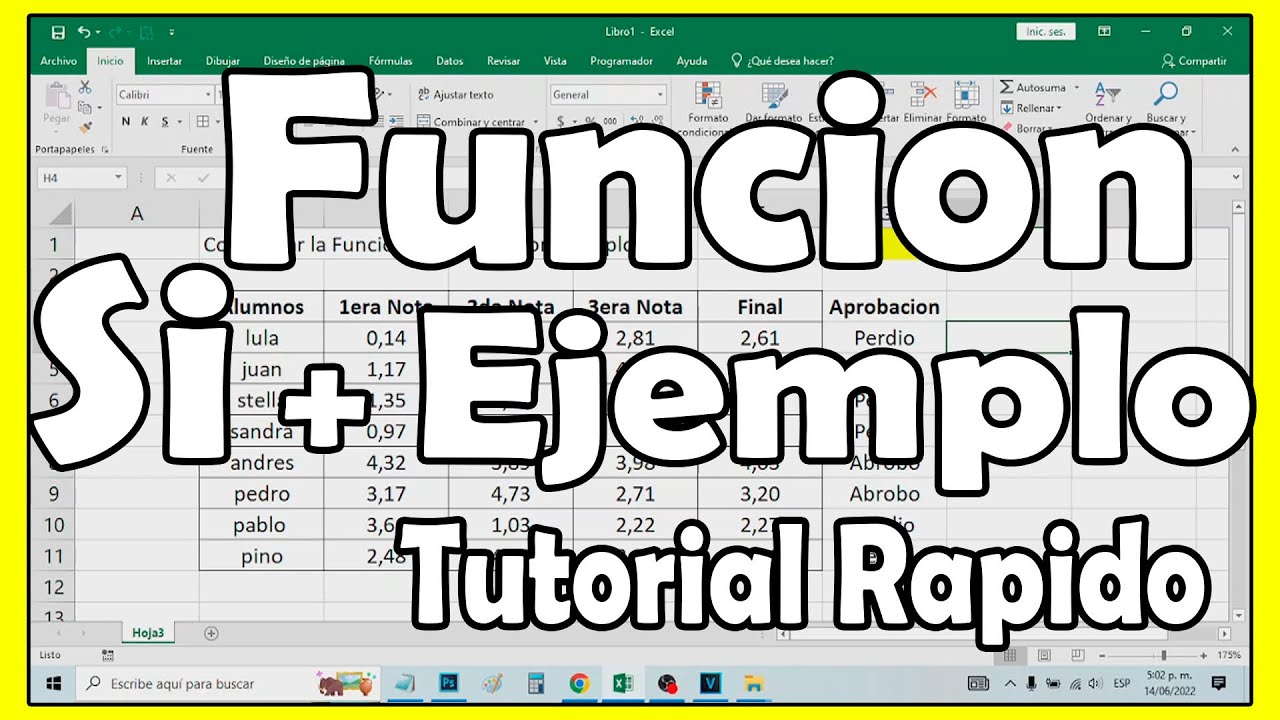
Imagina una hoja con las notas de tu clase: treinta alumnos y una columna vacía esperando el veredicto. La función SI (en inglés IF) es la que decide, fila por fila, si en cada celda debe aparecer «Aprobado» o «Suspenso» según la nota de la izquierda, sin que tengas que escribirlo tú a mano. Al terminar este tutorial sabrás usar la función SI sola, combinada con Y, O y NO, anidada para varias categorías y resuelta con SI.CONJUNTO (IFS) cuando crezca demasiado. La función SI está en todas las versiones de Excel, desde 2007 hasta Microsoft 365, y también en Excel para la web, para Mac y para móviles.
Qué es la función SI y para qué te sirve
La función SI es la condicional más usada de Excel: evalúa una comparación y devuelve un resultado u otro según se cumpla o no. Es como preguntar a la hoja «¿esta nota es 5 o más?», y según la respuesta, escribir «Aprobado» o «Suspenso» automáticamente.
Su mayor utilidad aparece cuando tienes que clasificar datos en dos o más grupos: aprobados y suspensos, pagados y pendientes, con descuento y sin descuento, válido y erróneo. En lugar de revisar cada fila a ojo, dejas que la fórmula lo haga y tú solo te ocupas de los casos raros.
En la práctica, esto significa que escribes la regla una vez y la arrastras. Si cambias una nota, el veredicto se actualiza solo. Y si la regla cambia, la cambias en un único sitio y se aplica a toda la columna. Esa es la potencia real de SI: convertir una decisión repetitiva en una sola línea de fórmula.
La sintaxis de SI: prueba_lógica, valor_si_verdadero y valor_si_falso
La función SI tiene tres argumentos, en este orden: la prueba lógica, qué devolver si se cumple y qué devolver si no se cumple. La sintaxis oficial es:
=SI(prueba_lógica;valor_si_verdadero;[valor_si_falso])Veamos la fórmula del ejemplo de las notas:
=SI(B2>=5;"Aprobado";"Suspenso")En la prueba lógica (B2>=5) se compara el valor de B2 con 5. Si la nota es 5 o más, Excel devuelve el texto «Aprobado» (el valor_si_verdadero); si es menor, devuelve «Suspenso» (el valor_si_falso). Cada argumento acepta casi cualquier cosa: una comparación, un número, un texto entre comillas dobles, otra fórmula o una referencia a una celda. Los textos siempre van entre comillas dobles; los números, no.
prueba_lógica: la comparación que decide
La prueba lógica es la pregunta que la fórmula responde con VERDADERO o FALSO. Se construye con un operador de comparación entre dos valores: = (igual), > (mayor), < (menor), >= (mayor o igual), <= (menor o igual) y <> (distinto).
Con números la forma más habitual es comparar una celda con una cantidad: =B2>=5. Con texto se compara con un valor entre comillas: =C2="Sí". Con fechas se compara con otra fecha o con HOY(): =A2>HOY() para saber si una fecha es posterior a hoy. Lo que va a la derecha de la comparación puede ser otra celda, un número fijo, un texto o el resultado de otra función; Excel lo evalúa y decide qué camino tomar.
valor_si_verdadero y valor_si_falso: lo que devuelve cada caso
Estos dos argumentos son el resultado que la fórmula muestra en cada caso. Pueden ser un texto entre comillas dobles ("Aprobado"), un número (0), otra fórmula (B2*10%) o una referencia a una celda (C2). Si los dejas vacíos, Excel devuelve 0, lo que suele ser un problema cuando esperas un texto: mejor escribir "" para que la celda quede realmente vacía. Por ejemplo:
=SI(B2>=5;"Aprobado";"")Así, los suspensos no aparecen como «Suspenso» ni como un 0, sino como una celda en blanco.
Tu primer SI en una hoja de notas
Vamos a aplicarlo a la hoja de notas de tu clase. Ábrela y prepárala así:
- En la celda A1 escribe Alumno, en B1 Nota y en C1 Resultado.
- Rellena A2:A6 con cinco nombres y B2:B6 con notas del 0 al 10 (por ejemplo 7, 4, 9, 5, 4,5).
- Selecciona C2 y escribe la fórmula:
=SI(B2>=5;"Aprobado";"Suspenso"). - Pulsa Entrar y verás «Aprobado» o «Suspenso» según la nota.
- Vuelve a C2 y arrastra el controlador de relleno (el cuadradito de la esquina inferior derecha) hasta C6 para copiar la fórmula al resto de filas.
La hoja te queda así:
| A | B | C | |
|---|---|---|---|
| 1 | Alumno | Nota | Resultado |
| 2 | Ana | 7 | Aprobado |
| 3 | Luis | 4 | Suspenso |
| 4 | Marta | 9 | Aprobado |
| 5 | Pedro | 5 | Aprobado |
| 6 | Sara | 4,5 | Suspenso |
Anidar SI para varias categorías: aprobado, notable y suspenso
Una sola condición te deja solo dos grupos. Para más necesitas anidar: meter un SI dentro de otro SI. Vamos a usar la misma hoja Notas y a clasificar en cuatro categorías: Suspenso (menor que 5), Aprobado (5 o más), Notable (7 o más) y Sobresaliente (9 o más).
- Selecciona C2 y sustituye la fórmula por la siguiente, que evalúa de mayor a menor:
=SI(B2>=9;"Sobresaliente";SI(B2>=7;"Notable";SI(B2>=5;"Aprobado";"Suspenso")))- Pulsa Entrar y arrastra el controlador de relleno hasta C6.
| A | B | C | |
|---|---|---|---|
| 1 | Alumno | Nota | Resultado |
| 2 | Ana | 7 | Notable |
| 3 | Luis | 4 | Suspenso |
| 4 | Marta | 9 | Sobresaliente |
| 5 | Pedro | 5 | Aprobado |
| 6 | Sara | 4,5 | Suspenso |
El orden importa: Excel evalúa de izquierda a derecha y se queda con la primera condición que se cumple, así que las notas más altas se comprueban primero.
Por qué a partir de tres SI conviene SI.CONJUNTO o una tabla
Técnicamente, Excel admite hasta 64 SI anidados. Pero a partir de tres la fórmula se vuelve difícil de leer y muy fácil de romper. La propia ficha de la función lo recomienda.
Combinar SI con Y, O y NO para varias condiciones a la vez
La fuerza de SI crece cuando la prueba lógica no es una sola comparación, sino varias. Para eso se usan las funciones Y (AND), O (OR) y NO (NOT), que agrupan condiciones y devuelven VERDADERO o FALSO.
Abre una hoja nueva llamada Pedidos con estos datos:
| A | B | C | D | |
|---|---|---|---|---|
| 1 | Cliente | Importe | Nuevo cliente | Empleado |
| 2 | Ana | 60 | Sí | No |
| 3 | Luis | 30 | Sí | Sí |
| 4 | Marta | 80 | No | Sí |
| 5 | Pedro | 45 | Sí | No |
| 6 | Sara | 120 | No | Sí |
- En E1 escribe Descuento.
- En E2 escribe la fórmula:
=SI(Y(B2>=50;C2="Sí");B2*10%;0) - Pulsa Entrar y arrastra hasta E6.
| A | B | C | D | E | |
|---|---|---|---|---|---|
| 1 | Cliente | Importe | Nuevo cliente | Empleado | Descuento |
| 2 | Ana | 60 | Sí | No | 6 |
| 3 | Luis | 30 | Sí | Sí | 0 |
| 4 | Marta | 80 | No | Sí | 0 |
| 5 | Pedro | 45 | Sí | No | 0 |
| 6 | Sara | 120 | No | Sí | 0 |
La función Y exige que las dos condiciones se cumplan a la vez: el importe tiene que ser 50 o más Y el cliente tiene que ser nuevo. Solo Ana (60, nuevo) recibe el 10 %; los demás, 0.
SI con O para que valga solo una de las condiciones
La función O (OR) exige que al menos una de las condiciones se cumpla. Imagina que ahora el descuento del 10 % se aplica si el cliente es nuevo o si es empleado de la casa, siempre que el importe llegue a 50. En E2 sustituye por:
=SI(Y(B2>=50;O(C2="Sí";D2="Sí"));B2*10%;0)| A | B | C | D | E | |
|---|---|---|---|---|---|
| 1 | Cliente | Importe | Nuevo cliente | Empleado | Descuento |
| 2 | Ana | 60 | Sí | No | 6 |
| 3 | Luis | 30 | Sí | Sí | 0 |
| 4 | Marta | 80 | No | Sí | 8 |
| 5 | Pedro | 45 | Sí | No | 0 |
| 6 | Sara | 120 | No | Sí | 12 |
Ahora Ana, Marta y Sara reciben descuento: las tres superan los 50 y, además, al menos una de las dos condiciones (nuevo o empleado) se cumple.
SI con NO para exigir justo lo contrario
La función NO (NOT) invierte una condición: lo que es VERDADERO lo convierte en FALSO y al revés. Un ejemplo muy corto para entenderla:
=SI(NO(A2>50);VERDADERO;FALSO)Si A2 vale 40, A2>50 es FALSO, NO lo convierte en VERDADERO y la fórmula muestra VERDADERO. Si A2 vale 60, la condición es VERDADERO, NO la invierte a FALSO y la fórmula muestra FALSO. Sirve para escribir reglas del tipo «solo si NO se cumple…» sin tener que cambiar el signo.
Errores típicos al escribir un SI y cómo arreglarlos
Aparece 0 donde debería ir un texto
La hoja muestra un 0 en la columna Resultado cuando esperas una celda en blanco. La causa es que has dejado vacío valor_si_verdadero o valor_si_falso: Excel interpreta el vacío como el número 0. Se arregla escribiendo "" (dos comillas dobles juntas) en lugar de nada:
=SI(B2>=5;"Aprobado";"")Así, los suspensos aparecen como celdas en blanco y no como ceros que se mezclan con tus datos.
La celda muestra #¿NOMBRE?
La celda muestra el error #¿NOMBRE?. La causa más habitual es que la fórmula está mal escrita o que has tecleado IF (en inglés) en un Excel en español. Se arregla comprobando que la función se llame SI, que las comillas sean dobles y que los paréntesis cierren correctamente. Si tu Excel está en español, tiene que ser SI; si está en inglés, IF.
El resultado no cambia al copiar la fórmula
Has arrastrado la fórmula hacia abajo y todos los resultados son iguales, como si la comparación siempre mirase la misma celda. La causa es que la referencia es absoluta cuando debería ser relativa, o al revés. Se arregna seleccionando la celda, entrando en la fórmula con F2 y colocando el cursor sobre la referencia que debe moverse: pulsa F4 (en Mac, Cmd+T) para alternar entre B2, $B$2, B$2 y $B2. La forma que necesitas aquí es B2, sin dólares, para que al copiar a B3 se convierta en B3.
Lo que ya sabes hacer con la función SI y el siguiente paso
- Aplicar una condición simple con dos resultados (Aprobado/Suspenso).
- Anidar SI para clasificar en varias categorías (Suspenso, Aprobado, Notable, Sobresaliente).
- Combinar SI con Y para exigir varias condiciones a la vez, por ejemplo importe mínimo y cliente nuevo.
- Combinar SI con O para que baste con una de las condiciones, por ejemplo nuevo cliente o empleado.
- Dejar la celda en blanco con
""cuando no quieres que aparezca un 0.
El siguiente paso natural es limpiar los fallos que aparecen al usar SI junto a funciones de búsqueda: SI.ERROR (en inglés IFERROR) para que una celda vacía o un dato no encontrado muestre un texto en vez de #N/A o #¡VALOR!, y SI.CONJUNTO (en inglés IFS), disponible desde Excel 2019, para sustituir los anidamientos largos por una lista clara de condiciones.
Datos comprobados en octubre de 2026.
Fuentes
- MicrosoftUsar SI con las funciones Y, O y NO en Excel – Microsoft Supportconsultado el 13/10/2026
- MicrosoftSI — documentación oficialconsultado el 13/10/2026
- MicrosoftAtajos que funcionan igual en cualquier idioma — documentación oficialconsultado el 13/10/2026
- MicrosoftReferencias relativas, absolutas y mixtas — documentación oficialconsultado el 13/10/2026
- MicrosoftCOINCIDIR — documentación oficialconsultado el 13/10/2026