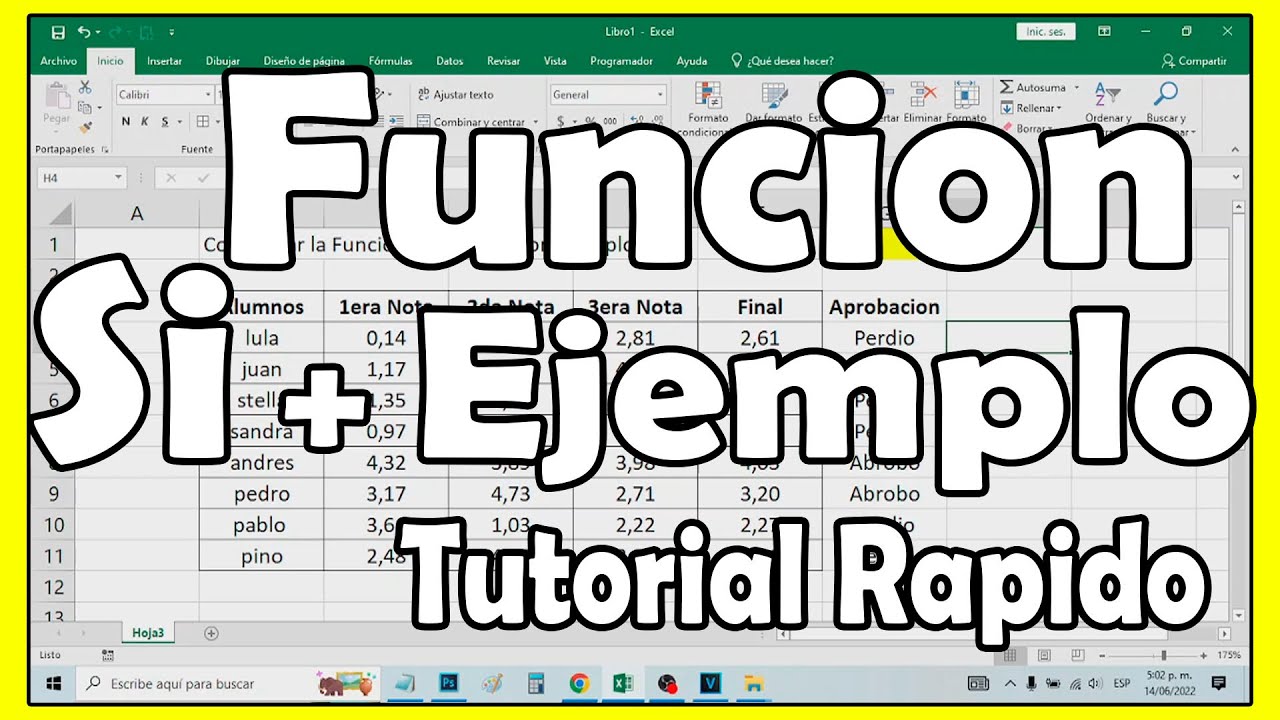
La función SI (en inglés IF) es la fórmula condicional más usada en Excel: le pones una comparación y, según se cumpla o no, Excel devuelve un resultado u otro. Con ella dejas de decidir a mano y dejas que la hoja haga el trabajo. Al terminar este tutorial sabrás escribir una SI sencilla, anidar varias para clasificar en más de dos tramos, combinarla con Y y O para exigir varias condiciones a la vez, y evitar los errores más habituales. Está en todas las versiones de Excel desde 2007 y también en Excel para la web, para Mac y para móviles.
Qué es la función SI y para qué sirve
La función SI evalúa una comparación y, según el resultado, devuelve una cosa u otra. Es la forma que tiene Excel de decir: «si pasa esto, muestra esto; si no, muestra lo otro».
Imagina una hoja de notas con tres columnas: el nombre del alumno, la nota del examen y un resultado que depende de si llega al 5. Sin SI tendrías que leer cada nota a ojo y escribir «Aprobado» o «Suspenso» tú mismo. Con SI, Excel mira la nota, aplica la regla y rellena la columna de resultado por ti, con la misma fórmula arrastrada a las diez filas. La regla se cambia en un solo sitio y todas las celdas se actualizan.
La idea es esa: una prueba, dos caminos. Si la prueba es VERDADERO, va por un lado; si es FALSO, va por el otro. Lo único que tienes que decidir antes es cuál es la prueba, qué quieres enseñar en cada caso y dónde escribir la fórmula.
La sintaxis de SI y sus tres argumentos
La sintaxis oficial es esta:
=SI(prueba_lógica; valor_si_verdadero; [valor_si_falso])Cada argumento hace una cosa concreta:
| Argumento | Qué es | Ejemplo |
|---|---|---|
| prueba_lógica | La comparación que SI evalúa | B2>=5 |
| valor_si_verdadero | Lo que devuelve si la comparación es verdadera | "Aprobado" |
| valor_si_falso | Lo que devuelve si es falsa (opcional) | "Suspenso" |
Los argumentos se separan con punto y coma. En Excel configurado con punto decimal, el separador es la coma.
prueba_lógica: la comparación que SI se evalúa
La prueba lógica es cualquier comparación que dé VERDADERO o FALSO. Los operadores disponibles son los mismos que en una calculadora: >, <, >=, <=, = y <> (distinto). Un ejemplo con la nota en B2:
=B2>=5Con 7 en B2 devuelve VERDADERO; con 4,5 devuelve FALSO. Ese VERDADERO o FALSO es lo que SI usa para decidir qué rama devuelve.
valor_si_verdadero: lo que SI devuelve si se cumple
Puede ser un texto entre comillas dobles, un número sin comillas o, incluso, el resultado de otra fórmula. Ejemplo con texto:
"Aprobado"Y ejemplo con número, sin comillas:
1Si olvidas las comillas en un texto, Excel lo interpreta como un nombre de rango y aparece #¿NOMBRE?.
valor_si_falso: lo que SI devuelve si no se cumple (es opcional)
Si lo omites, Excel devuelve FALSO cuando la prueba no se cumple. Ejemplo sin el tercer argumento:
=SI(B2>=5;"Aprobado")Con 4,5 en B2 la celda muestra FALSO. Si quieres que muestre otra cosa, ponla en su lugar, también sin comillas si es un número:
0Dónde escribir SI y cómo leer lo que Excel hace
Una fórmula se escribe en una celda, pero antes conviene saber qué pasa alrededor. En la parte de arriba de la ventana, justo debajo de la cinta de opciones, está el cuadro de nombres (a la izquierda) y la barra de fórmulas (a la derecha). El cuadro de nombres dice qué celda está seleccionada (por ejemplo, C2); la barra de fórmulas muestra lo que esa celda contiene de verdad, que en una fórmula es la fórmula completa, no el resultado que ves en pantalla.
Para escribir la fórmula a mano, seleccionas la celda, escribes =SI(...) y pulsas Entrar. Si prefieres que Excel te guíe, usa el asistente:
Se abre un cuadro con tres casillas: Prueba_lógica, Valor_si_verdadero y Valor_si_falso. Rellenas cada una y, al pulsar Aceptar, Excel escribe la fórmula en la celda por ti.
Primer uso en una hoja de notas: Aprobado o Suspenso
Vas a crear una hoja de notas con once filas: una cabecera y diez alumnos. La columna A es el nombre, la B la nota (de 0 a 10) y la C el resultado que decide SI. Empieza con la hoja en blanco y los datos así:
| A | B | C | |
|---|---|---|---|
| 1 | Alumno | Nota | Resultado |
| 2 | Ana | 7,5 | |
| 3 | Luis | 4,2 | |
| 4 | María | 9,0 | |
| 5 | Pedro | 5,0 | |
| 6 | Sofía | 3,8 | |
| 7 | Jorge | 6,5 | |
| 8 | Lucía | 8,1 | |
| 9 | Diego | 4,9 | |
| 10 | Paula | 10,0 | |
| 11 | Raúl | 5,5 |
Ahora, paso a paso:
- Selecciona la celda C2 con un clic.
- Escribe la fórmula y pulsa Entrar:
=SI(B2>=5;"Aprobado";"Suspenso")- Vuelve a seleccionar C2. En la esquina inferior derecha de la celda aparece el controlador de relleno, un cuadrado pequeño.
- Arrastra el controlador hacia abajo hasta C11. Excel copia la fórmula fila a fila y actualiza la referencia B2 a B3, B4… en cada una.
La hoja queda así:
| A | B | C | |
|---|---|---|---|
| 1 | Alumno | Nota | Resultado |
| 2 | Ana | 7,5 | Aprobado |
| 3 | Luis | 4,2 | Suspenso |
| 4 | María | 9,0 | Aprobado |
| 5 | Pedro | 5,0 | Aprobado |
| 6 | Sofía | 3,8 | Suspenso |
| 7 | Jorge | 6,5 | Aprobado |
| 8 | Lucía | 8,1 | Aprobado |
| 9 | Diego | 4,9 | Suspenso |
| 10 | Paula | 10,0 | Aprobado |
| 11 | Raúl | 5,5 | Aprobado |
Varias condiciones con SI anidada y con SI y SI.O
Una SI solo decide entre dos opciones, pero las notas suelen tener más de dos categorías. Para más de dos tramos tienes dos caminos: anidar varias SI una dentro de otra, o usar SI.CONJUNTO cuando tu Excel la tenga.
Añade dos columnas a la hoja: una con la nota en texto y otra con un dato extra para una práctica más adelante:
| A | B | C | D | E | |
|---|---|---|---|---|---|
| 1 | Alumno | Nota | Resultado | Calificación | Recuperación |
| 2 | Ana | 7,5 | Aprobado | no | |
| 3 | Luis | 4,2 | Suspenso | sí | |
| 4 | María | 9,0 | Aprobado | no | |
| 5 | Pedro | 5,0 | Aprobado | no | |
| 6 | Sofía | 3,8 | Suspenso | sí | |
| 7 | Jorge | 6,5 | Aprobado | no conozco | |
| 8 | Lucía | 8,1 | Aprobado | no | |
| 9 | Diego | 4,9 | Suspenso | sí | |
| 10 | Paula | 10,0 | Aprobado | no | |
| 11 | Raúl | 5,5 | Aprobado | no |
Tres o más condiciones con SI anidada
Cada SI nueva se escribe en el lugar del valor_si_falso de la anterior. El orden importa: se comprueba de arriba abajo y, en cuanto una prueba se cumple, se devuelve su valor y se ignoran las demás. La fórmula en D2:
=SI(B2>=9;"Sobresaliente";SI(B2>=7;"Notable";SI(B2>=5;"Suficiente";"Suspenso")))Arrástrala hasta D11. La columna queda con cuatro categorías: Sobresaliente (>=9), Notable (>=7), Suficiente (>=5) y Suspenso (el resto).
La misma lógica con SI.CONJUNTO
SI.CONJUNTO (en inglés IFS) es más fácil de leer porque cada par condición-resultado va por separado, sin anidar. Está en Excel 2019, 2021, 2024 y Microsoft 365; en versiones anteriores no existe y aparece #¿NOMBRE?. La fórmula equivalente:
=SI.CONJUNTO(B2>=9;"Sobresaliente";B2>=7;"Notable";B2>=5;"Suficiente";VERDADERO;"Suspenso")El último par VERDADERO;"Suspenso" actúa como «si no se ha cumplido ninguna anterior, devuelve Suspenso».
Combinar SI con Y, o sí y O para exigir varias a la vez
Una sola SI solo compara una cosa. Para exigir varias condiciones a la vez, se mete la prueba dentro de las funciones Y (en inglés AND) u O (en inglés OR). Crea una hoja nueva llamada Pedidos con estos datos:
| A | B | C | D | |
|---|---|---|---|---|
| 1 | Cliente | Nuevo | Lo marca el empleado | Importe |
| 2 | 001 | sí | no | 80 |
| 3 | 002 | no | sí | 45 |
| 4 | 003 | sí | sí | 120 |
| 5 | 004 | no | no | 30 |
| 6 | 005 | sí | no | 55 |
La regla: «Con descuento» si el cliente es nuevo Y el importe es al menos 50, o si el empleado lo marca Y el importe es al menos 50. En cualquier otro caso, «Sin descuento».
SI con Y: que se cumplan todas las condiciones
Y devuelve VERDADERO solo si todas las pruebas que lleva dentro son verdaderas. La fórmula en D2 sería para la primera parte de la regla:
=SI(Y(B2="sí";C2>=50);"Con descuento";"Sin descuento")Al arrastrarla hacia abajo, la celda D6 muestra «Con descuento» porque B6 dice «sí» y C6 vale 55, que es >=50.
SI con O: que baste con que se cumpla una
O devuelve VERDADERO si al menos una de las pruebas es verdadera. Para combinar las dos vías de la regla con un solo Y para el importe, se anidan O y Y:
=SI(Y(O(B2="sí";C2="sí");D2>=50);"Con descuento";"Sin descuento")La lectura: «si (cliente nuevo O empleado lo marca) Y el importe es al menos 50, entonces descuento». Las celdas D2, D3 y D6 cumplen y muestran «Con descuento»; D4 y D5 muestran «Sin descuento».
Errores frecuentes al escribir SI y cómo resolverlos
Tres fallos que se repiten al empezar con SI. Cada uno tiene una causa clara y un arreglo rápido.
La celda muestra 0 sin haber puesto 0
Si omites el argumento valor_si_falso, Excel devuelve FALSO, no 0. Si ves 0, casi siempre es porque has escrito "" (un texto vacío) en alguna rama, o porque la fórmula devuelve un número 0 de forma intencionada o no. Mira la barra de fórmulas: lo que de verdad escribiste es lo que tienes que cambiar.
#¿NOMBRE? al pulsar el botón lateral
Tres causas posibles, en este orden: el texto va sin comillas (escribe "Aprobado" con comillas), la función se ha escrito en inglés (IF) en un Excel en español (cámbiala a SI), o falta el punto y coma entre argumentos (en Excel con coma decimal el separador es la coma). Cualquiera de los tres dispara #¿NOMBRE?.
La comparación de textos falla sin razón aparente
SI no distingue mayúsculas de minúsculas: "Sí" y "sí" se consideran iguales. Lo que sí importa son los espacios sobrantes al principio o al final. Si tienes la duda, envuelve el valor con la función ESPACIOS:
=SI(ESPACIOS(B2)="sí";"Con descuento";"Sin descuento")ESPACIOS quita los espacios sobrantes y la comparación pasa a funcionar como esperas.
Lo que SI no hace y qué usar en su lugar
SI admite hasta 64 SI anidadas, pero a partir de tres tramos la fórmula se vuelve difícil de leer y mantener. Para más de tres condiciones, SI.CONJUNTO (en inglés IFS) en Excel 2019 y posteriores es la primera opción. Si la lista de tramos es larga y estable, una tabla con BUSCARV o un rango de BUSCARX es más clara que cualquier anidación.
SI no sirve para exigir varias condiciones a la vez por sí misma: ahí entran Y y O, que se ponen dentro de la prueba lógica. Y no distingue tildes a propósito cuando compara letras, así que "México" y "Mexico" se consideran iguales en una prueba con =; para forzar coincidencia exacta, usa EXACTO.
Si lo que quieres es ocultar un error como #N/A de una búsqueda, SI no es la herramienta: usa SI.ERROR (en inglés IFERROR), que sustituye el error por el valor que elijas sin afectar a los resultados correctos.
Lo que ya sabes hacer con la función SI y el siguiente paso
- La sintaxis:
=SI(prueba_lógica; valor_si_verdadero; [valor_si_falso]), con punto y coma entre argumentos. - Cuándo anidar: solo cuando la regla tiene dos o tres tramos y no tienes SI.CONJUNTO disponible.
- Cuándo usar SI.CONJUNTO: a partir de tres condiciones, en Excel 2019, 2021, 2024 y Microsoft 365.
- Cómo combinarla con Y y O: para exigir varias condiciones en una sola prueba lógica, dentro del primer argumento.
- Errores a vigilar: textos sin comillas, función en inglés en un Excel en español y espacios sobrantes al comparar textos.
El siguiente paso es natural: envolver una SI dentro de SI.ERROR para que, si la fórmula falla, la celda muestre algo legible en vez de un código de error. Es la combinación que verás en cualquier hoja de búsqueda de verdad.
Fuentes
- MicrosoftSI (función SI) – Microsoft Supportconsultado el 06/10/2026
- MicrosoftAtajos que funcionan igual en cualquier idioma — documentación oficialconsultado el 06/10/2026
- MicrosoftReferencias relativas, absolutas y mixtas — documentación oficialconsultado el 06/10/2026
- MicrosoftCOINCIDIR — documentación oficialconsultado el 06/10/2026
- MicrosoftPROMEDIO.SI — documentación oficialconsultado el 06/10/2026