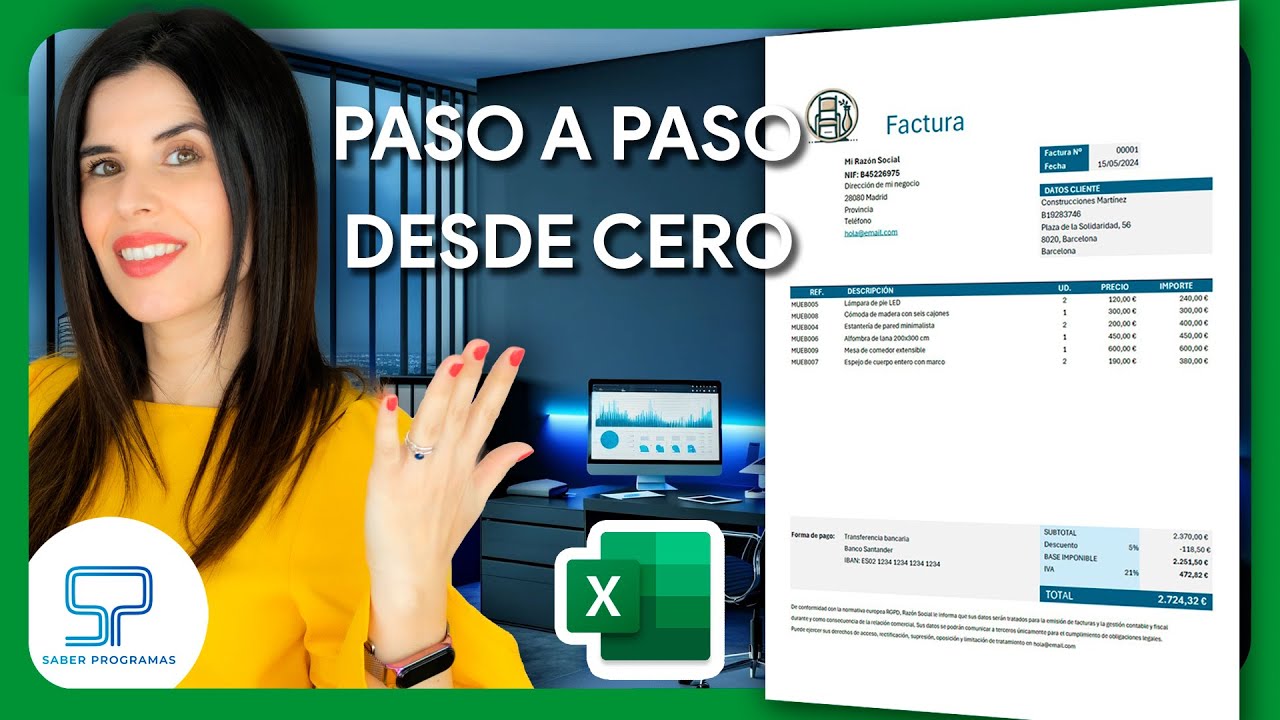
Un modelo de recibo en Excel es una hoja preparada para anotar un cobro puntual entre particulares: alquileres, cuotas, devoluciones o préstamos, sin necesidad de emitir factura. Lo útil de montarlo en una hoja de cálculo es que los totales se calculan solos, puedes duplicar la hoja para el siguiente recibo y, al terminar, guardas el archivo o lo exportas a PDF. Funciona en Microsoft 365, Excel 2024, 2021, 2019, 2016 y 2013, además de Excel para la web. Al terminar este tutorial tendrás una plantilla guardada como plantilla (.xltx) lista para rellenar cada vez que la necesites.
Qué es un modelo de recibo en Excel y para qué te sirve
Un recibo entre particulares es un documento sencillo que reconoce que una persona ha recibido una cantidad de dinero de otra a cambio de algo (una mensualidad, una factura pendiente, una fianza devuelta). No es una factura: la factura se usa cuando hay una actividad profesional y lleva IVA; el recibo cubre cobros puntuales entre personas o cobros sin factura, como las rentas de alquiler sin profesional.
En Excel lo montaje en una sola hoja con cuatro bloques: cabecera con número y fecha, datos del emisor (quien cobra), datos del receptor (quien paga) y una tabla de conceptos con su importe. La ventaja de usar una hoja de cálculo es que los totales se actualizan al cambiar una cifra, que puedes duplicar la hoja para el siguiente recibo conservando el formato y que, cuando terminas, lo exportas a PDF con un clic.
Esta plantilla sirve también como base para un registro anual: cada hoja es un recibo y todas juntas forman un libro archivado por fecha.
Las partes que tiene un recibo y cómo colocarlas en la hoja
El esqueleto del modelo de recibo que vamos a montar sigue el orden clásico de un recibo en papel: arriba la cabecera con el número y la fecha, debajo los datos del emisor a la izquierda y los del receptor a la derecha, y en la zona central la tabla con los conceptos y sus importes. Abajo queda el total y un recuadro para la firma.
La correspondencia entre bloques y celdas en nuestra hoja de ejemplo queda así:
| Bloque | Celdas | Qué se escribe |
|---|---|---|
| Cabecera | B2 a F4 | "RECIBO", número de recibo y fecha |
| Emisor | B6 a C12 | Nombre, NIF/DNI, dirección, ciudad, código postal |
| Receptor | E6 a F12 | Nombre, NIF/DNI, dirección, ciudad, código postal |
| Conceptos | B16 a E20 | Descripción e importe de cada línea |
| Total | D21 a D22 | Suma final y, opcionalmente, el importe en letras |
| Firma | B25 a F28 | Línea de firma, lugar y fecha |
Mantener este orden ayuda a que el lector encuentre los datos al imprimir y a que el archivo sea fácil de duplicar para el siguiente recibo.
Crear la cabecera con el número de recibo y la fecha
Empezamos con la hoja "Recibo" en blanco. La cabecera lleva el título, el número de recibo y la fecha del cobro.
- Selecciona la celda B2 y escribe
RECIBO. - En B4 escribe
Nº:y en D4 escribeFecha:. - En F2 escribe
R-2026-001como texto (el número va entre comillas simples o se pone formato de texto a la celda antes de escribirlo). - Selecciona F4 y abre Ctrl+1 para Formato de celdas.
- Elige Categoría: Fecha y Tipo: \*14/03/2001. Pulsa Aceptar.
- Con F4 seleccionada, en la barra de fórmulas escribe
=HOY()y pulsa Entrar.
| A | B | C | D | E | F | G | |
|---|---|---|---|---|---|---|---|
| 1 | A | B | C | D | E | F | |
| 2 | 1 | ||||||
| 3 | 2 | RECIBO | R-2026-001 | ||||
| 4 | 3 | ||||||
| 5 | 4 | Nº: | Fecha: | 21/10/2026 | |||
| 6 | 5 |
R-2026-001 y F4 muestra la fecha de hoy con el formato dd/mm/aaaa.Numerar los recibos con un contador que avanza solo
Para que el número se incremente sin escribirlo a mano, llevamos una hoja auxiliar "Registro".
- Crea una hoja nueva llamada
Registro. - En A2 de esa hoja escribe
001como texto y, si vas a llevar varios años, encabezados comoSerieen A1 yNumeroen B1. - Vuelve a la hoja "Recibo" y en F2 sustituye el valor por la fórmula
=Registro!A2. - Cada vez que termines un recibo, ve a Registro y cambia A2 al siguiente número (002, 003, 004…) con formato de texto.
=Registro!A2Duplicar la hoja manteniendo el contador al día es tan fácil como cambiar el valor en la hoja Registro; todas las hojas "Recibo" que tengas abiertas se quedan con su propio número.
Rellenar los datos del emisor y del receptor
La zona de identificación va de la fila 6 a la 12. Para que las celdas editables se distingan a simple vista, las rellenamos con un color suave.
- En B6 escribe
Emisor:y en E6 escribeReceptor:. - En B7, B8, B9, B10, B11 escribe
Nombre,NIF/DNI,Dirección,Ciudad,Código postal(en E7 a E11 lo mismo). - Las celdas editables son C7:C11 para el emisor y F7:F11 para el receptor.
- Selecciona C7:C11 y F7:F11, abre Inicio > Estilos > Estilos de celda > Entrada y bien claro, o aplica un color de relleno manual suave (por ejemplo amarillo claro) desde Inicio > Fuente > Color de relleno.
- Alinea a la izquierda los rótulos y a la derecha los datos para que se lean como un formulario.
| A | B | C | D | E | F | G | |
|---|---|---|---|---|---|---|---|
| 1 | A | B | C | D | E | F | |
| 2 | 6 | Emisor: | Receptor: | ||||
| 3 | 7 | Nombre | Ana Gomez | Nombre | Luis Martinez | ||
| 4 | 8 | NIF/DNI | 12345678A | NIF/DNI | 87654321B | ||
| 5 | 9 | Dirección | Calle Mayor 1 | Dirección | Avda. del Rio 9 | ||
| 6 | 10 | Ciudad | Madrid | Ciudad | Barcelona | ||
| 7 | 11 | Código postal | 28013 | Código postal | 08005 |
Validar el NIF/DNI para que no quede en blanco
Para evitar que el recibo quede sin NIF/DNI, aplicamos validación a esas dos celdas.
- Selecciona C8 y F8.
- Ve a Datos > Herramientas de datos > Validación de datos.
- En la pestaña Configuración, Permitir: Longitud del texto, Datos: mayor que, Longitud: 0.
- En la pestaña Mensaje de entrada escribe el título "Obligatorio" y el mensaje "Escribe el NIF o DNI del firmante".
- En la pestaña Mensaje de error, Estilo: Detener, Título: "Falta el NIF/DNI" y mensaje: "No puedes dejar esta celda vacía".
La tabla de conceptos y el cálculo del total
La tabla de conceptos empieza en la fila 16. Por ahora montamos una versión sencilla y después añadimos el IVA.
- En B15 escribe
Conceptoy en D15 escribeImporte. - En B16:B20 escribe los conceptos (por ejemplo, "Alquiler octubre 2026", "Gastos de comunidad", "Limpieza").
- En D16:D20 escribe los importes como números (750,00; 60,00; 40,00).
- En B21 escribe
Totaly selecciona D21. - Escribe la fórmula
=SUMA(D16:D20)en D21 y aplica formato moneda desde Inicio > Número > Formato de número de contabilidad. - Para el importe en letras, escribe en B22 la fórmula
="Son "&TEXTO(D21;"# ##0,00")&" euros"como referencia visual.
| A | B | C | D | E | |
|---|---|---|---|---|---|
| 1 | A | B | C | D | |
| 2 | 15 | Concepto | Importe | ||
| 3 | 16 | Alquiler octubre 2026 | 750,00 | ||
| 4 | 17 | Gastos de comunidad | 60,00 | ||
| 5 | 18 | Limpieza | 40,00 | ||
| 6 | 19 | ||||
| 7 | 20 | ||||
| 8 | 21 | Total | 850,00 | ||
| 9 | 22 | Son 850,00 euros |
=SUMA(D16:D20)
="Son "&TEXTO(D21;"# ##0,00")&" euros"850,00 con el formato moneda y B22 muestra Son 850,00 euros.Varias líneas con IVA y total con una sola fórmula
Si el recibo lleva conceptos con IVA, añadimos la columna del tipo y la del importe con IVA.
- Inserta una columna entre D y E: selecciona E15 y escribe
IVA,21%en E16 y arrastra hacia abajo para repetir el tipo. - En F15 escribe
Importe con IVA. - En F16 escribe la fórmula
=D16*(1+E16)y cópiala hasta F20 arrastrando el controlador de relleno. - En D21 sustituye la suma por
=SUMA(F16:F20).
| A | B | C | D | E | F | |
|---|---|---|---|---|---|---|
| 1 | B | C | D | E | F | |
| 2 | 15 | Concepto | Importe | IVA | Importe con IVA | |
| 3 | 16 | Servicio consultoria | 1.000,00 | 21,00% | 1.210,00 | |
| 4 | 17 | Material | 250,00 | 10,00% | 275,00 | |
| 5 | 18 | |||||
| 6 | 19 | |||||
| 7 | 20 | |||||
| 8 | 21 | Total | 1.485,00 |
=D16*(1+E16)
=SUMA(F16:F20)1.210,00, F17 muestra 275,00 y D21 muestra 1.485,00.Dar formato al modelo para que parezca un recibo de verdad
Con los datos ya en su sitio, le damos al modelo un aspecto imprimible: bordes finos, títulos grandes, importes alineados a la derecha y fila de la firma.
- Selecciona el rango B2:F2 y pulsa Ctrl+N para poner "RECIBO" en negrita.
- Selecciona B2:F4 y aplica un borde inferior grueso desde Inicio > Fuente > Bordes > Borde inferior grueso.
- Selecciona toda la tabla de conceptos (B15:F21) y aplica bordes finos desde Inicio > Fuente > Bordes > Todos los bordes.
- Selecciona D16:F21 y alinea a la derecha con Ctrl+Supr (alinea el contenido a la derecha del cuadro) o desde Inicio > Alineación > Alinear a la derecha.
- En la fila 25 escribe
Firma del emisor:y deja cinco o seis líneas en blanco hacia abajo para que la firma quepa al imprimir. - Ve a Disposición de página > Tamaño > A4 y a Disposición de página > Márgenes > Normales.
Duplicar la hoja para el siguiente recibo y guardar la plantilla
Cuando terminas un recibo y quieres empezar el siguiente, duplicas la hoja para no tener que volver a montar el formato.
- Clic derecho sobre la pestaña "Recibo" > Mover o copiar.
- Marca "Crear una copia", elige la posición "Después" y pulsa Aceptar.
- Cambia el nombre de la nueva pestaña (por ejemplo "Recibo 002") y actualiza la fecha en F4.
- Ve a Archivo > Guardar como y elige el tipo "Libro de Excel (.xltx)" en la carpeta Plantillas de tu usuario para guardar el modelo maestro.
Exportar el recibo terminado a PDF o imprimirlo en A4
Una vez relleno, el recibo se entrega en PDF o se imprime directamente.
- Ve a Archivo > Guardar como y elige PDF en la lista de tipos.
- Si prefieres imprimir, abre Ctrl+P, elige la impresora, comprueba la orientación vertical y pulsa Imprimir.
Errores típicos al hacer un modelo de recibo en Excel
Tres fallos reales con la hoja que falla y cómo arreglarlos.
El número de recibo se incrementa pero la fórmula del total no se actualiza
Al duplicar la hoja "Recibo", las fórmulas como =SUMA(D16:D20) apuntan a la misma hoja original y, si después cambias de nombre la pestaña duplicada, la referencia se rompe. La causa es que las referencias se escribieron sin el nombre de la hoja, así que al duplicar cambian de contexto. El arreglo es mantener el mismo nombre de hoja "Recibo" para todos los duplicados, o reescribir la fórmula en cada copia con el rango local =SUMA(D16:D20) sin prefijo.
La fecha aparece como número (45000) en lugar de fecha
Si copias la fórmula =HOY() y la celda está en formato General, Excel enseña el número de serie del día (por ejemplo, 45000) y no la fecha. Causa: la celda no se marcó con formato Fecha antes de pegar la fórmula. El arreglo es seleccionar F4, pulsar Ctrl+1 y en Categoría elegir Fecha con el tipo \*14/03/2001.
| A | B | C | D | E | F | |
|---|---|---|---|---|---|---|
| 1 | B | C | D | E | F | |
| 2 | 4 | Nº: | Fecha: | 45000 |
El IVA sale como 0,21 en vez de 21 % porque la celda está en formato moneda
Si en E16 escribes 21% y la celda está en formato Moneda, Excel muestra 0,21 y los cálculos salen erróneos. Causa: tipo de celda incorrecto. El arreglo es seleccionar E16:E20, ir a Inicio > Número > Estilo Porcentaje y elegir dos decimales, y después volver a escribir el 21% para que se interprete bien.
Lo que ya sabes hacer con tu modelo de recibo en Excel
- Crear la cabecera con número de recibo correlativo y fecha con
=HOY(). - Validar los datos del emisor y del receptor con Validación de datos para que no queden vacíos.
- Calcular totales con
=SUMAy aplicar IVA con=D16*(1+E16)en una sola fórmula. - Dar formato imprimible al modelo: bordes, alineación, márgenes A4 y fila de firma.
- Duplicar la hoja "Recibo" para el siguiente recibo y guardar el archivo como plantilla .xltx.
El siguiente paso es montar un registro anual de recibos en una hoja aparte que recoja el número, la fecha, el emisor, el receptor y el importe total de cada recibo, y localizarlo después con BUSCARV (VLOOKUP) a partir del número.
Dudas al usar un modelo de recibo en Excel
1. ¿Cómo hacer un formato de recibo en Excel gratis?
Abre un libro nuevo, escribe en la primera fila el encabezado con tus datos (nombre, dirección, concepto, importe), y suma el total con =SUMA(rango) para que se calcule solo. Después aplica bordes en Inicio > Fuente > Bordes, y guarda como .xlsx; no necesitas pagar nada ni descargar plantillas de pago.
2. ¿Dónde descargar una plantilla de recibo de pago en Excel gratis?
Puedes crear la tuya en cinco minutos siguiendo el tutorial o descargar las plantillas oficiales gratuitas de support.microsoft.com/es-es, que vienen listas para rellenar con tus datos de emisor, cliente, concepto e importe. Ambas opciones son .xlsx estándar, sin macros y editables a tu gusto.
3. ¿Puedo pasar un recibo de caja a formato Word?
Sí, pero Word no calcula totales: lo habitual es hacer el recibo en Excel con sus fórmulas y después copiar la tabla terminada a Word con Pegado especial > Objeto de Excel para mantener los números vivos. Si solo quieres imprimirlo o enviarlo en PDF, exporta el libro con Archivo > Guardar como > PDF.
4. ¿Qué lleva un formato de factura de venta en Excel?
Una factura de venta necesita número correlativo, fecha, datos del emisor y del receptor, descripción del producto o servicio, cantidad, precio unitario, subtotal, IVA y total. En Excel lo montas con columnas para cada concepto y una fila final donde =B*C y =SUMA(rango) calculan los importes al instante.
5. ¿Cómo hago una plantilla de factura en Excel con IVA?
Crea una columna Precio, otra Cantidad y otra Total donde =PrecioCantidad; añade una celda para el porcentaje de IVA (por ejemplo 21%) y otra con =SUMA(Total)%IVA. El gran total será =SUMA(Total)+IVA calculado; así cada cambio en las líneas actualiza la factura entera.
6. ¿Hay alguna plantilla de factura para rellenar ya hecha?
Sí, la página oficial de soporte de Microsoft ofrece plantillas gratuitas en support.microsoft.com/es-es con los campos de emisor, cliente, líneas, IVA y total ya colocados. Solo tienes que abrir una, escribir tus datos y guardar una copia para no pisar la original.
7. ¿Y si prefiero una modelo de factura en Word?
Word sirve si la factura es fija y no necesita calcular nada, usando tablas y campos de contenido rápido en Insertar > Tabla. Pero si los importes cambian a menudo, hazla en Excel con fórmulas y luego pégala en Word con Pegado especial > Objeto de Excel para mantener los totales actualizados.
8. ¿Dónde encuentro plantillas de facturas gratis y fiables?
Las más fiables son las de support.microsoft.com/es-es, que son .xlsx limpios sin macros y se adaptan a España y Latinoamérica con solo cambiar el IVA. Evita plantillas con extensiones .xlsm descargadas de blogs desconocidos, porque pueden traer macros que comprometan tu equipo.