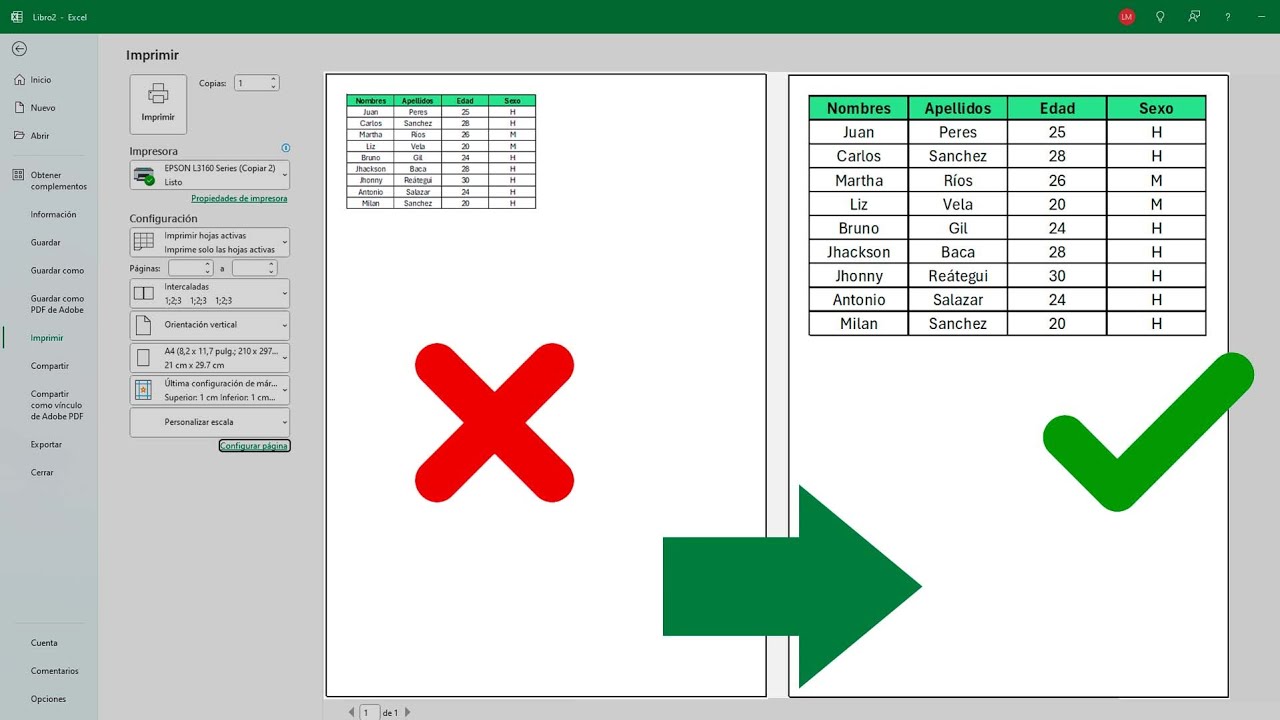
Trabajar en Excel suele empezar frente a la pantalla, pero muchas hojas terminan en una impresora: un listado de clientes, un informe de gastos o un inventario. Si el papel no es el que esperabas, la hoja se corta, las columnas se salen o queda un margen enorme a un lado. Todo eso lo controla el ajuste Tamaño de hoja en Excel.
En este tutorial aprenderás a elegir el tamaño de papel correcto (A4, Carta, Legal, Tabloide o uno a medida), a crear uno personalizado, a ajustar márgenes y a revisar los saltos de página antes de imprimir. Lo que verás funciona en Microsoft 365, Excel 2024, 2021, 2019, 2016 y 2013; en Excel para la web hay menos opciones de impresión pero la cinta es equivalente.
Qué es el tamaño de hoja de máquina y por qué importa en Excel
El "tamaño de hoja de máquina" es el papel físico en el que se imprime tu hoja de cálculo: A4, Carta, Legal, Tabloide o cualquier otro. En Excel no es un ajuste cosmético: decide el área de impresión, dónde caen los saltos de página y si una columna aparece partida entre dos hojas.
Cuando preparas un informe, lo normal es descubrir el problema al imprimir: la última columna sale en otra hoja, una fila se parte a la mitad o el contenido queda diminuto porque Excel lo ajusta ó para que entrara. Todo eso pasa por un solo ajuste: Tamaño de papel, dentro de Disposición de página. Entenderlo evita tener que rehacer la hoja, reimprimir o conformarse con un resultado cortado.
Los tamaños de papel que Excel reconoce
Excel muestra una lista de tamaños que depende de la impresora instalada y del sistema operativo, pero los nombres que ves en el menú son siempre los mismos. Aquí tienes los más habituales con sus medidas en milímetros y en pulgadas.
| Tamaño | Medidas (mm) | Medidas (pulgadas) | Uso habitual |
|---|---|---|---|
| Carta (Letter) | 216 × 279 | 8,5 × 11 | Estados Unidos, Canadá, México |
| A4 | 210 × 297 | 8,27 × 11,69 | Europa, Latinoamérica, Asia |
| Legal | 216 × 356 | 8,5 × 14 | Contratos en Estados Unidos y México |
| Tabloide (Tabloid) | 279 × 432 | 11 × 17 | Planos y hojas de cálculo grandes |
| A3 | 297 × 420 | 11,69 × 16,54 | Presentaciones, gráficos grandes |
| A5 | 148 × 210 | 5,83 × 8,27 | Folletos, recibos pequeños |
| B4 (JIS) | 250 × 353 | 9,84 × 13,90 | Japón |
| B5 (JIS) | 176 × 250 | 6,93 × 9,84 | Libros, libretas |
| Folio | 216 × 330 | 8,5 × 13 | Algunos países de Latinoamérica |
| Ejecutivo (Executive) | 184 × 267 | 7,25 × 10,5 | Estados Unidos |
| Statement | 140 × 216 | 5,5 × 8,5 | Estados Unidos |
| A2 | 420 × 594 | 16,54 × 23,39 | Carteles, posters |
| A6 | 105 × 148 | 4,13 × 5,83 | Tarjetas, notas |
Tamaños de la serie A y serie B
La serie A es la más usada fuera de Norteamérica. La medida base es A0, un papel de casi un metro cuadrado; cada tamaño siguiente se obtiene cortando el anterior a la mitad por el lado largo, y siempre guarda la misma proporción.
| Tamaño | Medidas (mm) |
|---|---|
| A2 | 420 × 594 |
| A3 | 297 × 420 |
| A4 | 210 × 297 |
| A5 | 148 × 210 |
| A6 | 105 × 148 |
La serie B se usa menos, sobre todo en Japón y en algunas imprentas. Sus tamaños quedan entre dos de la serie A.
| Tamaño | Medidas (mm) |
|---|---|
| B4 (JIS) | 250 × 353 |
| B5 (JIS) | 176 × 250 |
Tamaños norteamericanos: Carta, Legal, Tabloide
En Estados Unidos, Canadá y México el papel cotidiano no es A4 sino Carta. Es un poco más corto y un poco más ancho que el A4, por eso las hojas pensadas para un mercado no encajan bien en el otro.
| Tamaño | Medidas (mm) | Medidas (pulgadas) |
|---|---|---|
| Carta (Letter) | 216 × 279 | 8,5 × 11 |
| Legal | 216 × 356 | 8,5 × 14 |
| Tabloide (Tabloid) | 279 × 432 | 11 × 17 |
| Ejecutivo (Executive) | 184 × 267 | 7,25 × 10,5 |
| Folio | 216 × 330 | 8,5 × 13 |
| Statement | 140 × 216 | 5,5 × 8,5 |
Si trabajas con hojas que viajan entre oficinas de distintos países, esta tabla te ahorra sorpresas: un informe que cabe perfecto en Carta puede desbordarse en A4, y al revés.
Dónde se elige el tamaño de hoja en Excel
El cambio se hace desde la pestaña Disposición de página, en el grupo Configurar página, con el botón Tamaño. La ruta exacta es esta:
Al hacer clic en Tamaño se abre un menú desplegable con todos los papeles que reconoce tu impresora. Verás algo así:
Crear un tamaño de papel a medida cuando no está en la lista
A veces el papel que necesitas no está en la lista: un sello interno, un formulario preimpreso, una etiqueta grande. Para eso Excel permite definir un tamaño personalizado, que se guarda en el equipo y queda disponible para cualquier libro.
Imagina una hoja Inventario con 8 columnas (Código, Producto, Categoría, Stock, Mínimo, Precio, Proveedor, Fecha) y 35 filas. En Carta se corta por la columna Proveedor. La solución: crear un papel personalizado de 21 × 29,7 cm para el sello interno de la empresa.
| A | B | C | D | E | F | G | H | |
|---|---|---|---|---|---|---|---|---|
| 1 | Código | Producto | Categoría | Stock | Mínimo | Precio | Proveedor | Fecha |
| 2 | A-001 | Cuaderno A4 | Papelería | 120 | 50 | 2,50 | Distribuidora Norte | 15/03/2026 |
| 3 | A-002 | Bolígrafo azul | Papelería | 300 | 100 | 0,45 | Distribuidora Norte | 15/03/2026 |
| 4 | A-003 | Carpeta anillas | Papelería | 45 | 20 | 3,80 | Oficinas Central | 16/03/2026 |
| 5 | B-001 | Tóner negro | Tinta | 12 | 5 | 85,00 | Tintas del Sur | 16/03/2026 |
| 6 | B-002 | Tóner color | Tinta | 8 | 5 | 95,00 | Tintas del Sur | 16/03/2026 |
| 7 | C-001 | Ratón USB | Informática | 25 | 10 | 12,00 | Tecno Suministros | 17/03/2026 |
| 8 | C-002 | Teclado español | Informática | 18 | 10 | 22,50 | Tecno Suministros | 17/03/2026 |
| 9 | D-001 | Café molido 500 g | Despensa | 40 | 20 | 6,80 | Distribuidora Norte | 17/03/2026 |
| 10 | D-002 | Azúcar 1 kg | Despensa | 60 | 25 | 1,20 | Distribuidora Norte | 18/03/2026 |
Abrir el cuadro Tamaño de papel
- Ve a Disposición de página > Configurar página > Tamaño > Más tamaños de papel. Se abre el cuadro Configurar página.
- Quédate en la pestaña Papel. Ahí verás el campo Tamaño de papel con la lista desplegable y, debajo, los campos Ancho y Alto.
- Fíjate en la lista: en la parte de abajo están los tamaños personalizados que ya tengas definidos, y arriba los estándar.
[Primer número de página:]
[Imprimir como negro]
[Guardar como tamaño de papel personalizado]
[Borrar tamaño de papel personalizado]
Definir el ancho y el alto personalizados
- En Tamaño de papel, despliega la lista y baja hasta el final. Verás una línea divisoria y, debajo, los personalizados. Como aún no tienes ninguno, la lista acaba en Carta.
- En los campos Ancho y Alto del grupo Tamaño personalizado, escribe 21 cm y 29,7 cm.
- En el cuadro Nombre, escribe Sello interno.
- Pulsa Guardar como tamaño de papel personalizado. La lista Tamaño de papel se actualiza al instante: ya aparece Sello interno debajo de la línea.
- Pulsa Aceptar para cerrar.
Ajustar los márgenes al cambiar de tamaño
Un papel nuevo suele necesitar márgenes nuevos. Si el sello interno tiene un marco preimpreso, los márgenes normales de Office (2,54 cm arriba y abajo, 3,18 cm a los lados) se comerán parte del contenido.
- Ve a Disposición de página > Márgenes > Márgenes personalizados.
- En la pestaña Márgenes del cuadro Configurar página, pon 1,5 cm en Superior e Inferior y 2 cm en Izquierdo y Derecho.
- Pulsa Aceptar.
- Ve a Vista > Vista previa de saltos de página para ver dónde cae la línea de corte.
Imprimir un listado de clientes en A4 sin que se corten las columnas
El caso típico: una hoja Clientes con Código, Nombre, Empresa, Ciudad, Teléfono, Email y Fecha de alta, en 7 columnas y 40 filas. En A4 vertical no cabe; la columna Email sale en una segunda hoja. La solución: combinar tamaño A4, orientación Horizontal y ajuste de escala.
| A | B | C | D | E | F | G | |
|---|---|---|---|---|---|---|---|
| 1 | Código | Nombre | Empresa | Ciudad | Teléfono | Fecha de alta | |
| 2 | C-001 | Ana Ruiz | Norte SA | Madrid | 600123456 | ana.ruiz@norte.com | 10/01/2026 |
| 3 | C-002 | Pedro Gómez | Sur SL | Sevilla | 600234567 | pedro.gomez@sur.es | 11/01/2026 |
| 4 | C-003 | María López | Este SL | Valencia | 600345678 | maria.lopez@este.es | 12/01/2026 |
| 5 | C-004 | Luis Martín | Oeste SA | Badajoz | 600456789 | luis.martin@oeste.es | 13/01/2026 |
| 6 | C-005 | Carmen Vega | Centro SL | Zaragoza | 600567890 | carmen.vega@centro.es | 14/01/2026 |
| 7 | C-006 | Sofía Castro | Norte SA | Bilbao | 600678901 | sofia.castro@norte.com | 15/01/2026 |
| 8 | C-007 | Javier Soto | Sur SL | Murcia | 600789012 | javier.soto@sur.es | 16/01/2026 |
Elegir orientación Horizontal o Vertical
- Ve a Disposición de página > Orientación > Horizontal.
- Compara con la misma hoja en Vertical: en vertical, la columna Email se corta y cae en la página 2. En horizontal, las 7 columnas caben en una sola página de A4.
Escalar la hoja para que entre en el papel
- Abre Configurar página con el botón de la esquina inferior derecha del grupo Configurar página.
- En la pestaña Página, marca la casilla Ajustar a: y pon 1 de ancho por 1 de alto.
- Pulsa Aceptar.
- Si la tabla sigue sin caber, desmarca Ajustar a y usa el campo Escalar con un valor manual, por ejemplo 75 %. Excel reducirá toda la hoja al 75 % del tamaño original.
Revisar los saltos de página antes de imprimir
- Ve a Vista > Vista previa de saltos de página. La hoja se vuelve azul y aparecen líneas discontinuas azules marcando dónde termina cada página.
- Si una fila queda partida entre dos páginas, mueve la línea azul con el ratón arrastrándola hacia abajo o hacia arriba hasta dejarla justo después de la última fila completa.
- Para volver a la vista normal, ve a Vista > Normal.
Cambiar de Carta a A4 (o al revés) según el país
Una hoja de gastos mensual (con columnas Fecha, Concepto, Categoría, Importe, IVA y Total) puede prepararse para imprimir en Estados Unidos (Carta) o en Europa y gran parte de Latinoamérica (A4). El contenido es el mismo; solo cambian el tamaño, los márgenes y el archivo.
| A | B | C | D | E | F | |
|---|---|---|---|---|---|---|
| 1 | Fecha | Concepto | Categoría | Importe | IVA | Total |
| 2 | 01/03/2026 | Material de oficina | Oficina | 45,80 | 9,62 | 55,42 |
| 3 | 05/03/2026 | Taxi al cliente | Transporte | 18,50 | 3,89 | 22,39 |
| 4 | 08/03/2026 | Comida de trabajo | Dietas | 62,00 | 13,02 | 75,02 |
| 5 | 12/03/2026 | Licencia software | Software | 120,00 | 25,20 | 145,20 |
| 6 | 20/03/2026 | Hotel viaje cliente | Viajes | 185,00 | 38,85 | 223,85 |
| 7 | 25/03/2026 | Suministros | Oficina | 32,40 | 6,80 | 39,20 |
| 8 | 30/03/2026 | Dietas equipo | Dietas | 95,00 | 19,95 | 114,95 |
Crear la primera versión en tamaño Carta
- Ve a Disposición de página > Tamaño > Carta.
- Ve a Disposición de página > Márgenes > Normales (los de Office: 2,54 cm arriba y abajo, 3,18 cm a los lados, que es lo habitual en Estados Unidos).
- Ve a Disposición de página > Orientación > Vertical.
- Guarda el libro como Gastos-Carta.xlsx (Archivo > Guardar como).
Crear la segunda versión en tamaño A4
- Abre de nuevo el libro original.
- Ve a Disposición de página > Tamaño > A4.
- Ve a Disposición de página > Márgenes > Normales.
- Ve a Disposición de página > Orientación > Vertical.
- Guarda el libro como Gastos-A4.xlsx.
Por qué Excel no aplica el tamaño que elegiste
A veces elegiste bien el tamaño, la impresora lo tiene cargado y, aun así, la hoja sale en otro papel. Las tres más habituales son estas.
La impresora solo ofrece un tamaño fijo
En el cuadro Imprimir (Ctrl+P) solo aparece "Carta" como tamaño disponible. Eso pasa cuando la impresora predeterminada no tiene cargado A4 o cuando su controlador solo lista un papel. La hoja de Excel dice A4, pero el papel físico es otro, así que Excel respeta el papel y reduce el contenido para que entre.
Cómo arreglarlo: abre las Preferencias de impresión de la impresora desde el cuadro Imprimir de Excel (el enlace Propiedades o Preferencias junto al nombre de la impresora) y revisa la bandeja o el tipo de papel. Si la impresora no tiene A4, tendrás que cambiar la hoja a Carta o instalar el controlador con todos los tamaños.
El cambio se hace en la hoja equivocada
El libro tiene tres hojas: Ventas, Inventario y Resumen. Cambias el tamaño solo en Ventas y al imprimir Inventario sale en Folio. Pasa porque Disposición de página > Tamaño solo afecta a la hoja activa.
Cómo arreglarlo: clic derecho en cualquier pestaña de hoja > Seleccionar todas las hojas (las pestañas se quedan en blanco, señal de que están seleccionadas). Ahora ve a Disposición de página > Tamaño y elige el papel: se aplica a todas. Para desactivar la selección, clic en una sola pestaña.
El ajuste "Ajustar a" deja la hoja demasiado pequeña
Marcas Ajustar a 1 página de ancho por 1 de alto con un papel pequeño (A5 o Statement) y el texto de la hoja Clientes queda tan pequeño que no se lee. Excel ajusta uncantera al 40 % o menos para que todo entre.
Cómo arreglarlo: abre Configurar página > Página, desmarca Ajustar a y deja la escala al 100 %. La hoja ocupará varias páginas, pero el texto se leerá con normalidad. Si necesitas que ocupe menos hojas, cambia el tamaño de papel a uno más grande (de A5 a A4, por ejemplo) en lugar de reducir la escala.
Los límites del tamaño de hoja en Excel
La lista de tamaños que ves en Excel no es fija: depende de la impresora instalada y del sistema operativo. Si tu impresora no declara un tamaño, no aparece, aunque sea uno tan habitual como A3. Esto significa que la misma hoja puede mostrar tamaños distintos en dos equipos.
Los tamaños personalizados que crees se guardan en el equipo donde los definiste, no dentro del archivo. Si envías el libro a un compañero, ese compañero no verá "Sello interno" en su lista: tendrá que crearlo de nuevo o usar el menú Tamaño > Más tamaños de estándar para seleccionarlo si ya existe.
Los valores que puedes introducir como Ancho y Alto van de 0,1 a 56,7 cm (de 0,01 a 22 pulgadas). Por debajo o por encima, Excel no acepta el valor. El alto y el ancho se interpretan según la orientación: en vertical, el lado menor es el Ancho; en horizontal, se intercambian al imprimir.
Lo que ya sabes hacer con el tamaño de hoja en Excel
- Elegir el tamaño de papel desde Disposición de página > Configurar página > Tamaño, con la lista de la impresora o los tamaños estándar de Office.
- Crear un tamaño personalizado en Configurar página > Papel, con Ancho, Alto y Nombre, y guardarlo para reutilizarlo en cualquier libro del equipo.
- Ajustar los márgenes al cambiar de papel desde Disposición de página > Márgenes > Márgenes personalizados, para que el contenido respete marcos preimpresos o sellos internos.
- Controlar los saltos de página desde Vista > Vista previa de saltos de página y, si hace falta, insertar saltos manuales con Disposición de página > Saltos.
- Combinar tamaño, escala y orientación (Horizontal más Ajustar a 1 de ancho por 1 de alto) para que una hoja ancha quepa en un papel más pequeño.
El siguiente paso natural es numerar las hojas al imprimir: ves el cuadro Configurar página > Encabezado y pie de página y ahí activas el número de página, el nombre del archivo o la fecha en el pie.
Dudas al elegir el tamaño de hoja en Excel
1. ¿Cuántos centímetros mide la hoja carta?
La hoja carta (Letter) mide 21,59 cm de ancho por 27,94 cm de alto, equivalentes a 8,5 x 11 pulgadas. En Excel la encuentras en Diseño de página > Tamaño > Carta (Letter). Si tu Excel no la lista, créala en Personalizar tamaño de papel con esos 21,59 cm y 27,94 cm.
2. ¿Qué medidas en cm tiene la hoja oficio?
La hoja oficio (Legal) mide 21,59 cm de ancho por 35,56 cm de alto, es decir, 8,5 x 14 pulgadas. En Diseño de página > Tamaño elige Legal; si no aparece, Personalizar tamaño de papel te permite escribir 35,56 cm en alto y 21,59 cm en ancho.
3. ¿Cuáles son las medidas de la hoja A6?
La hoja A6 mide 10,5 cm de ancho por 14,8 cm de alto. Como no es habitual, Excel no la trae en la lista: entra en Diseño de página > Tamaño > Personalizar tamaño de papel y escribe 10,5 cm de ancho y 14,8 cm de alto.
4. ¿Cómo puedo saber cuántos píxeles tiene una hoja de Word?
Los píxeles no son una medida real de la hoja, sino del monitor: dependen de la resolución (PPP/DPI). Word y Excel trabajan en cm o pulgadas; un tamaño de papel nunca se expresa en píxeles. Si lo necesitas, convierte: píxeles = cm × 96/2,54.
5. ¿El tamaño Letter es lo mismo que tamaño carta?
Sí, Letter y carta son el mismo tamaño (21,59 x 27,94 cm). En Excel con menú en español verás «Carta» en Diseño de página > Tamaño; en inglés aparece como «Letter». Si tu Excel solo muestra Letter, crea el personalizado con 21,59 cm y 27,94 cm.
Fuentes
- MicrosoftTamaños de papel – Win32 apps – Microsoft Learnconsultado el 07/10/2026
- MicrosoftHOJA — documentación oficialconsultado el 07/10/2026
- MicrosoftLímites del libro — documentación oficialconsultado el 07/10/2026
- MicrosoftMAKEARRAY — documentación oficialconsultado el 07/10/2026