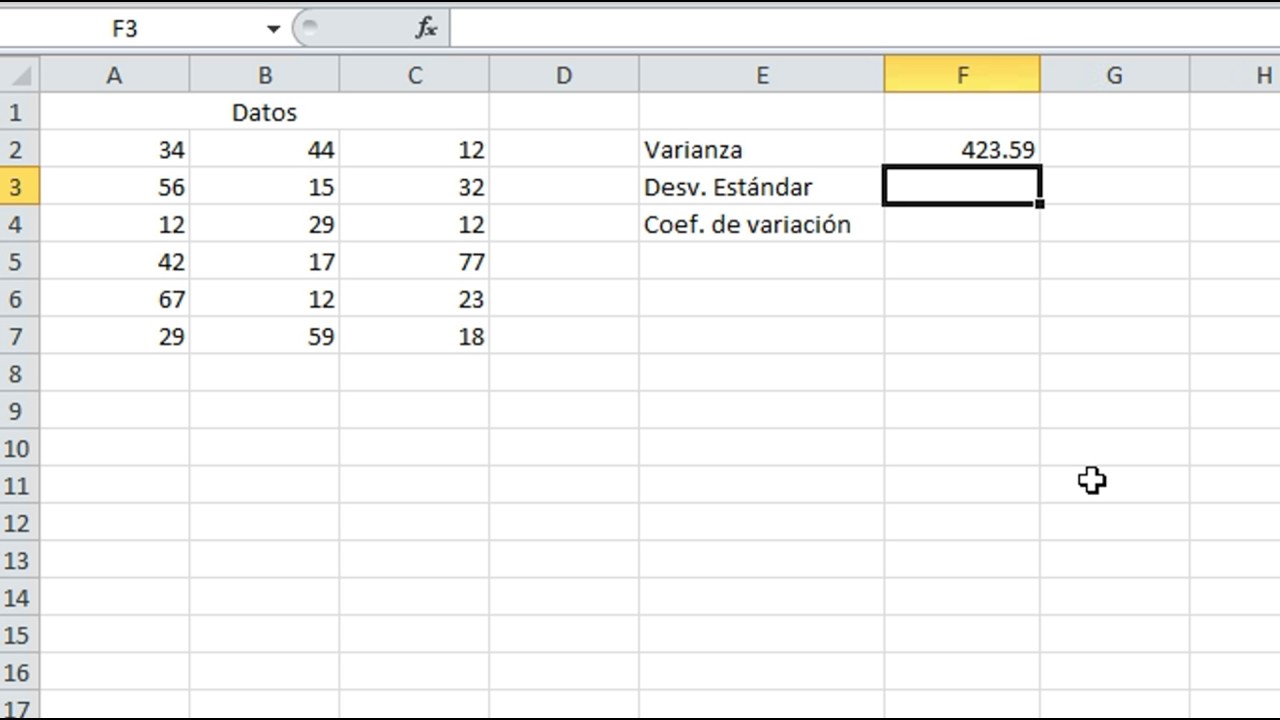
La varianza y la desviación estándar miden lo agrupados o lo dispersos que están los datos alrededor de la media. Con las funciones VAR.S, VAR.P, DESVEST.S y DESVEST.P de Excel calculas ambas medidas en una sola celda, a partir de un rango, de varias hojas o de una tabla que crece sola. Al terminar este tutorial sabrás escribir la fórmula correcta según tus datos sean una muestra o la población completa, y entenderás por qué el resultado cambia cuando divides entre n o entre n−1. Las funciones modernas de varianza y desviación están en Excel desde la versión 2010, en Microsoft 365, en Excel 2021, 2024 y en Excel para la web.
Qué mide la varianza y qué mide la desviación estándar
Imagina las notas de un examen: la media te dice el valor típico, pero dos grupos pueden tener la misma media y ser muy distintos. Si en un grupo casi todos sacan un 6 y en el otro las notas van del 3 al 9, la media de 6 no te cuenta esa diferencia. Ahí entran la varianza y la desviación estándar: ambas resumen, con un solo número, cuánto se separan los datos de su media.
La varianza se calcula como el promedio de las desviaciones al cuadrado, así que sus unidades son las de los datos elevadas al cuadrado (si las notas son puntos, la varianza va en "puntos al cuadrado"). Por eso casi siempre se enseña junto a la desviación estándar, que no es más que la raíz cuadrada de la varianza y vuelve a las unidades originales (puntos, euros, kilos…), más fáciles de interpretar.
Muestra o población: por qué Excel divide entre n o entre n−1
Excel tiene dos juegos de funciones: unas dividen entre n−1 (muestra) y otras entre n (población). La diferencia práctica se ve con cinco gatos que pesan 8, 9, 10, 11 y 12 kilos. La media es 10 kilos.
- Varianza de población (divide entre 5): 2 kilos².
- Varianza de muestra (divide entre 4): 2,5 kilos².
- Desviación de población: 1,41 kilos.
- Desviación de muestra: 1,58 kilos.
Usa la de muestra cuando tus datos son solo una parte del total (una encuesta, los pacientes de un día, las notas de un grupo) y la de población cuando tienes todos los elementos que te interesan. La división entre n−1 corrige el hecho de que, con menos datos, la varianza tiende a subestimarse.
Las funciones de Excel que calculan varianza y desviación estándar
| Función en español | Inglés | Qué calcula | Desde qué versión |
|---|---|---|---|
| VAR (VARIANZA) | VAR | Varianza de muestra | Todas (compatibilidad) |
| VARP | VARP | Varianza de población | Todas (compatibilidad) |
| VAR.S | VAR.S | Varianza de muestra | 2010, 365, 2021, 2024 |
| VAR.P | VAR.P | Varianza de población | 2010, 365, 2021, 2024 |
| DESVEST | STDEV | Desviación de muestra | Todas (compatibilidad) |
| DESVESTP | STDEVP | Desviación de población | Todas (compatibilidad) |
| DESVEST.M | STDEV.S | Desviación de muestra | 2010, 365, 2021, 2024 |
| DESVEST.P | STDEV.P | Desviación de población | 2010, 365, 2021, 2024 |
| DESVESTA | STDEVA | Desviación de muestra con texto y lógicos | 2010 |
| DESVESTPA | STDEVPA | Desviación de población con texto y lógicos | 2010 |
| BDDESVEST | DSTDEV | Desviación de muestra con criterios de base de datos | 2010 |
| BDDESVESTP | DSTDEVP | Desviación de población con criterios de base de datos | 2010 |
En un libro nuevo usa las versiones con punto (.S y .P); las antiguas (VAR, DESVEST, VARP, DESVESTP) se mantienen solo por compatibilidad.
Los argumentos: celdas, rangos y referencias a otras hojas
Todas estas funciones comparten la misma idea: número1, número2… hasta un máximo de 255 argumentos separados por punto y coma. Lo normal es pasar un rango, por ejemplo A2:A20, pero puedes pasar dos o tres rangos a la vez (=DESVEST.S(A2:A20;C2:C20;E2:E20)) y Excel los trata como un único conjunto de datos.
La diferencia entre VAR.S/DESVEST.M y DESVESTA/DESVESTPA está en qué hacen con el texto y los valores lógicos: las primeras los ignoran (cuentan solo los números); las segundas los cuentan como 0 (FALSO) o 1 (VERDADERO) y al texto lo tratan como 0. Para datos numéricos "limpios" da igual cuál uses; con datos mezclados la elección cambia el resultado.
Dónde escribirlas: directamente o con el asistente de funciones
La ruta para llegar al asistente:
Al elegir, por ejemplo, DESVEST.S, se abre el cuadro Insertar función:
También puedes escribir la fórmula directamente en la celda: el autocompletado te sugiere el nombre y los paréntesis.
Calcular la varianza y la desviación de una lista corta a mano
Abre una hoja nueva y llámala "Notas". Copia las notas de un examen en A2:A9.
| A | B | |
|---|---|---|
| 1 | Nota | Cálculo |
| 2 | 5,4 | 6,40 |
| 3 | 6,2 | 0,77 |
| 4 | 7,0 | 0,88 |
| 5 | 5,8 | |
| 6 | 8,1 | |
| 7 | 4,9 | |
| 8 | 6,5 | |
| 9 | 7,3 |
- En B2 escribe la media:
=PROMEDIO(A2:A9)(promedio 6,40). - En B3, la varianza de muestra:
=VAR.S(A2:A9)(resultado 0,77). - En B4, la desviación de muestra:
=DESVEST.S(A2:A9)(resultado 0,88).
Verificar el resultado a mano, paso a paso
Para entender de dónde sale, añade en C2 la desviación de cada nota con la media y en D2 su cuadrado:
| A | B | C | D | E | |
|---|---|---|---|---|---|
| 1 | Nota | Media | Desviación | (Desv.)² | Verificación |
| 2 | 5,4 | 6,40 | -1,00 | 1,0000 | |
| 3 | 6,2 | 6,40 | -0,20 | 0,0400 | |
| 4 | 7,0 | 6,40 | 0,60 | 0,3600 | |
| 5 | 5,8 | 6,40 | -0,60 | 0,3600 | |
| 6 | 8,1 | 6,40 | 1,70 | 2,8900 | |
| 7 | 4,9 | 6,40 | -1,50 | 2,2500 | |
| 8 | 6,5 | 6,40 | 0,10 | 0,0100 | |
| 9 | 7,3 | 6,40 | 0,90 | 0,8100 | |
| 10 | 7,7200 |
La fórmula en C2 es =A2-$B$2 y se arrastra hasta C9. La fórmula en D2 es =(A2-$B$2)^2 y se arrastra hasta D9. La suma de D2:D9 da 7,72.
- En E2:
=D10/(8-1)→ 1,1029 (con más decimales, 1,1028…). Dividimos entre n−1=7 porque es una muestra. - En E3:
=RAIZ(E2)→ 1,0501 (con más decimales, 1,0501…). Es la raíz de la varianza.
Los valores reales, con todos los decimales, son 1,1029 y 1,0501; al redondear a dos decimales coinciden con los 0,77 y 0,88 que dio B3 y B4. Para ver más decimales, en B3 y B4 aplica formato de celda con Ctrl+1 > Número > 4 decimales.
=A2-$B$2)^2 no compila. El dólar en $B$2 fija la media al arrastrar hacia abajo; sin él, al copiar la fórmula cada fila restaría una celda distinta.Elegir entre varianza y desviación de muestra o de población
Sobre la misma hoja "Notas", añade las versiones de población para comparar.
- En B5 escribe
=VAR.P(A2:A9)(resultado 0,68). - En B6 escribe
=DESVEST.P(A2:A9)(resultado 0,82).
| A | B | |
|---|---|---|
| 1 | Nota | Cálculo |
| 2 | 5,4 | 6,40 |
| 3 | 6,2 | 0,77 |
| 4 | 7,0 | 0,88 |
| 5 | 5,8 | 0,68 |
| 6 | 8,1 | 0,82 |
| 7 | 4,9 | |
| 8 | 6,5 | |
| 9 | 7,3 |
Los cuatro resultados juntos:
- Varianza de muestra (B3): 0,77.
- Desviación de muestra (B4): 0,88.
- Varianza de población (B5): 0,68.
- Desviación de población (B6): 0,82.
Las de población siempre dan un valor menor, porque dividen entre un número más grande (n en vez de n−1). La regla para elegir: si esos ocho exámenes son todos los que vas a analizar, usa .P; si son una muestra de un examen más grande, usa .S.
=VARA o =DESVESTA por error, las celdas vacías y los textos los cuentan como 0 y los números cambian.La varianza y la desviación de un rango con celdas vacías y texto
Crea una hoja llamada "Ventas" con doce meses y deja tres sin importe; en uno de ellos escribe "n/d".
| A | B | |
|---|---|---|
| 1 | Mes | Importe |
| 2 | Enero | 1.250 |
| 3 | Febrero | 1.480 |
| 4 | Marzo | |
| 5 | Abril | 1.310 |
| 6 | Mayo | 1.620 |
| 7 | Junio | |
| 8 | Julio | n/d |
| 9 | Agosto | 1.755 |
| 10 | Septiembre | 1.410 |
| 11 | Octubre | 1.590 |
| 12 | Noviembre | |
| 13 | Diciembre | 1.830 |
- En B14 escribe
=DESVEST.M(B2:B13)(resultado 177,39 con 8 datos). - En B15 escribe
=DESVESTA(B2:B13)(resultado 649,65: "n/d" cuenta como 0, lo que dispara la desviación). - En B16 escribe
=DESVESTP(B2:B13)(resultado 166,09 con 8 datos).
Cuando los datos están en varias hojas o en una tabla
Supón que las ventas de los doce meses están repartidas entre las hojas Enero, Febrero y Marzo, cada una con el importe en B2:B13. Para juntar las tres hojas en una sola fórmula, usa la referencia 3D:
=DESVEST.S(Enero:Marzo!B2:B13)Excel toma B2:B13 de cada hoja intermedia (Enero, Febrero y Marzo) y calcula la desviación sobre el total. No uses referencias 3D con VAR.S o DESVEST.S dentro de tablas, porque las tablas no las admiten; en ese caso, convierte los datos a tabla o usa la referencia normal a las hojas (Enero!B2:B13;Febrero!B2:B13;Marzo!B2:B13).
Resumir muchas columnas con una sola fórmula: el caso de los grupos A y B
Crea una hoja "Examen" con las notas del grupo A en A2:A21 y las del grupo B en B2:B21. En la columna C calcula las medidas de cada grupo:
- En C1 escribe "Grupo A".
- En C2 escribe
=PROMEDIO(A2:A21)(resultado 7,00). - En C3 escribe
=DESVEST.S(A2:A21)(resultado 1,22). - Repite para el grupo B en D1, D2 y D3 (promedio 7,00 y desviación 1,97).
| A | B | C | D | |
|---|---|---|---|---|
| 1 | Grupo A | Grupo B | A | B |
| 2 | 6,5 | 5,0 | 7,00 | 7,00 |
| 3 | 7,2 | 8,1 | 1,22 | 1,97 |
| 4 | 5,8 | 6,7 | ||
| 5 | 8,0 | 7,5 | ||
| 6 | 7,5 | 4,2 | ||
| 7 | 6,0 | 9,1 | ||
| 8 | 7,8 | 6,0 | ||
| 9 | 5,5 | 7,8 | ||
| 10 | 8,5 | 5,5 |
La varianza dentro de una tabla que crece
Convertir los datos en tabla hace que la fórmula se ajuste sola al añadir filas:
- Selecciona A1:B21.
- Ve a Insertar > Tablas > Tabla y acepta.
- En C3 cambia la fórmula a
=DESVEST.S(Tabla1[Grupo A]). - En D3 cambia la fórmula a
=DESVEST.S(Tabla1[Grupo B]).
Ahora añade un alumno nuevo en la fila 22: Excel amplía la tabla hasta la fila 22 y el resultado de C3 y D3 se recalcula solo. La sintaxis Tabla1[Grupo A] se llama "referencia estructurada" y mantiene la fórmula válida aunque cambien las filas.
Errores típicos al calcular varianza y desviación en Excel
#¿NOMBRE? al escribir DESVEST.S a mano
En Excel 2003 o al abrir un libro antiguo en español, escribir =DESVEST.S( muestra #¿NOMBRE? porque esa versión no reconoce el punto. La solución es usar la versión sin punto: =DESVEST(A2:A20), o abrir el asistente Fórmulas > Estadísticas y elegir DESVEST desde la lista.
#¡DIV/0! al pedir la varianza de una sola celda
=VAR.S(A2) devuelve #¡DIV/0! porque VAR.S y DESVEST.S necesitan al menos dos números (dividen entre n−1, que con un solo dato vale 0). La forma más rápida de arreglarlo es ampliar el rango a A2:A20; si de verdad quieres la "varianza" de un único valor, el resultado correcto es 0, y puedes obtenerlo con =(A2-A2)^2 o, en un caso real, calculando la media primero.
El resultado cambia al añadir una fila y no debería
Si la fórmula es =DESVEST.S(A2:A9) y los nuevos datos van a A10, A11… la fórmula sigue mirando solo A2:A9 y se queda con el valor antiguo. La solución: pasa los datos a una tabla y usa la referencia estructurada (=DESVEST.S(Tabla1[Importe])), o usa la columna entera =DESVEST.S(A:A) (cuidado: también cuenta los encabezados si tienen texto, aunque las funciones modernas los ignoran).
Celdas con espacios en blanco que se cuentan como cero
Una celda con un solo espacio (" ") no está vacía para Excel: la cuenta como 0 y la media baja. =DESVEST.M la incluye como 0, igual que =DESVESTA. Para detectarlas, usa =ESBLANCO(A5) que devuelve VERDADERO solo si la celda está totalmente vacía; si devuelve FALSO y la media te parece rara, borra el contenido de A5 (selecciona la celda y pulsa Supr).
Lo que ya sabes hacer con la varianza y la desviación estándar
- Distinguir entre varianza y desviación estándar, y entre la versión de muestra y la de población.
- Escribir VAR.S, VAR.P, DESVEST.S y DESVEST.P sobre un rango o sobre varios a la vez.
- Verificar a mano que la fórmula está bien hecha con restas, cuadrados y la raíz cuadrada.
- Manejar celdas vacías, texto y datos repartidos en varias hojas o en una tabla que crece.
- Detectar y arreglar los errores más habituales (#¿NOMBRE?, #¡DIV/0! y resultados que no cuadran).
El siguiente paso es representar la dispersión con un histograma: selecciona los datos, ve a Insertar > Gráficos > Histograma y compara la forma de la curva de cada grupo. Con la media y la desviación que acabas de calcular, ya tienes todo lo necesario para interpretar el gráfico.
Dudas al usar la varianza y la desviación estándar en Excel
Dudas al usar la varianza y la desviación estándar en Excel
1. ¿Cómo calculo la varianza y la desviación estándar en Excel?
Usa VAR (o VAR.S) para la varianza de una muestra y DESVEST (o DESVEST.M) para la desviación. Ejemplo: =VAR.S(B2:B11) y =DESVEST.M(B2:B11). Si trabajas con la población completa, usa VAR.P y DESVEST.P en su lugar.
2. ¿Cuál es la fórmula de la desviación estándar?
Es la raíz cuadrada de la varianza. Para una muestra: s = √[Σ(xi − x̄)² / (n−1)]. En Excel se obtiene con =DESVEST.M(rango); en una población, con =DESVEST.P(rango) y dividiendo entre n en vez de n−1.
3. ¿Qué fórmulas de Excel sirven para la desviación estándar?
Para muestras, =DESVEST.M(rango) o su equivalente en inglés =STDEV.S. Para la población completa, =DESVEST.P(rango) o =STDEV.P. Las versiones antiguas DESVEST y DESVESTP siguen funcionando pero se conservan por compatibilidad.
4. ¿Podrías mostrarme un ejemplo de desviación estándar en Excel?
Con los datos 12, 15, 18, 22 y 23 en B2:B6, escribe =DESVEST.M(B2:B6) y obtienes 4,72. La varianza correspondiente con =VAR.S(B2:B6) da 22,3, y su raíz cuadrada coincide con la desviación calculada.
5. ¿Cómo interpreto el resultado de la desviación estándar?
Te dice, en las mismas unidades que tus datos, cuánto se separan en promedio los valores de la media. Cuanto más pequeña sea, más homogéneo es el conjunto; cuanto mayor, más dispersión hay entre las observaciones.
6. ¿Qué diferencia hay entre la varianza y la desviación estándar?
La varianza es el promedio de los cuadrados de las desviaciones y se mide en unidades al cuadrado, por lo que es difícil de leer. La desviación estándar es su raíz cuadrada, vuelve a las unidades originales y resulta mucho más intuitiva para interpretar.
7. ¿Cómo calculo la desviación estándar poblacional en Excel?
Utiliza =DESVEST.P(rango) o, en inglés, =STDEV.P. A diferencia de la muestral, divide entre n y no entre n−1, así que está pensada cuando tus datos incluyen a toda la población, no solo una muestra de ella.
8. ¿Cuál es el símbolo de la desviación estándar?
Para una muestra se usa la letra s y para la población la letra griega sigma minúscula (σ). En fórmulas verás también la varianza como s² o σ², ya que la desviación estándar no es más que su raíz cuadrada.
Fuentes
- MicrosoftCOVARIANZA.M — documentación oficialconsultado el 06/10/2026
- MicrosoftCOVAR — documentación oficialconsultado el 06/10/2026
- MicrosoftDESVEST — documentación oficialconsultado el 06/10/2026
- MicrosoftDESVESTP — documentación oficialconsultado el 06/10/2026
- MicrosoftCOVARIANCE.P — documentación oficialconsultado el 06/10/2026