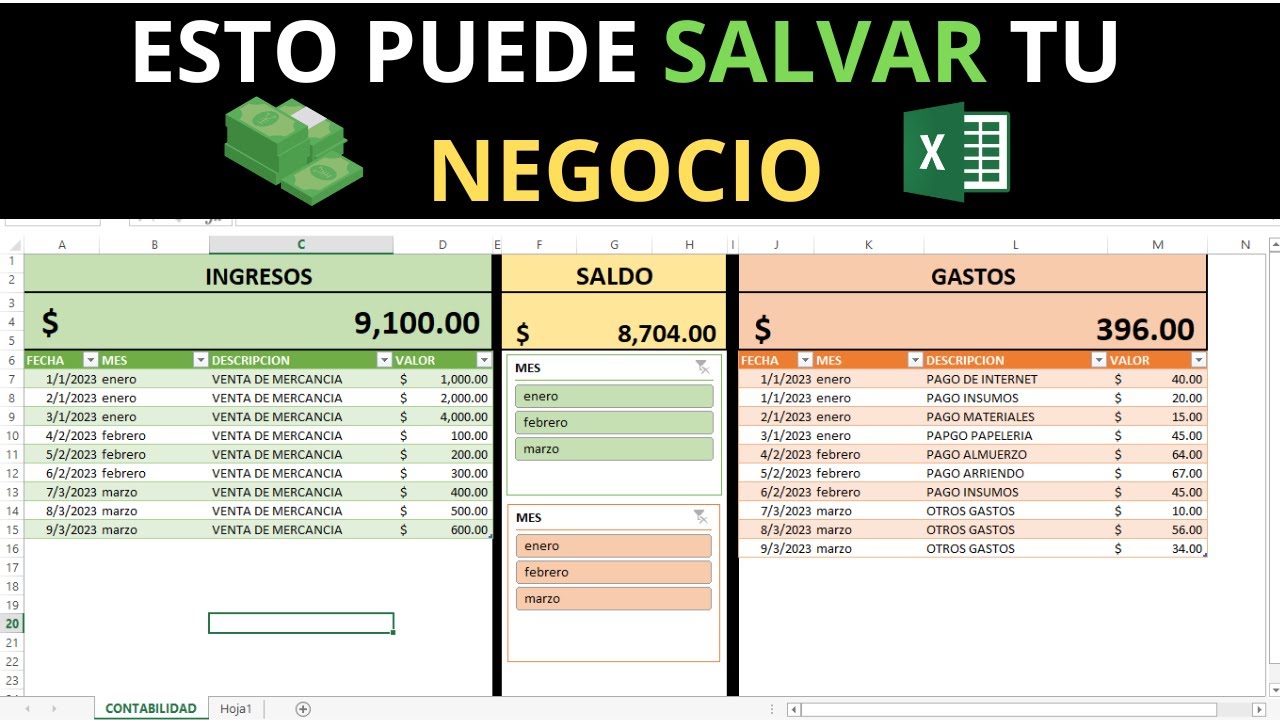
Una planilla de ingresos y egresos es la hoja donde anotas todo el dinero que entra y sale en el mes: el sueldo, los cobros, el alquiler, la comida, el transporte. Con esa hoja, al final del mes sabes cuánto te quedó, en qué se fue el dinero y qué categoría se está llevando la mayor parte. En este tutorial la armas desde cero: empiezas con una hoja en blanco, le pones la estructura, escribes las fórmulas de totales y balance, le agregas una lista desplegable para no escribir las categorías a mano, le das formato a los importes y a las fechas y dejas una regla que pinta de rojo los egresos que se pasan del límite. Lo que aprendes aquí funciona en Excel 2024, 2021, 2019, 2016, 2013, en Microsoft 365 y en Excel para la web.
Qué es una planilla de ingresos y egresos y para qué te sirve
Una planilla de ingresos y egresos es una hoja de cálculo donde anotas cada movimiento de dinero con su fecha, su concepto, su categoría y su importe. Lo que entra es un ingreso (el sueldo, una venta, un cobro) y lo que sale es un egreso (el alquiler, el súper, el transporte, una cena). Con las dos listas a la vista, Excel te hace los totales y te dice cuánto quedó al cierre del mes.
La gracia de tenerla en una hoja y no en una libreta es que puedes preguntar cosas concretas: cuánto llevas gastado en transporte, qué porcentaje del sueldo se va en comida, si este mes vas mejor que el anterior. Para eso necesitas tres cosas: una lista limpia de movimientos, unas fórmulas que los sumen y un orden que te permita encontrar lo que buscas sin volverte loco.
La estructura mínima que necesita tu hoja
La hoja se organiza en cuatro bloques, uno debajo del otro, dentro de la misma pestaña. El primero es el encabezado con el mes y el año, en una celda grande. El segundo es la tabla de ingresos: cada cobro con su fecha, su concepto, su categoría, el medio por el que lo recibiste y el monto. El tercero es la tabla de egresos, con la misma forma pero para los gastos. El cuarto es el resumen, con tres celdas: total de ingresos, total de egresos y balance del mes.
La separación entre bloques importa: deja al menos una fila en blanco entre la tabla de ingresos y la de egresos, y otras dos entre los egresos y el resumen. Así las fórmulas no se mezclan con los datos y, si necesitas añadir una fila, no rompes nada.
| Bloque | Celdas | Qué contiene |
|---|---|---|
| Encabezado | A1 | Mes y año (por ejemplo, "Octubre 2026") |
| Ingresos | A3:E3 encabezados; A4 en adelante los datos | Fecha, Concepto, Categoría, Medio de cobro, Monto |
| Egresos | Empieza dos filas debajo de la última fila de ingresos | Mismas columnas que ingresos, con Medio de pago |
| Resumen | Tres celdas separadas, debajo de los egresos | Total ingresos, Total egresos, Balance |
Las columnas de la tabla de ingresos
La tabla de ingresos tiene cinco columnas. La primera es la fecha en que entró el dinero; la segunda, el concepto (qué cobraste); la tercera, la categoría (de dónde vino el dinero); la cuarta, el medio de cobro (transferencia, efectivo, cheque, etc.); y la quinta, el monto. Una fila de ejemplo: 05/10/2026, Sueldo octubre, Salario, Transferencia, 850.000.
| A | B | C | D | E | |
|---|---|---|---|---|---|
| 1 | Octubre 2026 | ||||
| 3 | Fecha | Concepto | Categoria | Medio de cobro | Monto |
| 4 | 05/10/2026 | Sueldo octubre | Salario | Transferencia | 850.000 |
| 5 | 12/10/2026 | Trabajo freelance | Proyectos | Transferencia | 180.000 |
| 6 | 20/10/2026 | Venta de bicicleta | Otros ingresos | Efectivo | 60.000 |
Las columnas de la tabla de egresos
La tabla de egresos repite la misma estructura, pero la categoría se reparte en tres grupos para que el resumen tenga más sentido. Fijos son los gastos que se repiten todos los meses (alquiler, internet, seguro). Variables cambian de un mes a otro (comida, transporte, ocio). Irregulares aparecen de vez en cuando (un electrodoméstico, un viaje, una reparación). La columna de medio de pago lleva el mismo sentido que en ingresos: tarjeta, efectivo, transferencia, débito. Una fila de ejemplo: 03/10/2026, Alquiler, Vivienda, Transferencia, 320.000.
| A | B | C | D | E | |
|---|---|---|---|---|---|
| 12 | Fecha | Concepto | Categoria | Medio de pago | Monto |
| 13 | 03/10/2026 | Alquiler | Vivienda | Transferencia | 320.000 |
| 14 | 05/10/2026 | Supermercado | Alimentacion | Tarjeta | 85.000 |
| 15 | 08/10/2026 | Tarjeta de bus | Transporte | Efectivo | 15.000 |
El bloque de resumen y el balance del mes
El bloque de resumen son tres celdas con etiqueta y número. Total ingresos suma la columna Monto de la tabla de arriba. Total egresos hace lo mismo con la tabla de egresos. Balance es la resta: ingresos menos egresos. Si el balance es positivo, te quedó dinero; si es negativo, gastaste más de lo que entró. Con los ejemplos anteriores, 1.090.000 menos 420.000 da un balance de 670.000.
| A | B | |
|---|---|---|
| 20 | Resumen del mes | |
| 21 | Total ingresos | 1.090.000 |
| 22 | Total egresos | 420.000 |
| 23 | Balance | 670.000 |
Escribir las fórmulas de suma y el balance
Para que los totales se calculen solos necesitas tres fórmulas: una que sume los ingresos, otra que sume los egresos y una tercera que reste las dos. Las dos primeras usan la función SUMA (en inglés SUM), que suma un rango de celdas. La tercera es una resta directa entre dos celdas. La gracia de SUMA es que va a funcionar aunque después agregues más filas a la tabla, siempre que amplíes el rango.
El total de ingresos y el total de egresos con SUMA
En la celda del total de ingresos escribes =SUMA(E4:E9) y en la del total de egresos escribes =SUMA(E13:E20). La fórmula de ingresos suma el rango E4:E9, que es donde están los montos de los seis cobros de ejemplo; la de egresos hace lo mismo con E13:E20, los ocho gastos.
| A | B | E | |
|---|---|---|---|
| 4 | 05/10/2026 | Sueldo octubre | 850.000 |
| 5 | 12/10/2026 | Trabajo freelance | 180.000 |
| 6 | 20/10/2026 | Venta de bicicleta | 60.000 |
| 21 | Total ingresos | =SUMA(E4:E9) | |
| 22 | Total egresos | =SUMA(E13:E20) |
=SUMA(E4:E9)
=SUMA(E13:E20)=SUMA(E4,E9) se escribe como =SUM(E4,E9) con coma.El balance del mes con una resta
El balance se calcula restando el total de egresos al total de ingresos. En la celda del balance escribes =B21-B22. La celda muestra el resultado de la resta y, si le pones formato Moneda, se ve con el símbolo de pesos.
| A | B | |
|---|---|---|
| 21 | Total ingresos | 1.090.000 |
| 22 | Total egresos | 420.000 |
| 23 | Balance | =B21-B22 |
=B21-B22El porcentaje de cada categoría sobre el total
Para saber qué porcentaje del mes se va a cada categoría usas SUMAR.SI.CONJUNTO (en inglés SUMIFS), que suma un rango solo cuando se cumple una condición. Por ejemplo, =SUMAR.SI.CONJUNTO(E13:E20;C13:C20;"Alimentacion") suma todos los egresos cuya categoría es Alimentación. Luego divides entre el total de egresos para sacar el porcentaje.
| A | B | C | D | |
|---|---|---|---|---|
| 25 | Alimentacion | 95.000 | % del total | 22,6% |
| 26 | Transporte | 25.000 | % del total | 6,0% |
| 27 | Vivienda | 320.000 | % del total | 76,2% |
=SUMAR.SI.CONJUNTO(E13:E20;C13:C20;"Alimentacion")/B22#¡DIV/0!, el total de egresos está vacío.Una lista desplegable para no escribir categorías a mano
Escribir la categoría a mano cada vez abre la puerta a errores: un día escribes "comida", otro "Comida", otro "Alimentos" y SUMAR.SI.CONJUNTO ya no los cuenta juntos. La validación de datos resuelve esto: pones las categorías en una hoja auxiliar y Excel te muestra una flecha al lado de cada celda de la columna Categoría para elegir de la lista. Así no hay dos formas de escribir lo mismo.
Crear la lista de categorías en una hoja auxiliar
Crea una hoja nueva llamada "Categorias" y escribe las categorías en la columna A. Primero los tres grupos como títulos, después cada categoría debajo del suyo, en este orden: Fijos (Vivienda, Servicios, Seguros), Variables (Alimentacion, Transporte, Ocio, Salud), Irregulares (Electrodomesticos, Viajes, Reparaciones).
| A | |
|---|---|
| 1 | Fijos |
| 2 | Vivienda |
| 3 | Servicios |
| 4 | Seguros |
| 5 | Variables |
| 6 | Alimentacion |
| 7 | Transporte |
| 8 | Ocio |
| 9 | Salud |
| 10 | Irregulares |
| 11 | Electrodomesticos |
| 12 | Viajes |
| 13 | Reparaciones |
Aplicar la validación de datos en la columna Categoría
Selecciona la columna Categoría de la tabla de egresos (C13:C20 en el ejemplo), abre Validación de datos y dile que el origen es la lista de la hoja auxiliar. Excel convierte cada celda en una lista desplegable.
- Selecciona el rango C13:C20 de la hoja Octubre.
- Abre Datos > Herramientas de datos > Validación de datos.
- En Permitir, elige Lista.
- En Origen, escribe
=Categorias!$A$2:$A$13. - Pulsa Aceptar.
El mensaje de error cuando alguien escribe una categoría que no está
En la pestaña Mensaje de error del mismo cuadro, pon Estilo Detener y un texto corto. Si alguien escribe "comida" a mano, Excel no se lo acepta y muestra el mensaje.
Mostrar mensaje de error si los datos son no validos: [x]
Dar formato a importes y fechas para que se lean de un vistazo
Los importes en número pelado (850000) se confunden con los códigos postales y con el año. Las fechas escritas como "5/10/2026" en una celda y "05/10/26" en otra parecen de meses distintos. Un formato de número y un formato de fecha resuelven las dos cosas de un plumazo.
Formato Moneda con el código de tu país
Selecciona la columna Monto de ingresos y egresos, abre Formato de celdas con Ctrl+1 y elige el formato Contabilidad. En la lista de formatos, escoge el que corresponda a tu país: es-CL, es-MX, es-PE, es-AR, es-ES. El símbolo cambia; el número, no.
- Selecciona E4:E20 (las dos columnas de Monto).
- Pulsa Ctrl+1 para abrir Formato de celdas.
- En Categoría, elige Contabilidad.
- En Símbolo, escoge el código de tu país.
- Pulsa Aceptar.
Formato Fecha corta para que todas las fechas se vean igual
La columna Fecha se queda mucho más clara con formato Fecha corta: todas las celdas muestran el día con dos dígitos, el mes con dos y el año con cuatro. El atajo Ctrl+Mayús+3 lo aplica de un golpe a toda la selección.
- Selecciona A4:A20 (la columna Fecha completa).
- Pulsa Ctrl+Mayús+3 (Cmd+Mayús+3 en Mac).
- Revisa la columna: todas las fechas tienen el mismo formato.
Resaltar con color los egresos que se pasan del límite
Cuando un egreso supera cierto importe, conviene que la celda se ponga en rojo sola. Eso lo hace el formato condicional: una regla que mira el valor de cada celda y, si cumple la condición, le aplica un formato. Si mañana subes el límite, solo cambias la celda del límite y la regla se actualiza.
Crear la regla Mayor que en formato condicional
Selecciona la columna de Monto de egresos, abre Formato condicional y elige la regla Es mayor que. Escribe el valor 500 y elige el formato Relleno rojo claro. A partir de ahora, todo egreso mayor a 500 se pinta de rojo.
- Selecciona E13:E20 (Monto de egresos).
- Ve a Inicio > Estilos > Formato condicional > Resaltar reglas de celdas > Es mayor que.
- Escribe 500 en el cuadro de la izquierda.
- En la lista desplegable de la derecha, elige Relleno rojo claro.
- Pulsa Aceptar.
Cambiar el límite sin tocar la regla
Si escribes el límite a mano dentro de la regla, cada cambio obliga a entrar al formato condicional. Mejor poner el límite en una celda aparte, por ejemplo G1, y usar esa celda como referencia en la regla. Así solo cambias G1 y la regla se entera sola.
| F | G | |
|---|---|---|
| 1 | Limite | 500 |
Mayor que: =$G$1- Escribe 500 en G1 y ponle la etiqueta "Limite" en F1.
- En la regla, en lugar de escribir 500, escribe
=$G$1. - Pulsa Aceptar.
Errores que aparecen al sumar y cómo arreglarlos
Tres fallos aparecen una y otra vez cuando armas una planilla: el total que da cero, el balance que no cuadra y la validación que se salta al pegar. Los tres tienen arreglo y se ven a la primera en la hoja.
El total da 0: la columna tiene texto en vez de números
Si una celda de la columna Monto quedó formateada como texto antes de que escribieras el número, el importe se guarda como texto y SUMA lo ignora. La celda se ve como "85.000" pero la fórmula devuelve 0. Cambia el formato a Número, vuelve a escribir el importe y el total se arregla.
| E | |
|---|---|
| 14 | '85.000 |
| 21 | 0 |
El balance no cuadra: una fila quedó fuera del rango
Si agregaste una fila de egreso debajo de la última, pero la fórmula sigue sumando hasta la fila anterior, el nuevo egreso queda fuera del total. El balance descuadra. La forma más cómoda de evitarlo es usar =SUMA(E:E), que suma toda la columna y no se rompe al agregar filas.
| A | B | E | |
|---|---|---|---|
| 20 | Reparacion techo | Irregulares | 120.000 |
| 22 | Total egresos | =SUMA(E:E) |
=SUMA(E:E)=SUMA(E:E) suma también la celda del total (E22). Si molesta, usa =SUMA(E4:E9) y amplía el rango a mano cuando agregues filas.La validación se salta al pegar con Ctrl+V
Cuando copias datos de otra hoja y los pegas con Ctrl+V, Excel mete los valores sin pasar por la validación. La celda queda con una categoría que no está en la lista. La solución es revisar después: Datos > Herramientas de datos > Rodear con un círculo datos no válidos. Excel marca con un círculo rojo cada celda que no cumple la regla, y desde ahí las corriges una por una.
Lo que ya sabes hacer con tu planilla y el siguiente paso
- Estructura tu hoja en cuatro bloques: encabezado, ingresos, egresos y resumen.
- Sumas totales con SUMA y calculas el balance con una resta.
- Sacas el porcentaje de cada categoría con SUMAR.SI.CONJUNTO.
- Creas una lista desplegable con validación de datos desde una hoja auxiliar.
- Das formato Moneda a los importes y Fecha corta a las fechas.
- Resaltas los egresos grandes con una regla de formato condicional que apunta a una celda de límite.
El siguiente paso es convertir los datos en una tabla de Excel: selecciona A4:E20, ve a Insertar > Tablas > Tabla y marca "La tabla tiene encabezados". La tabla se expande sola al agregar filas, las fórmulas se reescriben solas, y las reglas de validación y formato condicional se aplican a las filas nuevas sin que tengas que tocarlas.
Dudas al armar tu planilla de ingresos y egresos
1. ¿Puedo conseguir gratis una planilla de ingresos y egresos en Excel?
Sí, porque una planilla de este tipo no necesita más que un libro de Excel en blanco. Tú mismo la armas con columnas de fecha, concepto, ingreso, egreso y saldo, y aplicas la fórmula =SUMA para los totales y =B2-C2 para el saldo por fila. En el tutorial de tutoexcel.com encuentras el paso a paso y una hoja de ejemplo lista para copiar.
2. ¿Qué datos económicos oficiales de 2026 puedo usar para completar mi planilla?
Para fijar parámetros de tu planilla (por ejemplo, sueldo de referencia o tope de gastos) conviene consultar el Paquete Económico 2026 publicado por la Secretaría de Hacienda de cada país, donde aparecen los montos actualizados de impuestos, salarios y unidades de cuenta. Esos datos oficiales son los que dan sentido realista a los números que metes en las celdas de ingresos y egresos.
3. ¿Cómo se hace una tabla de ingresos y gastos en Excel desde cero?
Abre un libro nuevo y, en la hoja 1, escribe los encabezados Fecha, Concepto, Ingreso, Egreso y Saldo en la fila 1. Debajo, registra cada movimiento: en Saldo arrastra la fórmula =saldo_anterior+ingreso-egreso, y al final usa =SUMA para los totales de cada columna. Con eso, sin plantillas externas, ya tienes tu tabla funcionando y lista para graficar.
4. ¿En qué afecta un plan de austeridad 2026 a una planilla personal de ingresos y egresos?
Un plan de austeridad oficial suele traducirse en menos ingresos (recortes, menos contratos) o en nuevos egresos fijos (impuestos, tasas), así que tu planilla debe contemplar una columna extra de "Observaciones" para anotar el motivo de cada movimiento. Registrar fecha, monto y concepto te permite detectar al mes siguiente cuánto te está costando realmente ese cambio externo.