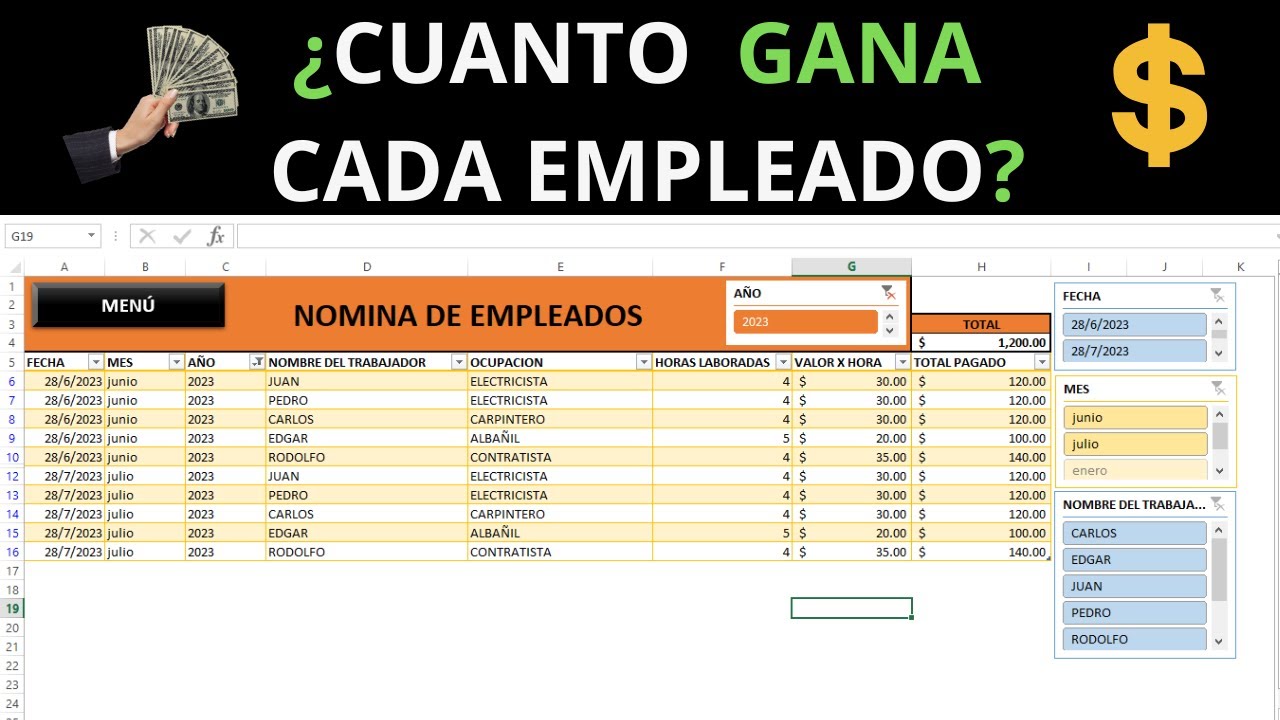
Una nómina en Excel no es más que una hoja con los datos del trabajador, los conceptos que cobra, los que se le descuentan y el líquido que recibe. Al terminar este tutorial tendrás una plantilla funcional con cabecera, devengos, deducciones, neto, aportes del patrón y área de impresión lista para sacar el comprobante en PDF. Sirve para Microsoft 365, Excel 2024, 2021, 2019 y 2016, además de Excel para la web.
Qué es una nómina en Excel y qué puede hacer por ti
Una nómina bien armada es una hoja con cuatro bloques claros: los datos del empleado, los devengos (lo que cobra), las deducciones (lo que se le descuenta) y el total a pagar. A partir de ahí, las columnas cambian según el país: en Colombia entra el auxilio de transporte legal, en España aparecen los devengos no salariales y en México el IBC (Ingreso Base de Cotización) que se reparte entre trabajador y patrón.
El valor real de tenerla en Excel es el control: ves cada fórmula, puedes cambiar un porcentaje y recalcular todo de inmediato. Lo que no sustituye esta plantilla es el software de nóminas con retención en la fuente, libranzas, embargos judiciales, salario integral o exoneraciones especiales; esos casos se resuelven con la herramienta oficial del país o con el contador.
Columnas mínimas: Empleado · Periodo · Devengos · Deducciones · NetoLas cuatro partes de toda nómina
| Parte | Qué contiene | Ejemplo Colombia | Ejemplo España | Ejemplo México |
|---|---|---|---|---|
| Empleado | Identificación y periodo | Juan Pérez · Ene 2026 | Juan Pérez · Ene 2026 | Juan Pérez · Ene 2026 |
| Devengos | Salario y conceptos que suman | Básico 1.300.000 + Aux. transporte 162.000 | Sueldo base 1.221 EUR + antigüedad | Salario diario 248,93 MXN × 30 días |
| Deducciones | Aportes del trabajador | Salud 4 % + Pensión 4 % | Cotización trabajador 6,35 % | IMSS trabajador 2,775 % |
| Total | Líquido a percibir | Básico + Aux. – Deducciones | Devengos – Deducciones | Devengos – Deducciones |
Lo que esta plantilla NO va a hacer por ti
Con esta hoja cubres el caso más habitual: un empleado con contrato ordinario, sin libranzas, sin embargos y sin conceptos variables complejos. Si entran retención en la fuente (Colombia), situaciones familiares (España) o un salario mixto con ayuda de vivienda (México), necesitas las tablas oficiales del país o el software certificado. Tampoco calcula automáticamente el SMG ni el SMI de cada año: ese dato lo introduces tú en la celda correspondiente.
La estructura de tu hoja según el país
La estructura cambia porque cada modelo oficial obliga a unos campos. La columna A se reserva para etiquetas, la B para importes del trabajador, la C para porcentajes y la D para los aportes que paga la empresa. Así, cuando mudes la plantilla a otro país solo cambias las filas de la zona central y el resto sigue igual.
| Campo | Colombia (Gerencie) | España (Quipu) | México (HyController) |
|---|---|---|---|
| Periodo | Mes y año liquidados | Mes y año | Mes y año |
| Datos del trabajador | Nombre, documento, cargo | DNI, nº afiliación, grupo cotización | Nombre, NSS, SBC, fecha ingreso |
| Bases | Salario básico, auxilio transporte | Base de cotización, IRPF | Salario diario, SBC, IBC |
| Deducciones | Salud 4 %, Pensión 4 %, Fondo Solidaridad | Contingencias comunes 6,35 %, IRPF | IMSS 2,775 %, ISR según tabla |
| Líquido | Total devengado − deducciones | Devengos − deducciones | Devengos − deducciones |
| Fecha de pago | Día de consignación | Fecha de ingreso | Fecha de pago |
El modelo colombiano (Gerencie)
| A | B | C | |
|---|---|---|---|
| 1 | Periodo | Enero 2026 | |
| 2 | Empleado | Juan Pérez | |
| 3 | Documento | 79.123.456 | |
| 4 | Salario básico | 1.300.000,00 | |
| 5 | Auxilio de transporte | 162.000,00 | |
| 6 | Total devengado | 1.462.000,00 | |
| 7 | Salud (4 %) | 52.000,00 | |
| 8 | Pensión (4 %) | 52.000,00 | |
| 9 | Neto a pagar | 1.358.000,00 |
El artículo 114-1 del Estatuto Tributario colombiano recoge la exoneración de aportes a salud y pensión para empleados con ingresos inferiores a 10 SMLMV, por lo que en plantillas de salarios bajos la fórmula del 4 % puede no aplicar.
El modelo español (Quipu)
| A | B | C | |
|---|---|---|---|
| 1 | Periodo | Enero 2026 | |
| 2 | Empresa (CIF) | B-12345678 | |
| 3 | Trabajador (DNI) | 12.345.678-X | |
| 4 | Grupo cotización | 5 | |
| 5 | Salario base | 1.221,00 | |
| 6 | Base de cotización | 1.221,00 | |
| 7 | Contingencias comunes (6,35 %) | 77,53 | |
| 8 | Líquido a percibir | 1.143,47 |
La estructura legal parte de la Ley General de la Seguridad Social, donde se regulan las bases y tipos de cotización. El tipo general del 6,35 % para contingencias comunes del trabajador se aplica sobre la base de cotización mensual.
El modelo mexicano (HyController)
| A | B | C | |
|---|---|---|---|
| 1 | Periodo | Enero 2026 | |
| 2 | Empleado | Juan Pérez | |
| 3 | Salario diario | 248,93 | |
| 4 | Días trabajados | 30 | |
| 5 | SBC (Salario Base Cotización) | 7.467,90 | |
| 6 | IBC (Ingreso Base Cotización) | 7.467,90 | |
| 7 | IMSS trabajador (2,775 %) | 207,23 | |
| 8 | Líquido a percibir | 7.260,67 |
El SBC y el reparto de cuotas se calculan con la calculadora del IMSS, y el ISR según la tarifa mensual del Anexo 8 de la RISR.
Los formatos de número que dejan la nómina legible
Una nómina mal formateada se lee mal y se presta a errores. El cuadro Formato de celdas (Ctrl+1) es donde se aplica el formato a cada celda sin tocar el valor.
Importes con dos decimales y separador de miles
Con el código #.##0,00 el valor 1234,5 se muestra como 1.234,50. Para los totales más vistosos, usa #.##0,00 € o #.##0,00 MXN.
Porcentajes de deducciones y aportes
Una celda con valor 0,04 y formato 0,00% se ve como 4,00 %. La función TEXTO sirve para que un porcentaje aparezca dentro de un texto fijo.
=TEXTO(B7;"0,00%")Fechas en formato largo para el comprobante
Con el código dddd d "de" mmmm "de" aaaa, la fecha 15/03/2026 se imprime como domingo 15 de marzo de 2026. Los códigos de formato de fecha están documentados en la ayuda de TEXTO.
La moneda de cada país en su columna
Monta tu plantilla paso a paso
A partir de aquí construimos una plantilla mínima con un único trabajador. La idea es que te quede un archivo funcional en menos de veinte minutos.
La cabecera con los datos del empleado y del periodo
- Abre un libro nuevo y sitúa la celda activa en B1.
- En B1 escribe
Periodo, en B2Empleado, en B3Documento, en B4Salario básicoy en B5Fecha de pago. - En la columna C rellena los valores: C1
Enero 2026, C2Juan Pérez, C312.345.678-X, C41500y C5 la fecha real con formatodd/mm/aaaa. - Selecciona A1:B5 y aplica Negrita con Ctrl+N.
- Ajusta el ancho de la columna A arrastrando el borde derecho de su cabecera hasta que se vea la etiqueta más larga.
| A | B | C | |
|---|---|---|---|
| 1 | Periodo | Enero 2026 | |
| 2 | Empleado | Juan Pérez | |
| 3 | Documento | 12.345.678-X | |
| 4 | Salario básico | 1.500,00 | |
| 5 | Fecha de pago | 31/01/2026 |
1500 y, al aplicar el formato #.##0,00, se ve 1.500,00. Si pulsas Ctrl+1 y entras en la pestaña Número, la categoría aparece como Personalizada.El bloque de devengos con fórmulas simples
- En A7 escribe
Devengosy aplica Ctrl+N. - En A8, A9 y A10 escribe
Salario básico,Auxilio de transporteyHoras extra. - En C8 arrastra el valor del salario con
=C4. En C9 introduce 100 (importe del auxilio). En C10 escribe el número de horas extra (3). - En B8, B9 y B10 escribe
1,1y1,25(los multiplicadores). En D8, D9 y D10 calcula con=B8*C8,=B9*C9y=B10*C10. - En A12 escribe
Total devengadoy en D12 suma con=SUMA(D8:D10).
=D8+D9+D10| A | B | C | D | |
|---|---|---|---|---|
| 1 | Periodo | Enero 2026 | ||
| 2 | Empleado | Juan Pérez | ||
| 3 | Documento | 12.345.678-X | ||
| 4 | Salario básico | 1.500,00 | ||
| 5 | Fecha de pago | 31/01/2026 | ||
| 7 | Devengos | Multiplicador | Valor | Total |
| 8 | Salario básico | 1 | 1.500,00 | 1.500,00 |
| 9 | Auxilio de transporte | 1 | 100,00 | 100,00 |
| 10 | Horas extra | 1,25 | 60,00 | 75,00 |
| 12 | Total devengado | 1.675,00 |
1.675,00 al pulsar Intro. Si el resultado te da 0,00, revisa que en B10 hayas escrito 1,25 y no 1.25.Las deducciones del trabajador
- En A14 escribe
Deduccionesy aplica Ctrl+N. - En A15, A16 y A17 escribe
Salud 4 %,Pensión 4 %yFondo Solidaridad. - En C15, C16 y C17 introduce los porcentajes como decimales: 0,04, 0,04 y 0,01.
- En D15, D16 y D17 aplica la fórmula
=$D$12*C15(la referencia absoluta al total se queda fija al copiar). - Selecciona D15:D17, copia con Ctrl+C y pégalo en la siguiente fila con Ctrl+V si añades más deducciones.
- En A19 escribe
Total deduccionesy en D19 suma con=SUMA(D15:D17).
=$D$12*C15| A | B | C | D | |
|---|---|---|---|---|
| 14 | Deducciones | % | Importe | |
| 15 | Salud | 4,00 % | 67,00 | |
| 16 | Pensión | 4,00 % | 67,00 | |
| 17 | Fondo Solidaridad | 1,00 % | 16,75 | |
| 19 | Total deducciones | 150,75 |
150,75 con formato #.##0,00. Si arrastras la fórmula de D15 una fila más abajo, la celda sigue apuntando a $D$12 y solo cambia el porcentaje.El neto a pagar y los aportes del patrón
- En A21 escribe
Neto a pagar(en negrita) y en D21 resta con=D12-D19. - En A23 escribe
Aportes del patróny aplica Ctrl+N. - En A24, A25 y A26 escribe
Salud 8,5 %,Pensión 12 %yARL según nivel. - En C24 y C25 introduce 0,085 y 0,12. En C26 introduce 0,006 (riesgo mínimo I).
- En D24:D26 aplica
=$D$12*C24(referencia absoluta) y arrástralo hacia abajo. - En A28 escribe
Costo total para la empresay en D28 suma=D12+D24+D25+D26.
=D12-D19| A | C | D | |
|---|---|---|---|
| 21 | Neto a pagar | 1.524,25 | |
| 23 | Aportes del patrón | % | Importe |
| 24 | Salud | 8,50 % | 142,38 |
| 25 | Pensión | 12,00 % | 201,00 |
| 26 | ARL (nivel I) | 0,60 % | 10,05 |
| 28 | Costo total para la empresa | 2.028,43 |
1.524,25 y D28 muestra 2.028,43. Si el costo total te sale menor de lo esperado, casi siempre es porque una celda de porcentaje está vacía y Excel la trata como cero.Deja la plantilla lista para imprimir el comprobante
Hasta aquí la plantilla calcula bien. Falta dejarla lista para imprimir un comprobante por empleado sin que las hojas se corten a la mitad.
El área de impresión y los saltos de página
- Selecciona el rango A1:D28 con el ratón.
- Abre el menú con
Disposición de página > Área de impresión > Establecer área de impresión. - Quita las líneas de cuadrícula con
Disposición de página > Opciones de hoja > Imprimir > Cuadrículadesactivado. - Inserta un salto horizontal con
Disposición de página > Saltos > Insertar salto de páginajusto debajo de la fila 28.
Vista > Vista previa de saltos de página, la línea azul de salto queda entre la fila 28 y la 29, y la cuadrícula desaparece.Repetir la cabecera en cada hoja impresa
- Abre
Disposición de página > Imprimir títulos. - En el campo
Filas que se repiten en arribaescribe$1 (~1 € · ~18 MXN · ~3.290 COP · ~1.520 ARS):$3 (~3 € · ~54 MXN · ~9.860 COP · ~4.560 ARS)o selecciónalas con el ratón pulsando el botón con la flecha roja. - Pulsa
Aceptary revisa la vista previa: la cabecera debe aparecer al inicio de cada página.
$1 (~1 € · ~18 MXN · ~3.290 COP · ~1.520 ARS):$3 (~3 € · ~54 MXN · ~9.860 COP · ~4.560 ARS) esté bien escrito, con los dólares y los dos puntos, y que el área de impresión cubra las filas siguientes.Proteger las fórmulas y dejar libres solo lo que se rellena
- Selecciona el rango que se va a rellenar cada mes (C2:C5, C8:C10, C15:C17) y abre Ctrl+1.
- En la pestaña Proteger, quita la marca
Bloqueaday pulsaAceptar. - Ve a
Revisar > Proteger hoja, deja la contraseña en blanco para este ejemplo y pulsaAceptar. - Guarda el archivo con Ctrl+G y elige el formato
.xlsx. En Mac, la ruta equivalente esRevisar > Proteger libro.
Permitir a los usuarios de esta hoja de cálculo:\ [x] Seleccionar celdas bloqueadas
Por qué tu nómina no cuadra o da resultados raros
La mayoría de errores en plantillas nuevas vienen de tres sitios: el auxilio de transporte mal tratado, porcentajes pensados para un país y aplicados a otro, o un recargo de horas extra calculado con el multiplicador equivocado. Veamos los tres con la hoja delante.
El auxilio de transporte se suma donde no debe
| A | C | D | |
|---|---|---|---|
| 12 | Total devengado | 1.675,00 | |
| 14 | Deducciones | % | Importe |
| 15 | Salud | 4,00 % | 67,00 |
| 16 | Pensión | 4,00 % | 67,00 |
La fórmula toma como base 1.675,00 (básico + auxilio + horas extra), pero en Colombia la ley excluye el auxilio de transporte de la base de seguridad social. El arreglo es crear una celda auxiliar, por ejemplo BaseSeguridadSocial en B13, con la fórmula =D8 y cambiar la base de D15 y D16 a =$D$12-C9 o =B13.
=$D$12-C9El porcentaje se aplica mal al cambiar de país
| A | C | |
|---|---|---|
| 15 | Salud | 4,00 % |
| 16 | Pensión | 4,00 % |
| 24 | Salud patrón | 8,50 % |
Si copias la plantilla a España y dejas el 4 % en C15, los 67,00 EUR no corresponden al 4 % real de contingencias comunes, que en 2026 es 6,35 %. La fórmula está bien; el dato que está mal es el de la celda C15. Cámbialo a 0,0635 sin tocar la fórmula y el resultado se recalcula solo.
=$D$12*C15Las horas extras nocturnas no se calculan como esperas
| A | B | C | D | |
|---|---|---|---|---|
| 10 | Horas extra | 1,25 | 60,00 | 75,00 |
Un recargo del 25 % se escribe como 1,25 y un recargo del 35 % como 1,35. Si una hora extra diurna en Colombia es 1,25 y la nocturna es 1,75 (25 % + 50 % de nocturnidad), asegúrate de que el multiplicador de B10 coincide con la hora que realmente se trabajó. Multiplicar 60 por 1,25 cuando la hora era nocturna deja al empleado cobrando de menos.
=B10*C10El libro se abre con las fórmulas en blanco
Al abrir la plantilla de Gerencie, todas las fórmulas aparecen en blanco y al hacer doble clic en una celda con fórmula aparece un cuadro pidiendo contraseña. Lo que pasa es que la hoja trae la protección activada y, como no has introducido la contraseña, las celdas bloqueadas no se pueden seleccionar para ver la barra de fórmulas. Ve a Revisar > Desproteger hoja y, si no te pide contraseña, sigue trabajando; si te la pide, pídela al autor o rehaz la plantilla desde cero.
Lo que ya sabes hacer con tu plantilla de nómina
- Estructurar la hoja por país con los campos obligatorios del modelo oficial (Colombia, España, México).
- Aplicar formatos de número con dos decimales, separador de miles, porcentajes y fechas largas.
- Montar fórmulas de devengos, deducciones y neto con referencias absolutas que sobreviven al copiar.
- Imprimir el comprobante con área definida, saltos de página y cabecera repetida.
El siguiente paso es probar la plantilla con los datos reales de un empleado y cruzar el resultado con el software contable de la empresa o con la calculadora del IMSS, la herramienta del Servicio Público de Empleo Estatal en España o la calculadora de Gerencie en Colombia. Si las dos cifras coinciden, la plantilla está lista para el siguiente empleado.
Dudas al armar tu plantilla de nómina en Excel
1. ¿Cómo hacer un recibo de nómina en Excel gratis?
Abre un libro nuevo y reserva una hoja con los datos del empleado (nombre, cédula, cargo y periodo), los devengados (sueldo base, horas extra, auxilios) y los deducidos (salud, pensión, fondo de solidaridad). Con fórmulas simples como =SUMA(rango) calculas totales y con Formato de celdas (Ctrl+1) aplicas moneda con dos decimales. Listo: ya tienes un recibo funcional sin plantillas de pago.
2. ¿Hay plantillas de nómina en Excel gratis adaptadas a Colombia para 2026?
Puedes armarla tú mismo: crea columnas para sueldo básico, auxilio de transporte (cuando aplique) y los aportes a salud (4%) y pensión (4%). El salario mínimo legal vigente en Colombia para 2026 fija el piso del básico y del auxilio, así que úsalo como referencia en una celda aparte. Con BUSCARV traes esos valores desde una pequeña tabla de parámetros y la plantilla se actualiza sola cada año.
3. ¿Qué debe llevar una plantilla en Excel para liquidar nómina en Colombia?
Al menos seis bloques: datos del trabajador, periodo liquidado, días trabajados, devengados (básico, horas extra, auxilios), deducciones (salud 4%, pensión 4%, fondo de solidaridad si supera cuatro mínimos) y totales con la firma. Una hoja separada con los parámetros del año (salario mínimo, auxilio de transporte, topes) evita cambiar fórmulas a mano cada vez que se actualizan.
4. ¿Cómo es un formato de nómina sencillo?
Un formato sencillo tiene arriba el logo de la empresa y los datos del trabajador, una tabla con tres columnas (concepto, cantidad y valor) y al final dos líneas: total devengado y total deducido, seguidas del neto a pagar. Usa una hoja por empleado y periodo, y aplica bordes finos con Inicio > Fuente > Bordes para que se imprima limpio.
5. ¿Cómo crear una plantilla de nómina en Excel desde cero?
Reserva la fila 1 para el encabezado (Empresa, NIT, periodo) y desde la fila 3 escribe las columnas: Código, Concepto, Cantidad, Devengado, Deducido. En la última fila usa =SUMA para totales y calcula el neto con =Devengado-Deducido. Guarda el archivo como .xlsx (o .xlsm si le metes macros) y tendrás una plantilla reutilizable cada mes.
6. ¿Dónde descargar un formato de nómina sencillo en Excel?
En tu propio Excel: abre un libro en blanco, escribe los encabezados de la sección anterior y guárdalo como plantilla en Archivo > Guardar como > Tipo: Plantilla de Excel (.xltx). Así cada vez que la necesites eliges Archivo > Nuevo > Personal y aparece lista para llenarla sin tocar el original.
7. ¿Puedo exportar el formato de nómina a PDF desde Excel?
Sí: una vez terminado el recibo ve a Archivo > Guardar como, elige PDF en el tipo y pulsa Guardar; o usa F12 > PDF si prefieres el atajo. Para mandar varios recibos a la vez, imprímelos todos con Ctrl+P y selecciona la impresora Microsoft Print to PDF, que genera un solo archivo con todas las hojas.
8. ¿Qué información lleva el formato de nómina de pago?
Como mínimo: nombre y documento del empleado, cargo, periodo pagado, salario básico, cada concepto devengado y deducido con su valor, total devengado, total deducido y neto recibido, más la fecha y firma del empleador. Si la empresa lo exige, añade forma de pago (efectivo o transferencia) y la entidad bancaria del trabajador.
Fuentes
- Microsoft0,00 · dos decimales fijos — documentación oficialconsultado el 06/10/2026
- MicrosoftFormatos de fecha y hora en español — documentación oficialconsultado el 06/10/2026
- MicrosoftTASA.NOMINAL — documentación oficialconsultado el 06/10/2026
- MicrosoftFormato condicional — documentación oficialconsultado el 06/10/2026
- MicrosoftTabla de Excel (Dar formato como tabla) — documentación oficialconsultado el 06/10/2026