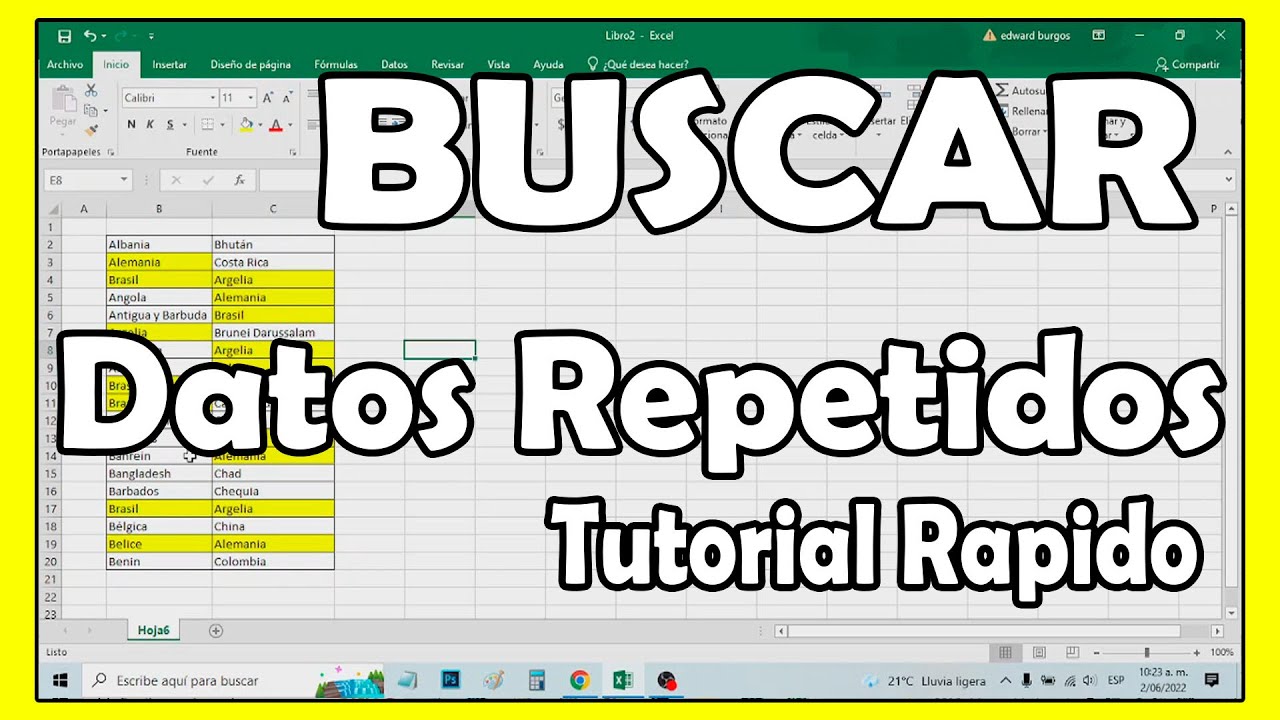
En este tutorial aprenderás a buscar duplicados en Excel sobre una hoja real: una columna de clientes en la que el mismo nombre puede aparecer escrito dos veces, con un espacio de más o con mayúsculas distintas. Al terminar sabrás resaltarlos sin borrarlos, contarlos con una fórmula y eliminarlos con la herramienta Quitar duplicados. Todo lo explicado funciona en Excel 2007, 2010, 2013, 2016, 2019, 2021, 2024, Microsoft 365, Excel para Mac y Excel para la web. La regla Valores duplicados y la herramienta Quitar duplicados están disponibles desde Excel 2007.
;), el formato habitual en España y en los países donde el decimal se escribe con coma. Si tu Excel está configurado con punto decimal (México, Estados Unidos), el separador será la coma (,).Qué son los duplicados y por qué aparecen en tus hojas
Un duplicado es una fila o un valor que aparece más de una vez en una hoja. En la hoja de clientes de una tienda es fácil que pase: el dependiente pasa el pedido y registra a «Ana Pérez»; al día siguiente otro dependiente vuelve a registrar al mismo cliente, esta vez como «ana pérez», o como «Ana Pérez » con un espacio en blanco al final que se coló al copiar y pegar.
Hay tres causas típicas. La primera es la más evidente: el mismo valor, escrito igual, escrito dos veces. La segunda es que el formato varíe: mayúsculas distintas, tildes que faltan o un punto de más. Y la tercera, la más traidora, es que el texto sea casi igual pero con espacios sobrantes al principio, al final o en medio: para el ojo son el mismo cliente, pero para Excel son valores distintos.
La consecuencia siempre es la misma: los recuentos salen mal, los envíos se duplican y las facturas se repiten. Por eso, antes de borrar nada a ciegas, conviene distinguir las tres formas de tratarlos.
Las tres formas de tratarlos: resaltar, contar y borrar
Excel ofrece tres caminos para los duplicados, y cada uno conserva los datos de una manera distinta. Elegir uno u otro cambia lo que pasa con la hoja.
- Resaltar sin tocar nada: formato condicional. Colorea las celdas repetidas para verlas de un vistazo, pero no borra ni modifica nada. Sirve para revisar antes de hacer nada.
- Contarlos con una fórmula: CONTAR.SI (COUNTIF). Dice cuántas veces aparece cada uno. Tampoco modifica los datos, pero permite filtrar o decidir caso por caso.
- Borrarlos de verdad: Quitar duplicados. Elimina las filas repetidas. Es la única que cambia el contenido de la hoja, así que conviene trabajar sobre una copia.
Resaltar sin tocar nada: formato condicional
La regla Valores duplicados está en la cinta y se aplica con un par de clics. No marca las celdas vacías y, por defecto, no distingue mayúsculas de minúsculas.
Contarlos con una fórmula: CONTAR.SI (COUNTIF)
CONTAR.SI cuenta cuántas veces aparece un valor dentro de un rango. Es la fórmula que mejor se combina con un autofiltro para ver solo los repetidos.
=CONTAR.SI(rango;celda)Borrar de verdad: Quitar duplicados
La herramienta definitiva. Borra filas enteras cuando los valores de las columnas que marques coinciden.
Resaltar los repetidos en una columna de clientes
Empezamos con una hoja sencilla: una columna con sus nombres y a veces apellidos, donde «Ana Pérez» está dos veces (una vez tal cual y otra en minúsculas). Es un caso típico de duplicado que el ojo pilla a la primera.
| A | |
|---|---|
| 1 | Cliente |
| 2 | Ana Pérez |
| 3 | Luis Gómez |
| 4 | María Ruiz |
| 5 | ana pérez |
| 6 | Pedro Soto |
| 7 | Carla Díaz |
| 8 | Luis Gómez |
| 9 | Sofía Vega |
- Selecciona el rango A2:A9.
- Abre Inicio > Estilos > Formato condicional > Resaltar reglas de celdas > Valores duplicados.
- En el cuadro, deja la opción Duplicados y el estilo Relleno rojo claro con texto rojo oscuro.
- Pulsa Aceptar.
Verás que Ana Pérez (A2) y ana pérez (A5) se colorean juntos, porque la regla no distingue mayúsculas. Luis Gómez (A3) y Luis Gómez (A8) también. Los demás clientes quedan sin color.
Cambiar el color del relleno y quitar la regla después
El color que aplica la regla se cambia en el mismo cuadro. Si te arrepientes, la regla se elimina sin tocar el contenido de las celdas.
- Con A2:A9 todavía seleccionado, vuelve a Inicio > Estilos > Formato condicional > Resaltar reglas de celdas > Valores duplicados.
- Cambia el estilo a, por ejemplo, Relleno amarillo con texto amarillo oscuro y pulsa Aceptar.
- Para volver al estado original: Inicio > Estilos > Formato condicional > Administrar reglas.
- Selecciona la regla de la lista y pulsa Eliminar regla.
- Cierra el cuadro con Aceptar.
Resaltar al revés: los que aparecen solo una vez
La misma regla sirve para marcar justo lo contrario: los clientes que no se repiten. Útil cuando lo que te interesa es limpiar la lista de valores únicos, por ejemplo para un envío masivo.
- Selecciona A2:A9.
- Abre Inicio > Estilos > Formato condicional > Resaltar reglas de celdas > Valores duplicados.
- Cambia Duplicados por Únicos.
- Elige el estilo que prefieras y pulsa Aceptar.
Ahora se colorean María Ruiz, Pedro Soto, Carla Díaz y Sofía Vega: los clientes que solo aparecen una vez en la columna.
Localizar los que se repiten «casi» iguales
La regla de duplicados tiene un límite claro: compara el texto tal y como está escrito. Si los caracteres no coinciden exactamente, no los marca como repetidos. Lo vemos añadiendo un caso traidor a la hoja Clientes: «Ana Pérez » con un espacio en blanco al final.
| A | |
|---|---|
| 1 | Cliente |
| 2 | Ana Pérez |
| 3 | Luis Gómez |
| 4 | María Ruiz |
| 5 | ana pérez |
| 6 | Pedro Soto |
| 7 | Ana Pérez |
| 8 | Carla Díaz |
| 9 | Luis Gómez |
Si aplicas la regla Valores duplicados sobre A2:A9, ahora «Ana Pérez» (A2) y «Ana Pérez » (A7) NO se colorean juntos: para Excel son textos distintos porque el último tiene un espacio al final. La regla, por sí sola, no limpia esa diferencia.
Limpiar el texto antes de comparar
La solución más limpia es comparar el texto ya limpio. La función ESPACIOS (en inglés TRIM) quita los espacios sobrantes al principio, al final y los duplicados dentro del texto, dejando las palabras separadas por un solo espacio.
=ESPACIOS(A2)- En B2 escribe
=ESPACIOS(A2)y pulsa Enter. - Arrastra el controlador de relleno hasta B9.
- Selecciona B2:B9 y aplica Inicio > Estilos > Formato condicional > Resaltar reglas de celdas > Valores duplicados.
- Pulsa Aceptar con el estilo por defecto.
| A | B | |
|---|---|---|
| 1 | Cliente | Cliente (limpio) |
| 2 | Ana Pérez | Ana Pérez |
| 3 | Luis Gómez | Luis Gómez |
| 4 | María Ruiz | María Ruiz |
| 5 | ana pérez | ana pérez |
| 6 | Pedro Soto | Pedro Soto |
| 7 | Ana Pérez | Ana Pérez |
| 8 | Carla Díaz | Carla Díaz |
| 9 | Luis Gómez | Luis Gómez |
Ahora sí: A2, A5 y A7 se ven como duplicados entre sí, porque B2, B5 y B7 tienen exactamente el mismo texto. La regla de formato aplicada sobre B2:B9 los pinta a la vez.
ESPACIOS no quita tildes ni cambia mayúsculas. Si necesitas unificar también el caso, combina con =MAYUSC(ESPACIOS(A2)) antes de comparar.Contar los repetidos con una columna auxiliar
Otra forma de localizar los repetidos es contarlos. En la columna C de la misma hoja, una fórmula CONTAR.SI dice cuántas veces aparece cada cliente en la columna A. Si el resultado es mayor que 1, ese cliente está repetido.
- En C2 escribe
=CONTAR.SI($A$2:$A$9;A2)y pulsa Enter. - Arrastra el controlador de relleno hasta C9.
- Selecciona A1:C9 y activa el autofiltro: Datos > Ordenar y filtrar > Filtro (Ctrl+Mayús+L).
- En la flecha de la columna C, elige Filtros de número > Mayor que y escribe
1.
| A | B | C | |
|---|---|---|---|
| 1 | Cliente | Cliente (limpio) | Repeticiones |
| 2 | Ana Pérez | Ana Pérez | 2 |
| 3 | Luis Gómez | Luis Gómez | 2 |
| 4 | María Ruiz | María Ruiz | 1 |
| 5 | ana pérez | ana pérez | 1 |
| 6 | Pedro Soto | Pedro Soto | 1 |
| 7 | Ana Pérez | Ana Pérez | 1 |
| 8 | Carla Díaz | Carla Díaz | 1 |
| 9 | Luis Gómez | Luis Gómez | 2 |
El resultado es la clave. La columna C no muestra el resultado contando el texto ya limpio de la columna B, sino el valor tal y como está escrito en A: por eso «Ana Pérez» (A2) sale 2, pero «ana pérez» (A5) y «Ana Pérez » (A7) salen 1 cada uno. La fórmula distingue mayúsculas y espacios. Si quieres que cuenten como el mismo cliente, cambia el primer argumento por la columna B limpia: =CONTAR.SI($B$2:$B$9;B2). Tras el cambio, A2, A5 y A7 salen todos con un 3.
Borrar los duplicados de una lista de productos
Cuando ya estás seguro de lo que quieres borrar, llega el momento de la herramienta seria. Trabajamos sobre una hoja de productos con cuatro columnas: Código, Nombre, Categoría y Precio. Hay dos filas idénticas y una repetida solo por el código, con el resto distinto.
| A | B | C | D | |
|---|---|---|---|---|
| 1 | Código | Nombre | Categoría | Precio |
| 2 | P-001 | Cuaderno A5 | Cobre | 3,20 |
| 3 | P-002 | Bolígrafo azul | Cobre | 1,50 |
| 4 | P-003 | Goma de borrar | Otros | 0,80 |
| 5 | P-004 | Carpeta A4 | Cajas | 4,95 |
| 6 | P-005 | Libreta A5 | Cajas | 5,20 |
| 7 | P-002 | Bolígrafo azul | Cobre | 1,50 |
| 8 | P-006 | Carpeta A4 | Cajas | 4,95 |
| 9 | P-001 | Cuaderno A5 | Cobre | 3,20 |
| 10 | P-007 | Pegamento barra | Otros | 2,10 |
Quitar duplicados por todas las columnas
Por defecto, la herramienta considera una fila duplicada solo si coinciden TODAS las columnas marcadas. Si las cuatro columnas son las que definen unívocamente un producto, déjalas marcadas.
- Haz clic en cualquier celda de la tabla, por ejemplo A1.
- Abre Datos > Herramientas de datos > Quitar duplicados.
- Marca las cuatro casillas: Código, Nombre, Categoría y Precio.
- Pulsa Aceptar.
[Marcar todo] | [Desmarcar todo]
Mis datos tienen encabezados
Excel compara fila por fila y elimina las que coinciden en las cuatro columnas. En esta hoja, la fila 7 (P-002) y la fila 9 (P-001) son duplicados exactos de la 3 y la 2, así que se eliminan. Aparece un mensaje como: «Se han encontrado y quitado 2 valores duplicados; quedan 8 valores únicos».
Quitar duplicados solo por Código
Si dos productos comparten código pero el resto de la fila es distinto, es probable que el código esté mal en uno de los dos. En ese caso conviene revisar caso por caso y no usar Quitar duplicados sin pensar. La herramienta, eso sí, permite decidir qué columnas son las que tienen que coincidir.
- Vuelve a abrir Datos > Herramientas de datos > Quitar duplicados.
- Desmarca Nombre, Categoría y Precio, dejando solo Código.
- Pulsa Aceptar.
[Marcar todo] | [Desmarcar todo]
Mis datos tienen encabezados
Excel trata como duplicado cualquier producto que comparta el mismo Código, aunque el resto cambie. En esta hoja, las filas con P-002 (filas 3 y 7) se consideran duplicadas y la segunda se elimina; lo mismo con P-001 (filas 2 y 9). Quedan 7 productos únicos por código.
Por qué el formato condicional no avisa en una tabla dinámica
Hay un caso en el que la regla Valores duplicados se aplica pero no pinta nada: cuando los datos están dentro de una tabla dinámica. La razón es que las tablas dinámicas resumen los datos y cada celda del área Valores representa un agregado, no un valor original. Aunque dos celdas del resumen coincidan, la regla no las marca como duplicados.
| A | B | |
|---|---|---|
| 1 | Cliente | Recuento |
| 2 | Ana Pérez | 3 |
| 3 | Luis Gómez | 2 |
| 4 | María Ruiz | 1 |
| 5 | Pedro Soto | 1 |
| 6 | Carla Díaz | 1 |
| 7 | Sofía Vega | 1 |
Aunque Ana Pérez y Luis Gómez tienen recuentos distintos (3 y 2), la regla de duplicados no se aplica con lógica dentro de la tabla dinámica. Si necesitas detectar duplicados sobre los datos originales, hay dos caminos: convertir la tabla dinámica a rango (clic en una celda > pestaña Diseño de tabla dinámica > grupo Herramientas > Convertir a rango) y aplicar la regla sobre los datos ya aplanados, o quitar los duplicados antes de crear la tabla.
Por qué Quitar duplicados borra más de la cuenta
Quitar duplicados no avisa: ejecuta. Si dejas marcada una columna que no debería estar, se conservan duplicados que para ti no lo son. El caso típico: dejar marcado el Precio en una lista de productos donde dos productos comparten nombre y categoría pero tienen precios distintos.
| A | B | C | D | |
|---|---|---|---|---|
| 1 | Código | Nombre | Categoría | Precio |
| 2 | P-001 | Cuaderno A5 | Cobre | 3,20 |
| 3 | P-001 | Cuaderno A5 | Cobre | 4,95 |
| 4 | P-002 | Bolígrafo azul | Cobre | 1,50 |
Si marcas solo Código y abres la herramienta, se borra una de las dos filas con P-001 sin avisar de que los precios eran distintos. El arreglo es inmediato: Ctrl+Z para deshacer y volver a Datos > Herramientas de datos > Quitar duplicados desmarca Precio (y todas las que no quieras) y vuelve a aplicar.
Mis datos tienen encabezados
La regla es: marca solo las columnas que de verdad definen un producto único. Si dudas, mejor desmarcar y revisar a mano que marcar de más.
Los límites de cada método: filas, tablas dinámicas y cambios posteriores
Ni el formato condicional ni Quitar duplicados avisan cuando los datos cambian debajo. Si después de aplicar la regla entra una fila nueva con un cliente repetido, la regla la recoge (si su rango la cubre), pero Quitar duplicados ya hizo su trabajo y no se vuelve a ejecutar solo.
Para listas que cambian cada día, tablas que crecen sin parar o cruces por varias hojas, la herramienta adecuada es Power Query (en español, «Obtener y transformar»), disponible en Datos > Obtener y transformar > Desde tabla desde Excel 2016 y en Microsoft 365, Excel 2021 y 2024. Power Query deja una consulta que se puede actualizar con un clic y deduplica los datos en el momento de la carga.
Lo que ya sabes hacer con los duplicados en Excel
- Resaltar duplicados sin borrar nada, con Inicio > Estilos > Formato condicional > Resaltar reglas de celdas > Valores duplicados.
- Contarlos con
=CONTAR.SI(rango;celda)y filtrar los mayores que 1 con el autofiltro. - Limpiar el texto antes de comparar con
=ESPACIOS(A2)para que los espacios sobrantes no falseen el resultado. - Borrarlos sobre una copia con Datos > Herramientas de datos > Quitar duplicados, eligiendo qué columnas tienen que coincidir.
Siguiente paso: si la lista crece o cambia a menudo, pasa a Power Query (Datos > Obtener y transformar) para que la deduplicación se haga sola cada vez que actualices los datos.
Dudas al buscar duplicados en Excel
1. ¿Qué fórmula sirve para identificar duplicados en una columna de Excel?
La más usada es CONTAR.SI (COUNTIF). Por ejemplo, en B2 escribes =CONTAR.SI($A$2:$A$100;A2) y al arrastrar hacia abajo cada celda te dice cuántas veces aparece ese valor en la columna A. Los que devuelven un número mayor que 1 son los repetidos.
2. ¿Cómo resaltar las celdas duplicadas en Excel con un color?
Selecciona el rango, ve a Inicio > Estilos > Formato condicional > Resaltar reglas de celdas > Valores duplicados, elige el estilo de relleno en el desplegable y pulsa Aceptar. Al instante verás todos los repetidos pintados del color elegido.
3. ¿Cómo borrar los duplicados y quedarme con un solo registro de cada?
Selecciona la tabla o el rango, entra en Datos > Herramientas de datos > Quitar duplicados, marca las columnas que quieres tener en cuenta para considerar dos filas como iguales y pulsa Aceptar. Excel te indica cuántas filas duplicadas eliminó y cuántas únicas quedan.
4. ¿Cómo encontrar los valores que se repiten entre dos columnas distintas?
Una forma rápida es la fórmula =CONTAR.SI(rango2;A2) copiada junto a la primera columna: donde devuelva 1 o más, ese valor existe también en la segunda columna. Para los que están en ambos sentidos, repite el cálculo cambiando el orden de los rangos.
5. ¿Cómo contar cuántas veces se repite cada valor en Excel?
Usa CONTAR.SI.CONJUNTO (COUNTIFS) si necesitas varias condiciones o CONTAR.SI (COUNTIF) para una sola. Por ejemplo, =CONTAR.SI(A:A;"texto") cuenta cuántas celdas de la columna A contienen exactamente ese texto, y al arrastrarla hacia abajo tienes el recuento de cada valor.
6. ¿Dónde está la opción para quitar duplicados en Excel?
La encontrarás en la pestaña Datos, dentro del grupo Herramientas de datos, con el botón Quitar duplicados. Funciona desde Excel 2007 en adelante y también en Excel para la web, aunque ahí está en la misma ubicación dentro de la cinta Datos.
Fuentes
- MicrosoftBUSCAR — documentación oficialconsultado el 05/10/2026
- MicrosoftBUSCARH — documentación oficialconsultado el 05/10/2026
- MicrosoftUNICOS — documentación oficialconsultado el 05/10/2026
- MicrosoftBUSCARV — documentación oficialconsultado el 05/10/2026
- MicrosoftBUSCARX — documentación oficialconsultado el 05/10/2026