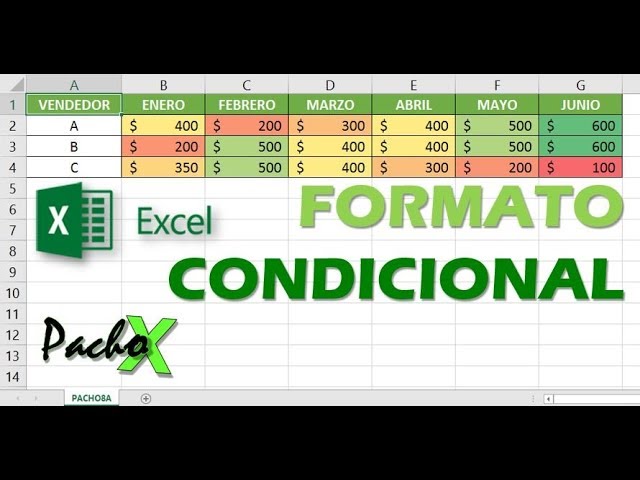
Las reglas de formato condicional cambian el aspecto de una celda cuando se cumple una condición: el valor grande se tiñe de rojo, la fecha vencida se oscurece y el duplicado se resalta, sin tocar las demás. Aquí aprenderás a crearlas desde el menú de Excel y con fórmulas, a decidir cuál gana cuando varias pintan la misma celda, y a borrarlas cuando ya no las necesites. Sirve en Excel 2007, 2010, 2013, 2016, 2019, 2021, 2024 y Microsoft 365, además de Excel para la web y para Mac.
Qué es una regla de formato condicional y para qué sirve
Una regla de formato condicional es una orden que Excel evalúa cada vez que cambian los datos: si la celda cumple la condición, se le aplica el formato que has elegido; si no la cumple, se queda como estaba. No cambia el número ni el texto, solo su aspecto (relleno, color de letra, bordes, barras, iconos).
Imagina una hoja Pedidos con diez líneas de productos vendidos a distintas regiones: la columna Importe tiene cifras de 50 a 1.200, la columna Fecha mezcla pedidos al día y pedidos de hace tiempo, y la columna Producto repite nombres. Con reglas puedes pintar de naranja los importes grandes, de rojo los pedidos con fecha pasada y marcar en amarillo los productos que están duplicados. Cada regla trabaja sola y se vuelve a comprobar cuando abres el libro, modificas una celda o usas F9 para recalcular.
Las reglas son útiles para tres cosas muy concretas: encontrar datos fuera de lo normal de un vistazo, separar lo importante de lo accesorio y evitarte tablas auxiliares. Si más adelante cambias una cifra, la regla la vuelve a mirar y decide si la pinta o no, sin que tengas que volver a aplicarla.
=SI(A1>10;"Alto";"Bajo")). En Excel con punto decimal (México, Estados Unidos) el separador es la coma.Dónde están las reglas y qué tipos puedes aplicar
Todas las opciones viven en la pestaña Inicio, dentro del grupo Estilos, en el botón Formato condicional. Al abrirlo verás un menú con varias entradas: Resaltar reglas de celdas, Reglas superiores e inferiores, Barras de datos, Escalas de color, Conjuntos de iconos y, al final, Nueva regla y Administrar reglas. La primera cubre las condiciones con un valor fijo, la segunda los puestos y los promedios, las tres siguientes dan vistas rápidas, y las dos últimas sirven para crear reglas a medida y para borrar o reordenar las que ya tengas.
La entrada Nueva regla abre el cuadro donde escribes tu propia condición con una fórmula; Administrar reglas abre el cuadro que lista las reglas del libro, de la hoja o de la selección, con botones para subirlas, bajarlas y borrarlas.
– Es mayor que…
– Es menor que…
– Entre…
– Es igual a…
– Texto que contiene…
– Una fecha…
– Duplicar valores…
Resaltar celdas que cumplen una condición
- Es mayor que / Es menor que: pide un número; las celdas con valor mayor (o menor) que ese número se pintan.
- Entre: pide dos números; se pintan las del intervalo.
- Es igual a: pide un número o un texto; pinta las coincidencias exactas.
- Texto que contiene: pide un texto; pinta las celdas que lo incluyen, esté donde esté.
- Una fecha: pide un momento relativo (ayer, la semana pasada, el mes que viene); pinta las fechas que coinciden.
- Duplicar valores / Únicos: pide solo el color; compara la columna consigo misma y pinta los repetidos o los que aparecen una sola vez.
Valores superiores, inferiores y por encima del promedio
- 10 superiores y 10 inferiores: pide un número de celdas (10, 5, 1…) y pinta las que más o menos valen.
- 10 % superiores y 10 % inferiores: pide un porcentaje y pinta el trozo correspondiente.
- Por encima del promedio y Por debajo del promedio: no pide nada; pinta las celdas mayores o menores que la media del rango.
Barras de datos, escalas de color y conjuntos de iconos
Las tres son vistas rápidas: no necesitas escribir condición, solo elegir el rango. Cada una cuenta lo mismo (el valor de la celda) de forma distinta.
| Herramienta | Qué muestra | Úsala cuando |
|---|---|---|
| Barras de datos | Una barra dentro de la celda, más larga cuanto mayor es el valor | Quieres ver la magnitud de un vistazo sin perder los números |
| Escalas de color | Un color de relleno que cambia del más bajo al más alto | Quieres separar lo pequeño, lo medio y lo grande con un color |
| Conjuntos de iconos | Iconos (flechas, semáforos, estrellas) por tramos | Quieres señalar estados (bueno/regular/malo) en una sola columna |
Nueva regla con fórmula
Para reglas que no encajan en las anteriores (dos condiciones a la vez, comparación entre columnas, celdas vacías, etc.), abre Nueva regla y elige "Utilice una fórmula que determine las celdas para aplicar formato". La fórmula debe devolver VERDADERO o FALSO: si devuelve VERDADERO, la celda se pinta; si devuelve FALSO, se queda igual.
Aplicar formato a los valores donde esta fórmula sea verdadera:
Pintar los importes grandes y los duplicados en una hoja de ventas
La hoja Pedidos tiene diez líneas con productos, regiones e importes; vamos a teñir de naranja los importes mayores que 500 y a resaltar en amarillo los productos que aparecen más de una vez.
| A | B | C | D | E | |
|---|---|---|---|---|---|
| 1 | Producto | Región | Importe | Fecha | Estado |
| 2 | Cuaderno | Norte | 120,00 | 10/01/2026 | Entregado |
| 3 | Bolígrafo | Sur | 350,00 | 22/01/2026 | Pendiente |
| 4 | Cuaderno | Norte | 780,00 | 05/02/2026 | Entregado |
| 5 | Mochila | Este | 1.200,00 | 18/02/2026 | Entregado |
| 6 | Bolígrafo | Sur | 95,00 | 03/03/2026 | Pendiente |
| 7 | Carpeta | Oeste | 540,00 | 14/03/2026 | Entregado |
| 8 | Mochila | Este | 60,00 | 02/04/2026 | Pendiente |
| 9 | Carpeta | Norte | 310,00 | 25/04/2026 | Entregado |
| 10 | Regla | Oeste | 420,00 | 11/05/2026 | Pendiente |
Regla con un valor fijo mayor que
- Selecciona
C2:C10. - Abre
Inicio > Estilos > Formato condicional > Resaltar reglas de celdas > Es mayor que.... - Escribe
500y elige Relleno naranja. - Pulsa Aceptar.
Aplicar formato a las celdas que son MAYOR QUE:
Regla con fórmula para los duplicados en A
- Selecciona
A2:A10. - Abre
Inicio > Estilos > Formato condicional > Nueva regla. - Elige "Usar una fórmula que determine las celdas para aplicar formato".
- Escribe la fórmula:
=CONTAR.SI($A$2:$A$10;A2)>1- Pulsa Dar formato a…, elige Relleno amarillo, y acepta dos veces.
El $ en $A$2:$A$10 fija el rango para que no se mueva al cambiar de fila; sin él, en la fila 3 la fórmula miraría A3:A11 y en la 10 miraría A10:A18. La celda A2 (sin dólares) sí se mueve, porque cada celda del rango debe compararse consigo misma.
Colorear fechas vencidas y dejar vacíos en blanco
En la misma hoja Pedidos, la columna Fecha mezcla pedidos al día y pedidos viejos. Vamos a marcar en rojo los pedidos con fecha anterior a hoy y a dejar la columna Estado en blanco cuando esté vacía.
La regla con HOY para fechas pasadas
- En
B1escribe=HOY()(esta celda guardará la fecha actual, que se recalcula sola). - Selecciona
D2:D10. - Abre `Nueva regla > Usar una fórmula que determine las celdas para aplicar formato".
- Escribe la fórmula:
=$D2<$B$1- Elige Relleno rojo claro y acepta.
La columna $D queda fija para que la fórmula mire siempre la columna Fecha; la fila 2 se mueve al cambiar de celda. La celda B1 lleva dólares en fila y columna porque siempre se compara contra la misma celda.
=HOY() debe estar fuera del rango de la regla. Si la pones dentro (por ejemplo D1), la propia fórmula de la regla se evaluaría contra sí misma y se pintaría de rojo.Regla con ESBLANCO para las celdas vacías
- Selecciona
E2:E10. - Abre `Nueva regla > Usar una fórmula que determine las celdas para aplicar formato".
- Escribe la fórmula:
=ESBLANCO($E2)- Elige sin formato (relleno blanco, letra negra) y acepta.
"". Si tu Estado se calcula con una fórmula tipo =SI(D2<HOY();"Vencido";""), ESBLANCO no la considerará vacía; en su lugar usa =E2="".Una escala de color para ver de un vistazo los importes
La columna Importe de Pedidos va de 60 a 1.200. Una escala de color convierte esa variación en un degradado: los importes pequeños quedan en rojo claro y los grandes en verde oscuro. Si más adelante cambias los datos, Excel repinta los colores solo.
Escala de 2 colores: del más bajo al más alto
- Selecciona
C2:C10. - Abre
Inicio > Estilos > Formato condicional > Escalas de color > Escala de 2 colores: rojo - verde. - Pulsa Más reglas… para configurarla: Mínima = Valor más bajo (rojo claro), Máxima = Valor más alto (verde oscuro).
Si el valor más bajo y el más alto coinciden (por ejemplo, todos los importes son 100), Excel no puede pintar el degradado y verás todas las celdas en el color mínimo: cambia el tipo de Mínima o Máxima a Número y pon un valor a mano para forzar el rango.
Escala de 3 colores: añadir un punto medio
- Con
C2:C10seleccionada, abreInicio > Estilos > Formato condicional > Escalas de color > Escala de 3 colores: amarillo - verde - azul. - Pulsa Más reglas… y configura:
Excel exige que Mínima < Punto medio < Máxima; si escribes un valor mayor en la Mínima que en el Punto medio, al pulsar Aceptar los reordena o te avisa de que la regla no se aplicará.
Por qué la regla no pinta nada o pinta de más
Las tres causas más habituales son: la fórmula de la regla devuelve un error, la referencia no está bien fijada y el rango no coincide con el que querías, o se ha usado el botón Análisis rápido, que no tiene todas las opciones.
La fórmula devuelve error y la regla no se aplica
En C2:C10 hay una división con denominador cero: las celdas que muestran #¡DIV/0! no entran en la escala de color, así que la barra queda incompleta. La fórmula =B2/C2 falla en C6 porque C2 vale 0. Envuelve el cálculo con SI.ERROR:
=SI.ERROR(B2/C2;0)Ahora las celdas problemáticas devuelven 0, la escala las pinta y la barra se ve completa. La misma idea sirve con la regla "Mayor que 500": la condición compara con un número, no con un error, por eso nunca pintaba #¡DIV/0!.
La regla pinta celdas que no tocan
Si en la fórmula de la regla para fechas escribes =D2<$B$1 (sin dólares), al copiarla o al aplicar el rango la columna se mueve y aparecen pintadas celdas de la columna B, C o E. Revisa los dólares: la columna que comparas debe ir con $ delante de la letra, y la fila que se mueve no.
=ESBLANCO($E2)Sin el $ en la E, en la celda F2 la fórmula miraría si F2 está en blanco; con el $, siempre mira la columna E sin importar la celda donde se evalúe.
El Análisis rápido se queda corto
El botón Análisis rápido (Ctrl+Q) ofrece solo algunas opciones según el contenido de la columna: si detecta números, muestra Barras, Color, Conjuntos; si detecta texto, solo Duplicados y Únicos. Para acceder al resto de reglas (mayor que, entre, escala, fórmulas, etc.) hay que ir siempre a Inicio > Estilos > Formato condicional.
Ver, cambiar el orden y borrar reglas que se acumulan
Cuando una hoja tiene varias reglas y dos pintan la misma celda, gana la que esté más arriba en la lista. Para verlo, ve a Inicio > Estilos > Formato condicional > Administrar reglas. Arriba del cuadro hay un desplegable con el ámbito: selección actual, esta hoja o todo el libro.
Reordenar reglas cuando dos pintan la misma celda
Si en C2:C10 tienes a la vez la escala de color y la regla "Mayor que 500", el orden decide: si la regla de importes está debajo, la escala pinta toda la columna y el naranja queda tapado por el color del degradado; si la subes con la flecha, el naranja gana y la escala solo se ve donde no se aplica la condición. Elige el orden que más te interese y pulsa Aplicar para previsualizar.
Borrar reglas de una hoja o de toda la selección
- Selecciona
C2:C10y abreInicio > Estilos > Formato condicional > Borrar reglas > Borrar reglas de las celdas seleccionadas. Solo se quitan las reglas de ese rango; las de fechas en D siguen vivas. - Para limpiar la hoja entera:
Inicio > Estilos > Formato condicional > Borrar reglas > Borrar reglas de toda la hoja. - Para revisar antes de borrar, abre Administrar reglas y usa Borrar regla por fila.
Lo que ya sabes hacer con las reglas de formato condicional
- Abrir el menú en
Inicio > Estilos > Formato condicionaly distinguir entre resaltar, puestos, escalas y conjuntos. - Crear reglas predefinidas (mayor que, duplicados, escala de color) eligiendo color y rango.
- Escribir reglas con fórmula que devuelven VERDADERO o FALSO, fijando bien las referencias con
$. - Ver, reordenar y borrar reglas con el cuadro Administrar reglas y con Borrar reglas.
El siguiente paso es crear una regla con fórmula que combine dos condiciones a la vez, por ejemplo =Y($C2>500;$D2<$B$1) para pintar en rojo los pedidos de importe alto con fecha vencida. La función Y (en inglés, AND) devuelve VERDADERO solo cuando se cumplen las dos, lo que convierte una sola regla en dos comprobaciones simultáneas.
Datos comprobados en octubre de 2026.
Fuentes
- MicrosoftUtilice el formato condicional para resaltar la información en Excelconsultado el 12/10/2026