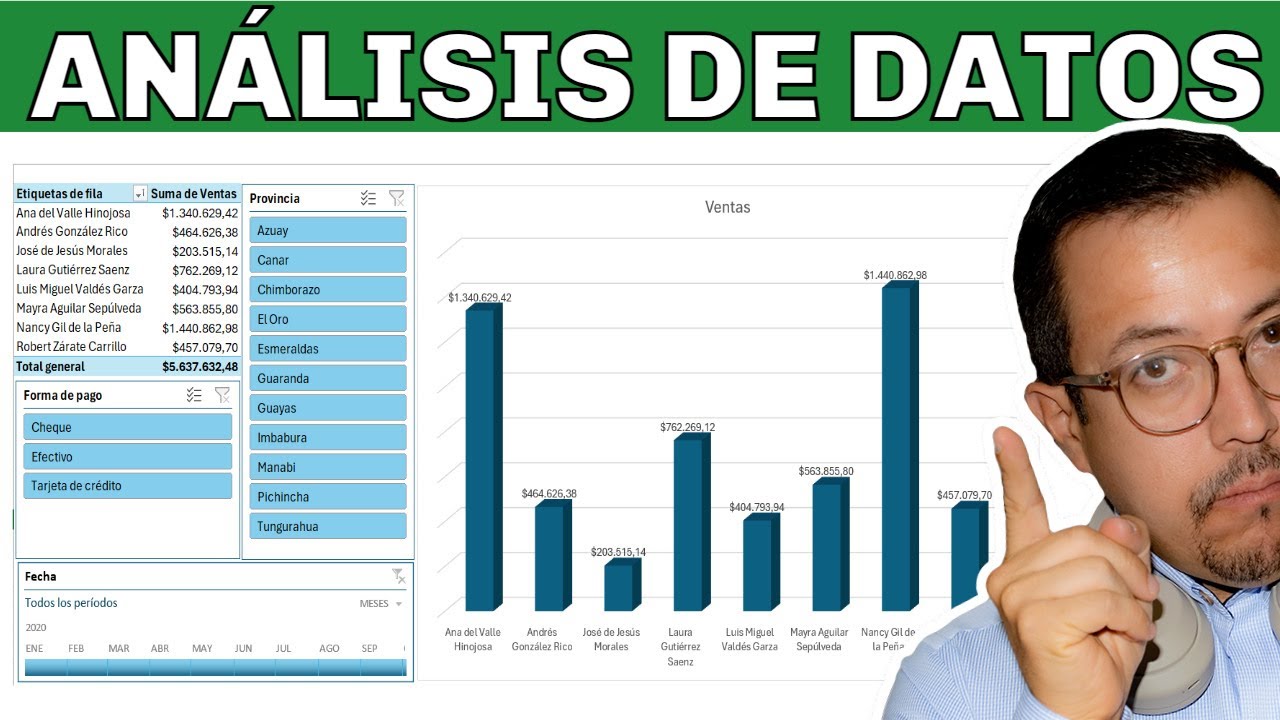
Imagina una hoja con las ventas de un trimestre: importes, zonas, meses. Tienes los datos, pero no la historia. El análisis descriptivo es el primer paso para sacar esa historia: resume números en promedios, totales, porcentajes y comparaciones para responder "¿qué pasó?", sin predecir nada. Al terminar este tutorial sabrás limpiar esa hoja, resumirla con funciones, cruzarla con una tabla dinámica, ordenarla con rankings y verla con gráficos. Todo funciona en Excel 2021, 2024 y Microsoft 365; en versiones anteriores las funciones están, salvo FILTRAR, SUBTOTALES y las funciones que se indican en su momento.
Qué es el análisis descriptivo y por qué empieza en Excel
Una hoja con ventas del trimestre es el ejemplo perfecto. Tienes importes en una columna, zonas en otra, meses en otra más. La pregunta natural es: ¿cuánto vendimos en total, qué zona fue la mejor, cuál fue el mes más flojo, cuánto se desvía una venta típica del promedio? Eso es análisis descriptivo: resumir lo que ya pasó sin predecir lo que pasará.
Excel es el sitio ideal para empezar porque los datos suelen vivir ya ahí. Con unas funciones y una tabla dinámica, pasas de una lista plana de números a totales por zona, medias por mes y rankings de vendedores. No necesitas estadística avanzada para los primeros hallazgos; necesitas saber qué pedirle a la hoja y cómo pedirlo.
El resto del tutorial trabaja sobre un único libro, Ventas, que irá creciendo: empezamos con datos sucios, los limpiamos, añadimos estadísticas, montamos una tabla dinámica, comparamos con fórmulas y visualizamos con gráficos.
El kit básico de Excel para describir datos
Antes de empezar, conviene tener a mano las herramientas que se usarán. No hace falta dominarlas todas de golpe; cada una aparece cuando toca.
- Barra de estado: debajo de la hoja, al seleccionar un rango con números muestra Promedio, Recuento y Suma automáticamente.
- Funciones estadísticas: PROMEDIO, MEDIANA, MAX, MIN, DESVEST.M (STDEV.S), CONTAR y CONTARA.
- Tablas dinámicas: para resumir miles de filas arrastrando campos, sin escribir fórmulas.
- Formato condicional: para resaltar lo importante con colores y barras.
- Power Query: para limpiar datos de verdad cuando la hoja se vuelve ingobernable.
- Gráficos rápidos: un clic para convertir una tabla en un gráfico de barras.
La barra de estado: tu primer "análisis" sin escribir nada
Selecciona un rango con números y mira la barra inferior. Sin escribir nada verás la Suma, el Recuento y el Promedio de ese rango. Es el análisis descriptivo más rápido que existe.
| A | B | C | |
|---|---|---|---|
| 1 | Zona | Mes | Importe |
| 2 | Norte | Enero | 1.250,00 |
| 3 | Sur | Enero | 980,00 |
| 4 | Centro | Enero | 1.540,00 |
| 5 | Norte | Febrero | 1.380,00 |
| 6 | Sur | Febrero | 1.120,00 |
| 7 | Centro | Febrero | 1.690,00 |
| 8 | Norte | Marzo | 1.450,00 |
| 9 | Sur | Marzo | 1.050,00 |
| 10 | Centro | Marzo | 1.820,00 |
| 11 | Norte | Enero | 1.250,00 |
| 12 | Sur | Enero | 980,00 |
Selecciona C2:C12 y mira abajo: Promedio ≈ 1.319,09; Recuento = 11 (la fila 11 y 12 están repetidas); Suma = 14.510,00. La barra de estado ya te dice algo importante: hay duplicados.
Funciones que resumen una columna de un vistazo
Estas son las funciones que más se usan para describir una columna de números. Todas funcionan en cualquier Excel moderno.
| Función | Qué hace | Cuándo usarla |
|---|---|---|
| PROMEDIO (AVERAGE) | Media aritmética | Resumen rápido, sensible a valores extremos |
| MEDIANA (MEDIAN) | Valor central | Mejor que la media si hay datos muy altos o muy bajos |
| MODA (MODE) | Valor más repetido | Útil en datos categóricos o con empates |
| MAX / MIN | Mayor y menor valor | Para ver el rango de los datos |
| CONTAR (COUNT) | Cuenta solo números | Celdas con números |
| CONTARA (COUNTA) | Cuenta todo lo no vacío | Filas con datos, incluso textos |
| DESVEST.M (STDEV.S) | Desviación típica | Dispersión respecto a la media |
| VAR.S (VAR.S) | Varianza muestral | Base del cálculo de DESVEST.M |
Herramientas que se verán más adelante
- Tablas dinámicas para cruzar Zona, Mes y Vendedor sin tocar fórmulas.
- Formato condicional para que los números importantes salten a la vista.
- Power Query cuando la limpieza manual se vuelva lenta.
- Gráficos para resumir visualmente los totales.
Preparar los datos antes de resumir
Antes de resumir, hay que limpiar. La hoja Ventas tiene dos problemas visibles: la fila 11 y 12 son un duplicado de la 2 y la 3, y algunas celdas de Zona tienen espacios sobrantes. Si calculas el PROMEDIO sobre datos sucios, el resultado engaña.
Convertir el rango en Tabla de Excel
Convertir los datos en Tabla tiene dos ventajas enormes: crecen solas al añadir filas y son el origen ideal para tablas dinámicas y formato condicional.
- Haz clic en una celda del rango A1:C200.
- Pulsa Ctrl+T para abrir el cuadro Crear tabla.
- Marca "La tabla tiene encabezados" y pulsa Aceptar.
- Ve a la pestaña Diseño de tabla y ponle el nombre
tblVentasen el cuadro Nombre de tabla.
Quitar duplicados y espacios sobrantes
Ahora eliminamos los duplicados y limpiamos los espacios de los nombres de Zona.
- Selecciona cualquier celda de la tabla
tblVentas. - Abre Datos > Herramientas de datos > Quitar duplicados.
- Marca las tres columnas (Zona, Mes, Importe) y pulsa Aceptar.
- Excel muestra un mensaje: "Se han quitado 2 valores duplicados".
Para los espacios sobrantes, añade una columna auxiliar llamada Zona limpia con esta fórmula:
=ESPACIOS([@[Zona]])Copia hacia abajo. ESPACIOS quita los espacios al inicio, al final y deja uno solo entre palabras.
Medias, medianas y dispersión en la hoja de ventas
Con los datos limpios, llega el momento de resumir. Vamos a poner una fila de totales debajo de la tabla para ver de un vistazo cómo se comportan las ventas del trimestre.
| A | B | C | |
|---|---|---|---|
| 1 | Zona | Mes | Importe |
| 2 | Norte | Enero | 1.250,00 |
| 3 | Sur | Enero | 980,00 |
| 4 | Centro | Enero | 1.540,00 |
| 5 | Norte | Febrero | 1.380,00 |
| 6 | Sur | Febrero | 1.120,00 |
| 7 | Centro | Febrero | 1.690,00 |
| 8 | Norte | Marzo | 1.450,00 |
| 9 | Sur | Marzo | 1.050,00 |
| 10 | Centro | Marzo | 1.820,00 |
| 11 | |||
| 12 | Resumen | ||
| 13 | Promedio | 1.364,44 | |
| 14 | Mediana | 1.380,00 | |
| 15 | Máximo | 1.820,00 | |
| 16 | Mínimo | 980,00 | |
| 17 | Desv.típ. | 285,12 |
PROMEDIO y MEDIANA: por qué no siempre coinciden
=PROMEDIO(C2:C10)
=MEDIANA(C2:C10)
En C13 escribe =PROMEDIO(C2:C10) y en C14 =MEDIANA(C2:C10). Aquí coinciden bastante: 1.364,44 y 1.380,00. Pero si metieras un pedido enorme de 10.000,00, la media saltaría y la mediana apenas se movería. Cuando hay valores extremos, la mediana describe mejor el "día típico".
DESVEST.M y los valores alejados de la media
=DESVEST.M(C2:C10)En C17 escribe =DESVEST.M(C2:C10). El resultado, 285,12, es la "distancia típica" de cada venta respecto al promedio: la mayoría de las ventas caen a unos 285 euros por encima o por debajo de 1.364,44. Cuanto mayor sea la desviación, más dispersos están los datos.
CONTAR, CONTARA y MAX/MIN con un clic
=CONTARA(C2:C10)
=CONTAR.SI.CONJUNTO(C2:C10;">1500")
=K.ESIMO.MAYOR(C2:C10;1)
=K.ESIMO.MENOR(C2:C10;1)
CONTARA cuenta las celdas no vacías (aquí 10 ventas válidas). CONTAR.SI.CONJUNTO (COUNTIFS) sirve para contar las que cumplen una condición, por ejemplo los importes por encima de 1.500: da 2 (Centro de febrero y marzo). K.ESIMO.MAYOR (LARGE) y K.ESIMO.MENOR (SMALL) sacan el mejor y el peor mes: 1.820,00 y 980,00.
Resumir por categorías con una tabla dinámica
Las funciones sirven para una columna. Para cruzar Zona con Mes necesitas una tabla dinámica, que resume miles de filas arrastrando campos sin escribir una sola fórmula.
Crear la tabla dinámica desde la tabla de datos
- Haz clic en una celda de
tblVentas. - Abre Insertar > Tablas > Tabla dinámica.
- Elige "Nueva hoja de cálculo" y pulsa Aceptar.
- En el panel Campos de tabla dinámica, arrastra Zona a Filas e Importe a Valores.
Verás Centro, Norte y Sur con sus sumas. El panel Campos es la clave: arrastras y sueltas.
Cambiar la función de resumen: de SUMA a PROMEDIO y a CONTAR
Por defecto sale Suma. Para ver el ticket medio por zona:
- Haz clic en la flecha junto a "Suma de Importe" en el panel Valores.
- Elige Configuración de campo de valor.
- Marca Promedio y pulsa Aceptar.
Ahora la tabla muestra el promedio por zona. Si la cambias a Recuento, te dice cuántos pedidos hubo en cada zona. Mismos datos, tres preguntas distintas.
Filtrar por mes y por vendedor sin tocar los datos
- Arrastra Mes al área Columnas del panel Campos.
- Si tienes una columna Vendedor, arrástrala al área Filtros.
- Abre el filtro de Vendedor y deja solo dos marcados.
La tabla se recalcula al instante. Si más adelante cambias los datos de origen, pulsa Alt+F5 o Analizar tabla dinámica > Actualizar para que la tabla dinámica se entere.
tblVentas y la tabla dinámica no cambia, necesitas Actualizar.Porcentajes, rankings y comparaciones con fórmulas
La tabla dinámica te da totales. Para responder "¿qué peso tiene cada zona sobre el total?" o "¿qué vendedor vende más?" necesitas fórmulas.
El peso de cada zona sobre el total
=IMPORTE / SUMAR.SI.CONJUNTO(Importe;Zona;A2)En la tabla tblVentas añade una columna llamada % Zona con esta fórmula en D2:
=[@[Importe]]/SUMAR.SI.CONJUNTO([Importe];[Zona];[@[Zona]])Aplica formato Porcentaje con Ctrl+Mayús+% o Inicio > Número > Porcentaje. Arrastra el controlador de relleno hasta la última fila. Verás que cada fila de Norte suma alrededor del 33%, Sur otro 33%, Centro otro 33%.
Ranking de vendedores con JERARQUIA (RANK)
=JERARQUIA(Importe;Importe;0)Si tienes una columna Vendedor, añade una columna Ranking con:
=JERARQUIA([@[Importe]];[$C$2:$C$11];0)El tercer argumento 0 indica orden descendente: el 1 es el más alto. Si quieres el más bajo como 1, usa 1.
Comparar con el mes anterior
Para ver cuánto varió cada mes respecto al anterior, añadimos una columna Var. mes ant.:
=[@[Importe]]-BUSCARV([@[Zona]]&"-"&[@[Mes]-1;$A$2:$C$11;3;FALSO)Ver los datos de un vistazo: gráficos rápidos y formato condicional
Un buen gráfico y un buen color cuentan lo mismo que una tabla, pero más rápido. La tabla dinámica del apartado anterior es el punto de partida ideal.
Un gráfico de barras desde la tabla dinámica
- Haz clic en una celda de la tabla dinámica.
- Abre Insertar > Gráficos > Gráfico de barras agrupadas.
- Aparece un gráfico que se actualiza al filtrar la tabla.
Si después cambias la función de resumen de Suma a Promedio, el gráfico se actualiza automáticamente.
Escala de color en los importes
- Selecciona la columna Importe de
tblVentas(C2:C10). - Abre Inicio > Estilos > Formato condicional > Escalas de color.
- Elige la escala de tres tonos (verde-amarillo-rojo).
Los importes altos se ven verdes y los bajos rojos, sin tocar nada más.
Resaltar lo que está por encima de la media
- Selecciona la columna Importe.
- Inicio > Estilos > Formato condicional > Reglas para resaltar celdas > Es mayor que.
- En el cuadro escribe
=PROMEDIO($C$2:$C$10)y elige un formato (relleno verde claro).
Errores típicos al describir datos en Excel
Estas son las cinco trampas más habituales al describir datos en Excel. Cada una tiene su causa y su arreglo concreto.
La tabla dinámica no refleja los datos nuevos
El origen era un rango normal, no una tabla, y al añadir filas la tabla dinámica no las ve. Arreglo: convierte los datos en Tabla de Excel y usa Analizar tabla dinámica > Cambiar origen de datos para apuntar a la tabla.
El PROMEDIO sale mal por una celda de texto
| A | B | C | |
|---|---|---|---|
| 1 | Norte | Ene | 1.250,00 |
| 2 | Sur | Ene | #¡DIV0! |
Hay un valor "n/d" o un texto en la columna. PROMEDIO ignora los textos, pero si la celda es un error propagado, la media se descuadra. Arreglo: filtra los errores con la función FILTRAR (FILTER, desde Excel 2021) o usa PROMEDIO.SI.CONJUNTO (AVERAGEIFS) para excluir celdas que no cumplan una condición.
El gráfico muestra datos filtrados al revés
Usaste MAX y MIN en una columna con filas ocultas por un filtro: aparecen los valores de filas que no ves. Arreglo: sustituye por SUBTOTALES (SUBTOTAL):
=SUBTOTALES(4;C2:C10)
=SUBTOTALES(5;C2:C10)
El código 4 es MAX y el 5 es MIN; ambos ignoran las filas filtradas.
Formato condicional que no se aplica a filas nuevas
La regla se creó sobre C2:C10, así que al añadir la fila 11 no se aplica. Arreglo: aplica la regla a toda la columna C, o usa la columna Importe de la tabla tblVentas para que crezca sola.
Lo que Excel no hace en análisis descriptivo (y cómo compensarlo)
Excel describe bien hasta cientos de miles de filas. Por encima, una tabla dinámica se vuelve lenta y un PROMEDIO sobre un millón de filas tarda. Ahí entran Power Query para limpiar y transformar tablas enormes, Power Pivot para modelos con varias tablas y Power BI para dashboards compartibles. Power Query está integrado desde Excel 2016; Power Pivot lo está desde 2013 pero requiere configuración.
Para análisis más modernos, Excel 2021 y Microsoft 365 traen matrices dinámicas, y solo Microsoft 365 y Excel 2024 traen AGRUPARPOR (GROUPBY), que hace una tabla dinámica con una sola fórmula y admite ordenación y filtrado integrados. Si tu versión no las tiene, usa tabla dinámica clásica: hace lo mismo y vale para todos.
Lo que ya sabes hacer y el siguiente paso
- Limpiar una hoja sucia con Quitar duplicados, ESPACIOS y conversión a Tabla.
- Resumir una columna con PROMEDIO, MEDIANA, MAX, MIN, DESVEST.M y CONTARA.
- Cruzar categorías con una tabla dinámica arrastrando campos.
- Comparar con fórmulas: porcentajes sobre total, rankings con JERARQUIA y variaciones con BUSCARV.
- Visualizar con gráficos de barras, escalas de color y reglas que resaltan lo importante.
El siguiente paso natural es Power Query: cuando limpies la misma hoja cada mes a mano, graba los pasos en Power Query y aplica Actualizar el día siguiente.
Dudas al analizar datos en Excel
1. ¿Qué es un análisis descriptivo y qué ejemplos tiene en Excel?
Un análisis descriptivo resume los datos con medidas como media, mediana, moda, rango y desviación estándar para entender cómo se comportan. En Excel lo haces con PROMEDIO, MEDIANA, MODA, MAX, MIN y DESVEST.M sobre una columna de ventas, notas o tiempos. Por ejemplo, con 10 importes en B2:B11, =PROMEDIO(B2:B11) te da la cifra central y =DESVEST.M(B2:B11) la dispersión.
2. ¿Qué ejemplos prácticos puedo hacer de análisis de datos descriptivos en una hoja de cálculo?
Tres ejemplos rápidos en una hoja: calcular la media y la desviación de las ventas mensuales con PROMEDIO y DESVEST.M, contar cuántos pedidos superan un umbral con CONTAR.SI y resumir máximos y mínimos por categoría con MAX.SI.CONJUNTO y MIN.SI.CONJUNTO (estas dos últimas disponibles desde Excel 2019 y Microsoft 365). Con esos cuatro cálculos ya tienes una foto completa de tu serie.
3. ¿Qué características tiene un análisis descriptivo?
Trabaja sobre datos del pasado o del presente, nunca hace predicciones, y se limita a resumir qué pasó: tendencia central, dispersión, frecuencias y forma de la distribución. Sus herramientas típicas son la media, la mediana, la moda, el rango, la varianza y los gráficos de barras o histogramas. Una regla útil: si la respuesta cabe en una cifra o en un gráfico, es análisis descriptivo.
4. ¿En qué se diferencia un análisis de datos diagnóstico del descriptivo?
El descriptivo responde a «qué pasó» con medias, totales y porcentajes; el diagnóstico va un paso más allá y busca «por qué pasó» cruzando variables. En Excel pasas del uno al otro con tablas dinámicas que relacionan dos campos, por ejemplo ventas por mes y por región, y con funciones como COEF.DE.CORREL o PROBABILIDAD para medir asociaciones. Sin una causa identificada, sigues en el terreno descriptivo.
5. ¿Qué es exactamente un análisis descriptivo?
Es la primera fase de cualquier estudio de datos: recoger mediciones y condensarlas en indicadores que describan su tamaño, su centro y su variabilidad. En Excel se apoya en funciones estadísticas (PROMEDIO, MEDIANA, MODA, DESVEST.M) y en la barra de estado, que ya muestra Promedio, Recuento y Suma al seleccionar un rango. Su objetivo no es explicar ni predecir, solo dejar los datos entendibles de un vistazo.
6. ¿Qué son los datos descriptivos?
Son los valores que describen una característica medible de cada elemento: la edad de un alumno, el importe de una factura o la duración de una llamada. Cuando los agrupas y calculas indicadores sobre ellos (media, frecuencias, porcentajes), estás haciendo análisis descriptivo. En Excel, una columna bien tipada —números como números, fechas como fechas— es la base para que las funciones estadísticas funcionen sin errores.
7. ¿Qué es un análisis de datos predictivo y en qué se distingue del descriptivo?
El predictivo usa los datos históricos para estimar qué pasará en el futuro, mientras que el descriptivo solo resume lo que ya ocurrió. En Excel puedes asomarte al predictivo con la hoja «Pronóstico» de un gráfico (datos de una serie temporal con fechas) o con las funciones PRONOSTICO.LINEAL y TENDENCIA, disponibles desde Excel 2016. Para modelos más serios (regresión, clasificación) se recurre a Power Query, a Python en Excel o a herramientas externas.
Fuentes
- MicrosoftIMPORTARDATOSDINAMICOS — documentación oficialconsultado el 12/10/2026
- MicrosoftValidación de datos — documentación oficialconsultado el 12/10/2026
- MicrosoftFormato condicional — documentación oficialconsultado el 12/10/2026
- MicrosoftTabla dinámica — documentación oficialconsultado el 12/10/2026
- MicrosoftPower Query (Obtener y transformar datos) — documentación oficialconsultado el 12/10/2026