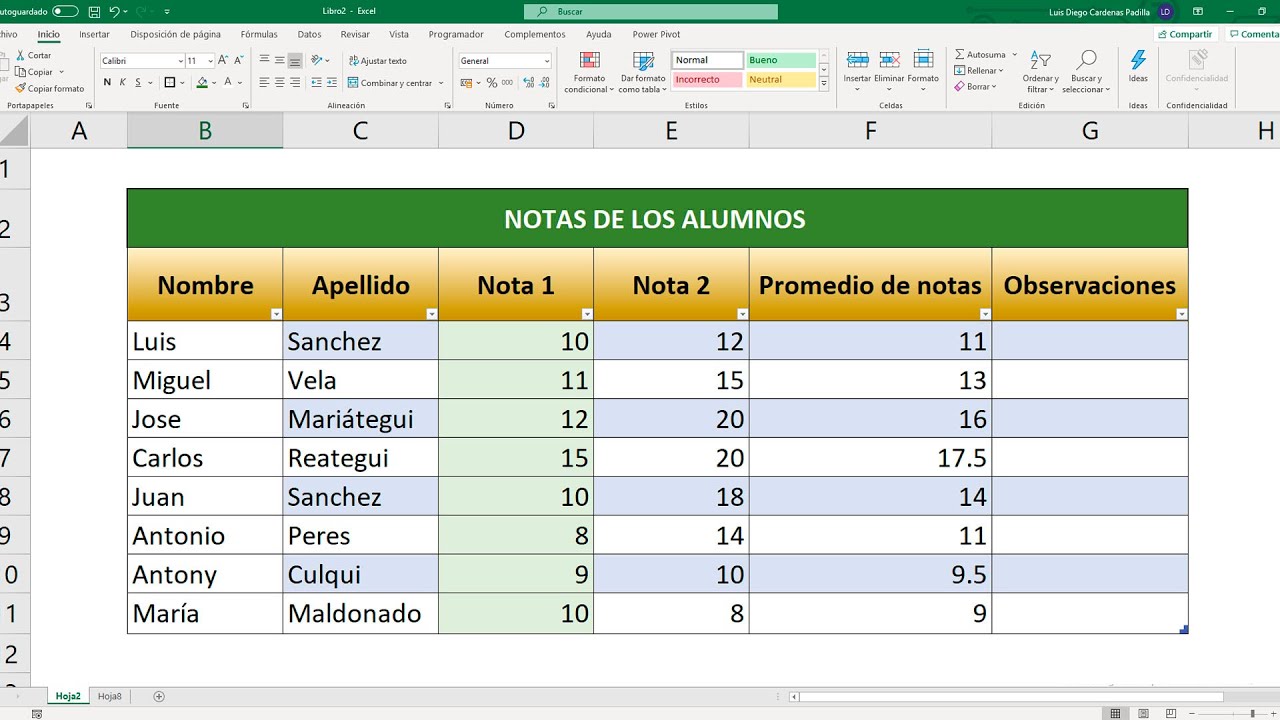
Antes de tocar nada, una frase para que sepas qué vas a encontrar aquí: "tablas de Excel para practicar" se entiende como plantillas o ejercicios basados en la herramienta Tabla (no el cuadro externo anidado), es decir, el rango con nombre y formato que se amplía solo al añadir filas y que permite escribir fórmulas con referencias estructuradas como =SUMA(Gastos[Importe]). Al terminar el artículo tendrás tres hojas listas para practicar: una lista de gastos que suma sola, un mini-formulario de ventas que crece, al dar de alta más productos, y una hoja de notas con BUSCARX. Funciona en Excel para Microsoft 365, 2024, 2021, 2019 y 2016; las referencias estructuradas existen desde 2007.
Qué es una tabla de Excel y por qué te ahorra horas al practicar
Una tabla de Excel no es un cuadro decorado: es un rango con nombre que Excel entiende como un bloque único. Mientras escribes gastos en columnas sueltas, al añadir la fila 8 la fórmula =SUMA(D2:D7) se queda corta y tienes que actualizarla a mano. Convierte ese mismo rango en tabla (la llamaremos Gastos) y la suma pasa a escribirse como =SUMA(Gastos[Importe]): cuando añadas una fila más abajo, la fórmula apunta a toda la columna de la tabla, no a un rango fijo.
Además, una tabla trae de serie los filtros en los encabezados, las filas con bandas para leer mejor y una fila de totales que suma, cuenta, saca promedio o lo que elijas sin escribir nada. Para practicar, esto significa que puedes copiar los datos, equivocarte y volver a empezar sin rehacer fórmulas.
| A | B | C | D | |
|---|---|---|---|---|
| 1 | Fecha | Categoría | Concepto | Importe |
| 2 | 03/10/2026 | Supermercado | Compra semanal | 86,40 |
| 3 | 05/10/2026 | Transporte | Abono mensual | 55,00 |
| 4 | 08/10/2026 | Luz | Recibo septiembre | 47,80 |
| 5 | 12/10/2026 | Ocio | Cine | 18,00 |
| 6 | 15/10/2026 | Supermercado | Reponer despensa | 32,50 |
| 7 | 18/10/2026 | Farmacia | Medicamentos | 24,90 |
La cinta y el cuadro para crear una tabla en tu hoja
El camino más corto es seleccionar el rango y usar el botón Tabla del grupo Tablas en la pestaña Insertar. También lo tienes en Inicio > Estilos > Dar formato como tabla, que además te deja escoger el estilo. Cuando pulses, aparece el cuadro Crear tabla.
Al aceptar, Excel cambia el aspecto del rango (bandas de color, encabezados en negrita, filtros en cada título) y muestra la pestaña Diseño de tabla en la cinta, con los grupos Propiedades, Herramientas y Opciones de estilo de tabla. Es la pestaña que aparece solo cuando tienes una tabla seleccionada y desde la que se cambia su nombre en el cuadro Nombre de la tabla.
La casilla «La tabla tiene encabezados» y los datos bien preparados
La casilla La tabla tiene encabezados viene marcada por defecto. Déjala así: Excel usa la primera fila para poner los filtros y los nombres de columna que escribirás tu fórmula. Si la desmarcas con datos de práctica, Excel añade una fila vacía encima llamada Columna1, Columna2… y tus fórmulas con [@Importe] no encuentran nada.
Para que la tabla se cree sin protestar, los datos de práctica deben cumplir tres condiciones: sin filas vacías dentro del rango, sin celdas combinadas y sin que una columna tenga dos tipos de datos mezclados (texto y número en la misma columna).
Tu primera tabla de práctica: una lista de gastos que suma sola
Empezamos con la lista de gastos de la idea. Vamos a convertirla en tabla para que la suma crezca sola.
- En una hoja nueva llamada
Gastos, escribe los encabezados en A1:D1 y los seis gastos en A2:D7 con los datos de la primera hoja. - Selecciona A1:D7.
- Pulsa Ctrl+T (ataja la misma opción que Insertar > Tablas > Tabla).
- En el cuadro Crear tabla, deja marcada la casilla
La tabla tiene encabezadosy pulsa Aceptar. - Mira la cinta: ha aparecido la pestaña Diseño de tabla. En el extremo izquierdo, dentro del grupo Propiedades, cambia el nombre a
Gastos.
Ahora activa la fila de totales. En Diseño de tabla > Opciones de estilo de tabla, marca la casilla Fila de totales y verás una fila Total debajo de la última con la suma de Importe.
| A | B | C | D | |
|---|---|---|---|---|
| 1 | Fecha | Categoría | Concepto | Importe |
| 2 | 03/10/2026 | Supermercado | Compra semanal | 86,40 |
| 3 | 05/10/2026 | Transporte | Abono mensual | 55,00 |
| 4 | 08/10/2026 | Luz | Recibo septiembre | 47,80 |
| 5 | 12/10/2026 | Ocio | Cine | 18,00 |
| 6 | 15/10/2026 | Supermercado | Reponer despensa | 32,50 |
| 7 | 18/10/2026 | Farmacia | Medicamentos | 24,90 |
| 8 | Total | 264,60 |
Total en C8 y 264,60 en D8. Si ves #NOMBRE?, la tabla no se llama Gastos: revisa el cuadro Nombre de la tabla en la pestaña Diseño de tabla.Escribir la fórmula con referencia estructurada
En D8, la fila de totales escribe por defecto =SUBTOTAL(109;[Importe]), que es la suma ignorando filas ocultas. Cámbiala por una referencia estructurada para ver la diferencia.
=SUMA(Gastos[Importe])Ahora añade una fila más abajo: sitúate en la última celda de la tabla (D8) y pulsa Tab. Aparece la fila 9 vacía, escribe un gasto más (por ejemplo, 22,30 en D10). La fila de totales baja automáticamente y el total sube a 286,90 sin tocar la fórmula.
Una tabla de ventas con BUSCARV y un formulario de alta que crece solo
Subimos el listón: una hoja Productos con el catálogo y otra Pedidos donde se apuntan las ventas. La gracia es que, al añadir un producto al catálogo, los pedidos nuevos lo heredan al escribir su código.
- En la hoja
Productos, escribe en A1:C1 los encabezadosCódigo,Nombre,Precioy rellena cuatro productos. - Selecciona A1:C5 y crea la tabla con Ctrl+T. Nombra la tabla
Productosdesde Diseño de tabla. - En la hoja
Pedidos, escribe en A1:D1Código,Cantidad,Precio unitario,Subtotaly rellena tres filas con códigos y cantidades. - Selecciona A1:D3 y crea la tabla; llámala
Pedidos.
| A | B | C | |
|---|---|---|---|
| 1 | Código | Nombre | Precio |
| 2 | A-01 | Cuaderno | 3,20 |
| 3 | A-02 | Lápiz | 0,80 |
| 4 | A-03 | Bolígrafo | 1,50 |
| 5 | A-04 | Goma | 0,95 |
Ahora la fórmula de búsqueda. En C2 de Pedidos escribe:
=BUSCARV([@Código];Productos;3;FALSO)En D2 escribe:
=[@Cantidad]*[@[Precio unitario]]Selecciona C2:D2 y arrastra el controlador de relleno hasta la última fila de la tabla.
| A | B | C | D | |
|---|---|---|---|---|
| 1 | Código | Cantidad | Precio unitario | Subtotal |
| 2 | A-01 | 4 | 3,20 | 12,80 |
| 3 | A-02 | 10 | 0,80 | 8,00 |
| 4 | A-03 | 6 | 1,50 | 9,00 |
#N/A, el código escrito no está en la tabla Productos (revisa mayúsculas, espacios o que el código sea texto y no número).Por qué la fórmula baja sola al añadir filas
Los corchetes [@Campo] significan "el valor de esta misma fila en la columna tal". Cuando pulsas Tab en la última celda y Excel añade la fila 5, las fórmulas aparecen ya escritas en C5 y D5 con [@Código] apuntando a A5. No hay que arrastrar nada: la tabla rellena la fórmula en cada fila nueva con el mismo patrón. Para practicar, añade un pedido con un código que aún no esté en el catálogo (por ejemplo, A-05) y verás el #N/A; añade después el producto A-05 con su precio en la tabla Productos y, al volver a la fila, el error desaparece.
Tablas anchas para practicar: la hoja de notas con BUSCARX y CONTAR.SI.CONJUNTO
Tercera práctica, hoja de notas con tres exámenes por alumno. Aquí BUSCARX (en inglés XLOOKUP) facilita las cosas, pero solo si tu versión es Excel 2021, 2024 o Microsoft 365; en 2019 o anterior, usa BUSCARV con la misma idea.
- Crea la hoja
Alumnoscon encabezadosNombre,Grupo,Nota1,Nota2,Nota3y cinco filas de ejemplo. - Selecciona A1:E6, Ctrl+T, y nombra la tabla
Alumnos. - Añade la columna
Promedioen F1. En F2 escribe=PROMEDIO([@Nota1];[@Nota2];[@Nota3]). - Añade la columna
Aprobadoen G1. En G2 escribe=SI([@Promedio]>=5;"Sí";"No"). - Añade la columna
Rankingen H1. En H2 escribe=JERARQUIA([@Promedio];Alumnos[Promedio];0).
=PROMEDIO([@Nota1];[@Nota2];[@Nota3])=SI([@Promedio]>=5;"Sí";"No")=JERARQUIA([@Promedio];Alumnos[Promedio];0)| A | B | C | D | E | F | G | H | |
|---|---|---|---|---|---|---|---|---|
| 1 | Nombre | Grupo | Nota1 | Nota2 | Nota3 | Promedio | Aprobado | Ranking |
| 2 | Ana | A | 7 | 6 | 8 | 7,00 | Sí | 1 |
| 3 | Luis | B | 5 | 4 | 6 | 5,00 | Sí | 3 |
| 4 | Marta | A | 3 | 5 | 4 | 4,00 | No | 4 |
| 5 | Iván | B | 9 | 8 | 7 | 8,00 | Sí | 1 |
| 6 | Sara | A | 6 | 7 | 5 | 6,00 | Sí | 2 |
Errores típicos al practicar con tablas de Excel
Tres tropiezos reales con la tabla de práctica y cómo arreglarlos.
«No puedo escribir una fila entre las existentes»
La tabla se cierra al final y para insertar una fila dentro hay dos caminos. El ratón: clic derecho sobre una fila de la tabla y elige Insertar > Filas de tabla (las nuevas filas heredan las fórmulas). El teclado: sitúate en la última celda de la última fila y pulsa Tab; la fila nueva aparece debajo, no en medio, pero también hereda las fórmulas.
«La fórmula con [@Campo] me da #¡DESBORDAMIENTO! al pegar abajo»
Las matrices dinámicas (FILTRAR, ORDENAR, UNICOS, SECUENCIA) no se desbordan dentro de una tabla de Excel. Si tu fórmula devuelve varias celdas y la tabla no admite el desbordamiento, aparece #¡DESBORDAMIENTO!.
=FILTRAR(Productos;Productos[Precio]>1)Saca el resultado a una hoja aparte o a un rango normal (fuera de la tabla) y el error desaparece.
«La fila de totales no aparece»
Se activa y desactiva en Diseño de tabla > Opciones de estilo de tabla, casilla Fila de totales. Si la quitas accidentalmente, vuelve a marcarla y, en la celda de la columna que suma, haz clic y elige Suma en la lista desplegable (también ofrece Promedio, Recuento, Máx, Mín).
Lo que ya sabes hacer con tablas de Excel para practicar
- Crear una tabla con Ctrl+T o desde Insertar > Tablas > Tabla, dejando marcada la casilla
La tabla tiene encabezados. - Nombrar la tabla desde Diseño de tabla > Propiedades > Nombre de la tabla para usar referencias estructuradas.
- Escribir fórmulas con corchetes, como
=SUMA(Gastos[Importe])o=BUSCARV([@Código];Productos;3;FALSO), que se rellenan solas al añadir filas. - Aprovechar la fila de totales para sumar, promediar o contar sin escribir
=SUMAa mano. - Añadir filas con Tab o Inicio > Insertar > Filas de tabla, sabiendo que combinan celdas no se puede dentro de la tabla.
El siguiente paso natural es usar esta misma tabla como origen de una tabla dinámica: Insertar > Tablas > Tabla dinámica, arrastrar Categoría a Filas y Importe a Valores, y tendrás el total por categoría en segundos.
Dudas al usar tablas de Excel
Dudas al usar tablas de Excel
1. ¿Cómo puedo empezar un curso de Excel gratis en 2026?
En Microsoft Learn tienes rutas oficiales y gratis para empezar desde cero: «Excel para la web» o los módulos de Microsoft 365. Para practicar de verdad, abre Excel para la web (gratis con cuenta Microsoft) y replica los ejemplos del tutorial del artículo, que están pensados para copiar paso a paso.
2. ¿Dónde encuentro un tutorial de Excel gratis para principiantes?
La propia ayuda oficial de Microsoft (support.microsoft.com/es-es) y los cursos de Microsoft Learn son el mejor punto de partida, sin coste y con ejercicios descargables. Complementa con un tutorial práctico como el de tutoexcel.com, donde cada paso se ejecuta sobre una hoja de ejemplo y se ve el resultado en pantalla.
3. ¿Puedo descargar ejemplos de tablas de Excel ya hechos?
Sí: en la página de soporte de Microsoft tienes plantillas oficiales (.xlsx) listas para abrir, como «Lista de inventario» o «Planificador de presupuesto». También puedes descargar la hoja de ejemplo del propio tutorial, que incluye la tabla creada paso a paso para que la reproduzcas y la modifiques a tu ritmo.
4. ¿Hay cursos de Excel gratis que den certificado?
Algunas plataformas MOOC (Coursera con auditoría gratuita, edX, o los propios itinerarios de Microsoft Learn) emiten certificado de aprovechamiento, aunque en muchos casos el certificado verificado es de pago. El certificado no es imprescindible para aprender: lo que demuestra lo que sabes es practicar sobre hojas reales y guardar tus propios ejemplos.
5. ¿Qué es Excel online y en qué se diferencia del de escritorio?
Excel online es la versión gratuita que se usa en el navegador desde office.com, con cuenta de Microsoft. No ejecuta macros VBA (ahí se automatiza con Scripts de Office) y tiene menos herramientas, que la versión de escritorio. Para crear y trabajar con tablas dinámicas básicas sirve perfectamente; para Power Query o VBA necesitas instalar Excel 2024, 2021 o Microsoft 365.
6. ¿Cómo se hace una tabla dinámica en Excel siendo principiante?
Partiendo de una tabla bien hecha (Insertar > Tabla), selecciona una celda y ve a Insertar > Tablas dinámicas. Elige si la pones en una hoja nueva o en la existente, arrastra los nombres de campo a las áreas «Filas», «Columnas» y «Valores», y en segundos tendrás los totales agrupados. Está disponible desde Excel 2007 y la interfaz moderna desde 2013.
7. ¿Me puedes poner un ejemplo concreto de tabla dinámica en Excel?
Imagina una tabla con las columnas «Fecha», «Vendedor», «Producto» e «Importe». Al crear la tabla dinámica y arrastrar «Vendedor» a Filas y «Importe» a Valores (con Suma), obtienes el total vendido por cada vendedor sin escribir fórmulas. Si añades «Producto» a Columnas, ves el desglose por artículo en la misma rejilla.
8. ¿Dónde puedo descargar plantillas y ejemplos de tablas dinámicas de Excel?
En la galería de plantillas de Microsoft (create.microsoft.com) hay varias con tablas dinámicas listas, como «Análisis de ventas» o «Presupuesto familiar». También puedes guardar la tuya como plantilla: Archivo > Guardar como > Plantilla de Excel (.xltx), y te servirá de base para análisis futuros con la misma estructura.
Fuentes
- MicrosoftBUSCARV — documentación oficialconsultado el 07/10/2026
- MicrosoftTabla dinámica — documentación oficialconsultado el 07/10/2026
- MicrosoftTabla de Excel (Dar formato como tabla) — documentación oficialconsultado el 07/10/2026
- MicrosoftDe Word a Excel — documentación oficialconsultado el 07/10/2026
- Microsoft#¡DESBORDAMIENTO! — documentación oficialconsultado el 07/10/2026