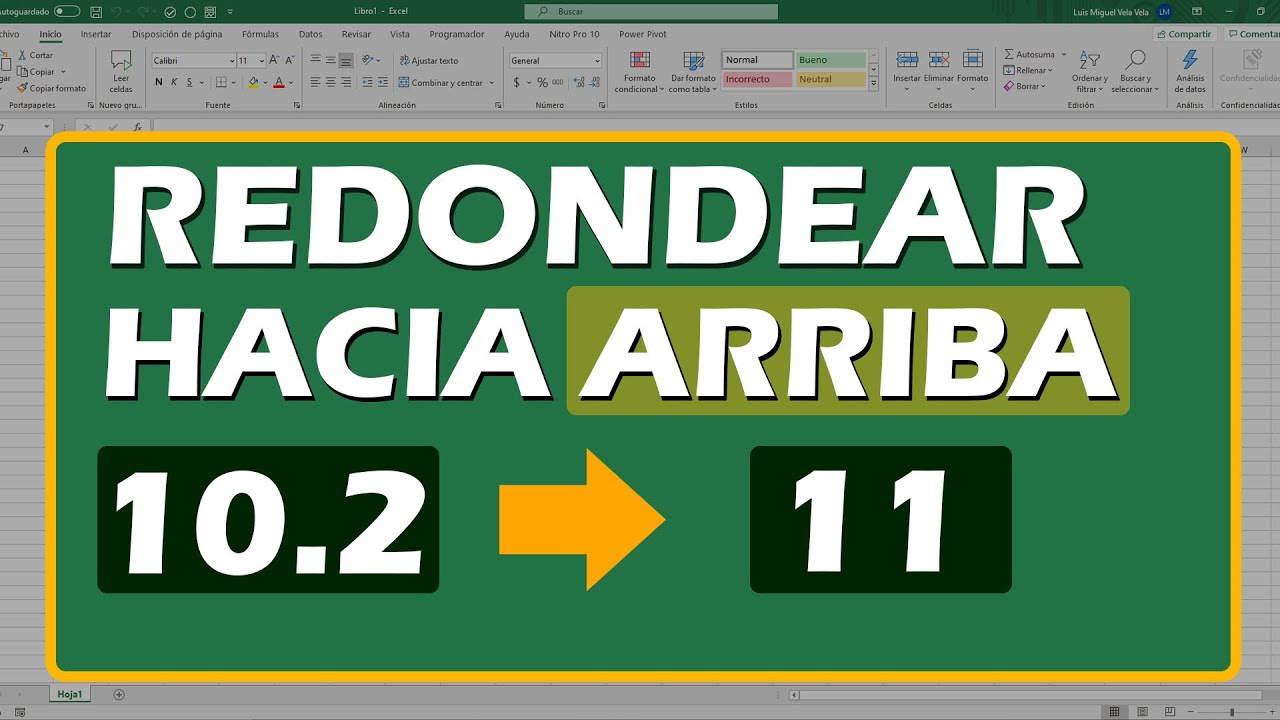
REDONDEAR.MAS (en inglés ROUNDUP) es la función de Excel que siempre redondea un número hacia arriba, alejándolo del cero, sin importar el dígito siguiente. En este tutorial la vas a usar sobre una hoja de precios de una pequeña tienda: cada producto tiene un precio con muchos decimales (3,21345) y necesitas redondearlos por exceso para cobrar importes "limpios". También verás REDONDEAR y REDONDEAR.MENOS para entender las diferencias, MULTIPLO.SUPERIOR.MAT para redondear a un múltiplo concreto (lotes de 6, paquetes de 12) y los errores más habituales. Al terminar sabrás redondear hacia arriba en Excel a cualquier número de decimales, a decenas o centenas, y a múltiplos exactos. REDONDEAR.MAS está en Excel desde la versión 2007 y sigue en Microsoft 365, 2024, 2021, 2019, 2016 y 2013.
Qué es redondear hacia arriba y cuándo te hace falta
Redondear hacia arriba significa llevar un número al valor superior más cercano, aunque el siguiente dígito sea menor que 5. No es "redondear bien" ni "redondear al más cercano": es siempre hacia arriba, hacia el lado más alto.
En la hoja de la tienda lo ves claro. El precio del cuaderno es 3,21345 €. Si cobras eso, nadie te va a pagar 0,00345 €, pero si redondeas a 3,21 € pierdes céntimos cada vez. Con REDONDEAR.MAS puedes pasar 3,21345 a 3,22 € (dos decimales por exceso) o directamente a 4 € si lo que te interesa es un importe redondo para una factura.
También aparece en el stock. Tienes 1,2 cajas de un producto y necesitas comprar cajas completas: 1,2 se convierte en 2 con REDONDEAR.MAS. O en una hoja de tiempos: 7,1 horas de trabajo que quieres que pasen a 8 horas facturables.
=REDONDEAR.MAS(3,21; 2) con coma aquí, =ROUNDUP(3.21, 2) allí.La sintaxis de REDONDEAR.MAS y sus dos argumentos
La función tiene dos argumentos, los dos obligatorios:
=REDONDEAR.MAS(número; núm_decimales)- número: el valor que quieres redondear. Puede ser un número escrito a mano, una referencia a una celda o el resultado de otra fórmula.
- núm_decimales: cuántos decimales quieres conservar. Si es positivo, redondea a la derecha del separador (a 2 decimales, a 1…). Si es 0, redondea al entero más alto. Si es negativo, redondea a la izquierda: a decenas, centenas, millares…
| Núm_decimales | Efecto sobre 3,21345 | Resultado |
|---|---|---|
| 3 | tres decimales por exceso | 3,214 |
| 2 | dos decimales por exceso | 3,22 |
| 1 | un decimal por exceso | 3,3 |
| 0 | entero por exceso | 4 |
| -1 | decena por exceso | 10 |
| -2 | centena por exceso | 100 |
Un detalle importante: REDONDEAR.MAS redondea hacia el cero, no hacia el infinito negativo. Con números positivos "hacia arriba" coincide con "más grande"; con números negativos "hacia arriba" es -1,4 → -1 (más cerca de cero). Lo verás más claro cuando comparemos con REDONDEAR y REDONDEAR.MENOS.
Dónde escribir la fórmula y cómo ver el resultado
Empieza con la hoja de precios tal como la tiene la tienda. En A2:A6 están los precios con decimales largos, tal como llegan del proveedor; en B vas a sacar el precio "limpio" con REDONDEAR.MAS a dos decimales.
| A | B | |
|---|---|---|
| 1 | Precio original | Precio redondeado |
| 2 | 3,21345 | 3,22 |
| 3 | 0,875 | 0,88 |
| 4 | 12,005 | 12,01 |
| 5 | 5,999 | 6 |
| 6 | 0,001 | 0,01 |
Pasos para llegar hasta aquí:
- Selecciona la celda B2 haciendo clic sobre ella (lo verás en el Cuadro de nombres, arriba a la izquierda).
- Escribe la fórmula en la Barra de fórmulas (la caja blanca a la derecha del Cuadro de nombres):
=REDONDEAR.MAS(A2;2)- Pulsa Entrar. La celda B2 muestra ahora
3,22. Fíjate en la barra de fórmulas: ahí sigue la fórmula; lo que ves en la celda es el resultado. - Vuelve a seleccionar B2. En la esquina inferior derecha aparece un cuadrado pequeño, el controlador de relleno.
- Arrastra el controlador hacia abajo, sin soltar, hasta B6. Al soltar, las celdas B3 a B6 muestran los resultados.
0,88, B4 12,01, B5 6 y B6 0,01. Si B4 muestra 12 o B5 muestra 5,99, el núm_decimales no es 2: revisa la fórmula en la barra de fórmulas.Redondear hacia arriba a un número entero
Para la factura necesitas precios sin decimales: nada de céntimos sueltos. Añade una columna C con REDONDEAR.MAS a 0 decimales.
| A | B | C | |
|---|---|---|---|
| 1 | Precio original | A 2 decimales | A entero |
| 2 | 3,21345 | 3,22 | 4 |
| 3 | 0,875 | 0,88 | 1 |
| 4 | 12,005 | 12,01 | 13 |
| 5 | 5,999 | 6 | 6 |
| 6 | 0,001 | 0,01 | 1 |
La fórmula:
=REDONDEAR.MAS(A2;0)El 0 le dice a Excel "conserva cero dígitos a la derecha del separador". Con 3,21345 el entero más alto es 4; con 0,875 es 1. Fíjate en la fila 5: 5,999 pasa a 6 (no a 5), porque hacia arriba siempre sube.
6, no 5. Si ves 5,99 en la celda, el problema es de formato de celda (muestra menos decimales de los que tiene); lo arreglas en Ctrl+1 > Número > con 0 decimales.Redondear hacia arriba a decenas o centenas
A veces quieres redondear hacia arriba a la izquierda del separador: por ejemplo, estimar un presupuesto rápido. Usa núm_decimales negativo.
| A | D | |
|---|---|---|
| 1 | Precio original | A decenas |
| 2 | 3,21345 | 10 |
| 3 | 0,875 | 10 |
| 4 | 12,005 | 20 |
| 5 | 5,999 | 10 |
| 6 | 0,001 | 10 |
=REDONDEAR.MAS(A2;-1)Con -1 redondeas a la decena superior: 3,21345 sube a 10, 12,005 sube a 20. Si quieres centenas, usa -2:
=REDONDEAR.MAS(A2;-2)3,21345 pasa a 100, 12,005 pasa a 100. Es útil para presupuestos, asignaciones rápidas o cuando el sistema de la tienda solo admite importes en decenas.
20, no 10. Si D2 muestra 3, -1 no se ha aplicado: revisa que la fórmula lleva el menos.REDONDEAR.MAS frente a REDONDEAR y REDONDEAR.MENOS
Las tres funciones parecen hermanas pero hacen cosas distintas. La hoja de precios te deja verlas en paralelo.
| Función | A 3,21345 (2 dec.) | A 3,21345 (0 dec.) | A 0,875 (2 dec.) |
|---|---|---|---|
=REDONDEAR.MAS(A2;2) |
3,22 | 4 | 0,88 |
=REDONDEAR(A2;2) |
3,21 | 3 | 0,88 |
=REDONDEAR.MENOS(A2;2) |
3,21 | 3 | 0,87 |
En la columna B ya tienes REDONDEAR.MAS. Añade la columna D con REDONDEAR y la columna E con REDONDEAR.MENOS:
=REDONDEAR(A2;2)=REDONDEAR.MENOS(A2;2)| A | B | D | E | |
|---|---|---|---|---|
| 1 | Precio | REDONDEAR.MAS | REDONDEAR | REDONDEAR.MENOS |
| 2 | 3,21345 | 3,22 | 3,21 | 3,21 |
| 3 | 0,875 | 0,88 | 0,88 | 0,87 |
| 4 | 12,005 | 12,01 | 12,01 | 12 |
| 5 | 5,999 | 6 | 6 | 5,99 |
| 6 | 0,001 | 0,01 | 0 | 0 |
La diferencia se ve en la fila 2: 3,21345 → 3,22 con REDONDEAR.MAS, 3,21 con las otras dos (el siguiente dígito es 3, menor que 5). En la fila 5: 5,999 → 6 con REDONDEAR.MAS, 6 con REDONDEAR (porque el siguiente dígito es 9, mayor que 5) y 5,99 con REDONDEAR.MENOS.
6, no 5,99. Si D5 muestra 5,99, el separador de argumentos está mal: con punto y coma debe ir entre A2 y 2, no entre 2 y paréntesis.Qué hace cada una con un número negativo
Hasta ahora todo eran positivos. Con números negativos, "hacia arriba" se aleja del cero, no se hace más grande. Para verlo añade una fila con un valor negativo.
| A | B | D | E | |
|---|---|---|---|---|
| 7 | Negativo | REDONDEAR.MAS | REDONDEAR | REDONDEAR.MENOS |
| 8 | -1,475 | -1 | -1,48 | -2 |
La fórmula en B8:
=REDONDEAR.MAS(A8;2)El resultado es -1, aunque $-1,475$ es "menor" que $-1$. Esto es porque REDONDEAR.MAS redondea hacia el cero, no hacia el infinito negativo. Con REDONDEAR.MENOS pasa lo opuesto: $-1,475$ baja a $-2$, alejándose del cero. REDONDEAR aplica la regla clásica y queda en $-1,48$ (más cercano).
-1, no -2. Si ves -2, estás leyendo la columna E (REDONDEAR.MENOS), no la B.Redondear hacia arriba a un múltiplo concreto con MULTIPLO.SUPERIOR.MAT
A veces no quieres "tantos decimales", sino un múltiplo exacto. En la tienda, los caramelos se venden en bolsas de 0,25 € y el sistema de caja solo admite múltiplos de 5 céntimos. Aquí entra MULTIPLO.SUPERIOR.MAT (en inglés CEILING.MATH), que está en Excel desde 2013.
| A | F | G | |
|---|---|---|---|
| 1 | Precio | Múltiplo de 0,25 | Múltiplo de 5 |
| 2 | 3,21345 | 3,25 | 5 |
| 3 | 0,875 | 1 | 5 |
| 4 | 12,005 | 12,25 | 15 |
| 5 | 5,999 | 6 | 10 |
| 6 | 0,001 | 0,25 | 5 |
=MULTIPLO.SUPERIOR.MAT(A2;0,25)3,21345 sube al múltiplo de 0,25 más cercano por exceso: 3,25. 12,005 sube a 12,25.
Para los múltiplos de 5:
=MULTIPLO.SUPERIOR.MAT(A2;5)3,21345 sube a 5, 12,005 a 15, 0,001 a 5. Es lo que harías para estimar un pedido rápido al proveedor.
3,25, no 3,5 ni 3. Si ves 3,21, has escrito mal el segundo argumento (debe ser 0,25, no 0,25;2).Cuándo usar MULTIPLO.SUPERIOR.MAT en lugar de REDONDEAR.MAS
REDONDEAR.MAS y MULTIPLO.SUPERIOR.MAT se solapan: ambos "suben". La diferencia es el segundo argumento:
- REDONDEAR.MAS te da "tantos decimales" o "tantas posiciones a la izquierda" (decenas, centenas). El salto depende del
núm_decimalesque escribas. - MULTIPLO.SUPERIOR.MAT te da "el múltiplo exacto que indiques": 0,25, 5, 12, 100. El salto es lo que tú decidas.
Usa MULTIPLO.SUPERIOR.MAT cuando el múltiplo importa por la realidad del problema: cajas de 6, lotes de 12, precios que suben de 5 en 5, asignaciones en paquetes. Usa REDONDEAR.MAS cuando solo te importa cuántos decimales ves.
Por qué REDONDEAR.MAS no funciona en tu libro
Tres tropiezos típicos con REDONDEAR.MAS, todos con arreglo.
El error #¿NOMBRE? porque tu versión no trae la función
Si al pulsar Entrar la celda muestra #¿NOMBRE?, Excel no reconoce el nombre. Lo más probable es que uses Excel 2003 o anterior (la función llegó con 2007). En ese caso, la fórmula queda como =@REDONDEAR.MAS(A2;2) en la barra de fórmulas y el resultado es el error.
Comprueba la versión en Archivo > Cuenta > Acerca de Excel. Si es 2003, tienes dos opciones: actualizar a una versión actual (2007 o posterior) o usar una alternativa manual con la función SI y la parte entera. En la práctica, hoy lo razonable es actualizar: las versiones con soporte terminado son 2007, 2010, 2013, 2016 y 2019.
=_xlfn.ROUNDUP(A2;2), no es un fallo: es que tu versión soporta la función pero la muestra así internamente. El resultado debe ser correcto.El resultado cambia al copiar la fórmula
Arrastraste el controlador de relleno de B2 a B6 y los resultados van bien, pero en B4 ves 12,01 cuando debería ser 12,005 → 12,01. Si en cambio ves 0,88 en B3 y 12,01 en B4 pero B5 muestra 6,98, la fórmula se ha desplazado una celda hacia abajo al copiar: A2 se ha convertido en A3, A3 en A4, y así.
La causa es que A2 es una referencia relativa: al copiar hacia abajo, sube junto con la fila. El arreglo es fijarla con la tecla F4 (en Mac, Cmd+T):
=REDONDEAR.MAS($A$2;2)Ahora A2 queda fija como $A$2 (el dólar antes de la A fija la columna y el dólar antes del 2 fija la fila). Arrastras hacia abajo y todas las filas leen el mismo A2. Fíjate solo cuando de verdad lo necesites: en la hoja de precios, donde cada fila usa su propio precio, la referencia debe seguir siendo relativa.
El número sigue mostrando muchos decimales
REDONDEAR.MAS cambia el valor de la celda, no su formato. Si A2 es 3,21345 y la fórmula da 3,22, el valor interno de B2 ya es 3,22 aunque la columna esté demasiado estrecha y veas ###. Amplía la columna (doble clic en el borde derecho de la cabecera B) y verás 3,22.
Otro caso: si formateas B con Ctrl+1 > Número > 4 decimales, verás 3,2200. El valor sigue siendo 3,22; lo que ves son los decimales del formato, no los del cálculo.
3,21345 con muchos decimales y en B2 el mismo 3,21345, REDONDEAR.MAS no se ha aplicado. Revisa la barra de fórmulas de B2: debe contener =REDONDEAR.MAS(A2;2) y no =A2.Lo que ya sabes hacer con REDONDEAR.MAS
- Redondear hacia arriba cualquier número con
=REDONDEAR.MAS(número; núm_decimales), en decimales, a entero, a decenas o a centenas según el segundo argumento. - Ver en la misma hoja cómo REDONDEAR.MAS, REDONDEAR y REDONDEAR.MENOS dan resultados distintos con el mismo dato.
- Entender que con números negativos "hacia arriba" significa hacia el cero, no hacia el infinito negativo.
- Pasar a MULTIPLO.SUPERIOR.MAT cuando necesitas múltiplos exactos (0,25, 5, 12) en lugar de solo decimales.
- Reconocer los tres errores típicos:
#¿NOMBRE?por versión antigua, referencia que se mueve al copiar, y "veo muchos decimales" por confusión entre valor y formato.
El siguiente paso natural es combinar REDONDEAR.MAS con SUMAR.SI para sumar solo los productos de una categoría ya redondeados, o aplicarlo dentro de un formato condicional que avise cuando un precio suba por encima de un umbral entero. Cualquiera de los dos encaja con la hoja de precios que acabas de dejar lista.
Dudas al usar REDONDEAR.MAS
1. ¿Cómo redondear hacia arriba en Excel?
Usa la función REDONDEAR.MAS (ROUNDUP), que siempre aproxima al valor superior, por muy cerca que esté del siguiente. Su sintaxis es =REDONDEAR.MAS(número; núm_decimales), por ejemplo =REDONDEAR.MAS(3,21; 1) devuelve 3,3. El segundo argumento indica los dígitos a la derecha del punto decimal que quieres conservar.
2. ¿Cómo se llama REDONDEAR.MAS en inglés?
Su nombre en inglés es ROUNDUP, la encontrarás así en versiones anglófonas o si recibes un libro exportado de fuera. La sintaxis es idéntica: =ROUNDUP(número; num_decimal), separando los argumentos con punto y coma en el Excel en español. Es útil reconocerla para buscar más ejemplos en la ayuda oficial de Microsoft en inglés.
3. ¿Cómo redondear hacia arriba y hacia abajo con Excel?
Para aproximar hacia arriba usa REDONDEAR.MAS (ROUNDUP) y para aproximar hacia abajo REDONDEAR.MENOS (ROUNDDOWN), ambas con la misma sintaxis: =REDONDEAR.MAS(número; núm_decimales). Por ejemplo, =REDONDEAR.MENOS(3,29; 1) devuelve 3,2 mientras REDONDEAR.MAS sobre ese mismo valor daría 3,3. Ninguna de las dos aplica la regla del 5 como REDONDEAR.
4. ¿Cómo redondear hacia arriba a múltiplos de 10 en Excel?
Con REDONDEAR.MAS puedes fijar el múltiplo deseado usando un número negativo de dígitos: =REDONDEAR.MAS(47; -1) redondea a la decena superior, devolviendo 50. Con -2 redondearía a la centena superior y con -3 al millar superior. Es la forma más rápida de ajustar precios o tarifas a múltiplos de 10 sin fórmulas extra.
5. ¿Cómo redondear en Excel a un número entero?
Emplea REDONDEAR.MAS (ROUNDUP) con cero decimales: =REDONDEAR.MAS(5,31; 0) devuelve 6, siempre al entero superior. Si prefieres que respete la regla del 5, usa =REDONDEAR(5,31; 0) y si solo quieres quitar la parte decimal, =ENTERO(5,31) devuelve 5 hacia abajo. Las tres son válidas, pero el resultado cambia según el criterio que necesites.
6. ¿Cómo redondear en Excel a 0,5?
Para redondear hacia arriba al medio punto más cercano multiplica por 2, aplica REDONDEAR.MAS con cero decimales y divide entre 2: =REDONDEAR.MAS(A1*2; 0)/2. Por ejemplo, con 7,2 obtienes 7,5 y con 7,8 obtienes 8. Es un truco habitual en Excel porque la función no trae un múltiplo configurable de forma nativa.
7. ¿Cómo redondear hacia arriba a múltiplos de 100 en Excel?
Usa REDONDEAR.MAS con -2 dígitos decimales: =REDONDEAR.MAS(347; -2) devuelve 400, el múltiplo de 100 inmediatamente superior. Funciona igual para múltiplos de 1000 con -3, de 10.000 con -4 y así sucesivamente. Sirve para redondear importes grandes a cifras redondas en presupuestos y facturas.
Fuentes
- MicrosoftFunción ROUND – Microsoft Supportconsultado el 12/10/2026
- MicrosoftREDONDEAR.MAS — documentación oficialconsultado el 12/10/2026
- MicrosoftREDONDEAR.MENOS — documentación oficialconsultado el 12/10/2026
- MicrosoftMULTIPLO.SUPERIOR.MAT — documentación oficialconsultado el 12/10/2026
- MicrosoftMULTIPLO.SUPERIOR.EXACTO — documentación oficialconsultado el 12/10/2026