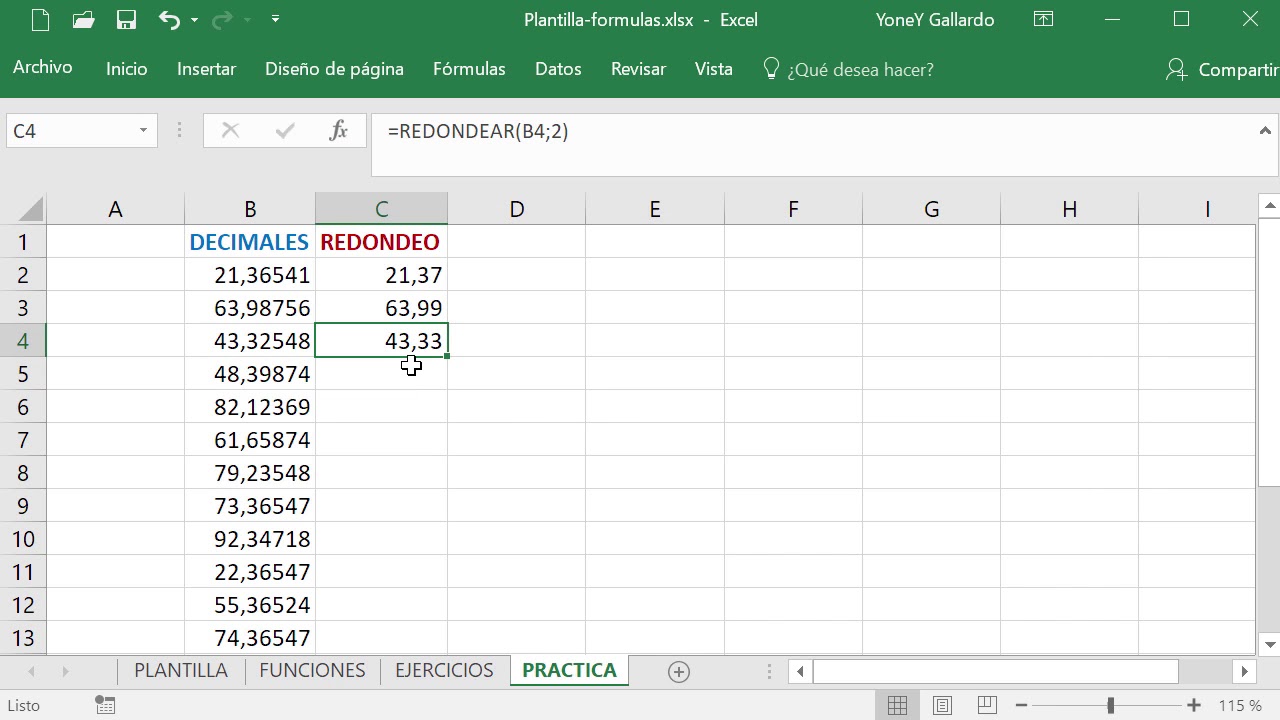
Redondear un número en Excel es una operación muy habitual cuando trabajas con dinero, precios o cualquier cálculo que tenga que cuadrar al céntimo. En este tutorial verás cómo cambiar el valor de una celda con las funciones REDONDEAR (ROUND), REDONDEAR.MAS (ROUNDUP), REDONDEAR.MENOS (ROUNDDOWN) y REDOND.MULT (MROUND), y cómo usarlas sobre una hoja de facturas con IVA y una hoja de precios que ajustan a múltiplos de 5 o 50 céntimos. Al terminar sabrás redondear un importe, forzar que un precio suba o baje a un múltiplo concreto y diagnosticar los errores típicos (#¡NUM!, números escritos como texto). Todas las funciones vistas están en Excel 2007, 2010, 2013, 2016, 2019, 2021, 2024, Microsoft 365, y en Excel para Mac, web y móviles.
Qué es redondear en Excel y cuándo te interesa
Redondear en Excel significa cambiar el valor guardado de una celda para que tenga menos decimales. No es lo mismo que aplicar el formato 0,00: el formato solo cambia cómo se ve el número en pantalla, el valor de fondo sigue teniendo todos sus decimales, y eso descuadra los cálculos.
Imagina una hoja de ventas con IVA al 21%. Una línea de 2,456 EUR sin redondear, al multiplicar por el IVA, da un total con demasiadas cifras. Si repites la operación con muchos productos y al final sumas, el total no coincide con la suma de los importes mostrados, y aparece un céntimo "fantasma" que nadie sabe de dónde sale.
Por eso, cuando el resultado de una fórmula se va a mostrar, imprimir o sumar con otros, conviene redondear el valor con una función. Excel tiene cuatro: REDONDEAR (la más usada), REDONDEAR.MAS, REDONDEAR.MENOS y REDOND.MULT. Las cuatro viven en la pestaña Fórmulas > Biblioteca de funciones > Matemáticas y trigonometría.
La función REDONDEAR y sus argumentos
REDONDEAR (en inglés ROUND) es la función base. Su sintaxis es:
=REDONDEAR(número;núm_decimales)El primer argumento es el valor que quieres redondear; el segundo es cuántos decimales quieres conservar. REDONDEAR aplica la regla matemática clásica: si el siguiente dígito es 5 o más, sube; si es 4 o menos, baja.
La diferencia con el formato 0,00 es importante. Si en A1 tienes 2,456 y aplicas formato 0,00, la celda se ve como 2,46 pero sigue valiendo 2,456. Si en su lugar escribes =REDONDEAR(A1;2), la celda vale exactamente 2,46, y al multiplicarla por algo o sumarla no arrastra decimales ocultos.
El argumento número: de dónde sale el valor
El primer argumento, número, puede ser:
- Una celda:
=REDONDEAR(A1;2). - Un número escrito a mano:
=REDONDEAR(2,456;2). - Un cálculo:
=REDONDEAR(A1*1,21;2). - El resultado de otra función:
=REDONDEAR(SUMA(B2:B6);2).
Escribe punto y coma entre argumentos en Excel configurado con coma decimal (España y la mayoría de países hispanohablantes); con punto decimal (México, Estados Unidos) el separador será la coma.
El argumento núm_decimales: positivos, cero y negativos
El segundo argumento decide hacia dónde se mira:
| Decimales | Qué hace | Ejemplo | Resultado |
|---|---|---|---|
| 2 | Deja dos cifras tras la coma | =REDONDEAR(2,456;2) | 2,46 |
| 0 | Redondea a entero | =REDONDEAR(2,5;0) | 3 |
| -1 | Redondea a la decena más cercana | =REDONDEAR(25;1) | 30 (con la primera cifra como -1) |
| -2 | Redondea a la centena más cercana | =REDONDEAR(25;2) | 0 (con las dos primeras cifras como -2) |
Decimales positivos cuentan hacia la derecha de la coma; el cero la quita del todo; los negativos cuentan hacia la izquierda y redondean decenas, centenas, millares, etc.
REDONDEAR.MAS, REDONDEAR.MENOS y REDOND.MULT
REDONDEAR sigue la regla del 5, pero a veces necesitas que el número SIEMPRE suba o SIEMPRE baje, y otras veces que cuadre a un múltiplo concreto (a 5 céntimos, a 1 euro). Para eso existen tres variantes:
| Función | Sintaxis | Para qué sirve | Ejemplo (sobre 2,456) |
|---|---|---|---|
| REDONDEAR (ROUND) | =REDONDEAR(número;núm_decimales) | Redondeo "matemático" clásico | =REDONDEAR(2,456;2) → 2,46 |
| REDONDEAR.MAS (ROUNDUP) | =REDONDEAR.MAS(número;núm_decimales) | Siempre sube, aunque la siguiente cifra sea 0 | =REDONDEAR.MAS(2,451;2) → 2,46 |
| REDONDEAR.MENOS (ROUNDDOWN) | =REDONDEAR.MENOS(número;núm_decimales) | Siempre baja, aunque la siguiente cifra sea 9 | =REDONDEAR.MENOS(2,459;2) → 2,45 |
| REDOND.MULT (MROUND) | =REDOND.MULT(número;múltiplo) | Redondea al múltiplo más cercano (0,5; 5; 10; 0,05) | =REDOND.MULT(2,46;0,5) → 2,5 |
REDOND.MULT: redondear a un múltiplo concreto
REDOND.MULT (en inglés MROUND) redondea al múltiplo más cercano del segundo argumento. Sirve para ajustar precios a 5 céntimos, totales a 10 EUR o pesos a 50.
=REDOND.MULT(2,46;0,5)Da 2,5 porque 2,5 es el múltiplo de 0,5 más próximo a 2,46. Si el número cae justo a la mitad, REDOND.MULT redondea hacia arriba (por ejemplo, 2,25 con múltiplo 0,5 da 2,5).
Redondear los importes de una factura con IVA
Vamos a trabajar con la hoja "Facturas" de un libro de ejemplo. La hoja ya tiene cinco productos con su precio en B2:B6 y el IVA general del 21% en C1. Ahora añadiremos una columna con el IVA calculado y redondeado a dos decimales, y otra con el total de la factura sin descuadres.
| A | B | C | |
|---|---|---|---|
| 1 | Producto | Precio (EUR) | IVA aplicado |
| 2 | Cuaderno A4 | 12,30 | 21% |
| 3 | Bolígrafo | 1,80 | 21% |
| 4 | Carpeta | 4,55 | 21% |
| 5 | Calculadora | 21,95 | 21% |
| 6 | Pack bolígrafos | 6,10 | 21% |
Escribir la fórmula del IVA redondeado
- Selecciona la celda D2.
- Escribe la siguiente fórmula y pulsa Entrar:
=REDONDEAR(B2*$C$1;2)- Selecciona D2, coloca el cursor sobre el controlador de relleno (el cuadrado pequeño en la esquina inferior derecha) y arrastra hasta D6.
| A | B | C | D | |
|---|---|---|---|---|
| 1 | Producto | Precio (EUR) | IVA aplicado | IVA (EUR) |
| 2 | Cuaderno A4 | 12,30 | 21% | 2,58 |
| 3 | Bolígrafo | 1,80 | 21% | 0,38 |
| 4 | Carpeta | 4,55 | 21% | 0,96 |
| 5 | Calculadora | 21,95 | 21% | 4,61 |
| 6 | Pack bolígrafos | 6,10 | 21% | 1,28 |
La referencia $C$1 se mantiene fija al arrastrar gracias a los dólares: la fórmula copia el IVA de C1 a todas las líneas. Sin los dólares, al arrastrar la fórmula hacia abajo C1 pasaría a C2, C3… y dejaría de ser el IVA.
Sumar el total de la factura sin descuadres
Ahora queremos el total del IVA y, lo más importante, la suma SIN descuadre de céntimos:
- Selecciona D8 y escribe
=SUMA(D2:D6)para ver la suma directa. - En E8 escribe:
=REDONDEAR(SUMA(D2:D6);2)| A | B | C | D | E | |
|---|---|---|---|---|---|
| 1 | Producto | Precio (EUR) | IVA aplicado | IVA (EUR) | TOTAL (EUR) |
| 2 | Cuaderno A4 | 12,30 | 21% | 2,58 | |
| 3 | Bolígrafo | 1,80 | 21% | 0,38 | |
| 4 | Carpeta | 4,55 | 21% | 0,96 | |
| 5 | Calculadora | 21,95 | 21% | 4,61 | |
| 6 | Pack bolígrafos | 6,10 | 21% | 1,28 | |
| 7 | Suma IVA directa | =SUMA(D2:D6) | 9,81 | ||
| 8 | Suma IVA redondeada | 9,81 |
Redondear al alza, a la baja y al múltiplo en una hoja de precios
Seguimos con el mismo libro y abrimos una segunda hoja llamada "Precios" con seis precios que hay que ajustar a múltiplos de 5 céntimos (0,05) y a la moneda más cercana (0,50).
| A | |
|---|---|
| 1 | Precio original (EUR) |
| 2 | 2,42 |
| 3 | 2,48 |
| 4 | 7,31 |
| 5 | 7,75 |
| 6 | 12,99 |
| 7 | 0,12 |
Precios que siempre suben al múltiplo de 5 céntimos
- Selecciona B2.
- Escribe y arrastra hasta B7:
=REDONDEAR.MAS(A2;0,05)| A | B | |
|---|---|---|
| 1 | Precio original (EUR) | Sube a 0,05 (EUR) |
| 2 | 2,42 | 2,45 |
| 3 | 2,48 | 2,50 |
| 4 | 7,31 | 7,35 |
| 5 | 7,75 | 7,80 |
| 6 | 12,99 | 13,00 |
| 7 | 0,12 | 0,15 |
Precios que siempre bajan al múltiplo de 5 céntimos
- En C2 escribe:
=REDONDEAR.MENOS(A2;0,05)- Arrastra el controlador de relleno hasta C7.
| A | B | C | |
|---|---|---|---|
| 1 | Precio original (EUR) | Sube a 0,05 (EUR) | Baja a 0,05 (EUR) |
| 2 | 2,42 | 2,45 | 2,40 |
| 3 | 2,48 | 2,50 | 2,45 |
| 4 | 7,31 | 7,35 | 7,30 |
| 5 | 7,75 | 7,80 | 7,75 |
| 6 | 12,99 | 13,00 | 12,95 |
| 7 | 0,12 | 0,15 | 0,10 |
Redondear a la moneda más cercana (0,50)
- En D2 escribe:
=REDOND.MULT(A2;0,5)- Arrastra hasta D7.
| A | B | C | D | |
|---|---|---|---|---|
| 1 | Precio original (EUR) | Sube a 0,05 (EUR) | Baja a 0,05 (EUR) | Moneda más cercana (EUR) |
| 2 | 2,42 | 2,45 | 2,40 | 2,50 |
| 3 | 2,48 | 2,50 | 2,45 | 2,50 |
| 4 | 7,31 | 7,35 | 7,30 | 7,50 |
| 5 | 7,75 | 7,80 | 7,75 | 8,00 |
| 6 | 12,99 | 13,00 | 12,95 | 13,00 |
| 7 | 0,12 | 0,15 | 0,10 | 0,00 |
Por qué REDONDEAR a veces falla (#¡NUM! y compañía)
REDONDEAR es una función sencilla, pero tiene tres tropiezos típicos: errores #¡NUM!, números escritos como texto y confusión entre formato y redondeo. Vamos a verlos en una hoja llamada "Errores" del mismo libro.
Decimales negativos sin sentido (#¡NUM!)
Si el segundo argumento es un número negativo absurdamente grande, Excel devuelve #¡NUM!. En una celda escribe:
=REDONDEAR(15;-15)Resultado: #¡NUM!. Los decimales deben estar aproximadamente entre -9 y 9 (es el rango de dígitos que tiene una cifra numérica normal). Solución: usa un decimal coherente con el redondeo que quieres, por ejemplo =REDONDEAR(15;-1) para obtener 20.
Número escrito como texto y la celda vacía
Si copias un dato de otra hoja y el valor cae en una celda como texto (alineado a la izquierda), REDONDEAR puede devolver error o tratar la celda como vacía. Para diagnosticarlo, usa ESNUMERO (ISNUMBER):
=ESNUMERO(A2)Si devuelve FALSO, el "número" es texto. Lo conviertes con:
=VALOR("1.250,50")O, mejor todavía, seleccionas la columna, Ctrl+C, y la pegas con Ctrl+Alt+V como valor en una hoja nueva. Otra opción fiable es multiplicar por 1 en una celda auxiliar: =A2*1 convierte texto numérico en número.
Confundir formato con redondeo
Este es el error más común: aplicar formato 0,00 y creer que el valor está redondeado. En una celda tienes 2,456 con formato 0,00 (se ve 2,46), y al sumarla con otras el resultado tiene decimales extra.
| A | B | C | |
|---|---|---|---|
| 1 | Importe 1 | Importe 2 | Suma (formato) |
| 2 | 2,456 | 3,121 | 5,58 |
| 3 | 2,46 | 3,12 | 5,58 |
La fila 2 se ve como 5,58 pero vale 5,577. La fila 3, hecha con =REDONDEAR(A2;2)+REDONDEAR(B2;2), vale exactamente 5,58. La regla es clara: lo que se va a operar, se redondea antes con la función, no después con formato.
Desde qué versión de Excel puedes usar cada función y dónde se queda corto
Todas las funciones de este tutorial (REDONDEAR, REDONDEAR.MAS, REDONDEAR.MENOS y REDOND.MULT) están disponibles en Excel 2007, 2010, 2013, 2016, 2019, 2021, 2024 y Microsoft 365, además de Excel para Mac, Excel para la web y Excel para móviles. REDOND.MULT en Excel 2007 y 2010 necesita activar el complemento Analysis ToolPak.
Lo que ninguna de las cuatro hace es redondear a un número concreto de cifras significativas (por ejemplo, "quiero tres cifras significativas en 0,00245"). Para eso existen funciones como EXTRAE, IZQUIERDA y DECIMAL en combinación, o escenarios donde conviene usar BUSCARX o tablas auxiliaras. Tampoco redondean matrices dinámicas a una forma concreta: las funciones vistas funcionan celda a celda.
Lo que ya sabes hacer con REDONDEAR y el siguiente paso
- REDONDEAR cambia el valor, no solo la apariencia (el formato 0,00 solo cambia cómo se ve).
- Tres funciones según la dirección: REDONDEAR (clásica), REDONDEAR.MAS (siempre arriba), REDONDEAR.MENOS (siempre abajo).
- REDOND.MULT redondea al múltiplo concreto que digas (0,05; 0,50; 5).
- Decimales negativos redondean a decenas y centenas; positivos, a la derecha de la coma.
- Ojo con los números pegados como texto: diagnostica con ESNUMERO y convierte con VALOR o pegado especial.
- Siguiente paso: prueba el mismo redondeo dentro de
=SUMAR.SI(D2:D6;">0";D2:D6)o envuelve REDONDEAR en=SI.ERROR(REDONDEAR(...);0)para que un fallo de una línea no tumbe la factura.
Y recuerda la regla práctica: si el número se va a mostrar, imprimir o sumar con otros, redquéalo con la función. Si solo es para que se vea bonito en pantalla, vale con formato.
Dudas al usar REDONDEAR en Excel
1. Cómo redondear hacia arriba en Excel
Usa REDONDEAR.MAS (I.MAX_MAJOR). En la celda donde quieras el resultado escribe =REDONDEAR.MAS(A2;0) para redondear al entero superior inmediato; por ejemplo, 12,31 se convierte en 13. Si prefieres aplicarlo a un rango, basta con arrastrar el controlador de relleno desde la esquina inferior derecha de la celda hacia abajo.
2. Cómo redondear a número entero en Excel
La forma más rápida es =REDONDEAR(A2;0), que redondea al entero más cercano: 12,5 baja a 12 y 12,6 sube a 13. Si quieres forzar siempre hacia arriba, usa =REDONDEAR.MAS(A2;0); si quieres forzar siempre hacia abajo, =REDONDEAR.MENOS(A2;0). Las tres funciones están disponibles desde Excel 2007.
3. Cómo redondear a 0,5 en Excel
Multiplica el valor por 2, redondea a entero con REDONDEAR y vuelve a dividir entre 2. La fórmula queda =REDONDEAR(A22;0)/2, así 12,33 pasa a 12,5 y 12,78 pasa a 13. Si siempre quieres el 0,5 superior, usa =REDONDEAR.MAS(A22;0)/2.
4. Cómo redondear a múltiplos de 100 en Excel
Emplea REDONDEAR.MULT (I.MROUND), pensada justo para eso. Escribe =REDONDEAR.MULT(A2;100) y 1.247 se convierte en 1.200; 1.749 sube a 1.800. La función está disponible desde Excel 2007 y necesita el complemento Herramientas para análisis en versiones anteriores a 2013.
5. Cómo dejar solo 2 decimales con una fórmula en Excel
Usa REDONDEAR (I.ROUND) con dos decimales: =REDONDEAR(A2;2); así 12,3456 se transforma en 12,35. Si lo que buscas es solo mostrar dos decimales sin alterar el valor, aplica formato de número con dos decimales desde Inicio > Número > Disminuir decimales.
6. Cuál es el nombre de la función REDONDEAR en inglés
REDONDEAR se llama ROUND en inglés. Las variantes más usadas son ROUNDUP (REDONDEAR.MAS), ROUNDDOWN (REDONDEAR.MENOS) y MROUND (REDONDEAR.MULT). Cuando escribas macros en VBA con .Formula o .FormulaR1C1, usa siempre estos nombres en inglés y separados por comas.
Fuentes
- MicrosoftREDONDEAR — documentación oficialconsultado el 12/10/2026
- MicrosoftCONTAR — documentación oficialconsultado el 12/10/2026
- MicrosoftESNUMERO — documentación oficialconsultado el 12/10/2026
- MicrosoftALEATORIO.ENTRE — documentación oficialconsultado el 12/10/2026
- MicrosoftREDONDEAR.MENOS — documentación oficialconsultado el 12/10/2026