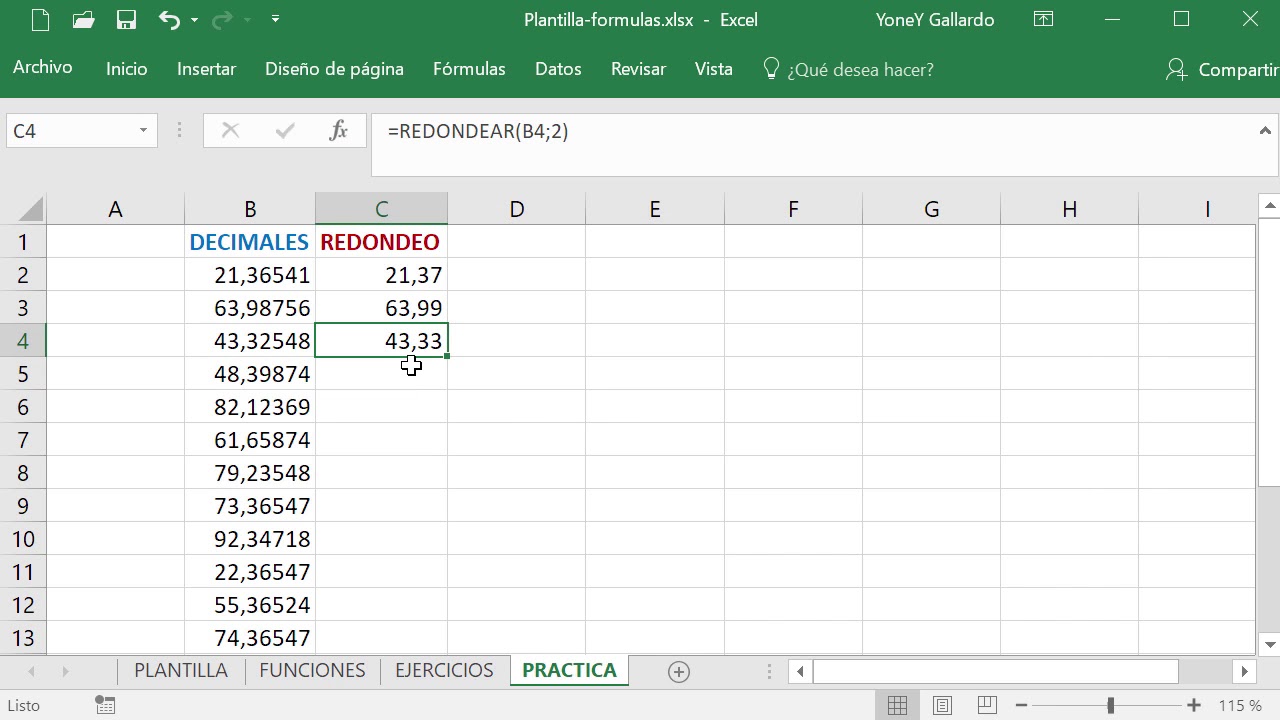
Piensa en una hoja de precios con importes como 1,499 € que se ven como 1,50 € pero se siguen sumando con los tres, y el total no cuadra. La función REDONDEAR (en inglés ROUND) sirve justo para eso: cambia el valor real del número, no solo su aspecto, y deja el resultado "limpio" según los decimales que le pidas. Al terminar el tutorial sabrás redondear a los decimales que necesites, redondear al entero, redondear a decenas/centenas/millares, anidar REDONDEAR dentro de otras fórmulas y distinguirla de REDONDEAR.MAS, REDONDEAR.MENOS y REDOND.MULT. REDONDEAR está en Excel para Microsoft 365, 2024, 2021, 2019 y 2016, además de Excel para Mac, Excel para la web y Excel para móviles.
Qué es REDONDEAR y para qué se usa
Imagina una hoja de precios de una frutería. Cada fruta tiene un precio "en bruto" guardado tal cual llega del proveedor, con varios decimales: el kilo de peras está en 1,499, las manzanas en 0,8533, los plátanos en 1,25. Si multiplicas kilos por precio, el resultado sale con decimales largos, y al sumar la compra el cliente paga 18,7291 € cuando el ticket dice 18,73 €. La hoja cuadra visualmente, pero los números reales no.
REDONDEAR sirve para fijar el VALOR del número, no solo cómo se muestra. Con REDONDEAR(1,499;2) el precio pasa de 1,499 a 1,5 (es decir, 1,50) de verdad, no solo "de cara a la pantalla". A partir de ahí, todas las sumas y multiplicaciones usan ese valor ya limpio y el ticket cuadra al céntimo. Es lo que se usa en hojas de precios, facturas, nóminas, repartos de gastos y, en general, en cualquier cuenta donde se trabaja con dinero y los decimales sobrantes estorban.
Los argumentos de REDONDEAR, uno a uno
La sintaxis de REDONDEAR es siempre la misma:
=REDONDEAR(número; núm_decimales)Los dos argumentos son obligatorios:
| Argumento | Qué es | Qué acepta |
|---|---|---|
número |
El valor que quieres redondear | Un número escrito a mano, una celda o el resultado de otra fórmula |
núm_decimales |
Cuántos decimales quieres conservar | Un número entero; positivo deja decimales, 0 da el entero y negativo redondea a la izquierda de la coma |
núm_decimales mayor que 0: deja esos decimales
Con un número positivo, REDONDEAR deja tantos decimales como le pidas. Observa:
=REDONDEAR(2,456;2)
=REDONDEAR(2,15;1)
El primero da 2,46 (recorta el tercer decimal y sube el segundo porque el siguiente era 6). El segundo da 2,2 (deja un único decimal, y sube de 1 a 2 porque el siguiente era 5 o más). Es la forma típica de limpiar precios a dos decimales.
núm_decimales igual a 0: redondea al entero más próximo
Con 0 decimales, REDONDEAR entrega el entero más cercano. Por ejemplo:
=REDONDEAR(21,5;0)Da 22. Es justo el paso de 1,499 € (el precio "en bruto" de la fruta) al precio "en limpio" de 1 € o 2 € según convenga: redondeas al entero para mostrar el precio de cara al público, aunque por dentro sigas calculando con más decimales.
núm_decimales menor que 0: redondea a la izquierda de la coma
Con un número negativo, REDONDEAR redondea hacia la izquierda de la coma: decenas, centenas, millares, etc. Tres ejemplos claros:
=REDONDEAR(21,5;-1)
=REDONDEAR(626,3;-3)
=REDONDEAR(1,98;-1)
El primero da 20 (redondea a la decena más próxima). El segundo da 1000 (redondea al millar más próximo). El tercero da 0 (1,98 está más cerca de 0 que de 10, así que redondea a 0). Sirve para informes donde los importes se agrupan a decenas o millares.
REDONDEAR sobre una columna de precios
Vamos a la práctica. Vas a montar la hoja "Precios" de la frutería y a aplicarle REDONDEAR para tener los precios listos para cobrar.
| A | B | C | D | |
|---|---|---|---|---|
| 1 | Producto | Precio en bruto | Precio con 2 decimales | Precio redondeado |
| 2 | Pera | 1,499 | ||
| 3 | Manzana | 0,8533 | ||
| 4 | Plátano | 1,25 | ||
| 5 | Naranja | 0,6125 | ||
| 6 | Kiwi | 2,005 |
La fórmula en una sola celda y cómo arrastrarla
La columna C va a tener los precios ya limpios a 2 decimales.
- Haz clic en la celda C2.
- Escribe
=REDONDEAR(B2;2)y pulsa Entrar. En la celda debe aparecer 1,5. - Vuelve a seleccionar C2.
- Sitúa el cursor sobre el controlador de relleno (el cuadradito pequeño de la esquina inferior derecha de la celda) hasta que el cursor se convierta en una cruz negra fina.
- Arrastra hacia abajo hasta C6 y suelta.
La columna C se rellena con los precios redondeados:
| A | B | C | D | |
|---|---|---|---|---|
| 1 | Producto | Precio en bruto | Precio con 2 decimales | Precio redondeado |
| 2 | Pera | 1,499 | 1,5 | |
| 3 | Manzana | 0,8533 | 0,85 | |
| 4 | Plátano | 1,25 | 1,25 | |
| 5 | Naranja | 0,6125 | 0,61 | |
| 6 | Kiwi | 2,005 | 2,01 |
Quitar decimales para sacar el precio "redondo"
La columna D va a mostrar el precio "en limpio", sin decimales, útil para cesta de carrito o de cara al público.
- Haz clic en D2.
- Escribe
=REDONDEAR(B2;0)y pulsa Entrar. Aparece 1. - Arrastra el controlador de relleno hasta D6.
| A | B | C | D | |
|---|---|---|---|---|
| 1 | Producto | Precio en bruto | Precio con 2 decimales | Precio redondeado |
| 2 | Pera | 1,499 | 1,5 | 1 |
| 3 | Manzana | 0,8533 | 0,85 | 1 |
| 4 | Plátano | 1,25 | 1,25 | 1 |
| 5 | Naranja | 0,6125 | 0,61 | 1 |
| 6 | Kiwi | 2,005 | 2,01 | 2 |
Cuándo REDONDEAR no basta: REDONDEAR.MAS, REDONDEAR.MENOS y REDOND.MULT
REDONDEAR aplica la regla del redondeo "de toda la vida": si el siguiente vale 5 o más, sube; si no, baja. A veces eso no conviene. En la frutería tienes tres casos reales:
- Un kilo de fruta que pesa 1,2 kg no se cobra como 1 kg, sino como 2 kg enteros: siempre hacia arriba.
- El precio que se muestra al cliente debe ser el MÁXIMO que se va a cobrar, sin pasarse: siempre hacia abajo.
- Algunas tarifas terminan los precios en ,0 o ,5 (1,0 / 1,5 / 2,0 / 2,5) y necesitas redondear a ese múltiplo.
Para eso existen las tres funciones hermanas, con la misma sintaxis que REDONDEAR.
REDONDEAR.MAS: siempre hacia arriba, sin mirar el 5
En la columna E anotas los kilos que se cobran, hacia arriba, en su lección.
| A | B | C | D | E | |
|---|---|---|---|---|---|
| 1 | Producto | Precio en bruto | Precio con 2 decimales | Precio redondeado | Kilos a cobrar |
| 2 | Pera | 1,499 | 1,5 | 1 | 2 |
| 3 | Manzana | 0,8533 | 0,85 | 1 | 1 |
| 4 | Plátano | 1,25 | 1,25 | 1 | 2 |
| 5 | Naranja | 0,6125 | 0,61 | 1 | 1 |
| 6 | Kiwi | 2,005 | 2,01 | 2 | 3 |
REDONDEAR.MENOS: siempre hacia abajo, hacia el cero
En la columna F muestras el precio máximo que se va a cobrar al cliente, sin pasarse nunca.
| A | B | C | D | E | F | |
|---|---|---|---|---|---|---|
| 1 | Producto | Precio en bruto | Precio con 2 decimales | Precio redondeado | Kilos a cobrar | Precio máximo al cliente |
| 2 | Pera | 1,499 | 1,5 | 1 | 2 | 1,49 |
| 3 | Manzana | 0,8533 | 0,85 | 1 | 1 | 0,85 |
| 4 | Plátano | 1,25 | 1,25 | 1 | 2 | 1,25 |
| 5 | Naranja | 0,6125 | 0,61 | 1 | 1 | 0,61 |
| 6 | Kiwi | 2,005 | 2,01 | 2 | 3 | 2 |
REDOND.MULT: redondear a un múltiplo concreto
Para tarifas con precios que terminan siempre en ,0 o ,5, REDOND.MULT (en inglés MROUND) redondea al múltiplo exacto que le indiques.
=REDOND.MULT(B2;0,5)Aplicado a la columna B: 1,499 pasa a 1,5; 0,8533 pasa a 1; 1,25 se queda en 1,5 (o 1,0 según el múltiplo más cercano); 0,6125 pasa a 0,5; 2,005 pasa a 2. Si tu tarifa usa múltiplos de 0,10 €, cambia el segundo argumento a 0,1.
REDONDEAR dentro de otra fórmula
Hasta aquí la usaste sola. REDONDEAR también se anida dentro de otra fórmula para que el resultado salga ya limpio. La hoja "Reparto" reparte piezas de fruta en cajas y necesita los gramos por pieza y el peso total de cada caja, ambos listos para los sumar.
| A | B | C | D | |
|---|---|---|---|---|
| 1 | Caja | Peso total (kg) | Gramos por pieza | Peso redondeado (kg) |
| 2 | Caja 1 | 4,750 | ||
| 3 | Caja 2 | 3,920 | ||
| 4 | Caja 3 | 5,180 | ||
| 5 | Caja 4 | 2,040 | ||
| 6 | Caja 5 | 1,860 |
Peso medio por pieza con dos decimales
La columna C2 tiene las piezas que lleva cada caja. La columna B tiene el peso total en kilos. Para sacar los gramos por pieza, divides el peso en gramos (B2*1000) entre las piezas (A2). El resultado se anida dentro de REDONDEAR para que salga ya con 2 decimales:
=REDONDEAR((B2*1000)/A2;2)Arrastra el controlador de relleno hasta C6.
| A | B | C | D | |
|---|---|---|---|---|
| 1 | Caja | Peso total (kg) | Gramos por pieza | Peso redondeado (kg) |
| 2 | Caja 1 | 4,750 | 11,83 | |
| 3 | Caja 2 | 3,920 | 9,8 | |
| 4 | Caja 3 | 5,180 | 12,95 | |
| 5 | Caja 4 | 2,040 | 5,1 | |
| 6 | Caja 5 | 1,860 | 4,65 |
Suma total redondeada a un entero
Ahora anotas el peso total de todas las cajas como un único número entero, sin decimales sueltos.
=REDONDEAR(SUMA(B2:B6);0)| A | B | C | D | |
|---|---|---|---|---|
| 1 | Caja | Peso total (kg) | Gramos por pieza | Peso redondeado (kg) |
| 2 | Caja 1 | 4,750 | 11,83 | |
| 3 | Caja 2 | 3,920 | 9,8 | |
| 4 | Caja 3 | 5,180 | 12,95 | |
| 5 | Caja 4 | 2,040 | 5,1 | |
| 6 | Caja 5 | 1,860 | 4,65 | |
| 7 | Total | 17,75 | 18 |
Por qué REDONDEAR "no funciona" y qué hacer
#¿NOMBRE? al escribir la función
Excel no reconoce el nombre y la celda muestra #¿NOMBRE?. Casi siempre es porque la función está mal escrita (por ejemplo "REDONDEAR" sin tilde, "REDONDEAR" con acento donde no va, o "ROUND") o porque el archivo es de Excel 2003 o anterior, donde la lista de funciones era más corta. Si tu Excel es de esa época, la función existe pero con nombre en inglés y separador coma:
=ROUND(B2,2)En cualquier versión moderna, asegúrate de escribir exactamente =REDONDEAR(B2;2) con punto y coma entre los argumentos.
El total sigue descuadrando un céntimo
La celda del precio tiene formato de 2 decimales (formato 0,00 desde Inicio > Número) pero los totales siguen descuadrando. Esto pasa porque el formato 0,00 cambia CÓMO SE VE el número, no su valor real: 1,499 se muestra como 1,50 pero por dentro sigue siendo 1,499. Para arreglarlo, sustituye el formato por una fórmula que redondee el valor:
=REDONDEAR(B2;2)El descuadre desaparece porque ahora el VALOR usado en las sumas ya es 1,5, no 1,499.
Resultado inesperado con números negativos
=REDONDEAR(-1,475;2)Da -1,48 y no -1,47. REDONDEAR "aleja del cero": con números negativos, redondea hacia arriba (hacia números más negativos). Si lo que quieres es ir hacia cero, usa REDONDEAR.MENOS:
=REDONDEAR.MENOS(-1,475;2)Que da -1,47.
Lo que REDONDEAR no hace y qué usar en su lugar
REDONDEAR solo cambia el VALOR del número. Si lo que quieres es solo cambiar cómo se ve sin tocar el valor (por ejemplo, mostrar 1,50 € pero seguir calculando con 1,499), usa el formato de número 0,00 desde Inicio > Número > Formato de número.
REDONDEAR no siempre sube ni siempre baja: aplica la regla del 5. Si necesitas "siempre hacia arriba", usa REDONDEAR.MAS. Si necesitas "siempre hacia abajo" o "hacia el cero" (incluidos los negativos), usa REDONDEAR.MENOS.
REDONDEAR tampoco redondea a un múltiplo concreto (a 0,5, a 0,25, a 50, etc.). Para eso está REDOND.MULT (en inglés MROUND).
Sobre las versiones: REDONDEAR está en Excel para Microsoft 365, 2024, 2021, 2019 y 2016, además de Excel para Mac, Excel para la web y Excel para móviles. REDOND.MULT, en cambio, se añadió en Excel 2007; en Excel 2003 y anteriores no está.
Lo que ya sabes hacer con REDONDEAR
- REDONDEAR cambia el valor del número, no solo su aspecto.
- Con
núm_decimalespositivo dejas esos decimales (1,499 con 2, 1,5). - Con
núm_decimalesigual a 0 obtienes el entero más próximo (21,5 con 0, 22). - Con
núm_decimalesnegativo redondeas a decenas, centenas o millares (626,3 con -3, 1000). - Para "siempre hacia arriba" está REDONDEAR.MAS; para "siempre hacia abajo o hacia el cero", REDONDEAR.MENOS; para múltiplos concretos, REDOND.MULT.
El siguiente paso es probarlo sobre tus propios datos: abre una hoja con números "en bruto", aplica REDONDEAR a 2 decimales y comprueba cómo los totales empiezan a cuadrar al céntimo.
Dudas al usar REDONDEAR en Excel
1. ¿Cómo redondear hacia arriba en Excel?
Usa la función REDONDEAR.MAS (=REDONDEAR.MAS(3,21;1)) cuando quieres que el dígito siguiente nunca haga bajar el resultado. El segundo argumento indica los decimales que quieres conservar: 0 para entero, 1 para un decimal, etc. Si prefieres redondear siempre al múltiplo que elijas, usa MULTIPLO.SUPERIOR.EXACTO o MULTIPLO.SUPERIOR.
2. ¿Cómo redondear en Excel a múltiplos de 5, 10, 50, 100…?
La forma más cómoda es REDONDEAR.MAS y REDONDEAR.MENOS con un tercer argumento: =REDONDEAR.MAS(123;5) devuelve 125 y =REDONDEAR.MENOS(123;5) devuelve 120. Cambia el 5 por 10, 50 o 100 según el múltiplo que necesites. Para redondear “al múltiplo más cercano sin importar el signo” existen MULTIPLO.SUPERIOR.EXACTO y MULTIPLO.INFERIOR.EXACTO.
3. ¿Cómo redondear en Excel a número entero?
Si quieres el entero más cercano “de verdad”, escribe =REDONDEAR(A1;0) y Excel quitará los decimales siguiendo la regla del 5. Para forzar el entero superior usa =REDONDEAR.MAS(A1;0) y para el inferior =REDONDEAR.MENOS(A1;0). También vale la función INT(), pero esta siempre trunca hacia abajo y no es lo mismo que redondear.
4. ¿Cómo redondear en Excel el resultado de una multiplicación?
No hace falta una función especial: mete la multiplicación dentro de REDONDEAR. Por ejemplo, =REDONDEAR(A1B1;2) redondea el producto a 2 decimales, y =REDONDEAR.MAS(A1B1;0) lo deja como número entero. Si la fórmula es más larga, coloca la operación entre paréntesis como primer argumento de la función de redondeo.
Fuentes
- MicrosoftREDONDEAR — documentación oficialconsultado el 06/10/2026
- MicrosoftREDONDEAR.MENOS — documentación oficialconsultado el 06/10/2026
- MicrosoftREDONDEAR.MAS — documentación oficialconsultado el 06/10/2026