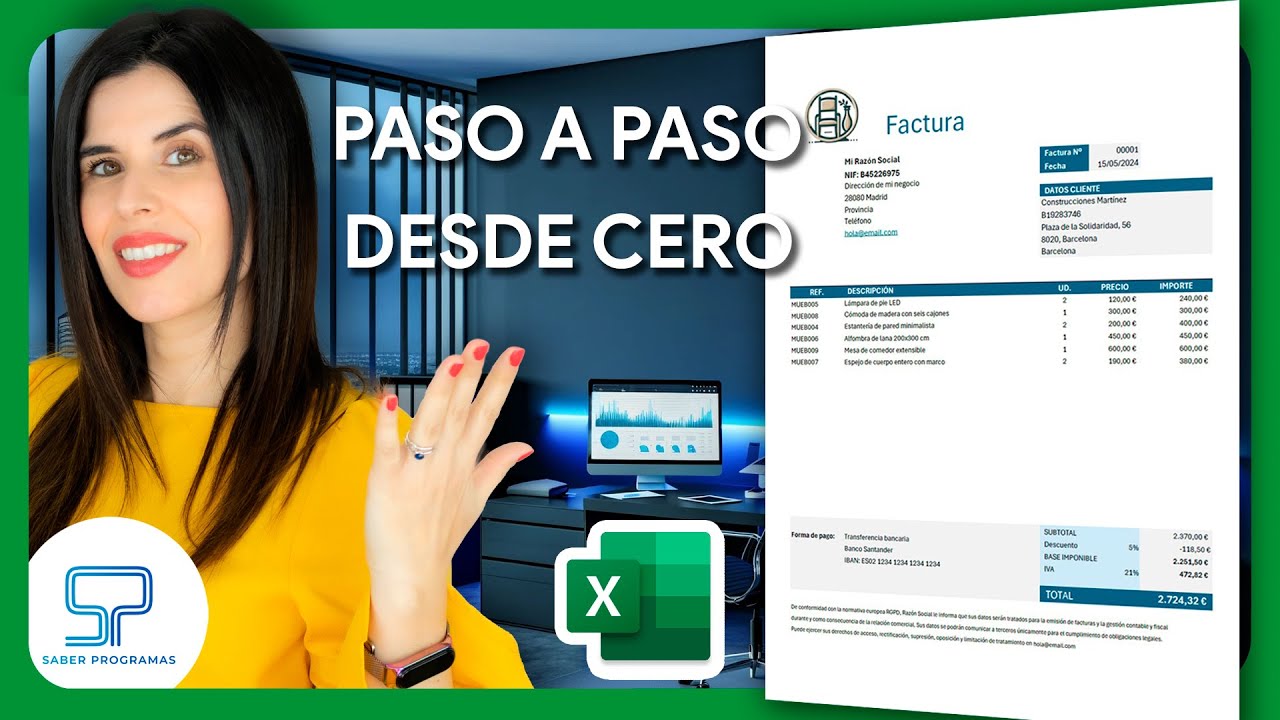
Una plantilla de factura proforma en Excel es un borrador reutilizable que calcula los importes de una venta prevista. Sirve para mostrar al cliente qué incluye el trabajo, cuánto costará y qué impuestos se aplican antes de emitir la factura definitiva.
En este tutorial construirás una proforma de una consultoría con tres líneas, subtotal, IVA, IRPF y total. Al terminar tendrás un libro con logo, área de impresión definida y exportación a PDF. El proceso funciona en Excel 2007 y posteriores, Microsoft 365, Excel para la web, Mac y móviles; la exportación a PDF tiene funciones distintas según la versión.
Qué es una factura proforma y cuándo se usa
Una factura proforma informa de una operación que todavía no se ha cerrado. Puede recoger los datos del emisor y del receptor, los productos o servicios previstos, sus precios, los impuestos y el total. Es útil para pedir aprobación, documentar un presupuesto o anticipar el coste de un proyecto.
No debe presentarse como una factura ya emitida. Su carácter es informativo y no sustituye a la factura definitiva. Si se adjunta a un contrato, puede formar parte de ese acuerdo, pero por sí sola no genera los mismos efectos que una factura.
En este tutorial, el libro se llamará Proforma_2026.xlsx y tendrá una hoja Proforma. La plantillabuh se podrá guardar después como archivo .xltx.
La estructura de una plantilla de proforma en Excel
La hoja reúne la cabecera, las líneas del documento y la zona de totales. En la cabecera aparecen el emisor y el receptor. La tabla central contiene descripción, cantidad, precio unitario, importe, IVA e IRPF. Abajo se calculan base imponible, impuestos y total.
| Zona | Celdas | Contenido |
|---|---|---|
| Emisor | A1:G2 | Nombre, identificación y dirección |
| Número y fecha | A3, A6 | Referencia de proforma y fecha |
| Receptor | A4:G5 | Cliente y dirección |
| Líneas | A8:E10 | Productos, cantidades, precios e importes |
| Totales | A13:B17 | Base, IVA, IRPF y total |
| A | B | C | D | E | |
|---|---|---|---|---|---|
| 1 | Taller Norte | ||||
| 2 | Identificación: TX-1024 | ||||
| 3 | Proforma: PR-2026-014 | ||||
| 4 | **Cliente:** Estudio Marea | ||||
| 5 | Dirección: Calle Mayor 14 | ||||
| 6 | Fecha: 14/10/2026 | ||||
| 7 | Descripción | Cantidad | Precio unitario | Importe | IVA |
| 8 | Diseño web | 2 | 120,00 | 240,00 | 20 % |
| 9 | Consultoría | 1 | 80,00 | 80,00 | 20 % |
| 10 | Mantenimiento | 1 | 2.400,00 | 2.400,00 | 20 % |
Las fórmulas que calculan el total
Las fórmulas trabajan con los datos de la hoja Proforma. La columna D calcula cada línea; la zona de totales suma esas líneas y aplica los porcentajes indicados. Usa MULTIPLICAR, SUMA y fórmulas con referencias absolutas para que los porcentajes no cambien al copiar.
Multiplicar cantidad por precio unitario
En D8, escribe =B8*C8. Devuelve 240,00: se multiplican las 2 unidades por el precio unitario de 120,00.
=B8*C8| A | B | C | D | E | |
|---|---|---|---|---|---|
| 8 | Diseño web | 2 | 120,00 | 240,00 | 20 % |
| 9 | Consultoría | 1 | 80,00 | 80,00 | 20 % |
| 10 | Mantenimiento | 1 | 2.400,00 | 2.400,00 | 20 % |
Después, arrastra el controlador de relleno de D8 hasta D10. La fórmula se ajusta y los importes quedan en 240,00, 80,00 y 2.400,00.
Sumar las líneas del documento
La fórmula =SUMA(D8:D10) suma los tres importes y devuelve 400,00.
=SUMA(D8:D10)| A | B | |
|---|---|---|
| 13 | Base imponible | |
| 14 | Suma de líneas | 400,00 |
Calcular el IVA y el IRPF
El IVA se calcula sobre la base imponible. Con un 20 % fijo sobre 400,00, el resultado es 80,00. Guarda el porcentaje en una celda y usa una referencia absoluta para que no se desplace al copiar la fórmula.
=B14*$B$16| A | B | |
|---|---|---|
| 13 | Base imponible | |
| 14 | Suma de líneas | 400,00 |
| 15 | IVA | 80,00 |
| 16 | Tipo de IVA | 20 % |
| 17 | IRPF | -20,00 |
| 18 | Total | 460,00 |
Para el IRPF, si el documento indica una retención del 5 %, la fórmula es =B14*$B$17 y devuelve -20,00. El total queda en 460,00: 400,00 de base, más 80,00 de IVA y menos 20,00 de IRPF.
=B14*$B$17Crear la plantilla desde una hoja en blanco
- Abre Excel y crea un libro nuevo.
- Cambia el nombre de Hoja1 a Proforma.
- Selecciona las columnas A:G y ajusta sus anchos.
- Escribe los encabezados de las columnas A a G.
- Aplica formato de moneda de dos decimales a las celdas de importes.
Escribir la cabecera con emisor y receptor
- Selecciona A1:G2.
- En Formato de celdas, abre la pestaña Alineación.
- Marca Combinar celdas.
- Escribe el nombre del emisor en A1 y sus datos en A2.
Repite la operación en A4:G5 para el cliente. Al combinar celdas, el contenido queda en la esquina superior izquierda del rango.
| A | B | C | D | E | F | G | |
|---|---|---|---|---|---|---|---|
| 1 | Taller Norte | ||||||
| 2 | Identificación: TX-1024 | ||||||
| 4 | **Cliente:** Estudio Marea | ||||||
| 5 | Dirección: Calle Mayor 14 |
Formatear las líneas de productos y servicios
- Escribe en A8:E10 las tres líneas del ejemplo.
- Añade los encabezados en A7:E7 y ponlos en negrita.
- Selecciona A7:E10.
- Aplica Todos los bordes.
- Formatea C8:D10 como moneda con dos decimales.
| A | B | C | D | E | |
|---|---|---|---|---|---|
| 7 | Descripción | Cantidad | Precio unitario | Importe | IVA |
| 8 | Diseño web | 2 | 120,00 | 240,00 | 20 % |
| 9 | Consultoría | 1 | 80,00 | 80,00 | 20 % |
| 10 | Mantenimiento | 1 | 2.400,00 | 2.400,00 | 20 % |
Dejar el total listo para rellenar y recalcular
- En A14, escribe «Suma de líneas».
- En B14, escribe
=SUMA(D8:D10). - En A15, escribe «IVA» y en B15,
=B14*$B$16. - En A16, escribe «Tipo de IVA» y en B16,
20 %. - En A17, escribe «IRPF» y en B17,
5 %. - En B18, escribe
=B14+B15-B14*$B$17. - En A18, escribe «Total».
=B14+B15-B14*$B$17| A | B | |
|---|---|---|
| 13 | Base imponible | |
| 14 | Suma de líneas | 400,00 |
| 15 | IVA | 80,00 |
| 16 | Tipo de IVA | 20 % |
| 17 | IRPF | 5 % |
| 18 | Total | 460,00 |
Personalizar la plantilla para cada cliente
La plantilla debe conservar la estructura y los cálculos, pero cambiar los datos de cada documento. Guarda una base .xltx y abre una copia para cada cliente, de modo que no sobrescribas el formato original.
- Abre el libro con la plantilla ya terminada.
- Ve a Archivo > Guardar como.
- Elige la carpeta de plantillas y el tipo *Plantilla de Excel (.xltx)**.
- Guarda el archivo.
- Para cada cliente, abre el .xltx y guarda la copia como .xlsx.
Insertar el logo del emisor
- Ve a Insertar > Imágenes > Este dispositivo.
- Selecciona el archivo del logo.
- Colócalo en G1.
- Ajusta el tirador de una esquina; mantén pulsada
Mayúspara conservar las proporciones.
Añadir el número de proforma y la fecha
- En B3, escribe
PR-2026-014. - En B6, escribe
14/10/2026. - Selecciona B6 y aplica Formato de celdas > Fecha.
- Elige el formato
dd/mm/aaaa.
Si la fecha debe cambiar cada día, usa =HOY() y después aplica el mismo formato.
=HOY()Ocultar las filas de cálculo al imprimir
Coloca los cálculos auxiliares en columnas I a K, no en filas, y ocúltalos con clic derecho > Ocultar. Así se conserva la estructura de las líneas y puedes seguir utilizándolos si necesitas revisar el cálculo.
Exportar o imprimir la proforma
Antes de exportar, conviene comprobar que la tabla completa cabe en una página. Si el documento se parte entre dos páginas, el cliente recibirá una proforma menos clara.
- Selecciona A1:G18.
- Abre Disposición de página > Configurar página.
- Revisa la orientación, el tamaño y los márgenes.
- Exporta con Archivo > Exportar > Crear documento PDF/XPS.
Ajustar el área de impresión
- Selecciona A1:G18.
- Ve a Disposición de página > Imprimir.
- Elige Área de impresión > Definir e imprimir.
Las columnas auxiliares quedan fuera del PDF. Si el libro tiene más de una hoja, selecciona antes Proforma para que la exportación incluya la hoja correcta.
| A | B | C | D | E | |
|---|---|---|---|---|---|
| 1 | Taller Norte | ||||
| 3 | Proforma: PR-2026-014 | ||||
| 4 | **Cliente:** Estudio Marea | ||||
| 6 | Fecha: 14/10/2026 | ||||
| 8 | Diseño web | 2 | 120,00 | 240,00 | 20 % |
| 9 | Consultoría | 1 | 80,00 | 80,00 | 20 % |
| 10 | Mantenimiento | 1 | 2.400,00 | 2.400,00 | 20 % |
| 14 | Suma de líneas | 400,00 | |||
| 15 | IVA | 80,00 | |||
| 18 | Total | 460,00 |
Probar el resultado antes de enviarlo
- Cambia el precio unitario de D8 a 100,00.
- Comprueba que el importe de esa línea pasa a 200,00.
- Verifica que la base se convierte en 360,00, el IVA en 72,00 y el total en 414,00.
- Restituye el precio original.
- Imprime una copia de prueba para comprobar legibilidad y colores.
| A | B | C | D | E | |
|---|---|---|---|---|---|
| 8 | Diseño web | 2 | 100,00 | 200,00 | 20 % |
| 9 | Consultoría | 1 | 80,00 | 80,00 | 20 % |
| 10 | Mantenimiento | 1 | 2.400,00 | 2.400,00 | 20 % |
| 14 | Suma de líneas | 360,00 | |||
| 15 | IVA | 72,00 | |||
| 18 | Total | 414,00 |
Por qué una factura proforma no es una factura definitiva
Una proforma informa y sirve de base para cerrar la venta. No sustituye la factura definitiva ni documenta por sí sola la contabilidad de la operación. Su validez depende del uso que se le dé y de los datos que contenga.
Si forma parte de un contrato, debe identificar la operación, el precio y las condiciones acordadas. Aun así, conviene conservar el rótulo «Proforma» para que nadie la confunda con un documento fiscal emitido.
Una plantilla de Excel facilita el cálculo y la presentación, pero no conecta el documento con un programa de facturación ni genera los datos legales que ese programa utiliza. Usa las plantillas como borrador y completes después la factura en la herramienta de facturación correspondiente.
La proforma se confunde con una factura
El error aparece cuando el archivo muestra «Factura», incluye un número con una serie fiscal o se envía como si la venta ya estuviera cerrada. La causa es que la plantilla se ha diseñado como borrador, pero luego se reutiliza el rótulo y los campos sin revisarlos.
Quita cualquier referencia a una factura oficial. Mantén «Factura proforma», el identificador propio, la fecha, el emisor, el receptor y las condiciones. Si el cliente pide un presupuesto, también puedes también puedes si denominarlo «Presupuesto» y mantener la misma estructura de cálculos.
Los cálculos cambian al rellenar
Si una cantidad o un precio se escribe como texto, Excel puede mostrar #¡VALOR! en la columna Importe. La causa es que MULTIPLICAR necesita valores numéricos.
Corrige la celda y escribe solo el número, sin unidades ni símbolo de moneda. Después, revisa las líneas y confirma que el total vuelve a mostrarse.
| A | B | C | D | E | |
|---|---|---|---|---|---|
| 9 | Consultoría | 1 | 80,00 | 80,00 | 20 % |
| 14 | Suma de líneas | 400,00 | |||
| 15 | IVA | 80,00 | |||
| 18 | Total | 460,00 |
Lo que ya sabes hacer con tu plantilla de proforma
- Has identificado una factura proforma como un borrador informativo para clientess, no como una factura fiscal.
- Has creado una hoja con datos del emisor, receptor, número, fecha y tres líneas de productos o servicios.
- Has calculado cada importe con MULTIPLICAR y el subtotal con SUMA.
- Has aplicado el IVA y el IRPF mediante referencias absolutas a sus porcentajes.
- Has añadido el logo, definido el área de impresión y preparado la exportación a PDF.
- Has guardado el diseño base como plantilla .xltx y una copia .xlsx por cliente.
- Has revisado los totales después de cambiar un precio.
- Has comprobado que el documento está identificado como proforma.
Siguiente paso: convertir la proforma en factura
Cuando el cliente acepte el presupuesto, replica las columnas en la factura definitiva, completa los datos legales que correspondan y aplica el formato de tu programa de facturación. Una plantilla de Excel calcula y presenta importes, pero no emite ni envía una factura oficial.
La página oficial de soporte de Microsoft sobreGuardar como explica las opciones de guardado y los formatos disponibles. Si necesitas un modelo editable en otro programa, la página de plantillas de proforma de Quipu ofrece referencias en Excel, Word y PDF.
Dudas al usar una plantilla de proforma en Excel
1. ¿Hay plantillas de facturas Excel gratis?
Sí. Puedes descargar plantillas gratuitas en formatos Excel, Word o PDF, aunque algunas páginas piden completar un formulario antes de enviarlas. Si necesitas calcular importes y reutilizar el formato, Excel es la opción más práctica: conserva fórmulas y permite guardar el libro como plantilla .xltx.
2. ¿Puedo usar un modelo de proforma en Word?
Sí. Un modelo Word sirve para redactar y editar el documento, pero no calcula los importes automáticamente. Si el presupuesto incluye líneas, impuestos y total, Excel resulta más cómodo porque las fórmulas se actualizan al cambiar cantidades o precios.
3. ¿Cómo consigo una plantilla de proforma gratis?
Puedes buscar modelos gratuitos en Excel, Word o PDF y editarlos. Para partir de una hoja en blanco, crea las filas de productos, inserta las fórmulas de importe y total, y guarda el resultado como plantilla .xltx para abrir una copia nueva por cliente.
4. ¿Cómo hago una plantilla de factura en Excel?
Crea una hoja con los datos del emisor y receptor, una tabla de productos, columnas de cantidad, precio unitario e importe, y una zona de totales con SUMA. Después ajusta el área de impresión, añade el logo y exporta a PDF con Archivo > Exportar > Crear documento PDF/XPS.
5. ¿Simple permite crear una proforma en PDF?
Herramientas como Simple ofrecen plantillas y un generador de presupuestos desde el que descargar documentos en distintos formatos. En Excel puedes reproducir ese resultado: define la proforma, comprueba los cálculos y expórtala a PDF para compartirla con el cliente.
6. ¿Qué modelo de proforma puedo convertir en PDF?
Puedes convertir cualquier plantilla de Excel en PDF. Antes, define el área de impresión para excluir columnas auxiliares, revisa que el documento entre en una página y usa Archivo > Exportar > Crear documento PDF/XPS para generar el archivo.