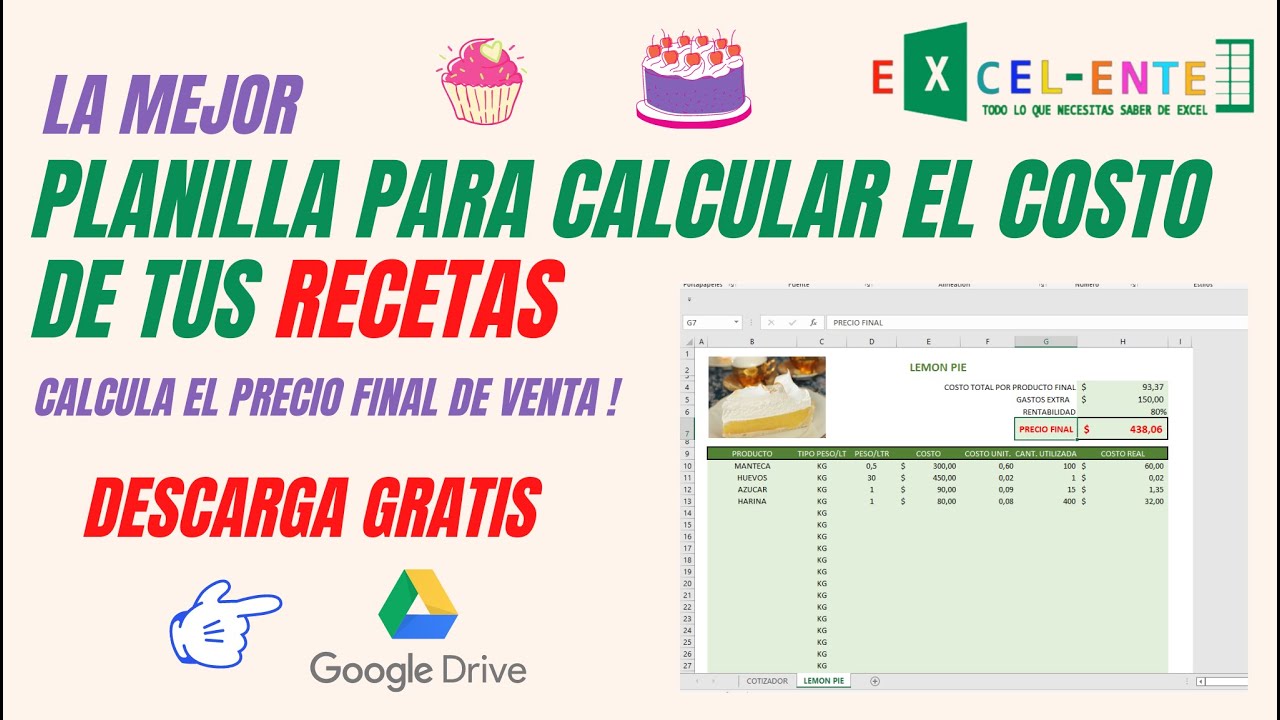
Una plantilla de Excel para costos de recetas reúne los ingredientes, sus cantidades, los precios de compra y los resultados de venta. Al terminar, tendrás una calculadora automática para saber cuánto cuesta cada porción, cuánto margen genera y qué precio puedes cobrar.
El método funciona en Excel 2007, 2010, 2013, 2016, 2019, 2021, 2024 y Microsoft 365, tanto en Windows como en Mac. Utilizaremos una receta de ejemplo: galletas de avena que rinde cuatro porciones.
Qué es una plantilla Excel para costos de recetas
Una plantilla de costos es un libro de Excel que reúne los datos de una preparación y los convierte en resultados de venta. En nuestro libro de ejemplo habrá una hoja llamada Costos. Su tabla de insumos guardará el nombre del ingrediente, la cantidad utilizada, la unidad y el precio por unidad de compra.
Cada fila calculará el costo proporcional del insumo. Por ejemplo, si la receta utiliza 250 gramos de harina y un kilogramo cuesta 4 USD, solo debe asignar 1,00 USD a esa harina.
Una zona de resultados gatheringá el nombre de la receta, las porciones y la fecha. Otra calculará el costo total, el costo por porción, el margen, el IVA opcional y el precio final.
Así, no necesitas rehacer las operaciones al cambiar una cantidad. La plantilla no registra automáticamente las compras ni controla inventario; eso debe mantenerse en el libro de compras o en un sistema de inventario.
Cómo está organizada la plantilla de costos de recetas
La plantilla utiliza cuatro zonas conectadas:
| Zona | Campos | Relación con los demás datos |
|---|---|---|
| Receta | Nombre, porciones, fecha | Define la preparación y el número de unidades producidas |
| Insumos | Ingrediente, cantidad, unidad, precio unitario | Aporta el costo proporcional de cada material |
| Resultados | Costo total, costo por porción, ganancia, IVA, precio | Consolida los cálculos de la receta |
| Parámetros | Margen, IVA, moneda | Permite cambiar las condiciones de venta |
La hoja antes de calcular contiene los datos y las fórmulas ya preparadas. En este tutorial construiremos una versión limpia, pero editable.
Datos de la receta: nombre, porciones y fecha
- Selecciona la celda B3 y escribe
Galletas de avena. - En B4, escribe
4como número de porciones. - En B5, escribe una fecha, por ejemplo
15/10/2026. - En B6, escribe
USDcomo moneda de referencia.
No escribas 4 porciones en la celda de porciones: el cálculo necesita un número para dividir. La fecha tampoco interviene en el costo; sirve para identificar o ordenar la ficha.
| A | B | C | |
|---|---|---|---|
| 1 | Datos de la receta | ||
| 2 | Campo | Valor | |
| 3 | Nombre | Galletas de avena | |
| 4 | Porciones | 4 | |
| 5 | Fecha | 15/10/2026 | |
| 6 | Moneda | USD |
4 y la celda B5 muestra una fecha válida.Insumos: ingrediente, cantidad y costo unitario
Los insumos ocupan las filas 10 a 13. Cada fila usa esta convención:
- B: nombre del ingrediente.
- C: cantidad utilizada en la receta.
- D: unidad de compra.
- E: precio por esa unidad.
- F: costo proporcional calculado.
Todos los precios deben referirse a la misma unidad. Si compras harina por kilogramo, escribe kg y el precio por kilogramo. Si compras aceite por litro, escribe L y el precio por litro.
| Insumo | Cantidad usada | Unidad | Precio por unidad | Costo proporcional |
|---|---|---|---|---|
| Harina | 0,25 | kg | 4,00 USD | 1,00 USD |
| Aceite | 0,10 | L | 8,00 USD | 0,80 USD |
| Huevos | 2 | unidad | 0,35 USD | 0,70 USD |
| Azúcar | 0,20 | kg | 3,50 USD | 0,70 USD |
Los nombres son libres. El cálculo solo necesita las cantidades y los precios; una lista desplegable puede ayudar a reducir errores de escritura.
Resultados: costo, ganancia y precio final
La zona de resultados ocupará las filas 17 a 23. Primero se calculará el costo total en B19. Después se derivará el costo por porción y el precio de venta.
Los parámetros se colocarán en D19 y D20:
- D19: margen de ganancia sobre el costo.
- D20: IVA opcional aplicado al precio de venta.
Los porcentajes se escriben como 40 % y 16 %, no como 40 y 16, porque las fórmulas los tratarán como proporciones.
Crear la hoja de insumos con costos por unidad
- Crea una hoja y renómbrala Costos.
- En B10, escribe
Harina; en C10,0,25; en D10,kg; en E10,4,00 USD. - En B11, escribe
Aceite; en C11,0,10; en D11,L; en E11,8,00 USD. - En B12, escribe
Huevos; en C12,2; en D12,unidad; en E12,0,35 USD. - En B13, escribe
Azúcar; en C13,0,20; en D13,kg; en E13,3,50 USD.
En la columna F, calcula lo que cuesta realmente la cantidad usada de cada material.
| A | B | C | D | E | F | |
|---|---|---|---|---|---|---|
| 10 | 1 | Harina | 0,25 | kg | 4,00 USD | 1,00 USD |
| 11 | 2 | Aceite | 0,10 | L | 8,00 USD | 0,80 USD |
| 12 | 3 | Huevos | 2 | unidad | 0,35 USD | 0,70 USD |
| 13 | 4 | Azúcar | 0,20 | kg | 3,50 USD | 0,70 USD |
1,00 USD, F11 muestra 0,80 USD, F12 muestra 0,70 USD y F13 muestra 0,70 USD.Calcular el costo proporcional de cada ingrediente
La fórmula de cada fila multiplica la cantidad utilizada por el precio de una unidad de compra:
=C10*E10La multiplicación funciona porque las dos cantidades están expresadas en el mismo sistema. No multiplicamos 0,25 kg directamente por 4 USD/kg sin comprobar que el precio corresponde a un kilogramo.
En F11, escribe:
=C11*E11Copia la fórmula hacia abajo hasta F13. Si Excel muestra un resultado incorrecto al copiar, revisa que el controlador de relleno haya copiado la referencia de la fila correspondiente.
Cantidad comprada frente a cantidad usada
La cantidad comprada y la cantidad utilizada responden a preguntas diferentes:
| Dato | Ejemplo | Función en el cálculo |
|---|---|---|
| Cantidad comprada | 1 kg | Define el paquete que origina el precio |
| Cantidad utilizada | 250 g, equivalentes a 0,25 kg | Define cuánto entra en la receta |
| Costo proporcional | 1,00 USD | Parte del costo comprada que corresponde a la receta |
Un ejemplo breve: si compras una bolsa de 1 kg de harina a 4 USD y utilizas 250 g, el costo de esa harina en la preparación es 1,00 USD. Si el precio fuera por bolsa completa y no por kilogramo, primero habría que calcular el costo por kilogramo.
=C10*E10 no será correcta. Convierte el precio de compra al precio de la unidad que usa la receta.Sumar el costo total de la preparación
- En B18, escribe
Costo total de la receta. - En B19, escribe la fórmula de suma.
- En B20, escribe
Costo por porción.
=SUMA(F10:F13)La suma agrega los cuatro costos parciales:
- Harina: 1,00 USD.
- Aceite: 0,80 USD.
- Huevos: 0,70 USD.
- Azúcar: 0,70 USD.
- Total: 3,20 USD.
| A | B | C | D | E | F | |
|---|---|---|---|---|---|---|
| 10 | 1 | Harina | 0,25 | kg | 4,00 USD | 1,00 USD |
| 11 | 2 | Aceite | 0,10 | L | 8,00 USD | 0,80 USD |
| 12 | 3 | Huevos | 2 | unidad | 0,35 USD | 0,70 USD |
| 13 | 4 | Azúcar | 0,20 | kg | 3,50 USD | 0,70 USD |
| 18 | Costo total de la receta | 3,20 USD | ||||
| 19 | Costo por porción | 0,80 USD |
Calcular el costo por porción de cada receta
El costo por porción se obtiene dividiendo el costo total entre las porciones de la preparación. En B20, utiliza:
=B19/B4La celda B4 contiene el número de porciones. Se mantiene relativa porque esta fórmula está en una única celda; al copiarla a otra receta,,que cada cambiarla para que apunte a sus propios datos.
El resultado es:
3,20 USD / 4 = 0,80 USD por porciónUn ejemplo aislado: si una preparación cuesta 6,00 USD y rinde 3 porciones, el costo unitario es 2,00 USD. La división debe usar la cantidad de porciones: colocar 4 en lugar del total de unidades produciría un precio equivocado.
=B19/B4 y el resultado es 0,80 USD.Ajustar las porciones sin rehacer la receta
- Cambia B4 de
4a8. - Observa los resultados de B20.
La fórmula sigue siendo =B19/B4, pero ahora divide 3,20 USD entre ocho porciones:
| A | B | C | |
|---|---|---|---|
| 3 | Nombre | Galletas de avena | |
| 4 | Porciones | 8 | |
| 18 | Costo total de la receta | 3,20 USD | |
| 19 | Costo por porción | 0,40 USD |
Después, vuelve a B4 y escribe 4 para continuar con el ejemplo.
Definir la ganancia y el precio de venta
Ahora añadimos los parámetros comerciales. En D19, escribe 40 % como margen de ganancia. En D20, escribe 16 % como IVA opcional.
La secuencia es:
- Costo por porción: cuánto cuesta una unidad.
- Precio antes de IVA: costo más margen.
- Precio final: precio antes de IVA más el impuesto opcional.
- Ganancia por porción: precio antes de IVA menos costo.
En B22, escribe Precio antes de IVA y usa:
=B20*(1+D19)En B23, escribe Precio final con IVA y usa:
=B22*(1+D20)En B24, escribe Ganancia por porción y usa:
=B22-B20| A | B | C | D | |
|---|---|---|---|---|
| 19 | Costo total de la receta | 3,20 USD | 40 % | |
| 20 | Costo por porción | 0,80 USD | 16 % | |
| 21 | ||||
| 22 | Precio antes de IVA | 1,12 USD | ||
| 23 | Precio final con IVA | 1,30 USD | ||
| 24 | Ganancia por porción | 0,32 USD |
Los resultados se redondean visualmente a dos decimales, aunque las fórmulas conservan la precisión completa. Si el libro necesita valores contables sin decimales adicionales, puede aplicar el formato de moneda con dos decimales.
Usar el precio calculado para decidir qué cobrar
La comparación debe hacerse con el mismo criterio. En esta plantilla, el margen se aplica sobre el costo y produce el precio antes de IVA.
| Receta | Costo por porción | Margen | Precio antes de IVA | Precio final con 16 % de IVA |
|---|---|---|---|---|
| Galletas de avena | 0,80 USD | 40 % | 1,12 USD | 1,30 USD |
| Galletas de chocolate | 1,00 USD | 40 % | 1,40 USD | 1,62 USD |
La segunda receta incluye un insumo más caro y necesita un precio superior. El precio calculado no sustituye una decisión comercial: también intervienen la demanda, los tamaños, la presentación y los gastos indirectos.
Para crear la segunda receta, duplica la tabla de insumos, cambia sus ingredientes y ajusta la tabla de resultados. Si la hoja quedara muy extensa, conviene crear una hoja por receta y mantener una hoja resumen.
Controlar datos incompletos o unidades incorrectas
Una plantilla automática depende de que sus entradas sean correctas. Revisa estas señales:
- Cantidad vacía: si falta la cantidad de un insumo, su costo parcial puede mostrarse como cero o quedar incompleto.
- Precio vacío: el costo total no refleja el material que no tiene precio.
- Porciones vacías o en cero: la división del costo por porción genera
#¡DIV/0!. - Unidad incompatible: multiplicar 250 g por un precio por litro no convierte las unidades.
- Precio por caja: la fórmula necesita el precio equivalente en la unidad real utilizada.
En la práctica, la revisión visual de la columna F es el primer control. Si un costo parcial aparece en cero de forma inesperada, revisa la cantidad y el precio de esa fila.
Corregir referencias incompletas o precios vacíos
Para simular un dato pendiente, borra temporalmente E13. La fórmula de F13 multiplicará una celda vacía y el total pasará de 3,20 USD a 2,50 USD. El problema no siempre produce un error visible; puede ocultar un insumo forgotten.
La solución es escribir nuevamente 3,50 USD en E13. En cuanto completas el precio, F13, B19, B20 y el precio de venta se actualizan.
Para localizar celdas vacías en las entradas, puedes usar la función CONDICIONAL (IF) como ayuda de revisión:
=SI(O(C10="";E10="");"REVISAR";"")| A | B | C | D | E | F | |
|---|---|---|---|---|---|---|
| 10 | 1 | Harina | 0,25 | kg | 4,00 USD | 1,00 USD |
| 11 | 2 | Aceite | 0,10 | L | 8,00 USD | 0,80 USD |
| 12 | 3 | Huevos | 2 | unidad | 0,35 USD | 0,70 USD |
| 13 | 4 | Azúcar | 0,20 | kg | 3,50 USD | 0,70 USD |
| 19 | Costo total de la receta | 3,20 USD | ||||
| 20 | Costo por porción | 0,80 USD |
Adaptar la plantilla a tu cocina
La plantilla organiza el costo directo de una preparación, pero no reemplaza un sistema de compras ni un inventario completo. Para adaptarla:
- Añade columnas de proveedor, fecha de actualización del precio y observations.
- Crea una hoja Compras con las cantidades realmente recibidas y sus costos.
- Mantén una hoja Maestros de insumos si muchas recetas comparten los mismos ingredientes.
- Añade una categoría, como
Postre,PanaderíaoPlato principal. - Registra por separado los gastos de energía, agua, transporte, empaque y personal.
- Define unidades exactas y no mezcles gramos con kilogramos sin conversión.
- Si vendes en unidades diferentes, agrega una tabla que convierta sus ese cantidades.
- Conserva una revisión periódica de precios y cantidades.
El libro de ejemplo tiene una sola receta y cuatro insumos. Si crece hasta cientos de recetas, puede Incorporar búsquedas, filtros y tablas, pero la estructura de entradas y cálculos debe seguir siendo clara. Para vencimientos, lotes o existencias Available, utiliza un inventario específico: una fila de costo no registra el consumo real de un lote.
La plantilla es editable y no necesita macros. Puedes guardarla como .xlsx; si más adelante añades VBA, utiliza .xlsm. Un archivo .csv no conservará las fórmulas ni los formatos, por lo que no es adecuado como formato final de esta calculadora.
Lo que ya sabes hacer con una plantilla de costos
- Crear una ficha de receta con nombre, fecha y número de porciones.
- Registrar ingredientes, cantidades, unidades y precios de compra.
- Calcular el costo proporcional de cada insumo.
- Sumar el costo total de una preparación.
- Dividir el total entre las porciones para obtener el costo unitario.
- Aplicar un margen de ganancia y un IVA opcional.
- Comparar recetas y calcular un precio de venta orientativo.
- Detectar entradas vacías, unidades incompatibles y referencias incompletas.
El siguiente paso es abrir un libro nuevo, crear la hoja Costos y sustituir las galletas de avena por una receta propia. Escribe primero las unidades de compra y luego los precios: así será más difícil que el cálculo parte de datos incompatibles.
Los datos y las funciones de este tutorial están comprobados en octubre de 2026.
Dudas al calcular costos de recetas en Excel
1. ¿Dónde encuentro una plantilla gratuita para calcular costos de recetas?
Puedes crear una calculadora sencilla con tablas de Excel: una hoja registra los insumos y sus precios por unidad; otra calcula el costo parcial, el costo total, el costo por porción y el precio de venta. La plantilla de este tutorial es gratuita porque solo utiliza fórmulas y herramientas disponibles en Excel de escritorio.
2. ¿Cómo hago una tabla en Excel para calcular los costos de un producto?
Registra la cantidad usada de cada material y su precio unitario en columnas separadas. Después, multiplica ambas cantidades en una columna de costo parcial, suma los resultados con SUMA y divide el total entre las porciones para obtener el costo unitario.
3. ¿Cómo calculo el costo de una receta en Excel?
Introduce todos los ingredientes con la cantidad utilizada y el precio por kilogramo, litro o unidad. Multiplica la cantidad por el precio, suma todos los costos parciales y divide esa suma entre el número de porciones de la preparación.
4. ¿Qué plantilla de Excel sirve para un restaurante?
Para un restaurante, la plantilla debe separar compras, ingredientes used, costos por porción, margen y precio de venta. También conviene añadir gastos indirectos por separado para no confundirlos con el costo directo de una receta; esta plantilla resuelve el costo directo por preparation.
5. ¿Qué plantilla puedo usar para calcular el costo de postres?
Utiliza la misma estructura con ingredientes como harina, azúcar, huevos, mantequilla y chocolate. Como en el ejemplo del tutorial, convierte cada cantidad a la misma unidad del precio de compra y revisa especialmente el costo por kilogramo de los ingredientes outliers.
6. ¿Qué app sirve para calcular los costos de recetas?
Excel funciona como una app de calculadora: cada cambio en cantidades, porciones, margen o IVA actualiza los resultados mediante fórmulas. También puedes compartir el libro o convertirlo en PDF, pero no es necesario instalar una aplicación adicional de calculadora.
7. ¿Cómo calculo el costo de un producto con una tabla de Excel?
Crea una tabla con el nombre del material, la cantidad usada, la unidad y el precio unitario. Añade una columna para el costo parcial, otra para el total de insumos y, si el producto se vende por porciones, divide el total entre el número de porciones.
Fuentes
- MicrosoftSIFECHA — documentación oficialconsultado el 28/10/2026
- MicrosoftPAGO — documentación oficialconsultado el 28/10/2026
- MicrosoftAtajos que funcionan igual en cualquier idioma — documentación oficialconsultado el 28/10/2026
- MicrosoftExcel y Access — documentación oficialconsultado el 28/10/2026