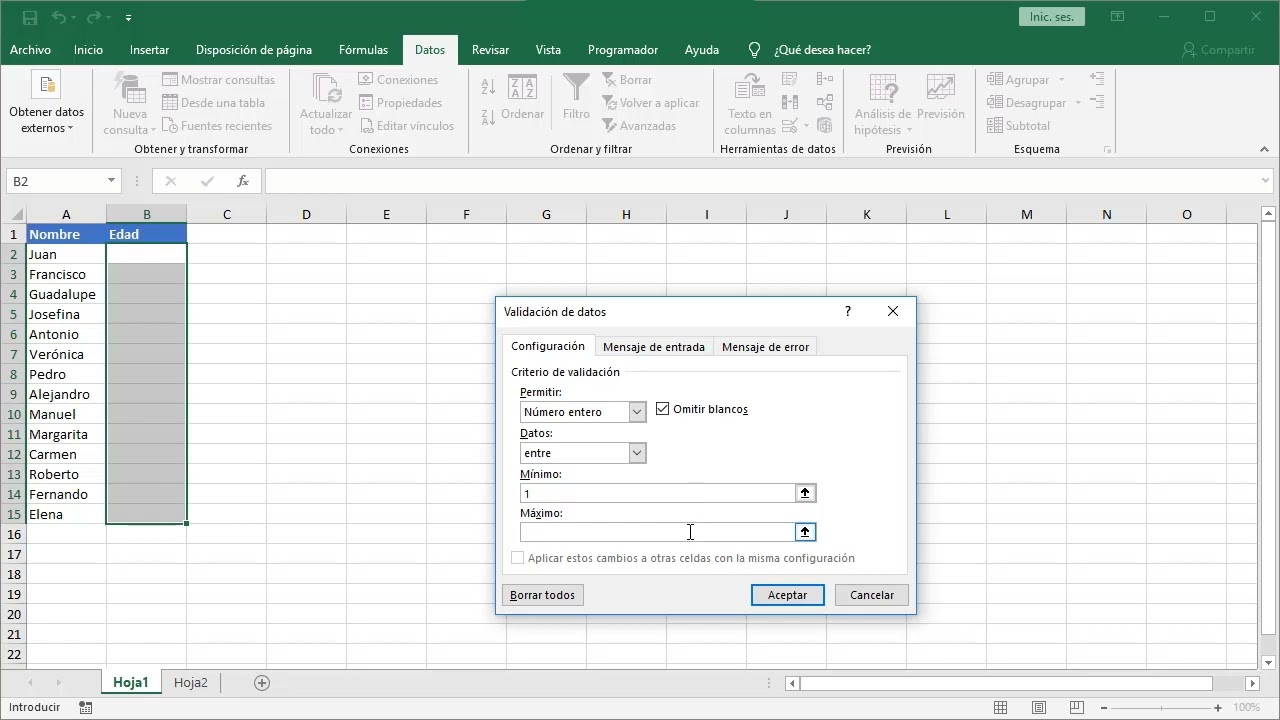
Controlar lo que se escribe en una celda es una de las tareas más útiles y más desconocidas de Excel. La herramienta de validación de datos permite limitar lo que el usuario puede teclear en una celda, mostrarle un mensaje de ayuda cuando la selecciona y un aviso si intenta escribir algo que no toca. En este tutorial crearás un registro de gastos con una lista desplegable de categorías, límites de fecha e importe y códigos de longitud fija, y aprenderás a localizar los datos que se hayan colado fuera de las reglas. La validación de datos está disponible en Microsoft 365, Excel 2024, 2021, 2019, 2016 y 2013, además de Excel para la web y Excel para Mac; los desplegables son iguales en todas ellas.
Qué es la validación de datos y para qué te sirve
Imagina que llevas el control de gastos de tu casa en una hoja de Excel. En la columna de concepto cada uno escribe lo que le parece: "Comida", "comida", "COMIDA", "comida " o, directamente, "super". Cuando más abajo quieras filtrar para ver solo los gastos de comida o sumar cuánto se ha gastado en esa categoría, no aparecerá nada: cada fila tiene un texto distinto para lo mismo. La validación de datos es la herramienta que obliga a la celda a aceptar solo ciertos valores: una lista desplegable con tus categorías, un número entre dos cifras, una fecha dentro de un rango o un código con una longitud concreta.
Con ella consigues tres cosas a la vez. Primero, evitas errores al escribir: el usuario elige de una lista en vez de teclear a ciegas. Segundo, mantienes los datos limpios para poder filtrar, agrupar y sumar con seguridad. Tercero, puedes avisar al usuario de qué se espera en cada celda, con un mensaje que aparece al seleccionarla y una alerta si intenta saltarse la regla. En este tutorial lo verás sobre un registro de gastos reales, con sus fechas, conceptos, importes y códigos de producto, paso a paso.
Dónde está y qué opciones tiene el cuadro
La validación de datos se aplica desde la cinta de opciones. El camino exacto es el mismo en todas las versiones modernas de Excel:
Al pulsar se abre un cuadro con tres pestañas: Configuración, donde decides qué se acepta; Mensaje de entrada, donde escribes el texto que aparece al seleccionar la celda; y Mensaje de error, donde defines el aviso que sale si el usuario escribe algo que no cumple la regla. La pestaña Configuración siempre tiene el mismo primer campo: Permitir, una lista desplegable con el tipo de dato que aceptará la celda (cualquier valor, número entero, decimal, lista, fecha, hora, longitud del texto o una fórmula personalizada). Las pestañas Mensaje de entrada y Mensaje de error son opcionales: si no las tocas, la celda no muestra ningún mensaje ni aviso, simplemente rechaza lo que no cuadre.
Permitir: el tipo de dato que acepta la celda
La elección de Permitir define todo lo demás. Cada opción tiene sus propios campos en la parte inferior del cuadro. Esta tabla resume las más usadas con un ejemplo corto de cada una:
| Permitir | Para qué sirve | Ejemplo |
|---|---|---|
| Cualquier valor | Dejar la celda como está (es la opción por defecto) | Útil para limpiar una validación anterior |
| Número entero | Solo enteros, opcionalmente entre un mínimo y un máximo | Cantidad de unidades: entre 1 y 999 |
| Decimal | Números con decimales, con rango opcional | Importe entre 0 y 1.000 |
| Lista | Un desplegable con valores escritos a mano o desde un rango | Categorías: Comida, Transporte, Ocio, Vivienda |
| Fecha | Solo fechas, con rango opcional | Fechas del año 2026 |
| Hora | Solo horas, con rango opcional | Turno de mañana: entre 08:00 y 14:00 |
| Longitud del texto | Solo textos con un número concreto de caracteres | Códigos de producto de 4 caracteres |
| Personalizada | Una fórmula que debe devolver VERDADERO para aceptar el dato | Importe múltiplo de 5 |
El mensaje de entrada y la alerta de error
La pestaña Mensaje de entrada se muestra como un cartel amarillo junto a la celda cuando alguien la selecciona. Tiene un Título corto y un Mensaje de entrada con la explicación. Si desmarcas la casilla Mostrar mensaje de entrada al seleccionar la celda, el cartel nunca aparece, aunque hayas escrito algo. La pestaña Mensaje de error se muestra cuando el usuario intenta escribir algo que no cumple la regla. Tiene tres estilos:
- Detener: el dato no entra, el usuario tiene que cambiarlo. Es el más estricto.
- Advertencia: el dato entra, pero avisa antes y deja al usuario decidir.
- Información: el dato entra sin preguntar, con un aviso informativo.
Una lista desplegable con tus categorías
Empiezas el libro de gastos con una hoja llamada Gastos y una lista de categorías en otra columna. Primero los datos en crudo y luego la validación.
| A | B | C | D | E | F | |
|---|---|---|---|---|---|---|
| 1 | Fecha | Categoria | Importe | Codigo | Categoria | |
| 2 | 03/01/2026 | Comida | 45,20 | A001 | Comida | |
| 3 | 05/01/2026 | Transporte | 12,50 | B002 | Transporte | |
| 4 | 07/01/2026 | Ocio | 30,00 | C003 | Ocio | |
| 5 | 10/01/2026 | Vivienda | 650,00 | D004 | Vivienda | |
| 6 | ||||||
| 7 | ||||||
| 8 |
- Selecciona el rango B2:B20 (las celdas donde irá la categoría).
- Abre la validación: Datos > Herramientas de datos > Validación de datos.
- En Permitir, elige Lista.
- En Origen, escribe las categorías separadas por el carácter del sistema:
Comida;Transporte;Ocio;Vivienda. - Pulsa Aceptar.
Al volver a la hoja, cada celda de B2:B20 muestra una flecha a la derecha. Al pulsar, sale el desplegable con las cuatro categorías.
La lista escrita a mano en el cuadro
Escribir la lista a mano en el campo Origen funciona bien para pocas categorías que no van a cambiar, y tiene una ventaja: la validación viaja con el libro sin depender de dónde estén los datos. La pega es que añadir o quitar una categoría obliga a entrar de nuevo en Validación de datos y reescribir el origen. Si la lista es corta y estable, esta forma es la más rápida.
La lista sacada de un rango de la hoja
Cuando las categorías viven en una columna de la misma hoja, conviene apuntar a ese rango en vez de reescribirlo. Añade las categorías en F2:F6 y úsalas como origen de la lista.
| F | |
|---|---|
| 1 | Categoria |
| 2 | Comida |
| 3 | Transporte |
| 4 | Ocio |
| 5 | Vivienda |
| 6 | Salud |
| 7 | |
| 8 |
- Selecciona B2:B20.
- Abre Validación de datos.
- En Permitir, elige Lista.
- En Origen, escribe
=$F$2:$F$6(la referencia con dólares se queda fija al copiar). - Acepta.
Con un rango fijo de celdas
El origen =$F$2:$F$6 es lo que se llama un rango fijo: está delimitado por unas celdas concretas y no crece si añades filas debajo. La fórmula es:
=$F$2:$F$6La ventaja de usar dólares es que al copiar la validación a otras celdas, el origen no se desplaza. La pega, ya la has visto: si metes una categoría nueva en F7, la lista desplegable no la incluye; tienes que volver a Validación de datos y cambiar el origen a $F$2:$F$7 (o más) a mano.
Con una tabla que crece sola
Para que la lista se actualice sola al añadir categorías, convierte la lista en una tabla de Excel y usa una referencia estructurada. Selecciona F2:F6 y pulsa Ctrl+T para crear la tabla; ponle el nombre Cat desde Diseño de tabla > Nombre de la tabla. Luego cambia el origen de la validación a una fórmula con INDIRECTO (en inglés INDIRECT):
=INDIRECTO("Cat[Categoria]")| F | |
|---|---|
| 1 | Categoria |
| 2 | Comida |
| 3 | Transporte |
| 4 | Ocio |
| 5 | Vivienda |
| 6 | Salud |
| 7 | Educacion |
| 8 |
Al añadir Educacion en F7, el desplegable pasa a tener seis categorías sin tocar la validación. La fórmula INDIRECTO ("Cat[Categoria]") apunta a la columna Categoría de la tabla Cat y crece con ella.
Fechas, importes y textos que no se salen del límite
Además de listas, la validación sirve para acotar fechas, importes y textos. En la misma hoja Gastos:
- A2:A20 (Fecha): solo fechas del año 2026. Permite Fecha, Datos entre, Fecha de inicio
01/01/2026, Fecha final31/12/2026. - C2:C20 (Importe): solo decimales entre 0 y 1.000. Permite Decimal, Datos entre, Mínimo
0, Máximo1000. - D2:D20 (Código): textos de 4 caracteres. Permite Longitud del texto, Datos igual a, Longitud
4.
| A | B | C | D | |
|---|---|---|---|---|
| 1 | Fecha | Categoria | Importe | Codigo |
| 2 | 03/01/2026 | Comida | 45,20 | A001 |
| 3 | 05/01/2026 | Transporte | 12,50 | B002 |
| 4 | 07/01/2026 | Ocio | 30,00 | C003 |
| 5 | 10/01/2026 | Vivienda | 650,00 | D004 |
| 6 | 12/01/2026 | Comida | 1.200,00 | E005 |
En esta hoja, C6 vale 1.200, fuera del rango permitido. Al seleccionarla y pulsar Aceptar en la validación, sale el error "El valor es incorrecto" y Excel no deja escribir esa cifra (estilo Detener).
15/03/2025 en A2. Debe salirte el aviso de error y el dato no debe entrar. Lo mismo con un código de 3 letras en D2 y con un importe de 1.500 en C2.Por qué la validación deja pasar datos malos
La validación solo se aplica a lo que se escribe a mano en la celda validada. Hay dos situaciones habituales en las que se cuelan datos que no cumplen la regla y que conviene conocer para no confiarse.
Pegar encima se salta la regla
Copiar y pegar es la vía más común. Si en otra hoja tienes escrita la palabra "comidas" (con s final, fuera de la lista) y la pegas en B5, el texto entra sin aviso: el pegado sobrescribe la celda sin pasar por la validación. La regla sigue activa para futuras escrituras, pero ese valor se queda dentro.
Para localizarlo, Excel tiene un botón pensado justo para esto: vuelve a Datos > Herramientas de datos > Validación de datos y elige Rodear con un círculo datos no válidos. Las celdas que no cumplen alguna regla del libro se marcan con un círculo rojo. Después puedes borrarlas o corregirlas y quitar el círculo con Borrar los círculos de validación.
| A | B | C | D | |
|---|---|---|---|---|
| 1 | Fecha | Categoria | Importe | Codigo |
| 2 | 03/01/2026 | Comida | 45,20 | A001 |
| 3 | 05/01/2026 | Transporte | 12,50 | B002 |
| 4 | 07/01/2026 | Ocio | 30,00 | C003 |
| 5 | 10/01/2026 | comidas | 650,00 | D004 |
| 6 | 12/01/2026 | Comida | 85,00 | E005 |
La lista no incluye las categorías nuevas
Si la lista desplegable se queda corta al añadir categorías nuevas, casi siempre es porque el origen es un rango fijo ($F$2:$F$6) y no una tabla con referencia estructurada. La regla sigue siendo válida, pero apunta a las celdas de antes y no se actualiza sola. La solución es la del apartado anterior: convertir la lista en una tabla con Ctrl+T, darle un nombre y usar =INDIRECTO("Cat[Categoria]") como origen. A partir de ahí, cada categoría nueva aparece en el desplegable sin tocar la validación.
INDIRECTO, aparece sola.Lo que ya sabes hacer con la validación de datos
- Crear una lista desplegable con tus categorías, escrita a mano en el cuadro o sacada de un rango de la hoja.
- Hacer que esa lista crezca sola al añadir categorías, usando una tabla de Excel y la función
INDIRECTO. - Limitar las fechas de la columna Fecha a un año concreto, los importes a un rango y los códigos a una longitud fija.
- Mostrar un mensaje al usuario cuando selecciona la celda y un aviso (estilo Detener, Advertencia o Información) cuando escribe algo que no vale.
- Localizar y limpiar los datos que se hayan colado fuera de la regla con Rodear con un círculo datos no válidos.
El siguiente paso lógico es aplicar formato condicional sobre la misma lista: por ejemplo, resaltar en rojo los duplicados de la columna Código o en verde los importes menores de 50, para tener una hoja que no solo rechaza lo malo, sino que además lo hace visible de un vistazo. Datos comprobados en octubre de 2026.
Dudas al usar la validación de datos en Excel
1. Cómo crear una validación de datos personalizada en Excel con fórmula propia
En la ficha Datos > Herramientas de datos > Validación de datos, selecciona “Personalizada” en Permitir y escribe la fórmula en el cuadro Fórmula. Por ejemplo, =Y(B2>=10,B2<=7) deja escribir solo del 1 al 7. La fórmula debe devolver VERDADERO o FALSO y referenciar la celda activa.
2. Cómo hacer una lista desplegable en una celda con validación de datos
Selecciona la celda, ve a Datos > Herramientas de datos > Validación de datos, elige “Lista” en Permitir y escribe los valores separados por punto y coma en Origen (Sí;No;Tal vez). Verás una flecha a la derecha de la celda; al pulsarla aparecen las opciones y no podrás escribir otra cosa.
3. Se puede poner una validación de datos con dos condiciones a la vez
Sí, usando el tipo “Personalizada” y una fórmula que combine condiciones con Y o con O. Por ejemplo, =Y(A2>=1;A2<=100) solo admite números entre 1 y 100. Cualquier condición que devuelva FALSO bloqueará la entrada.
4. Cómo se llama la validación de datos en inglés y dónde está en Excel
En inglés se llama Data Validation y la encuentras en la pestaña Data > Data Tools > Data Validation. Si tu Excel está en inglés, los argumentos y mensajes de error se muestran en ese idioma, aunque las celdas acepten el mismo punto y coma como separador.
5. Para qué sirve la validación de datos en una hoja de cálculo
Sirve para limitar lo que se puede introducir (por ejemplo, solo números del 1 al 10), para ofrecer listas desplegables que evitan errores de escritura y para mostrar mensajes que guían al usuario. También permite avisar con un error si alguien intenta saltarse la regla.
6. Cómo validar datos que están en otra hoja del mismo libro
Crea el rango en la hoja auxiliar (por ejemplo, Hoja2!A1:A10), selecciónalo da uno de los nombres en el cuadro Nombre (a la izquierda de la barra de fórmulas) y úsalo como Origen de la lista en Datos > Validación de datos. Así la lista desplegable toma los valores de otra hoja sin escribir referencias directas.
7. Tres ejemplos prácticos de validación de datos que pueda copiar en mi hoja
1) Lista desplegable de Sí/No en B2 con Origen Sí;No. 2) Solo números del 1 al 100 en C2 con Permitir Decimal, entre 1 y 100. 3) Fecha posterior a la elección en D2 con Permitir Fecha, mayor que 01/01/2025. Cada uno se configura en Datos > Validación de datos en menos de un minuto.
Fuentes
- MicrosoftAgregar, cambiar o quitar validación de datos – Microsoft Supportconsultado el 13/10/2026
- MicrosoftValidación de datos — documentación oficialconsultado el 13/10/2026
- MicrosoftIMPORTARDATOSDINAMICOS — documentación oficialconsultado el 13/10/2026
- MicrosoftFormato condicional — documentación oficialconsultado el 13/10/2026
- MicrosoftTabla dinámica — documentación oficialconsultado el 13/10/2026