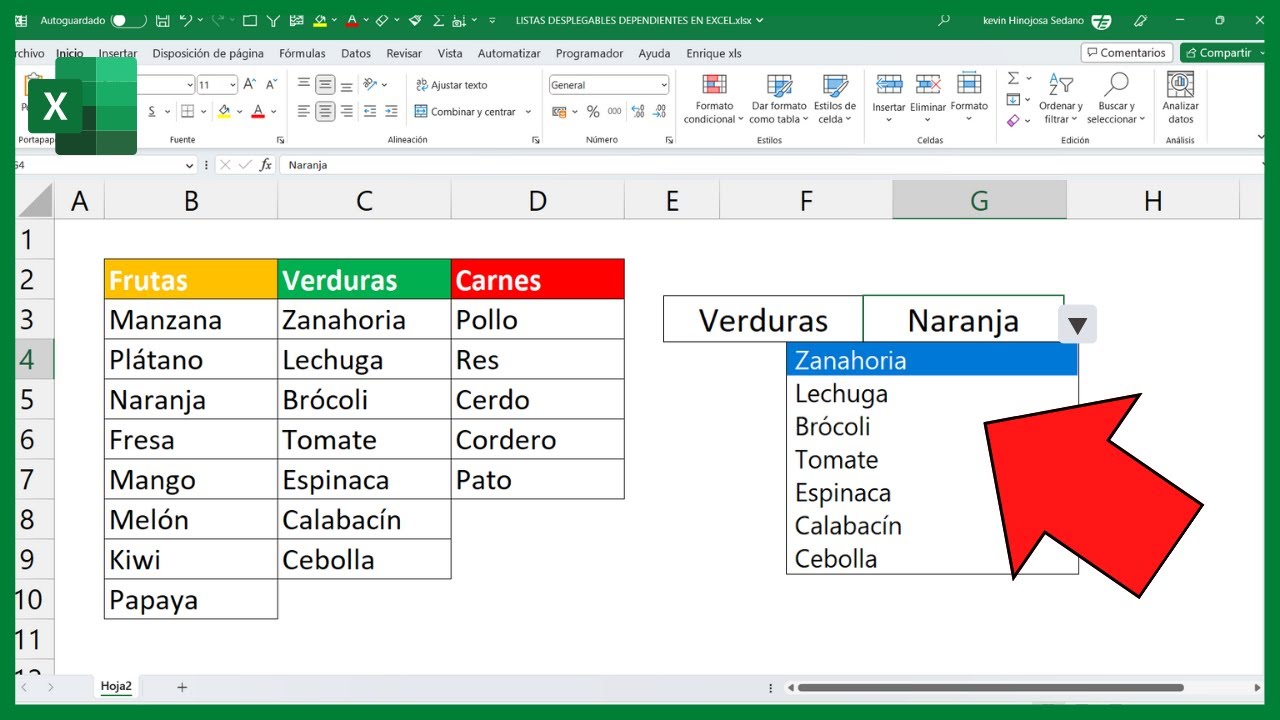
Una lista desplegable es la pequeña flecha que aparece al pulsar una celda y que muestra un menú con los valores que tú decides. Sirve para que nadie escriba lo que quiere ("Comida", "comida", "almuerzo"), sino que elija siempre de la misma lista. Al terminar este tutorial tendrás una hoja de gastos con las categorías controladas, listas dependientes entre países y ciudades, y sabrás detectar datos mal escritos gracias a la herramienta Rodear con un círculo datos no válidos. La función Validación de datos está disponible en todas las versiones de escritorio desde Excel 2007, en Excel para la web y en Excel para Mac.
Qué es una lista desplegable y para qué te sirve en una hoja real
Imagina la hoja de gastos de tu casa: cada día apuntas la fecha, el concepto y el importe. Si cada persona escribe el concepto a su manera ("Comida", "comida", "almuerzo", "supermercado"), luego no puedes resumir nada en una tabla dinámica porque Excel ve cuatro categorías distintas para lo mismo. Una lista desplegable cierra esa puerta: la celda solo deja elegir entre los valores que tú decides de antemano, y todo el mundo trabaja con los mismos nombres.
Esta pieza se llama técnicamente Validación de datos, aunque todo el mundo la conoce como "lista desplegable". Es la herramienta que evita errores a la hora de escribir y, sobre todo, limpia los datos para poder resumirlos después sin sorpresas. En una hoja real, la lista desplegable se convierte en la fuente de la que beben tablas dinámicas, BUSCARV (VLOOKUP) o BUSCARX (XLOOKUP).
A partir de aquí vamos a usar siempre el mismo libro: Gastos, con tres columnas (Fecha, Concepto e Importe) y una zona aparte con las categorías. Empezaremos con una lista escrita a mano, después la conectaremos a un rango, luego a una tabla que crece sola y por terminaremos con dos listas dependientes.
Dónde está la herramienta y qué opciones te deja tocar
La herramienta está en la cinta de opciones, en la pestaña Datos, dentro del grupo Herramientas de datos, y se llama Validación de datos.
Al pulsar se abre un cuadro con tres pestañas:
En Configuración eliges qué se permite escribir y de dónde salen los valores. En Mensaje de entrada escribes el texto que aparece cuando el usuario hace clic en la celda (como una ayuda flotante). En Mensaje de error decides qué pasa si alguien escribe algo que no está en la lista: avisar, advertir o bloquear.
=SI(A1>10;"Alto";"Bajo")). Si tu Excel está configurado con punto decimal (México, Estados Unidos), el separador será la coma.Permitir: el tipo de dato que acepta la celda
Al desplegar el campo Permitir verás todas las opciones que entiende Validación de datos. Para una lista desplegable elegirás Lista; las demás sirven para limitar números, fechas o textos.
| Opción | Qué restringen e en la celda |
|---|---|
| Número entero (Whole number) | Solo enteros, entre un mínimo y un máximo |
| Decimal (Decimal) | Números con decimales, entre un mínimo y un máximo |
| Lista (List) | Solo los valores del campo Origen (la lista desplegable) |
| Fecha (Date) | Solo fechas, entre dos límites |
| Hora (Time) | Solo horas, entre dos límites |
| Longitud del texto (Text length) | Cuántos caracteres puede tener lo escrito |
| Personalizada (Custom) | Una fórmula tuya decide si el valor es válido |
Origen: de dónde salen los elementos de la lista
El campo Origen admite dos modos:
- Valores escritos, separados por punto y coma:
Comida;Transporte;Ocio;Vivienda. Sirve para listas cortas que no van a cambiar. - Rango de celdas, escribiendo la dirección o señalándolo con el ratón:
=$F$2:$F$6. Sirve para listas que pueden crecer. Si el rango está en otra hoja, escribe primero el nombre de la hoja con un signo de exclamación delante:=Categorias!$F$2:$F$6.
Mensaje de entrada y mensaje de error
Las otras dos pestañas sirven para guiar al usuario y para decidir qué pasa cuando se equivoca.
- Detener impide escribir el valor malo (es el estilo por defecto y el más seguro).
- Advertencia deja escribirlo, pero avisa y pide confirmación.
- Información muestra un aviso, pero deja pasar el dato sin preguntar.
Tu primera lista con los valores escritos a mano
Empezamos con la hoja Gastos vacía. Vas a escribir las fechas en A2:A8, los conceptos en B2:B8 y los importes en C2:C8, y después crearás la lista desplegable directamente con valores tecleados.
| A | B | C | |
|---|---|---|---|
| 1 | Fecha | Concepto | Importe |
| 2 | 01/03/2026 | 12,50 | |
| 3 | 02/03/2026 | 3,20 | |
| 4 | 03/03/2026 | 45,00 | |
| 5 | 04/03/2026 | 8,75 | |
| 6 | 05/03/2026 | 22,00 | |
| 7 | 06/03/2026 | 6,40 | |
| 8 | 07/03/2026 | 15,30 |
- Selecciona el rango
B2:B8. - Abre
Datos > Herramientas de datos > Validación de datos. - En Permitir, elige
Lista. - En Origen, escribe
Comida;Transporte;Ocio;Vivienda. - Deja marcadas
Omitir blancosyCelda con lista desplegable. - Pulsa
Aceptar.
Al pulsar cualquier celda de B2:B8 aparece la flecha a la derecha y, al desplegarla, los cuatro valores.
Ocio.Una lista que se alimenta de un rango de la hoja
Escribir los valores a mano se queda corto en cuanto la lista cambia. Vamos a pasarlos a una zona aparte de la misma hoja y a conectar la lista con ese rango.
| A | B | C | D | E | F | |
|---|---|---|---|---|---|---|
| 1 | Fecha | Concepto | Importe | Categorias | ||
| 2 | 01/03/2026 | Comida | 12,50 | Comida | ||
| 3 | 02/03/2026 | Transporte | 3,20 | Transporte | ||
| 4 | 03/03/2026 | Ocio | 45,00 | Ocio | ||
| 5 | 04/03/2026 | Vivienda | 8,75 | Vivienda | ||
| 6 | 05/03/2026 | Comida | 22,00 | |||
| 7 | 06/03/2026 | Ocio | 6,40 | |||
| 8 | 07/03/2026 | Comida | 15,30 |
- Escribe las categorías en
F2:F5. - Selecciona otra vez
B2:B8y abreDatos > Validación de datos. - En Origen escribe
=$F$2:$F$6(dejamos una fila de hueco para crecer). - Pulsa
Aceptar.
La lista sigue funcionando igual, pero ahora los valores están en la hoja.
$F$2:$F$6) y Excel no lo amplía al añadir filas.$F$2:$F$7.Cómo hacer que la lista crezca al añadir categorías
El truco está en convertir el rango de categorías en una Tabla y usar INDIRECTO para que el Origen apunte a la columna entera.
- Selecciona
F1:F5(incluye el encabezado "Categorias"). - Pulsa Ctrl+T para crear una Tabla; marca
La tabla tiene encabezados. - En el Cuadro de nombres (a la izquierda de la barra de fórmulas) escribe
Categoriasy pulsa Entrar. - En la columna F, cambia el encabezado
CategoriasporCategoria(sin la s final) para que coincida con el nombre que usaremos. - Selecciona
B2:B8y abreDatos > Validación de datos. - En Origen escribe
=INDIRECTO("Categorias[Categoria]"). - Pulsa
Aceptar.
=INDIRECTO("Categorias[Categoria]")[Categoria]) tiene que coincidir exactamente con el encabezado de la columna de la Tabla, incluidas mayúsculas y acentos.Ahora añade "Mascotas" en F6 (la siguiente fila de la Tabla): la lista desplegable lo recoge automáticamente.
Listas en cascada: que la segunda dependa de lo elegido en la primera
Una lista dependiente muestra unos valores u otros según lo elegido en otra celda. Aquí vamos a usar países como lista principal y ciudades como lista secundaria, una hoja muy útil para albaranes, rutas de reparto o sencillas agendas de viaje.
| A | B | C | D | E | F | G | |
|---|---|---|---|---|---|---|---|
| 1 | Pais | Espana | Mexico | Argentina | Chile | Peru | Colombia |
| 2 | Espana | Madrid | Ciudad de Mexico | Buenos Aires | Santiago de Chile | Lima | Bogota |
| 3 | Mexico | Barcelona | Guadalajara | Cordoba | Valparaiso | Cusco | Medellin |
| 4 | Argentina | Valencia | Monterrey | Mendoza | Concepcion | Trujillo | Cali |
| 5 | Chile | Sevilla | Cancun | Rosario | Antofagasta | Arequipa | Cartagena |
| 6 | Peru | Bilbao | Tijuana | La Plata | Temuco | Piura | Barranquilla |
| 7 | Colombia | Malaga | Puebla | Mar del Plata | La Serena | Chiclayo | Santa Marta |
| 8 | Zaragoza | Merida | Salta | Iquique | Tacna | Bucaramanga | |
| 9 | Granada | Leon | Tucuman | Rancagua | Iquitos | Pereira |
- Crea la lista principal en
A2:A9con Origen=$B$1:$G$1(los nombres de país son los encabezados). - Nombra cada columna con el nombre del país: selecciona
B2:B9, ve al Cuadro de nombres y escribeEspana. Repite conC2:C9comoMexico,D2:D9comoArgentina, y así hastaG2:G9comoColombia. - En
B11crea la lista dependiente con Origen=INDIRECTO(SUSTITUIR(A11;" ";"_")). - Copia la Validación de B11 hacia abajo hasta
B20.
=INDIRECTO(SUSTITUIR(A11;" ";"_"))SUSTITUIR cambia el espacio del nombre del país por un guion bajo, porque los nombres con espacios no son válidos como nombre de rango. Si en tu lista hay un país como "Costa Rica", el guion bajo es lo que permite que INDIRECTO encuentre el rango.
Por qué la lista no aparece, deja pasar datos malos o se descontrola
Tres problemas aparecen una y otra vez con las listas desplegables. Los vemos con la misma hoja Gastos.
La flecha no sale al pulsar la celda
Si la celda B5 tenía ya escrito "Comida" antes de aplicar la validación, la regla no se aplica al contenido anterior. Además, Validación de datos no se copia con Ctrl+C y Ctrl+V normales: se sustituye por lo pegado.
| A | B | C | |
|---|---|---|---|
| 1 | Fecha | Concepto | Importe |
| 5 | 04/03/2026 | Comida | 8,75 |
Causas típicas: la celda ya tenía texto antes de crear la regla; la regla se borró al copiar y pegar; la hoja está protegida. Arreglo: copia la celda buena, selecciona el rango destino y usa Ctrl+Alt+V (Pegado especial) > Validación. Para pegar la regla sin tocar el contenido: Validación > pegar. Si la hoja está protegida, ve a Revisar > Proteger > Desproteger hoja.
Pegar encima se salta la regla
Validación de datos no vigila lo que se pega: si seleccionas otra hoja, copias "comidas" y lo pegas en B5, el texto malo entra sin comprobación. Para localizarlo después:
Excel rodea con un círculo rojo las celdas cuyo contenido no cumple la regla. Es la única forma de auditar lo que ya está escrito o se ha pegado. Cuando termines, repite la ruta y elige Quitar círculos de validación.
La lista dependiente sale en blanco
En la hoja Ciudades, si en A11 hay "Mexico" y en B11 no sale nada, casi siempre es porque el rango con nombre del país no existe o no coincide.
| A | B | |
|---|---|---|
| 11 | Mexico |
Causa: el rango con nombre se llama "Mexico" pero el encabezado de la columna está como "México" (con tilde), o el nombre tiene un espacio. Arreglo: ve a Fórmulas > Nombres definidos > Administrador de nombres, abre el rango y ajusta el nombre para que coincida exactamente con lo que aparece en la celda (mayúsculas, tildes y sin espacios). El truco de SUSTITUIR con guion bajo sigue siendo necesario cuando hay espacios, como en "Costa Rica".
Lo que ya sabes hacer con las listas desplegables en Excel
- La ruta para crear la lista es
Datos > Herramientas de datos > Validación de datos, eligiendo Lista en Permitir. - En Origen puedes escribir los valores separados por punto y coma, o señalar un rango de la misma hoja o de otra.
- Una lista con rango fijo (
$F$2:$F$6) no se actualiza sola; una Tabla conINDIRECTO("Nombre[Columna]")sí. - Las listas en cascada se montan con
INDIRECTOy, si el nombre tiene espacios, conSUSTITUIR(valor;" ";"_"). - Para auditar lo que ya está mal escrito, usa
Datos > Validación de datos > Rodear con un círculo datos no válidos.
El siguiente paso natural es usar esas listas limpias como clave de búsqueda: =BUSCARV(B2;Categorias!$A$2:$B$6;2;FALSO) (BUSCARV, en inglés VLOOKUP) para traer, por ejemplo, un presupuesto por categoría; o =BUSCARX(B2;Categorias!$A$2:$A$6;Categorias!$B$2:$B$6) (BUSCARX, en inglés XLOOKUP, desde Excel 2021 y Microsoft 365) si quieres la versión moderna.
Dudas al usar listas desplegables en Excel
1. ¿Cómo crear una lista desplegable en Excel?
Selecciona la celda o el rango donde quieras el menú, ve a Datos > Herramientas de datos > Validación de datos y, en el cuadro Permitir, elige Lista. Después escribe los valores en el campo Origen separados por punto y coma, por ejemplo Sí;No;Tal vez, y pulsa Aceptar. Al hacer clic en la celda verás una flecha para elegir entre esas opciones.
2. ¿Cómo añadir más datos a una lista desplegable ya creada?
Tienes dos caminos rápidos. Si la lista apunta a un rango, como =$A$2:$A$10, amplía ese rango en la fórmula desde Datos > Validación de datos y los nuevos valores aparecerán solos. Si la lista está escrita a mano, ábrela de nuevo, añade los nuevos términos separados por punto y coma y acepta; los cambios se aplican en todas las celdas que la usen.
3. ¿Se puede hacer una lista desplegable con valores asociados en Excel?
Sí, usando BUSCARX (XLOOKUP) o BUSCARV (VLOOKUP). Creas la primera lista con Validación de datos y, en la celda de al lado, escribes =BUSCARX(A2;$D$2:$E$5;2;"No encontrado") para que al elegir un producto muestre su precio, su stock o cualquier dato asociado de una tabla.
4. ¿Qué tipos de listas desplegables se pueden hacer en Excel?
Con Validación de datos puedes crear listas con valores fijos escritos a mano, listas que leen un rango de celdas de la misma hoja o de otra, y listas con nombre definido desde Fórmulas > Administrador de nombres. Además, con el control de cuadro combinado o el de lista activa en la pestaña Programador (en Excel 365, 2021, 2019, 2016 y 2013) puedes hacerlas más grandes y con búsqueda interna.
5. ¿Cómo hacer una lista de datos en una hoja de Excel?
Escribe cada elemento en una celda de una misma columna, por ejemplo A1 País, A2 España, A3 México y así hasta completar la lista, y déjala sin filas en blanco. Después, al crear la Validación de datos elige Lista y en Origen escribe =$A$2:$A$20 (o el rango que corresponda) para que el menú tome los valores de ahí y se actualice si modificas la lista.
Fuentes
- MicrosoftAgregar o quitar elementos de una lista desplegableconsultado el 12/10/2026
- MicrosoftValidación de datos — documentación oficialconsultado el 12/10/2026
- SapExportar de SAP a Excel — documentación oficialconsultado el 12/10/2026
- MicrosoftAtajos que funcionan igual en cualquier idioma — documentación oficialconsultado el 12/10/2026
- MicrosoftUNICOS — documentación oficialconsultado el 12/10/2026