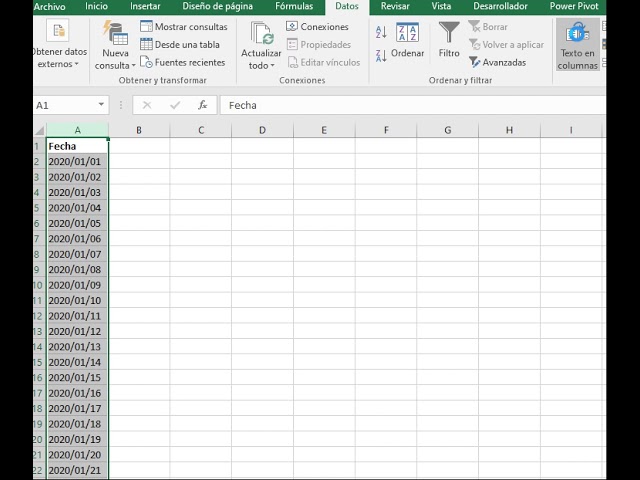
Tienes una hoja de pedidos con clientes de fuera y necesitas que la fecha salga en inglés (por ejemplo, "Sep 30, 2026") sin dejar de poder sumar, ordenar y calcular con ella. Aquí verás qué es realmente una fecha en Excel (un número de serie) y cómo cambiar solo la máscara que la pinta: con formatos de celda personalizados o con la función TEXTO (en inglés TEXT). Lo que aprenderás: a leer el cuadro Formato de celdas (Ctrl+1), a usar los códigos d, dd, mmm, mmmm, aaaa, yyyy y las dos letras del año, y a aplicar los tres formatos en inglés más comunes: el británico con mes en letras, el americano con la coma del día y el ISO 8601 (AAAA-MM-DD) que piden proveedores internacionales. Funciona en todas las versiones de escritorio y en Excel para la web desde 2016; en Mac, Cmd en lugar de Ctrl.
Por qué una fecha "en inglés" es un formato de celda, no un texto a mano
Imagina la hoja Pedidos: en la columna A tienes la fecha del pedido, en la B el cliente y en la C el importe. Tu cliente de Reino Unido espera ver "30 September 2026" en la columna A, y el de EE. UU. quiere "September 30, 2026". La tentación es escribirlo a mano, letra por letra. Mala idea: pierdes el orden por fecha, los filtros dejan de funcionar y =A2+30 para calcular el plazo de entrega deja de tener sentido.
La realidad es mucho más cómoda. Para Excel, la fecha 30/09/2026 no es un texto, es el número 46295: los días transcurridos desde el 1 de enero de 1900. Cuando tú escribes 30/09/2026 en una celda, Excel la reconoce como número y, según el formato que tenga esa celda, la pinta de una manera o de otra. Si la pintas con la máscara dd/mm/aaaa ves 30/09/2026; si la pintas con mm/dd/yy ves 09/30/26; y si la pintas con d mmmm yyyy ves 30 septiembre 2026. El número de serie no cambia: lo que cambia es la ropa que le pones.
Por eso, "poner una fecha en inglés" no es traducir letras, sino aplicar un formato concreto. Y para eso tienes dos caminos: el cuadro Formato de celdas, que cambia la pinta sin tocar el valor, y la función TEXTO, que crea un texto aparte con la pinta que quieras (útil para encabezados, etiquetas o exportar a otro sistema). Los dos caminos usan los mismos códigos: d, dd, m, mm, mmm, mmmm, aa, aaaa. En un Excel en español, el año se escribe con aaaa; en uno en inglés, con yyyy. Si los mezclas, no sale el año.
Cómo pinta Excel una fecha: el número de serie y el código que lo envuelve
Abre la hoja Pedidos con las fechas de pedido en la columna A, escritas como las escribiría un usuario español: 30/09/2026, 15/10/2026, 22/10/2026. La primera fila vale 46295, la segunda 46310 y la tercera 46317. Lo puedes comprobar tú mismo: en cualquier celda vacía escribe =A2+0 y verás 46295. Ese es el número de serie.
| A | B | C | D | |
|---|---|---|---|---|
| 1 | Pedido | Cliente | Importe | Nº de serie |
| 2 | 30/09/2026 | Northwind | 1.250,00 | 46295 |
| 3 | 15/10/2026 | Acme UK | 875,50 | 46310 |
| 4 | 22/10/2026 | Globex US | 2.100,00 | 46317 |
A partir de ahí, lo que ves en la columna A depende de la pestaña Número del cuadro Formato de celdas. Si la celda tiene formato dd/mm/aaaa, ves 30/09/2026; si le pones formato mm/dd/yy, ves 09/30/26; y si le pones formato d mmmm yyyy, ves 30 septiembre 2026. La columna D, que también contiene fechas (las mismas que la A, copiadas con =A2), puede tener cada una una pinta distinta: eso demuestra que el número no cambia, solo la máscara.
El cuadro Formato de celdas y sus dos pestañas para fechas
Pulsa Ctrl+1 con la columna A seleccionada. Se abre el cuadro Formato de celdas con dos pestañas que importan aquí: la pestaña Número y la pestaña Alineación.
En la pestaña Número, la categoría Fecha te muestra calendarios regionales. Si eliges uno, el campo Tipo se rellena con un código que puedes editar a mano. La categoría Personalizada es la que usarás para los formatos en inglés: en su campo Tipo escribes el código letra a letra y Excel lo aplica al cerrar con Aceptar. La pestaña Alineación, con la opción Ajustar texto, sirve para que fechas largas como "Wednesday, 30 September 2026" se vean en varias líneas si la columna es estrecha.
Los códigos que entiende un Excel en español: d, m, a y sus letras repetidas
Antes de escribir formatos, tienes que conocer las letras. Las repite la ayuda oficial de Microsoft:
d: el día como número, sin cero delante (3, 30).dd: el día con dos dígitos (03, 30).ddd: el día de la semana corto, en el idioma del libro (mié, Mon).dddd: el día de la semana largo (miércoles, Wednesday).m: el mes como número, sin cero delante (9, 10).mm: el mes con dos dígitos (09, 10).mmm: el mes abreviado en letras (sep, Sep).mmmm: el mes en letras (septiembre, September).aa: el año con dos dígitos (26).aaaa: el año con cuatro dígitos (2026).
mm cambia de significado según dónde esté. Si va después de la hora h son minutos (8:05 con h:mm); si va después del día o del mes es el mes con dos dígitos (dd/mm). Por eso, los formatos largos de fecha se escriben siempre con el código del día antes que el del mes.El formato de fecha que se usa en Reino Unido y en EE. UU.
La hoja Pedidos ya tiene sus fechas en la columna A como números de serie españoles. Ahora vas a añadir dos columnas a la derecha: la E con el formato británico y la F con el americano, para los clientes de cada país.
| A | B | C | D | E | F | |
|---|---|---|---|---|---|---|
| 1 | Pedido | Cliente | Importe | Nº de serie | Reino Unido | EE. UU. |
| 2 | 30/09/2026 | Northwind | 1.250,00 | 46295 | ||
| 3 | 15/10/2026 | Acme UK | 875,50 | 46310 | ||
| 4 | 22/10/2026 | Globex US | 2.100,00 | 46317 |
#####, ensancha la columna; la fecha es correcta, solo que no cabe.Día-Mes-Año, el orden británico con el mes en letras
El cliente de Northwind espera ver la fecha como él la escribe: día, mes en letras y año. En E2 escribe la fórmula:
=TEXTO(A2;"d mmmm yyyy")El resultado es 30 September 2026. Arrastra el controlador de relleno hasta E4 para copiar la fórmula. Las tres celdas quedan 30 September 2026, 15 October 2026 y 22 October 2026.
| A | B | C | D | E | F | |
|---|---|---|---|---|---|---|
| 1 | Pedido | Cliente | Importe | Nº de serie | Reino Unido | EE. UU. |
| 2 | 30/09/2026 | Northwind | 1.250,00 | 46295 | 30 September 2026 | |
| 3 | 15/10/2026 | Acme UK | 875,50 | 46310 | 15 October 2026 | |
| 4 | 22/10/2026 | Globex US | 2.100,00 | 46317 | 22 October 2026 |
Si prefieres no usar una fórmula y que la columna A misma se vea en formato británico, selecciona A2:A4, abre Ctrl+1 y en la pestaña Número, categoría Personalizada, escribe d mmmm yyyy en el campo Tipo. Excel pintará las celdas con la máscara británica sin tocar el número de serie.
Mes-Día-Año, el orden americano con la coma del día
Globex US espera el otro orden. En F2 escribe:
=TEXTO(A2;"mmmm d, yyyy")El resultado es September 30, 2026. La coma después del día es obligatoria en el formato americano: sin ella se lee como si fuera un mes y no se entiende.
| A | B | C | D | E | F | |
|---|---|---|---|---|---|---|
| 1 | Pedido | Cliente | Importe | Nº de serie | Reino Unido | EE. UU. |
| 2 | 30/09/2026 | Northwind | 1.250,00 | 46295 | 30 September 2026 | September 30, 2026 |
| 3 | 15/10/2026 | Acme UK | 875,50 | 46310 | 15 October 2026 | October 15, 2026 |
| 4 | 22/10/2026 | Globex US | 2.100,00 | 46317 | 22 October 2026 | October 22, 2026 |
=TEXTO(A2;"mmmm d, yyyy") lleva una coma literal después de la d. Esa coma es texto fijo, no separador de argumentos: va dentro de las comillas del segundo argumento, pegada a la letra d con un espacio delante. Por eso el código es mmmm d, yyyy, no mmmm,d,yyyy.Mes abreviado con tres letras
Para informes y cabeceras, el mes completo (September) ocupa mucho. Cambia el código a mmm y la fecha se acorta. En G2 escribe:
=TEXTO(A2;"mmm d, yyyy")El resultado es Sep 30, 2026. La columna G entera queda Sep 30, 2026, Oct 15, 2026 y Oct 22, 2026.
Año de dos dígitos, solo en columnas informales
En columnas internas, no las que se envían al cliente, basta el año en dos cifras. En H2 escribe:
=TEXTO(A2;"d mmm yy")El resultado es 30 Sep 26. yy da el año con dos dígitos y aa haría lo mismo en un Excel en español.
El orden ISO 8601 (AAAA-MM-DD) para clientes internacionales
Los proveedores de China, Japón y Corea, y los sistemas de gestión (ERP, logística, banca) suelen pedir la fecha en orden ISO 8601: AAAA-MM-DD, con el año, el mes y el día siempre con dos dígitos y separados por guion. Ordena bien y los equipos de datos lo agradecen.
Añade la columna I con la cabecera Código ISO. En I2 escribe:
=TEXTO(A2;"yyyy-mm-dd")El resultado es 2026-09-30.
| A | B | C | D | E | F | G | H | I | |
|---|---|---|---|---|---|---|---|---|---|
| 1 | Pedido | Cliente | Importe | Nº de serie | Reino Unido | EE. UU. | EE. UU. corto | Corto interno | Código ISO |
| 2 | 30/09/2026 | Northwind | 1.250,00 | 46295 | 30 September 2026 | September 30, 2026 | Sep 30, 2026 | 30 Sep 26 | 2026-09-30 |
| 3 | 15/10/2026 | Acme UK | 875,50 | 46310 | 15 October 2026 | October 15, 2026 | Oct 15, 2026 | 15 Oct 26 | 2026-10-15 |
| 4 | 22/10/2026 | Globex US | 2.100,00 | 46317 | 22 October 2026 | October 22, 2026 | Oct 22, 2026 | 22 Oct 26 | 2026-10-22 |
yyyy-mm-dd también funciona en la función TEXTO, porque los códigos yyyy y mm (para el mes) son universales y se interpretan aunque la interfaz esté traducida. La diferencia entre aaaa/yyyy y yy/aa se nota sobre todo en los formatos del cuadro Formato de celdas aplicados directamente, no dentro de TEXTO.Por qué la fecha "en inglés" sale en español o sale mal
Trabajas sobre la misma columna E de Reino Unido de la hoja Pedidos. Tres tropiezos típicos cuando un Excel en español se encuentra con un formato pensado en inglés.
El código del año sale como texto sin traducir
Escribes en E2 =TEXTO(A2;"mmmm d, yyyy") y el resultado es septiembre 30, yyyy. La y no se traduce: Excel no reconoce yyyy dentro de un Excel en español con esa combinación de letras si los códigos de formato del libro no están activados para ambos idiomas.
El arreglo más limpio es usar el código de tu idioma. En un Excel en español, el año se escribe aaaa. Cambia la fórmula a:
=TEXTO(A2;"mmmm d, aaaa")Y el resultado vuelve a ser September 30, 2026 con la m y la d universales, y la aaaa traducida. Para saber en qué idioma está tu Excel, abre Archivo > Opciones > Idioma. Ahí puedes añadir inglés como idioma de edición para que mmmm y dddd den los nombres en inglés y aaaa siga funcionando.
El mes en letras sale en español aunque pidas inglés
Escribes =TEXTO(A2;"d mmmm yyyy") y sale 30 septiembre 2026. El número se ha formateado, pero el nombre del mes está en el idioma del libro, que es español. La función TEXTO y los formatos de celda usan el idioma configurado en el libro, no el de tu Windows.
Tienes dos salidas. La primera es usar el código universal de tres letras: cambia mmmm por mmm mayúscula dentro de TEXTO. No, eso no lo cambia: mmm también traduce al idioma del libro. Lo que sí funciona es cambiar el idioma de edición del libro: Archivo > Opciones > Idioma > Idiomas de edición > Agregar inglés (Estados Unidos), marcarlo como predeterminado y reiniciar Excel. Tras el reinicio, mmmm ya da September.
La segunda salida, más rápida y compatible, es escribir el nombre del mes con la función ELEGIR según el número de mes extraído con MES:
=ELEGIR(MES(A2);"January";"February";"March";"April";"May";"June";"July";"August";"September";"October";"November";"December")Funciona en todas las versiones y en todos los idiomas sin tocar el libro.
La fecha de la celda es texto y TEXTO no la puede maquetar
Te han pasado la columna A como texto, copiada de un PDF. A2 muestra 30/09/2026, pero =TEXTO(A2;"mmmm d, yyyy") da error o devuelve la fecha en su formato de texto sin maquillar. La celda es texto, no número: TEXTO solo formatea números.
Convirtes el texto en número con FECHANUMERO (en inglés DATEVALUE):
=TEXTO(FECHANUMERO(A2);"mmmm d, yyyy")Y la fórmula ya devuelve September 30, 2026. FECHANUMERO entiende el texto de fecha en el orden que tenga Windows, no en el orden que tenga la celda.
| A | B | C | |
|---|---|---|---|
| 1 | Pedido | Cliente | Importe |
| 2 | 30/09/2026 | Northwind | 1.250,00 |
| 3 | 15/10/2026 | Acme UK | 875,50 |
| 4 | 22/10/2026 | Globex US | 2.100,00 |
| 5 | 30/09/2026 (texto) | Proveedor JP | 540,00 |
09/30/2026 y no entiende 30/09/2026: devuelve #¡VALOR!. La solución es ajustar la configuración regional antes de convertir, o escribir la fecha entre comillas con el formato inglés: FECHANUMERO("30 September 2026").Lo que ya sabes hacer con las fechas en inglés en Excel
- Una fecha en Excel es un número de serie; cambiar la pinta al inglés no toca el valor, solo la máscara que la muestra.
- El cuadro Formato de celdas (Ctrl+1) y la función TEXTO usan los mismos códigos:
d,dd,mmm,mmmm,aa,aaaa(en español) oyyyy(en inglés). - Con
=TEXTO(A2;"d mmmm yyyy")obtienes el formato británico; con=TEXTO(A2;"mmmm d, yyyy"), el americano con su coma obligatoria; con=TEXTO(A2;"yyyy-mm-dd"), el ISO 8601 para proveedores internacionales. - Si el mes sale en español, el idioma de edición del libro manda sobre el idioma de Windows: se cambia en
Archivo > Opciones > Idiomao se usaELEGIR(MES(A2);...). - Si la celda contiene la fecha como texto,
=TEXTO(A2;...)no puede formatearla: la pasas antes porFECHANUMERO(A2).
El siguiente paso natural es juntar TEXTO con la hora. La columna J podría añadir la franja horaria del pedido con =TEXTO(A2;"mmmm d, yyyy") & " a las " & TEXTO(A2;"h:mm"), y tendrías September 30, 2026 a las 9:30 para los pedidos urgentes que cruzan husos horarios.
Dudas al escribir fechas en inglés en Excel
1. ¿Cómo se escriben los días del 1 al 31 del mes en inglés?
En inglés, los días del 1 al 31 se escriben normalmente con número arábigo seguido del mes en letra y el año: por ejemplo, 15 March 2026 o March 15, 2026. Para que Excel los muestre así, usa un formato personalizado con el código dddd, mmmm dd, yyyy, eligiendo Inicio > Número > Formato de celdas > Personalizada.
2. ¿Cómo puedo ver la fecha de hoy en formato inglés dentro de Excel?
Escribe en cualquier celda =HOY() para obtener la fecha actual y luego aplica el formato personalizado dddd, mmmm dd, yyyy desde Inicio > Número > Formato de celdas > Personalizada. Verás algo como Wednesday, March 05, 2026, siempre que tengas Windows o Excel en inglés; si no, el día de la semana saldrá en el idioma de tu sistema.
3. ¿Cómo muestro la fecha de hoy en inglés en 2026?
Combina la función =HOY() con el formato de celda personalizado dddd, mmmm dd, yyyy para que Excel te devuelva la fecha en el orden anglosajón, por ejemplo Thursday, June 11, 2026. Recuerda que la fecha la genera tu ordenador con la configuración regional, así que el resultado puede variar si viajas o cambias de zona horaria.
4. ¿Cómo escribo la fecha de mañana en inglés en una celda?
Ucribe en una celda =HOY()+1 para que sume un día a la fecha actual y luego aplica el formato dddd, mmmm dd, yyyy desde Formato de celdas > Personalizada. El resultado será algo como Friday, March 06, 2026, escrito tal como aparecería en un documento en inglés.
5. ¿Cómo se escribe el nombre de mayo en inglés dentro de una fecha?
El mes de mayo se escribe "May" en inglés y no se abrevia porque ya tiene solo tres letras, a diferencia de March (Mar) o April (Apr). Para que Excel lo muestre, usa el código de formato mmmm para el nombre completo (May) o mmm si quieres la abreviatura de tres letras.
6. ¿Qué formato de fecha se usa en inglés en Excel?
El formato inglés típico es mes/día/año (mm/dd/yyyy) o, de forma más completa, Monday, January 15, 2026. En Excel lo consigues con los códigos mm/dd/yyyy o dddd, mmmm dd, yyyy dentro de Formato de celdas > Personalizada, sin importar el idioma de tu instalación.
7. ¿Cómo hago que Excel me muestre "hoy es miércoles" en inglés junto a la fecha?
Une la función =HOY() con el formato dddd, mmmm dd, yyyy y Excel te mostrará el día de la semana en inglés, por ejemplo Wednesday, March 05, 2026. Si prefieres el texto suelto "Today is Wednesday", concatena con =CONCATENAR("Today is ";TEXTO(HOY();"dddd")) en una celda aparte.
Fuentes
- MicrosoftFECHA — documentación oficialconsultado el 05/10/2026
- MicrosoftFormatos de fecha y hora en español — documentación oficialconsultado el 05/10/2026
- Microsoft0,00 · dos decimales fijos — documentación oficialconsultado el 05/10/2026
- MicrosoftSIFECHA — documentación oficialconsultado el 05/10/2026
- MicrosoftFECHANUMERO — documentación oficialconsultado el 05/10/2026