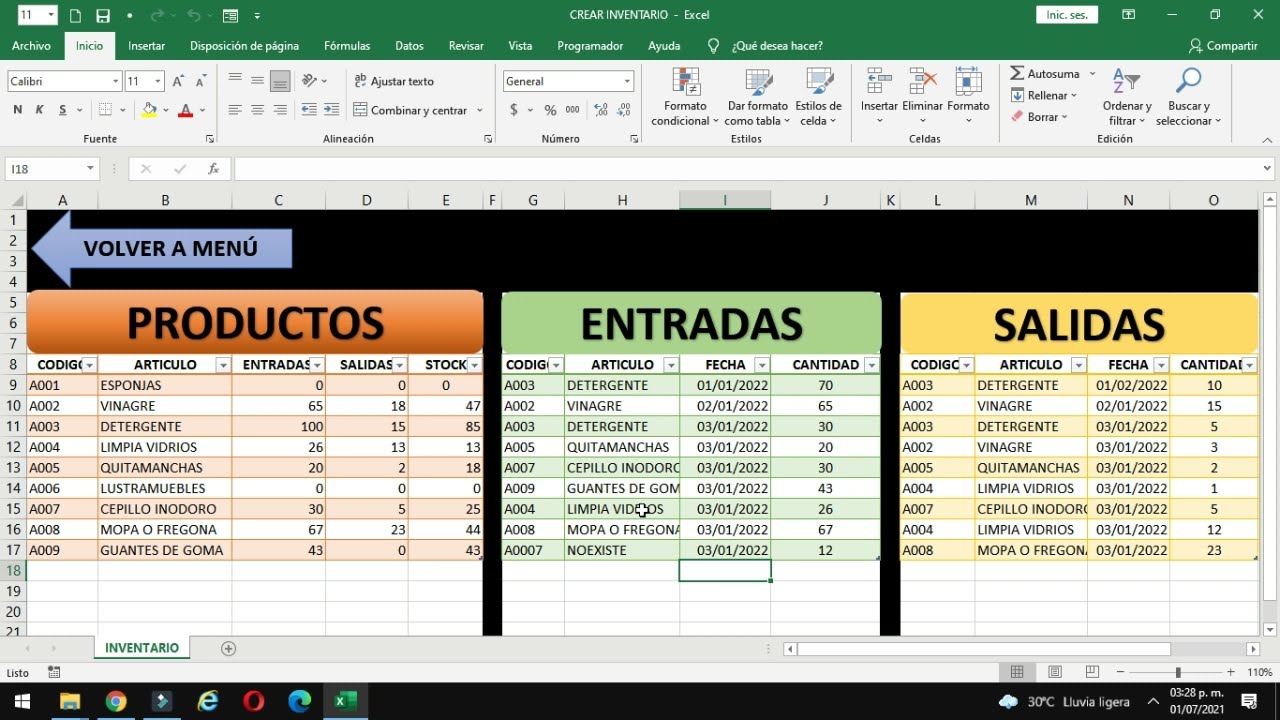
En este tutorial vas a montar una tabla de inventario real, la de un almacén pequeño con 20 productos, y a dejarla lista para que ella sola te avise cuándo hay que reponer. Empezamos por una lista corriente con 6 productos y, al terminar, tendrás una tabla de Excel con cálculos automáticos, listas desplegables para no escribir de más, formato condicional que se pone rojo cuando el stock baja del mínimo y una hoja de pedidos que trae sola el precio de cada producto. Sirve para Excel 2016 en adelante y para Excel para Microsoft 365; las tablas de Excel y la fila de totales existen desde 2007 y BUSCARV (en inglés VLOOKUP) está en todas las versiones.
Qué es una tabla de inventario y por qué no basta con una lista
Una tabla de inventario, en la práctica, es una hoja que responde tres preguntas de un vistazo: qué tengo, cuánto vale lo que tengo y qué tengo que pedir ya. La lista de toda la vida —producto, cantidad y poco más— sirve para mirar, pero se queda corta en cuanto el almacén crece.
Imagina una tienda que vende productos de librería y papelería: tiene 20 referencias guardadas en una hoja con cinco columnas a lo sumo. Cuando el dueño quiere saber cuánto dinero tiene invertido en cajas de folios, abre la calculadora y suma a mano. Cuando quiere ver solo los productos agotados, lee fila por fila. Cuando un proveedor llama para pedir un pedido, copia los nombres en un papel y, al colgar, ya no se acuerda de los códigos.
Con una tabla de inventario bien montada, esas tres cosas se resuelven en segundos: el valor del stock se calcula solo, un filtro deja ver solo lo que está en rojo, y los pedidos se hacen escribiendo un código. La diferencia no está en tener más columnas, sino en que cada columna tiene una función clara y la hoja reacciona cuando cambian los datos.
La estructura mínima: las columnas que de verdad necesita un inventario
Antes de escribir nada, define las columnas. Una tabla de inventario útil necesita once: Código, Categoría, Producto, Descripción, Unidad, Stock Actual, Stock Mínimo, Precio Unitario, Valor Total, Ubicación y Estado. Las cinco primeras describen el producto, las tres siguientes son los números que importan (cuánto hay, cuánto debería haber y cuánto cuesta), Valor Total es el cálculo automático, y las dos últimas son operativas (dónde está y en qué situación).
Empezamos con 6 productos reales para no liarte con datos de más. La hoja se llama Inventario.
| A | B | C | D | E | F | G | H | I | J | K | |
|---|---|---|---|---|---|---|---|---|---|---|---|
| 1 | Codigo | Categoria | Producto | Descripcion | Unidad | Stock Actual | Stock Minimo | Precio Unitario | Valor Total | Ubicacion | Estado |
| 2 | LIB-001 | Papeleria | Folios A4 500h | Caja de 500 folios | Caja | 25 | 10 | 4,80 | 120,00 | Estante A1 | Disponible |
| 3 | LIB-002 | Papeleria | Cuaderno A5 | Cuaderno tapa blanda | Unidad | 8 | 15 | 1,50 | 12,00 | Estante A2 | Bajo Stock |
| 4 | LIB-003 | Escritura | Boligrafo azul | Punta 1,0 mm | Unidad | 120 | 30 | 0,35 | 35,00 | Estante B1 | Disponible |
| 5 | LIB-004 | Escritura | Rotulador pizarra | Punta gruesa | Caja | 2 | 5 | 6,00 | 12,00 | Estante B2 | Bajo Stock |
| 6 | LIB-005 | Manualidades | Tijeras escolares | Punta roma | Unidad | 0 | 10 | 2,20 | 0,00 | Estante C1 | Agotado |
| 7 | LIB-006 | Manualidades | Pegamento barra | 8 gramos | Unidad | 45 | 20 | 0,90 | 40,50 | Estante C2 | Disponible |
Las categorías (Papelería, Escritura, Manualidades) se repiten, las unidades son siempre las mismas del catálogo (Caja, Unidad, Kg, Litro) y los estados salen de una lista corta (Disponible, Bajo Stock, Agotado, En Pedido). Esa repetición es la pista: todo lo que se repite es candidato a una lista desplegable.
Convertir el rango en una tabla de Excel para que crezca sola
El rango A1:K7 es todavía una lista con formato. Lo convertimos en una tabla de Excel para que al meter un producto nuevo la fila se añada sola, los filtros aparezcan sin más y las fórmulas usen referencias estructuradas como Inventario[Precio Unitario].
- Selecciona el rango A1:K7 haciendo clic en A1 y arrastrando hasta K7 (o pulsa Ctrl+Mayús+Fin si ya estás en A1).
- Abre la cinta Insertar > Tablas > Tabla. El atajo es Ctrl+T.
- Marca la casilla La tabla tiene encabezados y pulsa Aceptar.
- Haz clic en el Cuadro de nombres (la caja a la izquierda de la barra de fórmulas), escribe
Inventarioy pulsa Entrar.
¿Donde estan los datos de la tabla?
Al volver a la hoja ves bandas de color en las filas, flechas de filtro en cada encabezado y el estilo de tabla elegido. La fila 1 ya no es una fila normal: es la fila de encabezados de la tabla. Si ahora escribes un producto nuevo en la fila 8, la tabla lo absorbe y el formato se aplica solo.
Las listas desplegables de Categoría, Unidad y Estado
Escribir "Papeleria" a mano es fácil equivocarse: con tilde, sin tilde, mayúscula al principio. Una lista desplegable lo evita: solo se puede elegir entre los valores que tú decides.
- Selecciona las celdas de la columna Unidad con datos (E2:E7).
- Abre la ruta Datos > Herramientas de datos > Validación de datos.
- En la pestaña Configuración, deja Lista en Permitir.
- En Origen escribe los valores separados por punto y coma:
Unidad;Caja;Kg;Litro(deja el primero como título, igual que la columna). - Marca Celda con lista desplegable y pulsa Aceptar.
- Repite para la columna Estado (K2:K7) con el origen
Estado;Disponible;Bajo Stock;Agotado;En Pedido.
La lista de Categorías sacada de un rango que crece
Para Categoría hacemos lo mismo pero la lista sale de un rango, no se escribe a mano. La ventaja es que si mañana abres una sección de "Tecnología" basta con escribir ese nombre en la columna M para que aparezca en todos los desplegables.
- En la columna M, a partir de M2, escribe las categorías: M2
Categoria, M3Papeleria, M4Escritura, M5Manualidades. - Selecciona M3:M5 y dale el nombre
Categoriasen el Cuadro de nombres. - Selecciona B2:B7 en la hoja Inventario, abre Datos > Herramientas de datos > Validación de datos y elige Lista.
- En Origen escribe
=Categoriasy pulsa Aceptar.
| M | |
|---|---|
| 1 | Categoria |
| 2 | Papeleria |
| 3 | Escritura |
| 4 | Manualidades |
Si mañana añades M6 Tecnologia, los desplegables de la columna B ya la incluyen.
Calcular el Valor Total con una fórmula y la fila de totales
El Valor Total (columna I) se calcula multiplicando Stock Actual por Precio Unitario. La fórmula es una sola y se arrastra al resto de filas con el controlador de relleno.
- Haz clic en I2 y escribe
=F2*H2. - Pulsa Entrar y haz doble clic en el controlador de relleno (el cuadradito de la esquina inferior derecha de I2) para copiar la fórmula hasta I7.
- Para ver el total general, haz clic en cualquier celda de la tabla, ve a Diseño de tabla (pestaña que aparece al estar dentro de la tabla) y marca Fila de totales.
- Haz clic en la celda de totales de la columna Valor Total y elige Suma en la lista.
=F2*H2| F | G | H | I | |
|---|---|---|---|---|
| 1 | Stock Actual | Stock Minimo | Precio Unitario | Valor Total |
| 2 | 25 | 10 | 4,80 | 120,00 |
| 3 | 8 | 15 | 1,50 | 12,00 |
| 4 | 120 | 30 | 0,35 | 42,00 |
| 5 | 2 | 5 | 6,00 | 12,00 |
| 6 | 0 | 10 | 2,20 | 0,00 |
| 7 | 45 | 20 | 0,90 | 40,50 |
| 8 | 226,50 |
El inventario total vale 226,50 (en la moneda que uses), y si añades un producto nuevo la fila de totales lo cuenta automáticamente.
Que la celda se ponga en rojo cuando el stock baja del mínimo
Ahora la parte vistosa: que la celda de Stock Actual se tiña de rojo cuando sea igual o menor que el Stock Mínimo. Es un formato condicional que mira dos columnas: la celda de la izquierda y la de la derecha del mínimo.
- Selecciona el rango F2:F7 (los Stock Actual con datos).
- Abre la ruta Inicio > Estilos > Formato condicional > Nueva regla.
- Elige Aplicar formato a las celdas que contengan.
- En la primera lista deja Valor de la celda, en la segunda elige menor o igual que y en el tercer campo escribe
=$G2(con un solo $, fija la columna pero deja la fila libre). - Pulsa Formato…, ve a Relleno y elige rojo claro; en Fuente elige rojo oscuro. Pulsa Aceptar dos veces.
Dar formato a las celdas que cumplan la condicion:
Valor de la celda ▾ menor o igual que ▾ =$G2 ▾
Para probarlo cambia F6 (Tijeras escolares) de 0 a 10: al pulsar Enter la celda deja de estar roja porque supera los 10 del mínimo. Vuelve a poner 5 y se tiñe otra vez.
$G$2 (con los dos dólares) solo se compara con el mínimo de la fila 2 y todas las filas se tiñen igual. El $ solo delante de la G deja que la fila baje y cada celda se compare con SU mínimo.BUSCARV para traer el precio de cada producto al hacer un pedido
La hoja Inventario es la fuente de la verdad. Cuando hagas un pedido, en otra hoja escribes los códigos y Excel trae el precio y el producto solos. Para eso sirve BUSCARV.
- Crea una hoja nueva llamada Pedidos.
- En A1 escribe
Codigo, en B1Producto, en C1Precio Unitario, en D1Subtotal. - En A2:A6 escribe: LIB-001, LIB-003, LIB-004, LIB-006, LIB-999.
- En B2 escribe
=BUSCARV(A2;Inventario;3;FALSO)y arrastra hasta B6 con el controlador de relleno. - En C2 escribe
=BUSCARV(A2;Inventario;8;FALSO)y arrastra hasta C6. - En D2 escribe
=C2(cantidad fija de 1) o espera a poner cantidades en una columna Cantidad y multiplica.
=BUSCARV(A2;Inventario;3;FALSO)=BUSCARV(A2;Inventario;8;FALSO)| A | B | C | D | |
|---|---|---|---|---|
| 1 | Codigo | Producto | Precio Unitario | Subtotal |
| 2 | LIB-001 | Folios A4 500h | 4,80 | 4,80 |
| 3 | LIB-003 | Boligrafo azul | 0,35 | 0,35 |
| 4 | LIB-004 | Rotulador pizarra | 6,00 | 6,00 |
| 5 | LIB-006 | Pegamento barra | 0,90 | 0,90 |
| 6 | LIB-999 | #N/A | #N/A | #N/A |
El tercer argumento (3 y 8) es el número de columna de la tabla Inventario desde la primera: 1 es Código, 2 Categoría, 3 Producto, 4 Descripción, 5 Unidad, 6 Stock Actual, 7 Stock Mínimo, 8 Precio Unitario. La F (FALSO o 0) del final obliga a buscar coincidencia exacta.
Errores que aparecen al montar la tabla de inventario y cómo arreglarlos
Tres fallos aparecen siempre al montar una tabla así la primera vez. Mejor verlos en la hoja que llevarse la sorpresa en el día a día.
#N/A al buscar el código de un producto nuevo
En la hoja Pedidos, la celda B6 muestra #N/A porque LIB-999 no existe en la tabla Inventario. No es un fallo del archivo, es la respuesta correcta: BUSCARV dice "no lo encuentro".
| A | B | C | D | |
|---|---|---|---|---|
| 6 | LIB-999 | #N/A | #N/A | #N/A |
La causa es que BUSCARV solo busca en la primera columna de la tabla y solo devuelve columnas a su derecha. Si el código no está en la columna A de Inventario, no lo va a encontrar nunca. La solución es doble: comprobar que el código existe y, si quieres que la hoja no llame la atención con #N/A, envolver la fórmula con SI.ERROR:
=SI.ERROR(BUSCARV(A2;Inventario;3;FALSO);"Revisar codigo")Con esto, B6 muestra Revisar codigo y la hoja se ve limpia.
El formato condicional no se aplica a las filas nuevas
Cuando convertiste el rango en tabla de Excel, el formato condicional debería haberse ajustado solo. Pero si lo creaste con la regla puesta en =$G$2 y rango F$2:$F$7 ANTES de pasar a tabla, al añadir la fila 8 esa fila nueva no se tiñe aunque le bajes el stock.
| A | B | C | D | E | F | G | H | I | J | |
|---|---|---|---|---|---|---|---|---|---|---|
| 8 | LIB-007 | Nueva | Producto nuevo | Caja | 3 | 10 | 5,00 | 15,00 | Estante D1 | Bajo Stock |
La celda F8 (Stock Actual = 3) debería estar en rojo, pero sigue en blanco porque la regla se quedó fija en el rango antiguo. Arreglo: abre Inicio > Estilos > Formato condicional > Administrar reglas…, edita la regla, cambia el rango a =$G2 (sin número de fila final, para que crezca) y márcalo como referencia a la columna de la tabla Inventario[Stock Actual]. Al aceptar, las filas nuevas se tiñen solas.
Los importes llegan como texto y la suma da 0
Si tu inventario viene de una exportación de otro programa (SAP, una tienda online, un .csv), es habitual que los precios lleguen como "1.250,00" pero guardados como texto. La celda se ve bien, BUSCARV los trae, pero la suma da 0.
| A | B | C | D | E | F | G | H | |
|---|---|---|---|---|---|---|---|---|
| 2 | LIB-001 | Papeleria | Folios A4 500h | Caja | 25 | 10 | 4,80 (texto) | 0,00 |
El truco: ves un triángulo verde en la esquina superior izquierda de H2 y al pasar el ratón dice "Número almacenado como texto". Arreglo en tres clics: selecciona H2:H7, abre Datos > Herramientas de datos > Texto en columnas, deja todo por defecto y pulsa Finalizar. Ahora H2 vuelve a ser número, la fórmula de Valor Total calcula bien y la fila de totales suma.
Lo que ya sabes hacer con tu tabla de inventario
- Tienes una tabla de Excel con once columnas pensadas para un almacén pequeño y una fila de totales que suma sola.
- Los productos se meten con listas desplegables en Categoría, Unidad y Estado, y añadir una categoría nueva es escribirla en una columna aparte.
- El Valor Total se calcula arrastrando una fórmula, y la fila de totales lo resume sin escribir nada más.
- El formato condicional tiñe de rojo las celdas cuyo Stock Actual baja del mínimo, y se ajusta solo al añadir productos nuevos.
- Una hoja de Pedidos trae el Producto y el Precio Unitario de cada código con BUSCARV, y se actualiza al cambiar un precio.
El siguiente paso natural es una tabla dinámica por categoría: Insertar > Tablas > Tabla dinámica, arrastra Categoría a Filas y Valor Total a Valores, y verás de un vistazo cuánto dinero tienes invertido en cada sección.
Dudas al montar una tabla de inventario
Dudas al montar una tabla de inventario en Excel
1. ¿Dónde consigo plantillas gratis de inventario en Excel con entradas y salidas?
En la galería de Microsoft Create (create.microsoft.com) busca «inventario» y descarga una plantilla .xlsx gratis con hojas de entradas, salidas y stock. También en Smartsheet, Template.net y Vertex42.com hay plantillas en español listas para abrir y rellenar. Una vez descargada, solo tienes que escribir tus productos en la columna de Artículo y las fórmulas de stock se actualizan solas al registrar cada movimiento.
2. ¿Cómo descargar plantillas de inventario en Excel con fórmulas gratis?
Entra en support.microsoft.com/es-es/office/crear-plantillas-y-guardados y descarga las plantillas oficiales de Microsoft, como «Inventario de la empresa», que ya llevan fórmulas de suma y stock incluidas. También puedes partir de una hoja en blanco y aplicar tú mismo las fórmulas: =SUMAR.SI.CONJUNTO para totales por producto, =C2-D2 para el stock actual (C2 son entradas, D2 las salidas). La plantilla se guarda como .xlsx y la puedes reutilizar cuando quieras.
3. ¿Cómo se hace una tabla de inventario en Excel desde cero?
Abre un libro nuevo, en la celda A1 pon el título y debajo crea estos encabezados: Código, Artículo, Entradas, Salidas y Stock. Rellena las primeras filas con tus productos y, en la columna Stock, escribe la fórmula =C2-D2 y arrástrala con el controlador de relleno hacia abajo. Así, cada vez que anotes una entrada o una salida en su columna, el stock se recalcula al instante.
4. ¿Cómo hacer un formato de inventario en Word?
En Word ve a Archivo > Nuevo, busca «inventario» en el cuadro de plantillas y elige una que tenga tabla con columnas de artículo, cantidad y observaciones; sustituye los datos de ejemplo por los tuyos. Si prefieres algo más libre, inserta una tabla tú mismo con Insertar > Tabla, con tantas filas como productos tengas y columnas para Código, Descripción, Cantidad y Ubicación. Luego imprime con Ctrl+P o exporta a PDF desde Archivo > Guardar como > PDF (*.pdf).
5. Hoja de inventario para imprimir PDF
Como ve a Archivo > Nuevo, busca «inventario» en el cuadro de plantillas y elige una que tenga tabla con columnas de artículo, cantidad y observaciones; sustituye los datos de ejemplo por los tuyos. Si prefieres algo más libre, inserta una tabla tú mismo con Insertar > Tabla, con tantas filas como productos tengas y columnas para Código, Descripción, Cantidad y Ubicación. Luego imprime con Ctrl+P o exporta a PDF desde Archivo > Guardar como > PDF (*.pdf).
Fuentes
- MicrosoftBUSCARV — documentación oficialconsultado el 06/10/2026
- MicrosoftTabla dinámica — documentación oficialconsultado el 06/10/2026
- MicrosoftTabla de Excel (Dar formato como tabla) — documentación oficialconsultado el 06/10/2026
- MicrosoftDe Word a Excel — documentación oficialconsultado el 06/10/2026
- Microsoft#¡DESBORDAMIENTO! — documentación oficialconsultado el 06/10/2026