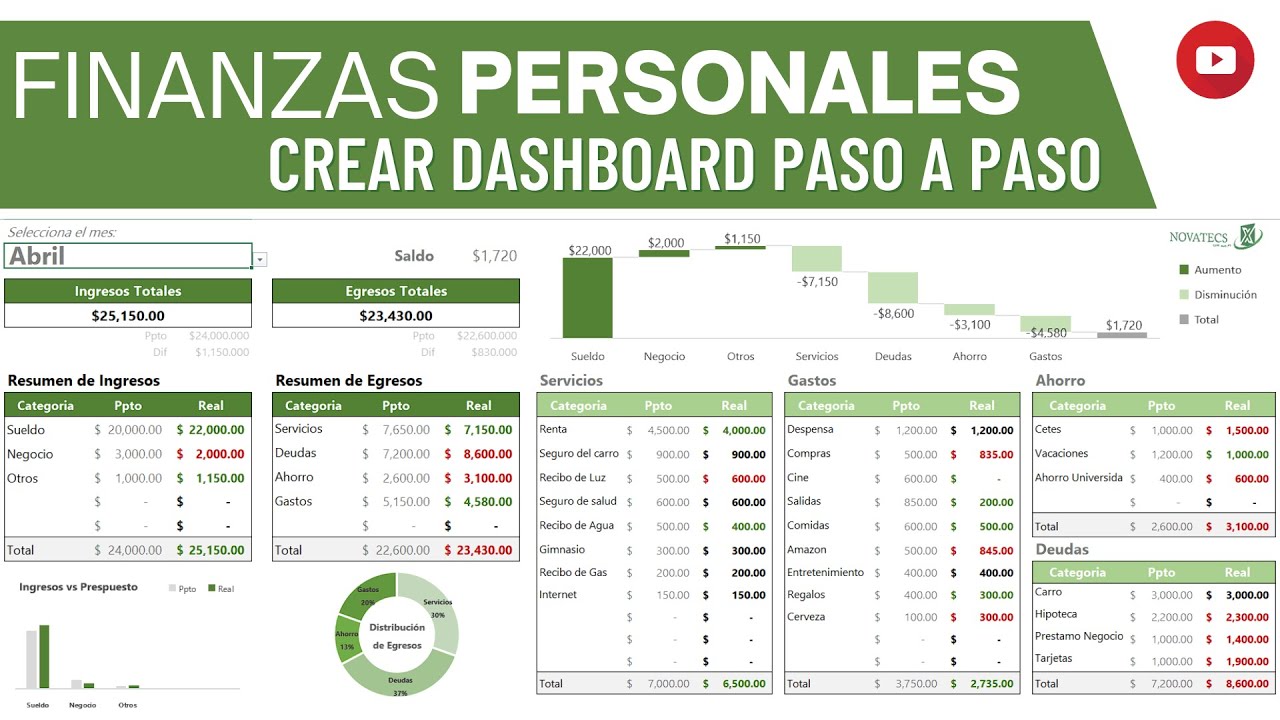
Una plantilla de presupuesto mensual en Excel es un libro con tres hojas (categorías, ingresos y gastos) y una hoja de resumen que calcula automáticamente cuánto entra, cuánto sale y cuánto te queda al acabar el mes. Con ella aprenderás a montar tablas que crecen solas, validar datos con listas desplegables, sumar por categorías con =SUMAR.SI.CONJUNTO y crear un gráfico que se actualiza al añadir filas. Funciona en Microsoft 365, Excel 2024, 2021, 2019 y 2016, y los pasos de cinta y las rutas que aquí se muestran se aplican a todas esas versiones (en Excel para la web faltan algunas rutas, pero las fórmulas son las mismas). Datos comprobados en octubre de 2026.
Qué es una plantilla de presupuesto y cuándo te sirve de verdad
Un presupuesto mensual realista tiene cuatro piezas: una lista cerrada de categorías de gasto (Vivienda, Supermercado, Transporte, Ocio…), los ingresos del mes en una hoja aparte, los gastos apuntados día a día con su categoría, y un resumen final que diga cuánto ha entrado, cuánto se ha gastado y cuánto queda en el bolsillo. Si esto se hace a mano o en una app cerrada, cada cambio obliga a tocar todo de nuevo; en Excel, al anotar un gasto nuevo, el resumen y el gráfico se recalculan solos.
Te sirve de verdad en dos casos muy concretos. El primero, el personal: una pareja que cobra a fin de mes y quiere ver al vuelo cuánto lleva gastado en supermercado o si puede allowarse una cena fuera sin pasarse del límite de ocio. El segundo, el pequeño negocio: un autónomo que mete cada ticket en su hoja de gastos, agrupa por categoría (Material, Gasolina, Software…) y cierra el trimestre con un resumen que le lleva diez segundos. En ambos casos, lo que se aprende aquí se monta una vez y se reutiliza todos los meses cambiando solo los datos, no la estructura.
=SI(A2>10;"Alto";"Bajo");) porque el decimal se escribe con coma. Si tu Excel está configurado con punto decimal, el separador es la coma.Cómo se organiza la plantilla: hojas, tablas y celdas con nombre
La plantilla se reparte en tres hojas que casi siempre aparecen juntas: Categorias (la lista cerrada de categorías, una por fila), Movimientos (donde se apuntan los ingresos y los gastos del mes) y Resumen (las tres cifras que importan: total ingresado, total gastado y saldo final). Cada bloque importante se convierte en una Tabla de Excel con Insertar > Tablas > Tabla, para que al añadir una fila la fórmula siga reaching a la nueva fila sin tocarla.
La hoja Categorias se mantiene pequeña y rara vez cambia; Movimientos es la que crece cada semana y la que alimenta las fórmulas del resumen; Resumen solo lee datos, nunca se escribe a mano. Una buena práctica es nombrar la celda donde guardas el mes y el año (por ejemplo A1 con el nombre MesEnCurso) para que cualquier referencia al período sea legible y no se rompa al mover columnas.
Crear el libro, las hojas y la tabla de categorías
- Abre un libro en blanco y guárdalo como
Presupuesto_2026.xlsx(formato normal, sin macros). - En la parte baja, haz clic derecho sobre la pestaña
Hoja1y elige Cambiar nombre; llámalaCategorias. - Añade dos hojas más desde el botón + y llámalas
MovimientosyResumen. BorraHoja4si aparece. - En
Categorias, escribe los encabezados en la fila 1: Código en A1 y Categoría en B1 (en negrita). - Rellena las filas con las categorías que vas a usar.
- Selecciona todo el bloque
A1:B11y conviértelo en Tabla conInsertar > Tablas > Tabla; deja marcado "La tabla tiene encabezados" y acepta. - Pon el cursor en
B2, escribelista_categoriasen el Cuadro de nombres (a la izquierda de la barra de fórmulas) y pulsa Entrar para crear un nombre definido a la columna.
| A | B | |
|---|---|---|
| 1 | Codigo | Categoria |
| 2 | VIV | Vivienda |
| 3 | SUP | Supermercado |
| 4 | TRA | Transporte |
| 5 | OCI | Ocio |
| 6 | SEG | Seguros |
| 7 | COM | Comunicaciones |
| 8 | GAS | Gasolina |
| 9 | SAL | Salud |
| 10 | AHO | Ahorro |
| 11 | OTR | Otros |
VIV, SUP, etc.; el Cuadro de nombres muestra lista_categorias cuando seleccionas la columna B.Escribir los ingresos del mes con una lista desplegable
Para que cada ingreso tenga una fuente válida (Salario, Freelance, Otros…) y no acabe escrito a mano cada vez, se crea una lista desplegable en la columna Fuente de la hoja Movimientos. La celda solo aceptará esos valores, lo que evita errores tipográficos que rompan los totales del resumen.
- En
Movimientos, escribe los encabezados en la fila 1: Fecha (A1), Tipo (B1), Fuente (C1), Concepto (D1) e Importe (E1). - Deja
Tiposolo conIngresooGasto, yFuentecon valores como Salario, Freelance o Devolución. - Selecciona
C2:C100y abre Datos > Herramientas de datos > Validación de datos. - En Permitir, elige Lista; en Origen, escribe las fuentes separadas por punto y coma. Acepta.
- Pulsa Entrar sobre
C2: debe aparecer una flecha a la derecha de la celda con las opciones de la lista.
| A | B | C | D | E | |
|---|---|---|---|---|---|
| 1 | Fecha | Tipo | Fuente | Concepto | Importe |
| 2 | 05/01/2026 | Ingreso | Salario | Nómina enero | 1.820,00 |
| 3 | 12/01/2026 | Ingreso | Freelance | Diseño web | 350,00 |
| 4 | 20/01/2026 | Ingreso | Otros | Reembolso | 45,50 |
C2 salen tres opciones; si escribes Salrio (sin la segunda a), al pulsar Entrar Excel muestra un aviso de validación.La lista escrita a mano en el cuadro
La lista sacada del rango de categorías
Cuando las opciones sean las mismas que en Categorias, es mejor referir el origen al rango y no escribirlo a mano: si mañana añades una categoría, la lista se actualiza sola.
| B | |
|---|---|
| 1 | Categoria |
| 2 | Vivienda |
| 3 | Supermercado |
| 4 | Transporte |
| 5 | Ocio |
Categorias con la categoría Mascotas, vuelve a Movimientos y abre la lista de C2: la nueva opción ya aparece.Apuntar los gastos por categoría y dejar que Excel los sume
En la misma hoja Movimientos, debajo de los ingresos, se apuntan los gastos con su Categoría validada igual que la Fuente. La gracia es que la columna Categoría también se valida contra Categorias!$B$2:$B$11, de modo que cada gasto lleva una etiqueta controlada y, al final, =SUMAR.SI.CONJUNTO agrupa los importes por etiqueta sin tener que filtrar a mano.
- En
Movimientos, sigue añadiendo filas tras los ingresos conFecha,Tipo=Gasto,Categoría,ConceptoeImporte. - Para Categoría (columna F, sigue a la derecha de Importe), repite la validación de la lista sacada del rango, pero ahora contra
Categorias!$B$2:$B$12. - Crea, en
G1, el encabezado Total por categoría y enG2una fórmula que sume los gastos de la categoría indicada enB2. - Copia la fórmula hacia abajo con el controlador de relleno.
| A | B | C | D | E | F | G | |
|---|---|---|---|---|---|---|---|
| 1 | Fecha | Tipo | Fuente | Concepto | Importe | Categoria | Total por categoria |
| 2 | 05/01/2026 | Ingreso | Salario | Nomina enero | 1.820,00 | ||
| 3 | 12/01/2026 | Ingreso | Freelance | Diseno web | 350,00 | ||
| 4 | 20/01/2026 | Ingreso | Otros | Reembolso | 45,50 | ||
| 5 | 03/01/2026 | Gasto | Alquiler enero | 750,00 | Vivienda | 750,00 | |
| 6 | 08/01/2026 | Gasto | Compra semanal | 92,40 | Supermercado | 92,40 | |
| 7 | 15/01/2026 | Gasto | Billete metro | 30,00 | Transporte | 30,00 | |
| 8 | 18/01/2026 | Gasto | Cena con amigos | 48,00 | Ocio | 48,00 |
G5 al instante.Total por categoría con SUMAR.SI.CONJUNTO
=SUMAR.SI.CONJUNTO(E:E;F:F;B2;B:B;"Gasto")Total del mes con la barra de estado y con SUBTOTALES
Para ver al vuelo la suma del mes basta con seleccionar E2:E8 y mirar la barra de estado (abajo a la derecha): muestra Promedio, Recuento y Suma sin escribir nada.
Para un desglose por categoría, selecciona toda la tabla de movimientos y usa Datos > Esquema > Subtotal. En el cuadro "Subtotales", elige agrupar por Categoría, usar la función Suma y aplicar el subtotal a Importe. Excel inserta una fila Total debajo de cada cambio de categoría con la suma del grupo.
| F | E | |
|---|---|---|
| 1 | Categoria | Importe |
| 3 | Supermercado | 92,40 |
| 5 | Transporte | 30,00 |
| 6 | Ocio | 48,00 |
| 7 | ||
| 8 | Total Ocio | 48,00 |
| 9 | Total general | 920,40 |
48,00 y la fila Total general coincide con la suma de la barra de estado sobre todo el rango de importes.Construir el resumen del mes: ingresos, gastos y lo que queda
La hoja Resumen bebe de Movimientos con tres fórmulas: =SUMAR.SI.CONJUNTO(Movimientos[Importe];Movimientos[Tipo];"Ingreso"), =SUMAR.SI.CONJUNTO(Movimientos[Importe];Movimientos[Tipo];"Gasto") y una resta simple que da el saldo del mes. Al usar el nombre de la tabla (Movimientos[Importe]), la fórmula sigue funcionando al añadir filas nuevas sin tocar nada.
- En
Resumen, escribe los encabezados: Concepto en A1 e Importe en B1. - En
A2:A4, escribeIngresos del mes,Gastos del mesySaldo final. - En
B2, suma los ingresos; enB3, los gastos; enB4, resta=B2-B3. - Da formato monetario a
B2:B4con Ctrl+1 > Moneda.
| A | B | |
|---|---|---|
| 1 | Concepto | Importe |
| 2 | Ingresos del mes | 2.215,50 |
| 3 | Gastos del mes | 920,40 |
| 4 | Saldo final | 1.295,10 |
Movimientos!E10, B3 sube automáticamente y B4 baja la misma cantidad.=SUMAR.SI.CONJUNTO(Movimientos[Importe];Movimientos[Tipo];"Ingreso")
=SUMAR.SI.CONJUNTO(Movimientos[Importe];Movimientos[Tipo];"Gasto")
=B2-B3Comparar el gasto real con un límite por categoría
Para ver en qué categorías te has pasado, añade en Resumen una mini-tabla con tres columnas: Categoría, Presupuesto (lo que querías gastar) y Saldo restante (lo que queda). La fórmula =MAX(0;Presupuesto-Gastado) nunca da negativos: si te pasas, devuelve 0 y la barra se pinta de rojo con formato condicional.
- Crea en
D1:F1los encabezados Categoria, Presupuesto y Saldo. - En
D2:D11, lista las categorías copiando desdeCategorias!B2:B11. - En
E2, escribe un presupuesto de prueba (por ejemplo 200) y arrástralo hacia abajo; ajústalo a tu realidad. - En F2, escribe
=MAX(0;E2-SUMAR.SI.CONJUNTO(Movimientos[Importe];Movimientos[Categoria];D2))y arrastra. - Selecciona
F2:F11y aplicaInicio > Estilos > Formato condicional > Resaltar reglas de celdas > Menor que; en el cuadro, pon0y elige el relleno rojo.
| D | E | F | |
|---|---|---|---|
| 1 | Categoria | Presupuesto | Saldo |
| 2 | Vivienda | 750,00 | 0,00 |
| 3 | Supermercado | 300,00 | 207,60 |
| 4 | Transporte | 60,00 | 30,00 |
| 5 | Ocio | 100,00 | 52,00 |
0 y se pinta en rojo porque el gasto (750) iguala el presupuesto; al subir el presupuesto de E5 a 200, F5 pasa a 152 y deja de estar rojo.=MAX(0;E2-SUMAR.SI.CONJUNTO(Movimientos[Importe];Movimientos[Categoria];D2))Un gráfico circular que se actualiza solo
Un gráfico circular sobre la columna Gasto real de la mini-tabla permite ver de un vistazo a dónde se va el dinero. Al estar basado en una tabla de Excel, las nuevas filas se incluyen automáticamente y el gráfico se redibuja.
- Selecciona
D1:D11y, manteniendoCtrl, selecciona también la columna auxiliar de gasto real (o añade una columna G con=E2-F2para ver solo lo gastado). - Ve a
Insertar > Graficos > Circular > Circular 2D. - En Diseño del gráfico, añade Título del gráfico ("Gasto por categoría, enero 2026") y mantén la Leyenda a la derecha.
Errores típicos al montar la plantilla y cómo corregirlos
Aunque la plantilla es sencilla, hay cuatro tropiezos clásicos. El primero, referencia circular: si en Resumen!B2 escribes =B2+Movimientos..., Excel avisa con un diálogo de referencia circular; la solución es dejar la celda de suma aparte de la celda donde se vuelca.
El segundo, los $ que se mueven al copiar: si escribes =E2*Categorias!B2 y la arrastras, la referencia a B2 se desplaza a B3, B4, etc., y deja de apuntar a la categoría correcta. Se arregla con F4 (Cmd+T en Mac) hasta dejarla $B$2.
El tercero, la tabla que no crece: si en lugar de Movimientos[Importe] escribiste =SUMAR.SI.CONJUNTO(E2:E8;...), las filas nuevas (E9, E10…) no entran en la suma. Conviene usar siempre referencias estructuradas (Movimientos[Importe]) o nombres de tabla.
El cuarto, "Los datos están vacíos" al crear el gráfico: suele pasar cuando la columna tiene una celda de texto o un encabezado a mitad de rango; basta con seleccionar solo los datos numéricos antes de insertar el gráfico.
Por qué aparece #¡REF! al arrastrar la fórmula del resumen
Si al arrastrar la fórmula de Resumen hacia la derecha aparece #¡REF!, casi siempre es porque has borrado una fila de Movimientos o has copiado la fórmula fuera de la tabla de categorías. La referencia estructurada Movimientos[Importe] sobrevive, pero una referencia clásica como E:E se queda apuntando al aire.
=SUMAR.SI.CONJUNTO(Movimientos[Importe];Movimientos[Categoria];Categorias!$B$2)La solución rápida es pulsar Ctrl+Z para deshacer, seleccionar otra vez la fórmula que se copia, y al arrastrar mantener F4 (Cmd+T en Mac) para fijar Categorias!$B$2. Si trabajas siempre con referencias a tablas (Movimientos[Importe]), el error desaparece.
| D | E | F | |
|---|---|---|---|
| 4 | Transporte | 60,00 | #REF! |
La lista desplegable no incluye la categoría nueva
Si al añadir una fila en Categorias!B12 la lista desplegable de Movimientos sigue sin mostrar la nueva categoría, el motivo es que el origen de la validación apunta a un rango fijo (=$B$2:$B$11). La categoría está en B12 y queda fuera.
Se arregla cambiando el origen a la columna entera de la tabla de categorías (o al nombre definido lista_categorias).
Movimientos!C2, la nueva categoría ya aparece y se puede seleccionar sin tocar la validación.Lo que ya sabes hacer con tu plantilla de presupuesto
- Montar un libro con tres hojas (
Categorias,Movimientos,Resumen) y convertir cada bloque en una Tabla que crece sola. - Validar celdas con listas desplegables, tanto escritas a mano como referenciadas al rango o al nombre definido.
- Apuntar ingresos y gastos con categorías controladas y agruparlos con
=SUMAR.SI.CONJUNTOpara ver el total por categoría. - Construir un resumen con
=SUMA, restas simples y=MAX(0;...)que avisa visualmente cuándo te pasas del presupuesto. - Crear un gráfico circular basado en la tabla para ver el reparto del gasto del mes.
El siguiente paso natural es proteger la hoja Resumen y bloquear solo las celdas con fórmulas (Revisar > Proteger hoja) para que nadie borre una =SUMA por accidente y solo se puedan editar los importes y las descripciones de Movimientos. La ayuda oficial sobre cómo hacerlo está en support.microsoft.com/es-es.
Para repasar la sintaxis de SUMAR.SI.CONJUNTO y sus argumentos oficiales, consulta la documentación en learn.microsoft.com y, para profundizar en gráficos circulares, la guía de support.microsoft.com/es-es.
Dudas al montar una plantilla de presupuesto en Excel
1. ¿Cómo hacer un presupuesto personal mensual en Excel gratis?
Abre un libro nuevo y crea en la primera hoja una tabla con tres columnas: Fecha, Concepto e Importe. Escribe tus ingresos y gastos del mes, aplica la función =SUMA() al final de cada columna y, debajo, resta con =SUMA(ingresos)-SUMA(gastos) para ver el ahorro. Guardas el archivo como .xlsx y lo puedes reutilizar cada mes solo cambiando los datos.
2. ¿Dónde consigo una plantilla de presupuesto personal en Excel?
La tienes a mano en Excel sin descargar nada: ve a Archivo > Nuevo y busca "presupuesto personal" en el cuadro de plantillas; te aparecerán varias gratuitas listas para abrir. También puedes crear la tuya en cinco minutos con una hoja de Ingresos, otra de Gastos y una tercera con la diferencia, como te explicamos en este tutorial.
3. ¿Cómo hacer una plantilla de presupuesto para una empresa en Excel gratis?
Monta una hoja con los ingresos previstos por línea de negocio y otra con los gastos clasificados por categoría (personal, proveedores, servicios). Añade una hoja Resumen con =SUMAR.SI.CONJUNTO() para totalizar cada categoría por mes y, al final, una fila con la diferencia entre lo ingresado y lo gastado. Así tienes el cuadro de mando mensual sin coste y editable a tu medida.
4. ¿Cómo llevar un control de ingresos y gastos personales en Excel gratis?
Crea dos columnas separadas: una para entradas de dinero (nómina, trabajos extra) y otra para salidas (alquiler, comida, transporte). Al final de cada semana, usa =SUMA() en cada bloque y réstalos con =Ingresos-Gastos para saber cuánto te queda. Si quieres ver el detalle por categoría, añade una columna Categoría y usa =SUMAR.SI() para totalizar cada una.
5. ¿Dónde encuentro una plantilla de gastos mensuales gratis en Excel?
En Excel内置: ve a Archivo > Nuevo y escribe "gastos mensuales"; verás varias plantillas gratuitas de Microsoft listas para abrir y empezar a rellenar. Si prefieres algo más sencillo, copia la tabla de ejemplo de este tutorial: fecha, concepto, categoría e importe, con un =SUMA() al final.
6. ¿Cómo hacer una plantilla de presupuesto gratis en Excel?
Abre un libro en blanco y reserva la primera hoja para ingresos y la segunda para gastos, con las mismas columnas: Fecha, Concepto, Categoría e Importe. En una tercera hoja llamada Resumen, une ambas con referencias (=Hoja1!A1) y calcula totales con =SUMA() y diferencias con restas simples. Guarda el archivo como .xlsx y tendrás una plantilla lista para usar todos los meses sin pagar nada.
Fuentes
- MicrosoftMIEMBROKPICUBO — documentación oficialconsultado el 13/10/2026