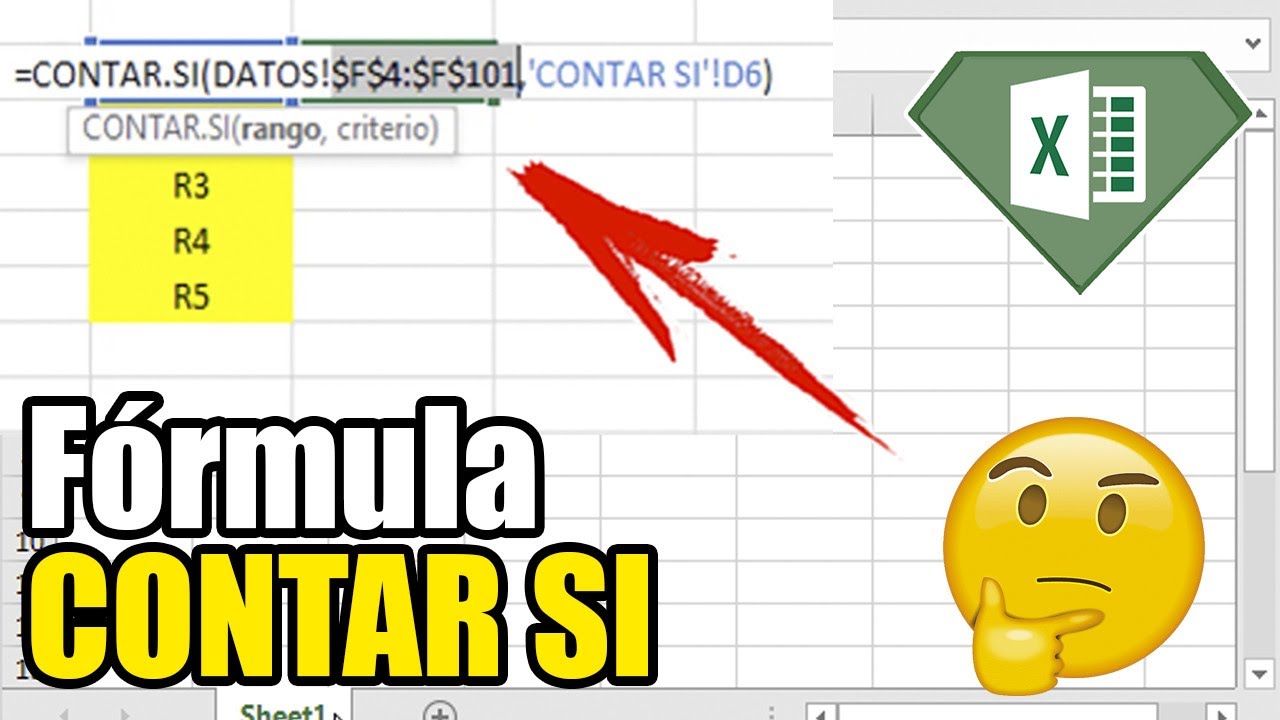
CONTAR.SI (COUNTIF) cuenta cuántas celdas de un rango cumplen un criterio. En este tutorial lo aplicaremos a un registro de ventas para saber cuántas operaciones pertenecen a una categoría,IEW qué cantidad supera un límite y cuándo se produjo una fecha concreta.
La misma base sirve para contar con varias condiciones mediante CONTAR.SI.CONJUNTO (COUNTIFS). Todas las funciones mostradas están disponibles en Excel 2007 y versiones posteriores, incluido Excel 2021, Excel 2024 y Microsoft 365. Los datos están comprobados en octubre de 2026.
Qué es CONTAR.SI y cuándo te sirve
CONTAR.SI es la función adecuada cuando una columna contiene categorías, estados, fechas u otros valores y necesitas saber cuántas filas cumplen una condición. Por ejemplo, en el registro de ventas de una tienda, puedes contar los pedidos de la categoría Hogar sin ordenar ni filtrar la tabla.
La función no devuelve las ventas coincidentes: devuelve un número. Esa diferencia importa. Si hay tres ventas de Hogar, CONTAR.SI devuelve 3; no muestra sus fechas, cantidades ni importes. Para obtener esos datos, se puede filtrar la tabla.
La sintaxis siempre tiene dos partes: el rango que se analiza y el criterio que debe cumplir cada celda. El criterio puede ser un texto exacto, una fecha, un número o una comparación como ">5".
=CONTAR.SI(B2:B8;"Hogar")En esta base, el resultado es 3.
Cómo está formada la fórmula CONTAR.SI
La fórmula general es:
=CONTAR.SI(rango;criterios)| Parte | Qué representa | Ejemplo |
|---|---|---|
CONTAR.SI |
Función que cuenta celdas que cumplen una condición | CONTAR.SI |
rango |
Celdas que Excel revisará | B2:B8 |
criterios |
Condición que debe cumplirse | "Hogar" |
En la hoja de ventas, B2:B8 contiene las categorías. El criterio "Hogar" busca una coincidencia exacta dentro de ese rango.
| A | B | C | D | |
|---|---|---|---|---|
| 1 | Fecha | Categoría | Unidades | Importe |
| 2 | 15/03/2025 | Hogar | 4 | 80,00 |
| 3 | 15/03/2025 | Limpieza | 7 | 105,00 |
| 4 | 16/03/2025 | Hogar | 6 | 120,00 |
| 5 | 17/03/2025 | Oficina | 3 | 75,00 |
| 6 | 18/03/2025 | Hogar | 8 | 160,00 |
| 7 | 19/03/2025 | Limpieza | 5 | 75,00 |
| 8 | 20/03/2025 | Oficina | 2 | 50,00 |
= va al comienzo de toda la fórmula.Contar ventas que pertenecen a una categoría
Primero crea la hoja Ventas y escribe los datos de la tabla anterior. Después, coloca el resultado junto a la tabla, en F2.
- Selecciona la celda F2.
- Escribe la fórmula:
=CONTAR.SI(B2:B8;"Hogar")- Pulsa Entrar para confirmar.
- Comprueba que F2 muestra
3.
| A | B | C | D | F | |
|---|---|---|---|---|---|
| 1 | Fecha | Categoría | Unidades | Importe | Ventas Hogar |
| 2 | 15/03/2025 | Hogar | 4 | 80,00 | 3 |
| 3 | 15/03/2025 | Limpieza | 7 | 105,00 | |
| 4 | 16/03/2025 | Hogar | 6 | 120,00 | |
| 5 | 17/03/2025 | Oficina | 3 | 75,00 | |
| 6 | 18/03/2025 | Hogar | 8 | 160,00 | |
| 7 | 19/03/2025 | Limpieza | 5 | 75,00 | |
| 8 | 20/03/2025 | Oficina | 2 | 50,00 |
3, porque Hogar aparece en las filas 2, 4 y 6.Escribir un criterio de texto entre comillas
Las comillas indican que «Hogar» es texto que debe buscarse. Sin ellas, Excel interpreta la palabra como un nombre o una referencia y puede mostrar #¿NOMBRE?.
=CONTAR.SI(B2:B8;"Hogar")La función compara el contenido de cada celda del rango con el criterio. En esta tabla, coincide exactamente con Hogar en tres filas. También distingue el texto completo: Hogar no coincide con Hogar y cocina.
Para insertar la fórmula en otra hoja, ajusta el rango a la nueva tabla. Si la tabla tiene encabezados y datos desde la fila 2 hasta la 8, utiliza B2:B8; no hace falta incluir el encabezado.
"Limpieza" y el resultado debe pasar a 2. Vuelve a "Hogar" para continuar.Contar una fecha concreta
La columna A contiene dos ventas fechadas el 15/03/2025. Para contarlas, usa la fecha como criterio:
=CONTAR.SI(A2:A8;"15/03/2025")Selecciona F3, escribe la fórmula y pulsa Entrar.
| A | B | C | D | F | |
|---|---|---|---|---|---|
| 1 | Fecha | Categoría | Unidades | Importe | Ventas Hogar |
| 2 | 15/03/2025 | Hogar | 4 | 80,00 | 3 |
| 3 | 15/03/2025 | Limpieza | 7 | 105,00 | 2 |
| 4 | 16/03/2025 | Hogar | 6 | 120,00 | |
| 5 | 17/03/2025 | Oficina | 3 | 75,00 | |
| 6 | 18/03/2025 | Hogar | 8 | 160,00 | |
| 7 | 19/03/2025 | Limpieza | 5 | 75,00 | |
| 8 | 20/03/2025 | Oficina | 2 | 50,00 |
2, porque dos ventas tienen esa fecha.Contar unidades que superan un límite
La columna C contiene las unidades vendidas. Ahora añade un resultado que permita saber cuántos pedidos superan las 5 unidades.
- Selecciona F4.
- Escribe
=CONTAR.SI(C2:C8;">5"). - Pulsa Entrar.
- Revisa las cantidades 4, 7, 6, 3, 8, 5 y 2.
| A | B | C | D | F | |
|---|---|---|---|---|---|
| 1 | Fecha | Categoría | Unidades | Importe | Ventas Hogar |
| 2 | 15/03/2025 | Hogar | 4 | 80,00 | 3 |
| 3 | 15/03/2025 | Limpieza | 7 | 105,00 | 2 |
| 4 | 16/03/2025 | Hogar | 6 | 120,00 | 3 |
| 5 | 17/03/2025 | Oficina | 3 | 75,00 | |
| 6 | 18/03/2025 | Hogar | 8 | 160,00 | |
| 7 | 19/03/2025 | Limpieza | 5 | 75,00 | |
| 8 | 20/03/2025 | Oficina | 2 | 50,00 |
Solo 7, 6 y 8 superan 5 unidades. La venta de 5 unidades no entra en el resultado porque el criterio es >5, no >=5.
3.Usar operadores en el criterio
Los operadores se escriben dentro del criterio, entre comillas.
| Criterio | Significado | Resultado en C2:C8 |
|---|---|---|
">5" |
Más de 5 unidades | 3 |
">=5" |
5 unidades o más | 4 |
"<5" |
Menos de 5 unidades | 3 |
=CONTAR.SI(C2:C8;">=5")La diferencia se observa en la venta de 5 unidades: queda fuera con ">5" y entra con ">=5".
3, 4 y 3, respectivamente.Combinar CONTAR.SI con PROMEDIO.SI
CONTAR.SI dice cuántas ventas hay en una categoría. PROMEDIO.SI (AVERAGEIF) responde a otra pregunta: cuánto se>importó, en promedio, en esas ventas.
En F5, calcula el promedio de los importes de Hogar:
=PROMEDIO.SI(B2:B8;"Hogar";D2:D8)Los importes de Hogar son 80,00, 120,00 y 160,00. La media es (80+120+160)/3, es decir, 120,00.
| A | B | C | D | F | |
|---|---|---|---|---|---|
| 1 | Fecha | Categoría | Unidades | Importe | Indicadores |
| 2 | 15/03/2025 | Hogar | 4 | 80,00 | Hogar: 3 ventas |
| 3 | 15/03/2025 | Limpieza | 7 | 105,00 | 15/03/2025: 2 ventas |
| 4 | 16/03/2025 | Hogar | 6 | 120,00 | Más de 5: 3 ventas |
| 5 | 17/03/2025 | Oficina | 3 | 75,00 | Promedio Hogar: 120,00 |
| 6 | 18/03/2025 | Hogar | 8 | 160,00 | |
| 7 | 19/03/2025 | Limpieza | 5 | 75,00 | |
| 8 | 20/03/2025 | Oficina | 2 | 50,00 |
El conteo y el promedio se complementan: uno resume cuántas ventas hay; el otro, su valor medio. Si más adelante añades más ventas de Hogar, ambas fórmulas,mejor se actualicen mediante referencias relativas o mediante una tabla con referencias estructuradas.
120,00.Por qué CONTAR.SI devuelve #¡VALOR! o resultados inesperados
Un resultado 0 no siempre indica un error. Puede significar que ninguna celda cumple exactamente el criterio. Revisa primero las mayúsculas, los espacios y el formato del texto.
CONTAR.SI no distingue mayúsculas de minúsculas: "HOGAR" y "Hogar" encuentran las mismas coincidencias. En cambio, sí distingue el contenido: "Hogar " no coincide con "Hogar" si el segundo valor tiene un espacio adicional.
Si aparece #¡VALOR!, revisa que el criterio sea válido y que no contenga un texto de más de 255 caracteres. También comprueba que los números sean numéricos, no texto.
Un texto largo provoca el error #¡VALOR!
Si el criterio es un texto de más de 255 caracteres, CONTAR.SI devuelve #¡VALOR!. Por ejemplo, este criterio es demasiado largo:
=CONTAR.SI(B2:B8;"Descripción de producto con una cantidad de caracteres superior a 255")La causa es que el texto del criterio supera el límite admitido. El arreglo es utilizar un criterio más breve y representativo, por ejemplo "Hogar", o contar mediante otra función si necesitasessages completos.
| A | B | C | D | F | |
|---|---|---|---|---|---|
| 1 | Fecha | Categoría | Unidades | Importe | Resultado |
| 2 | 15/03/2025 | Hogar | 4 | 80,00 | #¡VALOR! |
| 3 | 15/03/2025 | Limpieza | 7 | 105,00 | |
| 4 | 16/03/2025 | Hogar | 6 | 120,00 | |
| 5 | 17/03/2025 | Oficina | 3 | 75,00 | |
| 6 | 18/03/2025 | Hogar | 8 | 160,00 | |
| 7 | 19/03/2025 | Limpieza | 5 | 75,00 | |
| 8 | 20/03/2025 | Oficina | 2 | 50,00 |
"Hogar" y el error debe desaparecer, dejando el resultado 3.Qué no puede hacer CONTAR.SI en Excel
CONTAR.SI trabaja con un solo criterio. No sirve directamente para contar las ventas que, a la vez, sean de Hogar y superen 5 unidades. Para esa necesidad existe CONTAR.SI.CONJUNTO (COUNTIFS), disponible desde Excel 2007:
=CONTAR.SI.CONJUNTO(B2:B8;"Hogar";C2:C8;">5")El primer par revisa la categoría y el segundo, las unidades. En la tabla, cuenta una sola venta: Hogar con 8 unidades.
La función tampoco distingue mayúsculas. Sí permite criterios wildcards, como "Hogar*" para encontrar textos que empiezan por Hogar, aunque conviene usarlos solo cuando la intention es esa. Para contar varias condiciones alternativas, como Hogar o Limpieza, no añadas ambas condiciones a CONTAR.SI.CONJUNTO, porque allí deben cumplirse todas.
Lo que ya sabes hacer con CONTAR.SI
- Escribir la sintaxis
=CONTAR.SI(rango;criterios). - Contar coincidencias de texto en una categoría.
- Buscar una fecha concreta dentro de una columna.
- Aplicar operadores como
>,>=o<a cantidades numéricas. - Combinar un conteo con PROMEDIO.SI.
- Diagnosticar un resultado
0, un#¡VALOR!y criterios mal escritos. - Preparar el siguiente paso: contar filas con varios criterios mediante CONTAR.SI.CONJUNTO.
El siguiente paso es sustituir una fórmula de CONTAR.SI por CONTAR.SI.CONJUNTO cuando el registro de ventas necesite exigir dos condiciones simultáneas, como categoría y cantidad mínima.
Dudas al usar CONTAR.SI en Excel
1. ¿Cómo contar en Excel si se cumplen varias condiciones?
Usa CONTAR.SI.CONJUNTO cuando necesites contar filas que cumplan dos o más criterios a la vez. Por ejemplo, =CONTAR.SI.CONJUNTO(B2:B8;"Hogar";C2:C8;">5") cuenta las ventas de Hogar con más de 5 unidades. CONTAR.SI está pensado para un solo criterio.
2. ¿Qué diferencia hay entre CONTAR.SI y CONTAR.SI.CONJUNTO en Excel?
CONTAR.SI cuenta las celdas que cumplen un único criterio dentro de un rango. CONTAR.SI.CONJUNTO puede evaluar varios pares de rango y criterio, y solo cuenta las filas que cumplen todos ellos. Está disponible en Excel 2007 y versiones posteriores.
3. ¿Dónde puedo descargar ejercicios de CONTAR.SI en Excel?
En este tutorial puedes copiar la hoja de ventas y practiced con CONTAR.SI, PROMEDIO.SI y CONTAR.SI.CONJUNTO. No necesitas descargar un archivo: introduce los datos en Excel, escribe cada fórmula y compara el resultado con el apartado de comprobación.
4. ¿Qué fórmula se utiliza para contar valores en Excel?
CONTAR cuenta cuántas celdas de una lista o rango contienen números; ignora textos y celdas vacías. Por ejemplo, =CONTAR(C2:C8) cuenta únicamente las cantidades numéricas. CONTAR.SI añade la posibilidad de exigir un criterio, como ">5".
5. ¿Cómo puedo contar duplicados con CONTAR.SI?
Para contar valores repetidos, primero crea una columna auxiliar con =CONTAR.SI($B$2:$B$8;B2) y cópiala hasta el final. Cada celda repetida devolverá 2 o más. Si solo necesitas saber cuántos valores aparecen más de una vez, usa =CONTAR.SI(D2:D8;">1") sobre esa columna auxiliar.
6. ¿Cómo cuento si una celda contiene un número?
Puedes contar valores numéricos con =CONTAR(B2:B8). Para contar números que superen un límite, utiliza CONTAR.SI: =CONTAR.SI(B2:B8;">0"). Ten en cuenta que CONTAR no cuenta textos que parecen números si están almacenados como texto.
7. ¿Cómo usar CONTAR.SI con dos condiciones?
Para dos condiciones, utiliza CONTAR.SI.CONJUNTO. La fórmula =CONTAR.SI.CONJUNTO(B2:B8;"Hogar";C2:C8;">5") cuenta las ventas de Hogar cuya cantidad supera 5 unidades. Si las condiciones son alternativas, como Hogar o Limpieza, la estructura debe cambiar.
8. ¿Para qué sirve CONTAR.SI.CONJUNTO en Excel?
Sirve para contar filas que cumplen simultáneamente varios criterios. Combina pares de rango y condición, como categoría, fecha, estado o cantidad. En lugar de contar coincidencias aisladas, devuelve el número de filas que aprueban todas las reglas indicadas.
Fuentes
- MicrosoftCONTAR.SI — documentación oficialconsultado el 27/10/2026
- MicrosoftCONTAR — documentación oficialconsultado el 27/10/2026
- MicrosoftCONTAR.SI.CONJUNTO — documentación oficialconsultado el 27/10/2026
- MicrosoftReferencias relativas, absolutas y mixtas — documentación oficialconsultado el 27/10/2026
- MicrosoftCOINCIDIR — documentación oficialconsultado el 27/10/2026