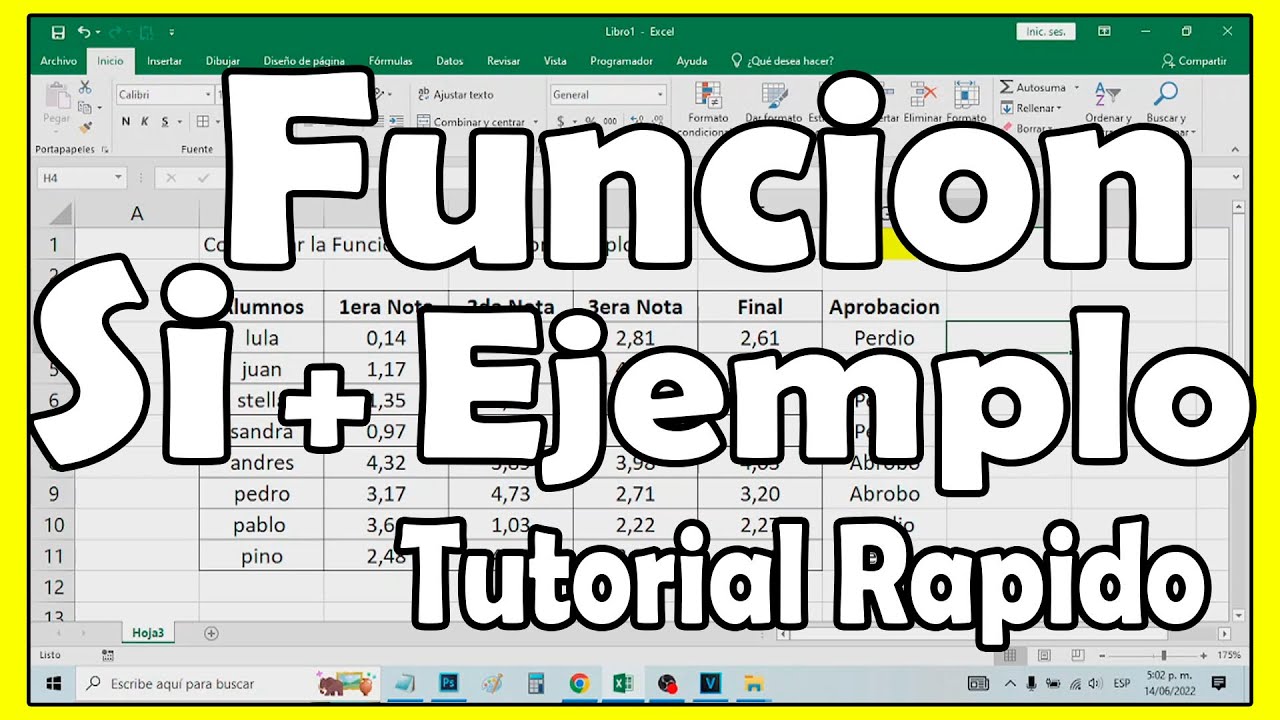
La función SI (en inglés IF) es la pregunta con dos respuestas de Excel: «si pasa esto, muestra esto; si no, muestra esto otro». Con ella decides, celda a celda, si una nota es Aprobado o Suspenso, si un pedido entra en promoción o si un cliente cumple los requisitos para un descuento.
En este tutorial vas a usarla sobre una hoja real, la de un profesor con seis alumnos, paso a paso. Empezarás con la fórmula más sencilla y terminarás anidando SI para clasificar en cuatro niveles, combinándola con Y y con O, y detectando los errores más típicos. La función SI está en todas las versiones de Excel desde 2007, y también en Excel para la web, para Mac y para móviles.
=SI(A1>10,"Alto","Bajo").Qué es la función SI y para qué te sirve
Imagina la hoja de notas de tu clase: nombre del alumno, nota del examen, y una columna «Resultado» que debe poner «Aprobado» o «Suspenso» según la nota. Tú, sentado delante del papel, miras cada nota y decides. La función SI hace exactamente eso, pero sin que tú tengas que mirar nada: le das la pregunta y las dos respuestas, y ella decide por ti en cada fila.
La pregunta suele ser una comparación: «¿la nota es mayor o igual que 5?». Si se cumple, SI escribe «Aprobado»; si no se cumple, escribe «Suspenso». Esa misma idea sirve para mil casos: marcar como «Pagado» lo que ya se cobró, como «VIP» al cliente que gasta más de 1.000, o como «Stock bajo» el producto con menos de 10 unidades.
No es una función que sume ni que busque: SI evalúa, decide y devuelve uno de dos valores. Y siempre devuelve algo: si no le dices qué poner cuando no se cumple la condición, devuelve 0 (la palabra FALSO, sin comillas).
La sintaxis de SI y sus tres argumentos
La función SI tiene exactamente tres argumentos, en este orden, y todos se separan con punto y coma. Su forma general es:
=SI(prueba_lógica; valor_si_verdadero; [valor_si_falso])Los corchetes del tercer argumento no se escriben: solo indican que es opcional. Si lo omites y la condición es FALSO, Excel escribe 0. La siguiente tabla resume los tres argumentos:
| Argumento | Qué es | ¿Obligatorio? | Tipo de dato |
|---|---|---|---|
prueba_lógica |
La comparación que se evalúa | Sí | Cualquier expresión que devuelva VERDADERO o FALSO |
valor_si_verdadero |
Lo que se muestra si la comparación es VERDADERO | Sí | Texto entre comillas, número, fórmula o referencia |
valor_si_falso |
Lo que se muestra si la comparación es FALSO | No (es opcional) | Texto entre comillas, número, fórmula o referencia |
El primer argumento es la pregunta. El segundo y el tercero son las dos respuestas posibles. No hay un cuarto, y los tres se escriben dentro del paréntesis, en ese orden.
prueba_lógica: la comparación que decide
La prueba lógica es una comparación entre dos valores usando un operador: igual (=), mayor que (>), menor que (<), mayor o igual (>=), menor o igual (<=) o distinto de (<>). Excel la evalúa y la convierte en VERDADERO o en FALSO, que es lo que SI necesita para saber qué respuesta mostrar.
Un ejemplo sencillo, aplicado a la nota del alumno en B2, sería B2>=5: ¿la nota es mayor o igual que 5? Si la celda B2 contiene 7, la prueba es VERDADERO; si contiene 4,5, la prueba es FALSO.
La comparación puede comparar dos celdas (A2=B2), una celda con un número (B2>=5) o una celda con un texto fijo (C2="Sí"). Cuando el texto aparece en la fórmula, va siempre entre comillas dobles.
valor_si_verdadero y valor_si_falso: las dos respuestas
El segundo y el tercer argumento son las dos respuestas posibles. Aquí va una regla que conviene memorizar: el texto se escribe entre comillas dobles ("Aprobado"), los números se escriben sin comillas (1) y las referencias a celdas se escriben sin comillas (B2).
Si omites el tercer argumento, la fórmula es incompleta a ojos de Excel: cuando la prueba sea FALSO, la celda mostrará 0. Más adelante verás por qué eso confunde y cómo evitarlo.
=SI(B2>=5;"Aprobado";"Suspenso")En este ejemplo, la celda muestra "Aprobado" si B2 es 5 o más, y "Suspenso" en cualquier otro caso.
Tu primera SI en una hoja de notas
Abre un libro nuevo y crea la siguiente hoja en la pestaña "Notas":
| A | B | C | |
|---|---|---|---|
| 1 | Alumno | Nota | Resultado |
| 2 | Ana | 7 | Aprobado |
| 3 | Luis | 4,5 | Suspenso |
| 4 | Marta | 9 | Aprobado |
| 5 | Pedro | 3 | Suspenso |
| 6 | Sara | 6 | Aprobado |
| 7 | Iván | 5 | Aprobado |
- En
A1escribeAlumno, enB1Notay enC1Resultado. EnA2:A7los nombres, enB2:B7las notas. - Selecciona
C2y escribe la fórmula=SI(B2>=5;"Aprobado";"Suspenso"). Pulsa Entrar. - Vuelve a seleccionar
C2, pon el cursor sobre el controlador de relleno (la esquinita verde inferior derecha) y arrástralo hastaC7. - Las seis celdas se rellenan con "Aprobado" o "Suspenso" según la nota de cada alumno.
Cambiar las respuestas a un número o a un cálculo
Las dos respuestas de SI no tienen que ser texto: pueden ser números, referencias o incluso cálculos. Esto es útil cuando luego vas a contar o sumar los resultados.
En la misma hoja, cambia C2 por la fórmula =SI(B2>=5;1;0) y arrastra hasta C7. La columna ahora muestra 1 para los aprobados y 0 para los suspensos. Con =SUMA(C2:C7) obtienes cuántos aprobaron, y con =CONTAR.SI(C2:C7;1) el mismo número, ya filtrado.
Otra variante útil es dejar la celda en blanco cuando no se cumple la condición. En D2 escribe =SI(B2>=5;B2;"") y arrastra hasta D7:
| A | B | C | D | |
|---|---|---|---|---|
| 1 | Alumno | Nota | Resultado | Nota si aprueba |
| 2 | Ana | 7 | Aprobado | 7 |
| 3 | Luis | 4,5 | Suspenso | |
| 4 | Marta | 9 | Aprobado | 9 |
| 5 | Pedro | 3 | Suspenso | |
| 6 | Sara | 6 | Aprobado | 6 |
| 7 | Iván | 5 | Aprobado | 5 |
Operadores de comparación: el corazón de la prueba lógica
La prueba lógica de SI se construye siempre con un operador de comparación. Hay seis, y cada uno tiene un uso claro. La siguiente tabla los recoge con un ejemplo aplicado a la celda B2:
| Operador | Significado | Ejemplo | Resultado si B2=7 |
|---|---|---|---|
= |
Igual a | =SI(B2=7;"Exacto";"Otro") |
"Exacto" |
> |
Mayor que | =SI(B2>5;"Alto";"Bajo") |
"Alto" |
< |
Menor que | =SI(B2<5;"Bajo";"Alto") |
"Alto" |
>= |
Mayor o igual que | =SI(B2>=5;"Aprobado";"Suspenso") |
"Aprobado" |
<= |
Menor o igual que | =SI(B2<=5;"Suspenso";"Aprobado") |
"Aprobado" |
<> |
Distinto de | =SI(B2<>0;"Distinto de cero";"Es cero") |
"Distinto de cero" |
Un detalle importante: cuando comparas texto, Excel no distingue mayúsculas y minúsculas. =SI(B2="sí") se cumple tanto con "Sí" como con "sí" o "SÍ". Si necesitas que sí distinga, envuelve la comparación con la función IGUAL.
Varias condiciones: SI con Y, O y NO
A veces la pregunta no es una sola comparación, sino varias a la vez. Para eso SI se combina con las funciones Y, O y NO, que evalúan varias pruebas lógicas y devuelven un único VERDADERO o FALSO.
Crea una nueva pestaña llamada "Pedidos" con los siguientes datos:
| A | B | C | D | |
|---|---|---|---|---|
| 1 | Pedido | Importe | Nuevo cliente | Descuento |
| 2 | 1001 | 80 | Sí | 8,00 |
| 3 | 1002 | 30 | Sí | 0,00 |
| 4 | 1003 | 120 | No | 0,00 |
| 5 | 1004 | 60 | Sí | 6,00 |
| 6 | 1005 | 45 | No | 0,00 |
La fórmula de D2 es =SI(Y(C2="Sí";B2>=50);B2*0,1;0): aplica un 10 % de descuento solo si el cliente es nuevo Y el importe es de 50 o más. La función Y devuelve VERDADERO únicamente cuando todas las comparaciones se cumplen; basta que una sea FALSO para que la Y devuelva FALSO.
La variante con O se usa cuando basta con que se cumpla una de las condiciones. Por ejemplo, =SI(O(C2="Sí";B2>=100);B2*0,1;0) descuenta si el cliente es nuevo O si el importe es alto, sin necesidad de que se den las dos cosas a la vez.
Combinar tres o más condiciones
Y y O admiten tantas comparaciones como necesites, y SI las envuelve igual. Imagina que en la hoja anterior añades una columna "Empleado" (E) con valores Sí o No, y quieres descontar si el importe es alto, o si el cliente es nuevo, o si hay un empleado de por medio:
=SI(Y(B2>=50;O(C2="Sí";D2="Sí"));B2*0,1;0)Las tres comparaciones se anidan dentro de la Y y la O, y SI sigue teniendo solo tres argumentos. Una advertencia: Excel permite anidar hasta 64 funciones SI en una sola fórmula, pero a partir de tres niveles la fórmula se vuelve difícil de leer. En esos casos conviene pasarse a SI.CONJUNTO, que existe desde Excel 2019.
SI anidadas para clasificar en más de dos grupos
Cuando quieres más de dos respuestas (no solo Aprobado/Suspenso, sino Suspenso/Aprobado/Notable/Sobresaliente), SI se anida: una SI dentro de otra. La fórmula crece hacia la derecha, y cada nueva SI cubre el siguiente tramo.
En la pestaña "Notas", añade una columna E con el encabezado "Calificación" y escribe en E2:
=SI(B2>=9;"Sobresaliente";SI(B2>=7;"Notable";SI(B2>=5;"Aprobado";"Suspenso")))| A | B | E | |
|---|---|---|---|
| 1 | Alumno | Nota | Calificación |
| 2 | Ana | 7 | Notable |
| 3 | Luis | 4,5 | Suspenso |
| 4 | Marta | 9 | Sobresaliente |
| 5 | Pedro | 3 | Suspenso |
| 6 | Sara | 6 | Aprobado |
| 7 | Iván | 5 | Aprobado |
La fórmula se lee de fuera hacia dentro: si la nota es 9 o más, "Sobresaliente"; si no, mira la siguiente SI, y así. Hay tres SI en total y tres paréntesis de cierre al final. Arrástrala hasta E7.
A partir de Excel 2019 y en Microsoft 365 existe SI.CONJUNTO, que hace lo mismo sin anidar y se lee mejor:
=SI.CONJUNTO(B2>=9;"Sobresaliente";B2>=7;"Notable";B2>=5;"Aprobado";VERDADERO;"Suspenso")Errores habituales al escribir una SI y cómo arreglarlos
Tres tropiezos típicos al empezar con SI: la fórmula devuelve #¿NOMBRE?, aparece un 0 que no pediste, o la comparación con texto nunca se cumple. Los tres tienen una causa clara y un arreglo de una línea.
Aparece #¿NOMBRE?
Lo que ves: en la celda aparece el error #¿NOMBRE? en vez del resultado.
Causa y arreglo: la fórmula está mal escrita, o el texto va sin comillas. Si escribes =SI(B2>=5;Aprobado;Suspenso), Excel busca una función o un nombre llamado Aprobado, no lo encuentra y devuelve el error. La solución es escribir el texto entre comillas dobles: =SI(B2>=5;"Aprobado";"Suspenso"). En un Excel en español, escribir IF en vez de SI produce el mismo error.
La celda muestra 0 sin haberlo pedido
Lo que ves: en las filas que no cumplen la condición, la celda muestra un 0.
Causa y arreglo: falta el tercer argumento de SI, el valor_si_falso. Cuando lo omites, Excel pone 0 por defecto. La solución es añadirlo: si quieres que se quede en blanco, escribe "" (dos comillas dobles, una cadena vacía); si quieres otra cosa, escribe el valor que corresponda, como "Suspenso".
La comparación con texto nunca se cumple
Lo que ves: una fórmula como =SI(B2="Sí";"OK";"Revisar") siempre devuelve "Revisar", aunque la celda B2 contenga "Sí".
Causa y arreglo: suele ser un espacio sobrante o un carácter invisible pegado al texto. La solución es limpiar los datos con =ESPACIOS(B2) antes de comparar, o comparar en mayúsculas con =SI(IGUAL(MAYUSC(B2);"SÍ");"OK";"Revisar") para que tildes y mayúsculas no importen.
Lo que SI no hace y cuándo usar otra función
SI no distingue mayúsculas de minúsculas en las comparaciones de texto: para forzar esa distinción hay que envolver la comparación con IGUAL. SI tampoco busca valores en una lista: si lo que necesitas es un valor a partir de otro (un precio a partir de un producto, por ejemplo), la herramienta adecuada es BUSCARV (VLOOKUP) o, desde Excel 2021 y Microsoft 365, BUSCARX (XLOOKUP).
Si tienes más de dos o tres ramas, la SI anidada se vuelve ilegible. Ahí entra SI.CONJUNTO, disponible desde Excel 2019, que escribe cada condición en un par separado y se lee de izquierda a derecha. Para clasificaciones largas basadas en una tabla (tramos de IRPF, baremos, categorías) lo más limpio es montar una tabla auxiliar y resolver con BUSCARV aproximado.
La función SI está en todas las versiones de Excel desde 2007, en Excel para la web, para Mac y para móviles, así que no tendrás problemas de compatibilidad al usarla en fórmulas guardadas hace años.
Lo que ya sabes hacer con la función SI y el siguiente paso
- Escribir la sintaxis completa de SI con sus tres argumentos en el orden correcto.
- Cambiar las dos respuestas: texto entre comillas, número sin comillas, o una fórmula de cálculo.
- Anidar SI hasta tres niveles para clasificar en más de dos grupos.
- Combinar SI con Y, O y NO para evaluar varias condiciones a la vez.
- Detectar y arreglar los errores
#¿NOMBRE?y el 0 inesperado del argumento omitido.
El siguiente paso natural es SI.CONJUNTO: la misma idea que las SI anidadas, pero con cada condición y su respuesta en pares independientes. Está en Excel 2019, 2021, 2024 y Microsoft 365, y se lee mucho mejor cuando la clasificación tiene cuatro o más ramas.
Dudas al usar la función SI en Excel
1. ¿Qué es la función SI en Excel y para qué sirve?
La función SI evalúa si una condición se cumple y devuelve un resultado u otro según el caso. Su sintaxis es =SI(prueba_lógica;valor_si_verdadero;valor_si_falso), por ejemplo =SI(A2>=5;"Aprobado";"Suspenso") muestra Aprobado cuando la nota es 5 o más y Suspenso en caso contrario.
2. ¿Cómo usar la función SI con tres condiciones en Excel?
Anida varias funciones SI, una dentro de otra, hasta encadenar todas las condiciones. Por ejemplo, para clasificar notas: =SI(A2<5;"Suspenso";SI(A2<7;"Aprobado";SI(A2<9;"Notable";"Sobresaliente"))). A partir de 2021, con BUSCARX o SI.CONJUNTO puedes resolverlo sin anidar.
3. ¿Cómo poner varias condiciones en una función SI?
Combina SI con Y (AND) o con O (OR) para evaluar más de una condición a la vez. Por ejemplo, =SI(Y(A2>=5;B2>=5);"Promociona";"Recupera") solo devuelve Promociona cuando ambas notas son 5 o más. Con 3 o más condiciones, anidar SI se vuelve ilegible y conviene pasar a SI.CONJUNTO.
4. ¿Cómo usar SI y Y juntos en Excel?
La función Y devuelve VERDADERO solo si todas las condiciones que le pasas se cumplen, y la usas como prueba_lógica de SI. La sintaxis es =SI(Y(condición1;condición2;…);valor_si_verdadero;valor_si_falso). Por ejemplo, =SI(Y(C2=\"Madrid\";D2>1000);"Aplica";"No aplica") decide según ciudad e importe a la vez.
5. ¿Cómo hacer una función SI con texto en Excel?
El texto se escribe entre comillas dobles, tanto en la condición como en los resultados. Por ejemplo, =SI(A2=\"Pagado";"OK";"Pendiente") muestra OK cuando la celda contiene Pagado y Pendiente en cualquier otro caso. Para que no distinga mayúsculas, envuelve el valor con MINUSC(texto) o MAYUSC(texto).
6. ¿Qué es y cómo se usa SI.CONJUNTO en Excel?
SI.CONJUNTO (IFS) revisa varias condiciones en orden y devuelve el valor del primer caso que se cumpla, sin anidar SI. Está disponible desde Excel 2019 y en Microsoft 365, con sintaxis =SI.CONJUNTO(condición1;valor1;condición2;valor2;…). Ejemplo: =SI.CONJUNTO(A2<5;"Bajo";A2<7;"Medio";VERDADERO;"Alto").
Fuentes
- MicrosoftUsar SI con las funciones Y, O y NO en Excel – Microsoft Supportconsultado el 07/10/2026
- MicrosoftSI — documentación oficialconsultado el 07/10/2026
- MicrosoftF4 · fijar referencias (y repetir la última acción) — documentación oficialconsultado el 07/10/2026
- MicrosoftAtajos que funcionan igual en cualquier idioma — documentación oficialconsultado el 07/10/2026
- MicrosoftCOINCIDIR — documentación oficialconsultado el 07/10/2026