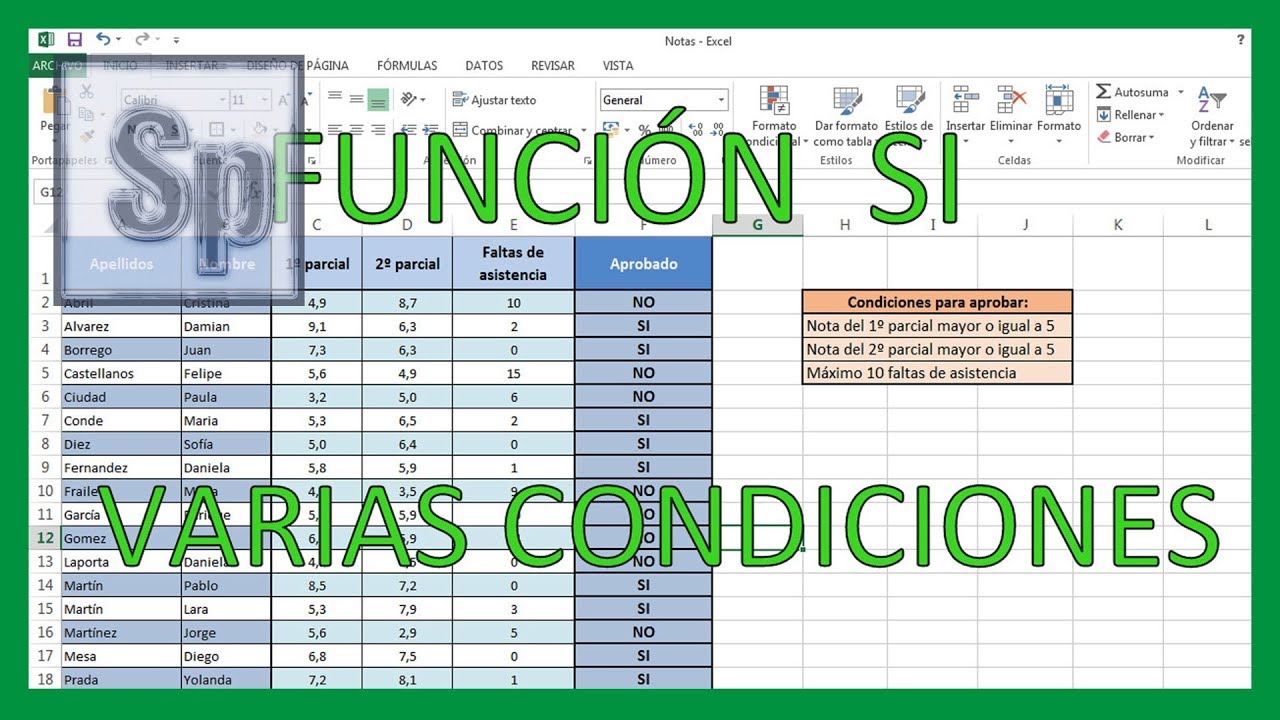
La función SI (en inglés IF) toma una decisión en una celda: si algo se cumple muestra un resultado y, si no, muestra otro. Cuando esa decisión depende de más de un dato a la vez —por ejemplo, «aprueba si la nota del parcial 1 es mayor o igual que 5 Y la del parcial 2 también, y las faltas no pasan de 10»— la SI sola se queda corta y necesita combinarse con las funciones Y (AND), O (OR) y, en casos puntuales, NO (NOT). Al terminar este tutorial sabrás escribir un SI con varias condiciones, leerás fórmulas anidadas sin perderte y detectarás los errores más habituales. Funciona en todas las versiones de Excel de escritorio (desde Excel 2007), en Excel para la web, en Excel para Mac y en Excel para móviles. Para los ejemplos se usa el punto y coma como separador de argumentos; en Excel configurado con punto decimal (México, Estados Unidos) el separador es la coma.
Qué evalúa la función SI y por qué necesita ayuda con varias condiciones
Imagina la hoja de notas de tu grupo. En la columna B tienes la nota de un alumno en el parcial 1 y quieres decidir, en la celda de al lado, si va a «Aprobado» o «Suspenso». Con la función SI eso se resuelve en una línea: si la nota es 5 o más, Aprobado; en caso contrario, Suspenso. La fórmula trabaja con una sola prueba lógica, una sola comparación.
El problema aparece cuando la decisión no depende de una sola cosa. Aprobar puede exigir nota mínima en los dos parciales y, además, no haber faltado más de diez veces. Son tres datos los que tienen que cumplirse a la vez, y la SI de toda la vida solo sabe mirar uno. La función por sí misma no puede combinar condiciones; necesita ayuda. Esa ayuda se la dan tres funciones que existen precisamente para eso: Y, O y NO. Ellas se colocan dentro de la prueba lógica de la SI, en el hueco donde SI espera un VERDADERO o un FALSO, y se encargan de unir varias comparaciones en una sola respuesta.
La idea es sencilla y la usaremos en todo el artículo: SI decide qué poner en la celda; Y, O y NO se ocupan de la pregunta. Cuando la pregunta se vuelve compleja, se la encomiendas a Y o a O (o a ambas) y SI se limita a recoger el resultado.
La sintaxis de SI, Y, O y NO y cómo encajan entre sí
La función SI tiene esta forma:
=SI(prueba_lógica; valor_si_verdadero; [valor_si_falso])- prueba_lógica: la pregunta. Tiene que devolver VERDADERO o FALSO.
- valor_si_verdadero: lo que aparece si la pregunta es VERDADERO.
- valor_si_falso: lo que aparece si la pregunta es FALSO. Es opcional: si lo omites y la pregunta es FALSO, la celda muestra FALSO.
Y y O no devuelven un texto, sino VERDADERO o FALSO, así que casan perfecto en el hueco de la prueba lógica. La idea es: SI hace de «si pasa esto, pon X; si no, pon Y», y dentro de «pasa esto» metes una Y o una O que une varias comparaciones.
Un ejemplo mínimo: si la nota en B2 es 4,5, la pregunta B2>=5 es FALSO, así que SI escribe «Suspenso». El segundo y tercer argumento se escriben entre comillas porque son textos.
Los argumentos de SI uno por uno
| Argumento | Obligatorio | Qué hace | Ejemplo con nota 4,5 en B2 |
|---|---|---|---|
| prueba_lógica | Sí | La pregunta, que devuelve VERDADERO o FALSO | B2>=5 → FALSO |
| valor_si_verdadero | Sí | Lo que se muestra si la pregunta es VERDADERO | "Aprobado" |
| valor_si_falso | No | Lo que se muestra si la pregunta es FALSO; si se omite, aparece FALSO | "Suspenso" |
Cómo se escribe Y dentro de la prueba lógica
Y une comparaciones con un «y» lógico: solo devuelve VERDADERO si TODAS se cumplen. Su sintaxis es =Y(condición1; condición2; …) y se coloca en el hueco de la prueba lógica de SI:
=SI(Y(nota1>=5; nota2>=5; faltas<=10); "Aprobado"; "Suspenso")Si las tres condiciones se cumplen, Y devuelve VERDADERO y SI muestra «Aprobado». Si una sola falla, Y devuelve FALSO y SI muestra «Suspenso». El número de comparaciones dentro de Y puede llegar a 255.
Cómo se escribe O dentro de la prueba lógica
O une comparaciones con un «o» lógico: devuelve VERDADERO si AL MENOS UNA se cumple. Su sintaxis es =O(condición1; condición2; …):
=SI(O(ciudad="Madrid"; ciudad="Sevilla"); "Envío gratis"; "Envío 3,95")Si la ciudad es Madrid, Y devuelve VERDADERO; si es Sevilla, también; si es otra, FALSO. Sirve cuando basta con que se cumpla una de varias para activar el resultado.
Dónde entra NO y un ejemplo de uso
NO invierte una condición: lo que es VERDADERO lo vuelve FALSO y al revés. Se usa poco, pero conviene conocerlo. Su sintaxis es =NO(condición):
=SI(NO(A2>50); VERDADERO; FALSO)Si A2 vale 30, A2>50 es FALSO; NO lo convierte en VERDADERO y SI muestra VERDADERO. Resulta útil para marcar lo que NO cumple una regla, por ejemplo para señalar a los alumnos que NO han entregado la práctica.
Una hoja de notas con tres condiciones: aprobado o suspenso
El libro de este tutorial es la hoja de notas de un grupo. Empezamos con cinco alumnos, sus notas en los dos parciales y las faltas que llevan. La meta es decidir, en una columna nueva, si cada uno aprueba o suspende, teniendo en cuenta los tres datos a la vez.
| A | B | C | D | |
|---|---|---|---|---|
| 1 | Alumno | Parcial 1 | Parcial 2 | Faltas |
| 2 | Ana | 7 | 6 | 4 |
| 3 | Luis | 4 | 8 | 2 |
| 4 | Marta | 6 | 5 | 12 |
| 5 | Pedro | 5 | 5 | 8 |
| 6 | Sara | 9 | 7 | 1 |
Ahora añadimos la columna E con la decisión. Los pasos son:
- Escribe el encabezado Resultado en E1.
- Selecciona E2 y escribe la fórmula.
- Pulsa Intro.
- Selecciona E2 otra vez, sitúa el cursor sobre el controlador de relleno (la esquina inferior derecha de la celda) y arrástralo hasta E6.
=SI(Y(B2>=5; C2>=5; D2<=10); "Aprobado"; "Suspenso")La fórmula paso a paso y lo que aparece al pulsar Intro
La fórmula tiene tres partes: la prueba lógica (Y(B2>=5; C2>=5; D2<=10)), el texto si se cumple ("Aprobado") y el texto si no ("Suspenso"). Y mira a la vez la nota del parcial 1, la del parcial 2 y las faltas. La hoja queda así:
| A | B | C | D | E | |
|---|---|---|---|---|---|
| 1 | Alumno | Parcial 1 | Parcial 2 | Faltas | Resultado |
| 2 | Ana | 7 | 6 | 4 | Aprobado |
| 3 | Luis | 4 | 8 | 2 | Suspenso |
| 4 | Marta | 6 | 5 | 12 | Suspenso |
| 5 | Pedro | 5 | 5 | 8 | Aprobado |
| 6 | Sara | 9 | 7 | 1 | Aprobado |
Ana, Pedro y Sara aprueban. Luis suspende porque el parcial 1 es 4, y Marta suspende porque ha faltado 12 veces, aunque sus notas están bien. La función Y solo devuelve VERDADERO cuando las tres condiciones se cumplen a la vez, y eso es justo lo que queremos.
Un SI con Y y otro con O anidados: descuento por tipo de cliente
El libro sigue siendo la misma hoja. Ahora la historia crece: la academia quiere aplicar un descuento del 10 % a ciertos pedidos de su tienda de material. La regla es: si el cliente es nuevo O si el pedido lo ha hecho un empleado, Y además el importe es de 50 o más, se aplica un 10 % de descuento; si no, descuento cero.
Añadimos tres columnas a la derecha de la hoja anterior: Importe, Nuevo_cliente, Empleado y Descuento. Los pasos:
- Escribe los encabezados Importe, Nuevo_cliente, Empleado y Descuento en F1, G1, H1 e I1.
- Rellena los datos tal como se ven en la hoja siguiente.
- Selecciona I2 y escribe la fórmula.
- Pulsa Intro y arrastra el controlador de relleno hasta I6.
| A | F | G | H | I | |
|---|---|---|---|---|---|
| 1 | Alumno | Importe | Nuevo_cliente | Empleado | Descuento |
| 2 | Ana | 80 | sí | no | 8,00 |
| 3 | Luis | 30 | sí | no | 0,00 |
| 4 | Marta | 120 | no | sí | 12,00 |
| 5 | Pedro | 45 | no | sí | 0,00 |
| 6 | Sara | 200 | sí | sí | 20,00 |
Las dos partes de la fórmula combinadas
La fórmula combina una O dentro de una Y dentro de un SI. La parte O(G2="sí"; H2="sí") pregunta si el cliente es nuevo o si es empleado; la parte Y(...; F2>=50) añade la condición del importe. Si ambas se cumplen, se aplica el 10 %; si no, cero.
=SI(Y(O(G2="sí"; H2="sí"); F2>=50); F2*0,1; 0)Cuenta fila a fila:
- Ana: 80, nuevo cliente, no empleado. O da VERDADERO, F2>=50 da VERDADERO, Y da VERDADERO, descuento = 80 × 0,1 = 8.
- Luis: 30, nuevo cliente. O da VERDADERO pero F2>=50 da FALSO, Y da FALSO, descuento 0.
- Marta: 120, no nueva, sí empleada. O da VERDADERO, F2>=50 da VERDADERO, descuento = 120 × 0,1 = 12.
- Pedro: 45, no nuevo, sí empleado. O da VERDADERO pero F2>=50 da FALSO, descuento 0.
- Sara: 200, nueva y empleada. Ambas condiciones se cumplen, descuento = 20.
Por qué este SI anidado solo cuenta como un nivel
Aunque la fórmula parezca larga, solo hay un SI. La Y y la O van dentro de la prueba lógica, no como un SI dentro de otro SI. Excel permite hasta 64 SI anidados, y esta fórmula no consume ninguno de ellos. Lo que ocupa espacio son los paréntesis, que deben estar equilibrados: cada paréntesis que abre (, tiene que cerrarse ). Una buena manera de no perderse es contar los ( y los ) al escribir.
Por qué devuelve 0 cuando toca descuento, o el resultado al revés
Un despiste frecuente es olvidar que el cero aparece por decisión propia. En la fórmula anterior, cuando no se cumple la condición, SI escribe un 0 a propósito: "descuento 0". Es un resultado válido, no un error. Si lo que se quiere es que la celda quede vacía en ese caso, hay que cambiar el 0 por "", dos comillas dobles seguidas, que es el texto vacío para Excel.
La fórmula, en su forma más útil para la hoja, calcula el precio final restando el descuento al importe. Añadimos la columna J con el encabezado Precio_final:
=F2-I2| F | I | J | |
|---|---|---|---|
| 1 | Importe | Descuento | Precio_final |
| 2 | 80 | 8,00 | 72,00 |
| 3 | 30 | 0,00 | 30,00 |
| 4 | 120 | 12,00 | 108,00 |
| 5 | 45 | 0,00 | 45,00 |
| 6 | 200 | 20,00 | 180,00 |
=SI(Y(O(G2="sí"; H2="sí"); F2>=50), F2*0.1, 0) y =F2-I2. El separador de argumentos depende de la configuración regional de Windows, no de la versión de Excel.Errores habituales al combinar SI con Y y O, y cómo arreglarlos
Las fórmulas largas fallan por cuatro motivos casi siempre: paréntesis que no cierran, texto sin comillas, separador cambiado y función en inglés en un Excel en español. Vamos uno por uno.
La fórmula devuelve FALSO en vez de un texto
Si en E2 aparece la palabra FALSO en vez de «Aprobado» o «Suspenso», el motivo es que falta el tercer argumento de SI, el valor_si_falso. Excel interpreta que, cuando la pregunta es FALSO, tiene que escribir el valor lógico FALSO tal cual. La solución es cerrar la rama que falta.
=SI(Y(B2>=5; C2>=5; D2<=10); "Aprobado"; FALSO)| A | B | C | D | E | |
|---|---|---|---|---|---|
| 1 | Alumno | Parcial 1 | Parcial 2 | Faltas | Resultado |
| 2 | Ana | 7 | 6 | 4 | Aprobado |
| 3 | Luis | 4 | 8 | 2 | FALSO |
| 4 | Marta | 6 | 5 | 12 | FALSO |
| 5 | Pedro | 5 | 5 | 8 | Aprobado |
| 6 | Sara | 9 | 7 | 1 | Aprobado |
Para volver al resultado correcto, se añade el texto que faltaba:
=SI(Y(B2>=5; C2>=5; D2<=10); "Aprobado"; "Suspenso")Una condición no se evalúa como crees
El error más sutil es escribir los operadores al revés. => no existe; lo correcto es >=. Otro error común: comparar una fecha como si fuera texto. Si en D2 tienes 12/05/2026 y escribes D2="12/05/2026", lo más probable es que la condición sea FALSO, porque la celda contiene un número de serie, no un texto. Lo que funciona es comparar con otra fecha real: D2>F2 o D2>=FECHA(2026;5;12).
Otro origen de fallo es el #¿NOMBRE?: aparece cuando se escribe la función en inglés en un Excel en español, por ejemplo =IF(...) en vez de =SI(...). La solución es cambiar el nombre al español, revisar el separador y, si la fórmula se pega desde una web, quitar espacios sobrantes o comillas tipográficas («» en lugar de "").
Lo que ya sabes hacer con SI y varias condiciones
- Y dentro de SI exige que TODAS las condiciones se cumplan a la vez, y es lo que usarás cuando haya varios requisitos obligatorios.
- O dentro de SI activa el resultado cuando AL MENOS UNA condición se cumple, útil para descuentos por tipo de cliente o portes gratis por zonas.
- NO invierte una condición y se usa cuando conviene marcar lo contrario, por ejemplo «los que NO han entregado».
- Anidar Y y O dentro del mismo SI solo cuenta como un SI exterior, así que el límite de 64 anidamientos queda lejos.
El siguiente paso natural es SI.CONJUNTO (IFS, desde Excel 2019), que sirve para encadenar varias ramas del tipo «si pasa esto, pon X; si no, si pasa esto otro, pon Y» sin anidar SI uno dentro de otro. Cuando la decisión tenga más de tres ramas, suele ser más clara que un SI largo.
Dudas al usar SI con varias condiciones
1. Función SI en Excel con varias condiciones y varias respuestas
Cuando necesitas que cada condición devuelva un texto distinto, anidas funciones SI: =SI(condición1;"respuesta1";SI(condición2;"respuesta2";SI(condición3;"respuesta3";"si no es ninguna"))). Puedes encadenar hasta 64 SI anidados en Excel 2007-2024, aunque a partir de ahí conviene usar BUSCARX o SI.CONJUNTO para no liar la fórmula.
2. Función SI en Excel con varias condiciones
Para evaluar varias condiciones a la vez dentro de un SI, combínalas con Y o con O: =SI(Y(A2>=60,B2<=200),"Aprobado","Suspendido"). Y exige que se cumplan todas las condiciones, O basta con que se cumpla alguna; ambas están en todas las versiones de Excel desde 2007.
3. Función SI en Excel: ejemplos prácticos
Un ejemplo clásico de nota: en C2 escribe =SI(B2>=5;"Aprobado";"Suspenso") y arrastra el controlador de relleno hacia abajo. Otro con texto exacto: =SI(B2="Madrid";"Centro";"Otra") para clasificar filas según el valor de la columna B.
4. Cómo usar la función SI en Excel con 3 condiciones
Anida tres SI como en este ejemplo de comisiones por tramos: =SI(A2>=10000;500;SI(A2>=5000;250;SI(A2>=1000;50;0))). Empieza siempre por la condición más alta para que la fórmula la evalúe primero y no se quede en el primer SI que ya sea correcto.
5. Qué es la función SI.CONJUNTO en Excel
SI.CONJUNTO (IFS en inglés) aparece en Excel 2019, 2024 y Microsoft 365 y evita anidar SI: =SI.CONJUNTO(A2>=10000;500;A2>=5000;250;A2>=1000;50;0). Cada par es condición-resultado y se lee de izquierda a derecha hasta dar con la primera verdadera; no hay límite de 64 anidaciones.
6. Función SI en Excel con texto como criterio
El texto va entre comillas dobles dentro de la condición: =SI(A2="Aprobado";"Bonificación";"Sin bonificación"). Excel distingue mayúsculas y minúsculas solo cuando usas EXACTO; el SI normal las pasa por alto, así que "aprobado" y "Aprobado" cuentan igual.
Fuentes
- MicrosoftSI — documentación oficialconsultado el 07/10/2026
- MicrosoftY — documentación oficialconsultado el 07/10/2026
- MicrosoftCONTAR.SI.CONJUNTO — documentación oficialconsultado el 07/10/2026
- MicrosoftSI.CONJUNTO — documentación oficialconsultado el 07/10/2026
- MicrosoftSUMAR.SI.CONJUNTO — documentación oficialconsultado el 07/10/2026