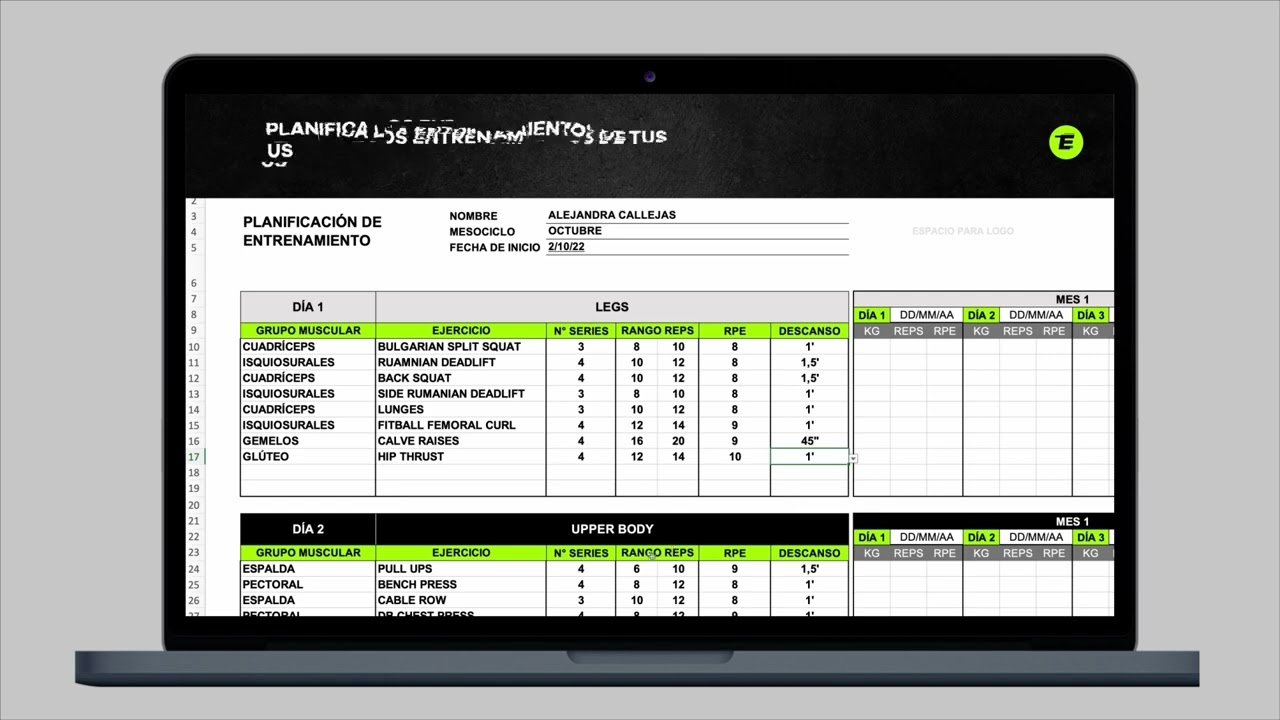
Una plantilla de rutina de gimnasio en Excel sirve para ordenar los ejercicios de cada día, registrar series, repeticiones y pesos, y conservar la evolución después de cada sesión. En este tutorial crearás un libro con cuatro hojas que conectan el plan previsto con el entrenamiento realmente realizado.
El ejemplo usa una rutina de fuerza de cuatro días: press banca, sentadilla, remo y ejercicios de apoyo. Al terminar, tendrás una plantilla funcional y calculadora de volumen en Excel 2007, 2010, 2013, 2016, 2019, 2021, 2024 y Microsoft 365.
Qué es una plantilla de rutina de gimnasio en Excel
Una plantilla de rutina de gimnasio es un libro con una estructura preparada para registrar un entrenamiento. En vez de anotar el peso en un mensaje o en un papel, introduces los datos en filas y dejas que Excel calcule el volumen de trabajo.
En el libro de este tutorial, la hoja «Rutina semanal» contiene el plan: día, ejercicio, series, repeticiones, peso y observaciones. Cada fila representa una combinación de ejercicio y entrenamiento. El volumen se obtiene multiplicando esas tres cifras.
| A | B | C | D | E | F | G | |
|---|---|---|---|---|---|---|---|
| 1 | Día | Ejercicio | Series | Repeticiones | Peso | Volumen | Observaciones |
| 2 | Lunes | Press banca | 4 | 8 | 80 | 2.560 | Tempo controlado |
| 3 | Lunes | Remo | 3 | 10 | 40 | 1.200 | Espalda neutra |
| 4 | Miércoles | Sentadilla | 4 | 6 | 100 | 2.400 | Baja controlada |
| 5 | Jueves | Remo | 3 | 10 | 40 | 1.200 | Aumento de 2,5 kg |
| 6 | Viernes | Press banca | 4 | 8 | 80 | 2.560 | Descanso de 120 s |
La estructura convierte la hoja en algo reutilizable: puedes cambiar los ejercicios o las cargas sin rehacer el cálculo. Si necesitas una versión imprimible, también puedes consultar la plantilla de rutina de gimnasio en PDF, pero conservar los datos en Excel facilita mantener el historial.
Qué información guarda cada hoja de la plantilla
El libro se organiza alrededor de cuatro hojas. «Rutina semanal» contiene el entrenamiento previsto; «Registro de progreso», las sesiones completadas; «Plan semanal», una vista de apoyo por días; y «Resumen automático», los totales que permiten revisar la carga y la evolución.
| A | B | C | D | E | F | |
|---|---|---|---|---|---|---|
| 1 | Día | Ejercicio | Series | Repeticiones | Peso | Observaciones |
| 2 | Lunes | Press banca | 4 | 8 | 80 | Tempo controlado |
| 3 | Lunes | Remo | 3 | 10 | 40 | Espalda neutra |
| 4 | Miércoles | Sentadilla | 4 | 6 | 100 | Baja controlada |
| 5 | Jueves | Remo | 3 | 10 | 40 | Aumento de 2,5 kg |
| Hoja | Qué contiene | Relación con las demás |
|---|---|---|
| Rutina semanal | Ejercicios, series, repeticiones, peso, volumen y notas | Es la fuente del plan previsto |
| Registro de progreso | Fecha, ejercicio, peso, repeticiones y resultado | Alimenta la revisión del progreso |
| Plan semanal | Distribución de ejercicios por día | Permite comprobar qué corresponde a cada sesión |
| Resumen automático | Volumen total y comparación entre registros | Consolida los datos de las otras hojas |
Ejercicios, series, repeticiones y peso
Cada ejercicio necesita una fila con valores separados. «Series» indica cuántos bloques os se realizan; «Repeticiones», cuántas veces se repite cada serie; y «Peso», la carga utilizada. El volumen no usa directamente el número de series completadas: multiplica el número previsto por las repeticiones y el peso de la serie.
| Dato | Cómo se registra | Ejemplo |
|---|---|---|
| Ejercicio | Nombre corto y reconocible | Press banca |
| Series | Número entero | 4 |
| Repeticiones | Número entero por serie | 8 |
| Peso | Número, sin unidad en la celda | 80 |
| Observaciones | Texto opcional | Tempo controlado |
Registro de progreso y evolución del entrenamiento
La hoja «Registro de progreso» conserva lo ocurrido en cada sesión. Así evitas sobrescribir la rutina prevista y puedes conservar cargas o repeticiones diferentes en días distintos.
| A | B | C | D | E | F | |
|---|---|---|---|---|---|---|
| 1 | Fecha | Ejercicio | Peso | Repeticiones | Volumen | Observaciones |
| 2 | 06/10/2026 | Press banca | 82,5 | 8 | 660 | Bien gestionado |
| 3 | 06/10/2026 | Sentadilla | 100 | 6 | 600 | Profundidad correcta |
| 4 | 08/10/2026 | Press banca | 85 | 8 | 680 | Última serie más difícil |
Una serie registrada no tiene por qué coincidir con la rutina original: puede haber cambiado la carga, las repeticiones o el número de series. El historial conserva esa diferencia.
Resumen automático de la rutina
El resumen utiliza funciones básicas como SUMA (SUM) y BUSCARV (VLOOKUP), disponibles en las versiones indicadas. Para obtener el volumen total de una hoja, puedes calcular una suma sobre su columna.
=SUMA(Rutina semanal!F2:F6)La búsqueda de un ejercicio en una tabla vertical se hace con BUSCARV (VLOOKUP). Si el valor buscado no existe y se omite el último argumento, Excel devuelve #N/A.
=BUSCARV(A2;Registro de progreso!B2:F4;2;FALSO)FALSO exige una coincidencia exacta. Si pones VERDADERO, Excel puede tomar el valor más cercano que no coincide exactamente.Crea la rutina semanal con una tabla ordenada
Primero crea el libro y organiza los ejercicios por día. Una fila por ejercicio facilita copiar, ordenar y filtrar los datos. La tabla que construyas en esta práctica será la base del volumen y del resto de hojas.
- Crea un libro en blanco y escribe Rutina semanal en la pestaña de la hoja.
- En A1 escribe
Día; en B1,Ejercicio; en C1,Series; en D1,Repeticiones; en E1,Peso; en F1,Volumen; y en G1,Observaciones. - Introduce los datos de la hoja de ejemplo, empezando con el press banca del lunes.
- Selecciona A1:G6 y pulsa Ctrl+T para convertir el rango en tabla. En Excel para Mac, usa Cmd+T.
- En el menú Diseño de tabla, comprueba que Filtrar en cada página está activo y que el nombre de la tabla sea
tblRutina. - Escribe la fórmula de volumen en F2 y arrasta el controlador de relleno hasta F6.
=C2*D2*E2.Distribuye los ejercicios por día de entrenamiento
En el siguiente paso, la misma tabla distribuye los ejercicios entre los días. Repite el nombre del día en cada fila, porque así podrás filtrar la rutina por sesión sin combinar celdas.
| A | B | C | D | E | F | G | |
|---|---|---|---|---|---|---|---|
| 1 | Día | Ejercicio | Series | Repeticiones | Peso | Volumen | Observaciones |
| 2 | Lunes | Press banca | 4 | 8 | 80 | 2.560 | Tempo controlado |
| 3 | Lunes | Remo | 3 | 10 | 40 | 1.200 | Espalda neutra |
| 4 | Miércoles | Sentadilla | 4 | 6 | 100 | 2.400 | Baja controlada |
| 5 | Jueves | Remo | 3 | 10 | 40 | 1.200 | Aumento de 2,5 kg |
| 6 | Viernes | Press banca | 4 | 8 | 80 | 2.560 | Descanso de 120 s |
Añade observaciones junto a cada ejercicio
Ahora añade la columna de notas, que sirve para indicar técnica, tempo o indicaciones del entrenador. Mantén la observación en G y no la interpongas entre las columnas numéricas: así el volumen seguirá usando C, D y E.
- Selecciona la celda G2.
- Escribe
Tempo controladoy completa las demás filas con las notas de la hoja. - Amplía la columna G desde su borde derecho.
- Activa Ajustar texto para que las indicaciones largas se vean en varias líneas.
- Guarda el libro como
Rutina_gimnasio.xlsx.
Calcula el volumen de tus ejercicios
El volumen representa la carga total prevista: series × repeticiones × peso. En el libro, 4 series de press banca con 8 repeticiones y 80 de peso equivalen a 2.560. El valor permite comparar ejercicios y sesiones sin mezclar los datos.
- Selecciona F2.
- Escribe
=C2*D2*E2y pulsa Intro. - Arrastra el controlador de relleno desde F2 hasta F6.
- Cambia temporalmente el peso de E2 de 80 a 82,5.
- Observa que F2 cambia a 2.640.
- Devuelve E2 a 80 y comprueba que F2 vuelve a 2.560.
| A | B | C | D | E | F | G | |
|---|---|---|---|---|---|---|---|
| 1 | Día | Ejercicio | Series | Repeticiones | Peso | Volumen | Observaciones |
| 2 | Lunes | Press banca | 4 | 8 | 80 | 2.560 | Tempo controlado |
| 3 | Lunes | Remo | 3 | 10 | 40 | 1.200 | Espalda neutra |
| 4 | Miércoles | Sentadilla | 4 | 6 | 100 | 2.400 | Baja controlada |
| 5 | Jueves | Remo | 3 | 10 | 40 | 1.200 | Aumento de 2,5 kg |
| 6 | Viernes | Press banca | 4 | 8 | 80 | 2.560 | Descanso de 120 s |
Multiplica series, repeticiones y peso
La fórmula utiliza referencias relativas porque cada fila contiene sus propias cifras. Al copiarla hacia abajo, Excel cambia C2, D2 y E2 por la fila correspondiente.
| Ejercicio | Series | Repeticiones | Peso | Volumen |
|---|---|---|---|---|
| Press banca | 4 | 8 | 80 | 2.560 |
| Remo | 3 | 10 | 40 | 1.200 |
| Sentadilla | 4 | 6 | 100 | 2.400 |
Para calcular el volumen total de la rutina, usa:
=SUMA(F2:F6)La suma es 7.920. Este total sirve para revisar la carga semanal planificada, aunque no representa por sí solo la intensidad percibida ni el número de series realmente completadas.
Registra el progreso después de cada entrenamiento
El registro conserva el historial. No reemplaces las cifras de la rutina: añade cada sesión como una nueva fila. De este modo, las hojas «Plan semanal» y «Resumen automático» pueden presentar lo previsto y lo realizado por separado.
- Inserta una hoja y escribe Registro de progreso en su pestaña.
- Escribe en A1
Fecha, B1Ejercicio, C1Peso, D1Repeticiones, E1Volumeny F1Observaciones. - Introduce las tres sesiones de la hoja de ejemplo.
- Selecciona A1:F4 y conviértela en tabla con Ctrl+T.
- Nombra la tabla
tblProgreso.
| A | B | C | D | E | F | |
|---|---|---|---|---|---|---|
| 1 | Fecha | Ejercicio | Peso | Repeticiones | Volumen | Observaciones |
| 2 | 06/10/2026 | Press banca | 82,5 | 8 | 660 | Bien gestionado |
| 3 | 06/10/2026 | Sentadilla | 100 | 6 | 600 | Profundidad correcta |
| 4 | 08/10/2026 | Press banca | 85 | 8 | 680 | Última serie más difícil |
Añade una sesión con fecha, ejercicio y resultado
Para añadir una sesión, escribe en la primera fila vacía y completa las columnas. Escribe las fechas como fechas reales: selecciona una celda, escribe 06/10/2026 y confirma el formato mostrado por Excel.
- Selecciona A5 en «Registro de progreso».
- Escribe
10/10/2026. - En B5 escribe
Sentadilla. - En C5 escribe
102,5y en D5,6. - En F5 escribe
Buena técnica. - Copia la fórmula de E4 a E5 mediante el controlador de relleno.
| A | B | C | D | E | F | |
|---|---|---|---|---|---|---|
| 1 | Fecha | Ejercicio | Peso | Repeticiones | Volumen | Observaciones |
| 2 | 06/10/2026 | Press banca | 82,5 | 8 | 660 | Bien gestionado |
| 3 | 06/10/2026 | Sentadilla | 100 | 6 | 600 | Profundidad correcta |
| 4 | 08/10/2026 | Press banca | 85 | 8 | 680 | Última serie más difícil |
| 5 | 10/10/2026 | Sentadilla | 102,5 | 6 | 615 | Buena técnica |
Compara el peso actual con el anterior
Para comparar dos registros del mismo ejercicio, usa BUSCARV (VLOOKUP). Esta solución supone que el registro actual es el último y que el anterior está inmediatamente encima.
En C6, escribe la fórmula para localizar el peso del registro anterior:
=BUSCARV(B5;A2:C4;3;FALSO)Para el ejemplo, esta fórmula devuelve 100, el peso de la sentadilla del 06/10/2026. En C7 calcula la variación:
=C5-C6| Ejercicio | Peso anterior | Peso actual | Variación |
|---|---|---|---|
| Sentadilla | 100 | 102,5 | 2,5 |
La variación resulta positiva porque el peso actual supera al anterior en 2,5. Si el ejercicio no aparece en el rango de búsqueda, BUSCARV devuelve #N/A; en ese caso, primero corrige el nombre o amplía el rango.
Consulta el plan semanal y el resumen automático
Las hojas de apoyo convierten los datos en una lectura rápida. «Plan semanal» presenta el ejercicio asignado a cada día y «Resumen automático» reúne el volumen previsto, el volumen registrado y la diferencia entre sesiones.
- Inserta una hoja y renómbrala Plan semanal.
- En A1 escribe
Díay en B1,Ejercicio. - Copia desde «Rutina semanal» solo las columnas Día y Ejercicio.
- Inserta otra hoja y renómbrala Resumen automático.
- En A1 escribe
Indicador; en B1,Resultado. - En A2 escribe
Volumen planificado; en A3,Volumen registradoy en A4,Diferencia. - En B2 escribe
=SUMA('Rutina semanal'!F2:F6). - En B3 escribe
=SUMA('Registro de progreso'!E2:E5). - En B4 escribe
=B2-B3.
| A | B | |
|---|---|---|
| 1 | Indicador | Resultado |
| 2 | Volumen planificado | 7.920 |
| 3 | Volumen registrado | 2.555 |
| 4 | Diferencia | 5.365 |
Cuando la carga del press banca pasa de 80 a 82,5, el volumen de esa fila cambia de 2.560 a 2.640. El resumen no necesita una fórmula nueva: el total se actualiza porque depende de la tabla de la rutina.
Una alternativa es convertir los datos en tablas dinámicas, pero la plantilla debe funcionar sin ellas. Los gráficos dinámicos son especialmente útiles para observar la evolución, aunque no son necesarios para calcular el volumen.
Por qué una plantilla de rutina puede quedar desordenada
El desorden suele aparecer cuando se copia una parte de la tabla, se mezclan tipos de datos o se cambia el número de filas sin revisar las fórmulas. El libro no está protegido contra esas acciones; por eso conviene comprobar los resultados después de cada actualización.
La causa más frecuente es escribir el peso con su unidad. Si E2 contiene 80 kg en lugar de 80, la fórmula =C2*D2*E2 puede devolver #¡VALOR!. Otra causa habitual es borrar filas de la tabla: las referencias de SUMA pueden moverse y dejar fuera registros nuevos.
| A | B | C | D | E | F | |
|---|---|---|---|---|---|---|
| 1 | Día | Ejercicio | Series | Repeticiones | Peso | Volumen |
| 2 | Lunes | Press banca | 4 | 8 | 80 kg | #¡VALOR! |
Otro problema es copiar una fórmula fuera de la fila prevista. Si la fórmula del resumen se pega una celda más abajo,psumará una celda vacía y mostrará un total inferior. Al actualizar la plantilla, revisa también el filtro: puede que una fila esté oculta y parezca haberse perdido.
Corrija referencias que apuntan a otras filas
Las referencias relativas cambian al copiar una fórmula. Si en F3 aparece =C4*D4*E4, la fórmula se ha desplazado una fila respecto a la esperada. Para corregirla:
- Selecciona F3.
- Escribe
=C3*D3*E3. - Pulsa Intro.
- Comprueba que el resultado es 1.200.
| A | B | C | D | E | F | |
|---|---|---|---|---|---|---|
| 1 | Día | Ejercicio | Series | Repeticiones | Peso | Volumen |
| 2 | Lunes | Press banca | 4 | 8 | 80 | 2.560 |
| 3 | Lunes | Remo | 3 | 10 | 40 | 1.200 |
| 4 | Miércoles | Sentadilla | 4 | 6 | 100 | 2.400 |
Si la fórmula debe conservar un rango fijo, utiliza referencias absolutas. Por ejemplo, para sumar siempre el volumen registrado de E2:E5:
=SUMA('Registro de progreso'!$E$2:$E$5)El signo $ impide que Excel cambie $E$2:$E$5 al copiar la fórmula.
Revisa los datos antes de confiar en el resumen
Un resumen correcto depende de que las filas representen lo mismo. Si escribes «Press banca» en una sesión y «Press Banca» en otra, BUSCARV no las considera iguales con coincidencia exacta. Además, una fila sin ejercicio rompe el orden de búsqueda.
| Revisión | Señal de problema | Corrección |
|---|---|---|
| Peso | 80 kg o un espacio inesperado |
Escribe 80 |
| Ejercicio | Nombres con distinta forma | Unifica mayúsculas y espacios |
| Fecha | Texto con formato irregular | Escribe una fecha real |
| Volumen | #¡VALOR! |
Revisa C, D y E de esa fila |
| Resumen | Total demasiado bajo | Comprueba rangos, filas ocultas y filtros |
Para localizar el origen de un error, selecciona la celda y revisa la barra de fórmulas. Si contiene una fórmula, Excel muestra qué referencias está utilizando. Si contiene un número con una unidad, el cálculo no puede multiplicarlo.
Lo que ya sabes hacer con tu rutina de gimnasio
- Organizar los ejercicios por día, con series, repeticiones, peso y observaciones.
- Convertir los datos de entrenamiento en tablas que se pueden filtrar.
- Calcular el volumen de cada ejercicio y el total de la rutina.
- Registrar cada sesión sin sobrescribir el plan previsto.
- Consultar el peso anterior y la variación entre dos sesiones.
- Revisar el plan semanal y el resumen automático del libro.
- Detectar referencias desplazadas, pesos escritos como texto y rangos incompletos.
El siguiente paso: adaptar la plantilla a tu entrenamiento
- Añade una columna Objetivo con fuerza, hipertrofia o resistencia.
- Incluye una hoja Progresión con la carga prevista para las próximas cuatro semanas.
- Registra la sensación del esfuerzo y una medida de recuperación.
- Amplía la rutina con más ejercicios sin mezclar filas ni alterar las fórmulas.
- Conserva una copia del libro antes de modificar tablas o referencias.
El siguiente paso es abrir una copia del libro y sustituir los ejercicios y cargas de ejemplo por tu rutina real; después, añade una sesión al registro y comprueba que el resumen se actualiza.
Dudas al usar una rutina de gimnasio en Excel
1. ¿Existe una plantilla de rutina de gimnasio en PDF?
Sí, puedes exportar la hoja «Rutina semanal» a PDF para imprimirla o compartirla. En Excel, usa Archivo > Exportar > Crear documento PDF/XPS, comprueba la hoja y guarda el archivo. La plantilla en Excel sigue siendo la mejor opción si después quieres registrar pesos, repeticiones y sesiones.
2. ¿Where puedo conseguir una plantilla de entrenamiento gratis en Excel?
Puedes crear una con este tutorial sin descargar archivos externos. Incluye las hojas «Rutina semanal», «Registro de progreso», «Plan semanal» y «Resumen automático». Guarda tu libro como .xlsx para conservar fórmulas, formatos y la estructura de las hojas.
3. ¿Qué plantilla de Excel conviene para entrenamiento de hipertrofia?
Para hipertrofia puedes adaptar la hoja «Rutina semanal» con ejercicios, series, repeticiones, peso y notas. Añade luego el registro de cada sesión para comparar cargas y repeticiones. Conserva valores numéricos en las columnas de cálculo para que el resumen no falle.
4. ¿Necesito una plantilla de macrociclo gratis en Excel?
El libro de este tutorial sirve como base y puede ampliarse con un periodo de varias semanas en «Plan semanal». La estructura de datos admite fases, objetivos y observaciones, aunque no incluye un macrociclo prefabricado. Guarda una copia antes de añadir fases para proteger las fórmulas existentes.
5. ¿Cómo puedo convertir la planilla de entrenamiento en PDF?
Selecciona la hoja «Rutina semanal», ajusta el área de impresión y guarda una copia como .xlsx. Después, en Excel para Windows, abre Archivo > Exportar > Crear documento PDF/XPS, revisa la vista previa y elige la ubicación. En Mac, usa Archivo > Guardar como PDF.
6. ¿Qué información admite una plantilla de entrenamiento personalizado?
Puede guardar día, ejercicio, series, repeticiones, peso, observaciones, fecha de sesión y resultados de cada entrenamiento. Esa información permite calcular el volumen y observar la evolución. Para varias personas, conviene crear un libro por persona o duplicar el libro y cambiar sus datos.
7. ¿Cómo organizo una rutina de gimnasio en Excel?
Crea una hoja «Rutina semanal» con columnas Día, Ejercicio, Series, Repeticiones, Peso, Volumen y Observaciones. Después, registra cada sesión en otra hoja y usa el resumen para consultar totales. Mantén una fila por ejercicio y séance para evitar datos ambiguos.