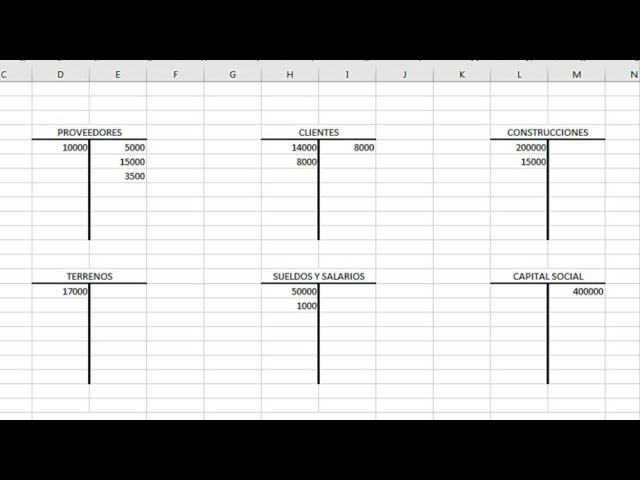
Una pyme con cobros y pagos necesita saber cuánto le queda en caja, cuánto le deben sus clientes y cuánto debe a sus proveedores. El libro mayor agrupa por cuenta los asientos del libro diario y muestra el saldo actualizado después de cada movimiento. En este tutorial se monta una plantilla en una hoja nueva de Excel, se pasan los apuntes de enero y se aprende a detectar tres descuadres típicos. El lector termina con una hoja de mayor lista para reutilizar cada mes.
Funciona en Excel para Microsoft 365, Excel 2024, 2021, 2019, 2016 y 2013. En Excel para la web también, salvo las macros VBA, que no se usan aquí.
=SI(A1>10,"Alto","Bajo").Qué es un libro mayor y por qué se lleva en una hoja de Excel
Una tienda pequeña anota cada día sus cobros y pagos en el libro diario: una venta al contado, un cobro a un cliente, el pago al proveedor del género. Cada apunte va enlazado a una cuenta contable (caja, bancos, clientes, proveedores, inventario). Cuando llega fin de mes,saber cuánto dinero queda en caja o cuánto le deben los clientes no se mira apunte por apunte: se mira el libro mayor de cada cuenta, que es la hoja donde se agrupan todos los movimientos que afectan a esa cuenta y se ve el saldo fila a fila.
Llevar el mayor en una hoja de Excel tiene una ventaja clara: las fórmulas hacen el trabajo. Cada vez que se añade un apunte, el saldo se arrastra solo, y se puede cruzar la cifra con la suma del Debe y la del Haber para detectar errores. La plantilla que se monta aquí es la base para cuadrar la contabilidad sin programas específicos: con una hoja por cuenta, o una hoja única con todas las cuentas filtradas, y una hoja Resumen que calcula el saldo de cada una con una sola fórmula.
Las cuatro partes de una fila del libro mayor
Cada fila del mayor recoge un movimiento del diario. El esquema tiene cuatro bloques:
| Parte | Qué guarda | Ejemplo |
|---|---|---|
| Identificación | Fecha y número de asiento | 12/01/2026 · Asiento 7 |
| Cuenta y descripción | La cuenta afectada y un texto breve | Caja · Cobro factura 2024-15 |
| Importes | Lo que entra en Debe y lo que sale en Haber | Debe 6.000,00 · Haber 0,00 |
| Saldo | Resultado acumulado tras esa fila | 86.000,00 |
El total de Debe de toda la hoja tiene que coincidir con el total de Haber: es la prueba de que los apuntes están bien repartidos. En la plantilla se añade una fila de totales con SUMA para comprobarlo de un vistazo.
Fecha y número de asiento
La fecha es el día del movimiento y el número de asiento es la referencia al apunte del libro diario del que procede. Mantener ese número en la fila del mayor es lo que permite, ante una duda, ir al diario y ver el apunte original: mayor y diario quedan enlazados por ese identificador.
Descripción y cuenta
La descripción es un texto breve del movimiento ("Cobro factura 2024-15", "Pago proveedor García"). La cuenta indica a cuál de los bloques contables afecta (Caja, Clientes, Proveedores, Inventario, Bancos). En la plantilla va en una columna propia para poder filtrar por cuenta y resumir con SUMAR.SI.CONJUNTO.
Debe, Haber y saldo acumulado
Una misma cantidad entra en el Debe de una cuenta y en el Haber de otra: el cobro de un cliente sube Caja (Debe) y baja Clientes (Haber). Dentro de cada cuenta, el Debe suma al saldo y el Haber lo resta. La fórmula del saldo arrastrado es la pieza central de la plantilla: =saldo_anterior + Debe - Haber. Más adelante se ancla el saldo inicial para que la fórmula se pueda copiar hacia abajo sin que se mueva.
Monta la plantilla en una hoja nueva
Abre un libro en blanco y crea una hoja llamada Mayor. Escribe los encabezados en la fila 2, deja el saldo inicial en G3 y las primeras filas vacías a la espera de los apuntes. Así queda la plantilla lista antes de pasar ningún dato.
Escribe los encabezados y déja las columnas listas
- Sitúate en la celda B2 y escribe
Fecha. - En C2 escribe
Asiento, en D2Descripción, en E2Debe, en F2Habery en G2Saldo. - En G3 escribe el saldo inicial de la cuenta Caja:
80000. - Selecciona E3:G3 y aplica formato Moneda con dos decimales y separador de miles desde Ctrl+1 > Número > Moneda.
La hoja, antes de tener movimientos, tiene este aspecto:
| A | B | C | D | E | F | G | |
|---|---|---|---|---|---|---|---|
| 1 | |||||||
| 2 | Fecha | Asiento | Descripción | Debe | Haber | Saldo | |
| 3 | 80.000,00 |
80.000,00 con el símbolo de moneda; las celdas E3 y F3 también están en formato Moneda aunque estén vacías.Suma el Debe, resta el Haber y arrastra el saldo
El saldo de cada fila se calcula con la fórmula =G3+E4-F4: se parte del saldo anterior, se suma lo que entra en Debe y se resta lo que sale en Haber.
- Sitúate en G4, escribe la fórmula y pulsa Entrar.
=G3+E4-F4- Vuelve a G4, coge el controlador de relleno (el cuadrado verde de la esquina inferior derecha) y arrastra hacia abajo hasta G10.
- En E11 suma todos los movimientos del Debe; en F11, los del Haber.
=SUMA(E4:E10)
=SUMA(F4:F10)- En H4 escribe una pequeña verificación para ver de un vistazo si los totales cuadran.
=SUMA(E4:E10)-SUMA(F4:F10)Con referencias que se quedan fijas al copiar la formula
Al arrastrar G4 hacia abajo, G3 se mueve a G4, luego a G5… y el saldo se rompe. Para anclar el saldo inicial, se añade un dólar delante del número de fila: G$3. Esa referencia mixta deja la columna libre (sigue moviéndose) pero fija la fila (siempre apunta a la fila 3).
| Referencia | Al copiar hacia abajo | Al copiar hacia el lado |
|---|---|---|
G3 |
se mueve a G4, G5… | se mueve a H3, I3… |
G$3 |
queda fija en G3 | se mueve a H3, I3… |
$G$3 |
queda fija en G3 | queda fija en G3 |
#¡REF! o saldos absurdos. Revisa siempre el resultado de la primera fila copiada.La fórmula definitiva del saldo, lista para arrastrar, queda así:
=G$3+E4-F480.000,00 todavía (sin apuntes, no se mueve); G5 también, y así hasta G10. H4 muestra 0,00 porque no hay movimientos.Pasa los asientos del diario al mayor
Con la plantilla lista, se vuelcan los apuntes del libro diario de enero. Cuatro movimientos bastan para ver la mecánica: una compra de inventario, un cobro, una venta y un pago a proveedor.
- En B4 escribe
12/01/2026; en C41; en D4Apertura caja inicial; en E480000. La fila es el asiento de apertura que ya está en el saldo inicial, pero se registra para que cuadre con el diario. - En B5 escribe
15/01/2026; C52; D5Compra de inventario al contado; E510000; F50. - En B6
16/01/2026; C63; D6Cobro factura cliente López; E66000; F60. - En B7
18/01/2026; C74; D7Venta de inventario al contado; E74500; F70. - En B8
20/01/2026; C85; D8Pago a proveedor García; E80; F82500.
La hoja Mayor ya es un mini mayor de la cuenta Caja con esos cinco apuntes:
| A | B | C | D | E | F | G | |
|---|---|---|---|---|---|---|---|
| 2 | Fecha | Asiento | Descripción | Debe | Haber | Saldo | |
| 3 | 80.000,00 | ||||||
| 4 | 12/01/2026 | 1 | Apertura caja inicial | 80.000,00 | 80.000,00 | ||
| 5 | 15/01/2026 | 2 | Compra inventario contado | 10.000,00 | 90.000,00 | ||
| 6 | 16/01/2026 | 3 | Cobro cliente López | 6.000,00 | 96.000,00 | ||
| 7 | 18/01/2026 | 4 | Venta inventario contado | 4.500,00 | 100.500,00 | ||
| 8 | 20/01/2026 | 5 | Pago proveedor García | 2.500,00 | 98.000,00 | ||
| 11 | Totales | 100.500,00 | 2.500,00 |
98.000,00; la suma de E4:E8 es 100.500,00; la de F4:F8 es 2.500,00; la diferencia en H4 es 98.000,00, que coincide con el último saldo.Una hoja por cuenta o una hoja con todas las cuentas
La plantilla que se ha montado es el mayor de la cuenta Caja. Si la pyme quiere el mayor de Clientes, tiene que repetir la estructura en otra hoja (Hoja "Clientes") con su saldo inicial. La alternativa es una hoja única con todas las cuentas: la columna D (Descripción) se sustituye por una columna Cuenta que indica a cuál afecta cada fila, y se usa el autofiltro para mostrar solo el mayor que interesa en cada momento.
Con el autofiltro activo, clicar en la flecha de Cuenta y dejar solo "Caja" equivale a tener el mayor de Caja en pantalla. La diferencia práctica: con una hoja por cuenta, los datos son más fáciles de auditar; con una hoja única y resumen, la fórmula SUMAR.SI.CONJUNTO lo calcula todo de golpe.
Resumen por cuenta con una sola formula
En una hoja llamada Resumen, se construye un pequeño cuadro con el nombre de cada cuenta y su saldo al final del periodo. La fórmula es una SUMAR.SI.CONJUNTO que suma el Debe de esa cuenta y le resta la suma del Haber.
| A | B | C | |
|---|---|---|---|
| 1 | Cuenta | Saldo | |
| 2 | Caja | 98.000,00 | |
| 3 | Clientes | -6.000,00 | |
| 4 | Inventario | 10.000,00 | |
| 5 | Proveedores | -2.500,00 | |
| 6 | Suma | 99.500,00 |
=SUMAR.SI.CONJUNTO(Mayor!E:E;Mayor!D:D;"Caja")-SUMAR.SI.CONJUNTO(Mayor!F:F;Mayor!D:D;"Caja")98.000,00, que coincide con el último saldo de Caja en la hoja Mayor. El saldo total en C6 es la suma de los cuatro, útil para cruzar con el libro diario.Por que el libro mayor no cuadra
Tres descuadres aparecen una y otra vez cuando se empieza con esta plantilla. Todos tienen arreglo rápido si se sabe qué mirar.
Un Debe escrito en la columna del Haber
El cobro al cliente López entra 6.000,00 en F4 en lugar de E4. Visualmente, el saldo de Caja baja de más en cada cobro, y el saldo de Clientes sube donde debería bajar. La Autosuma de la columna de totales lo delata: el total del Haber queda muy por encima del Debe.
| B | C | D | E | F | G | |
|---|---|---|---|---|---|---|
| 2 | Fecha | Asiento | Descripción | Debe | Haber | Saldo |
| 3 | 80.000,00 | |||||
| 4 | 16/01/2026 | 3 | Cobro cliente López | 6.000,00 | 80.000,00 | |
| 8 | 20/01/2026 | 5 | Pago proveedor García | 2.500,00 | 74.000,00 | |
| 11 | Totales | 96.000,00 | 8.500,00 |
Se arregla cortando el 6.000,00 de F4 y pegándolo en E4 con Ctrl+X y Ctrl+V. Ctrl+Z deshace si la cosa se complica.
La suma del saldo no coincide con el Debe menos el Haber
Se arrastra la fórmula de G4 sin anclar la fila y los saldos saltan a valores raros: en G5 aparece 0,00 y en G6 también. La fórmula es ahora =G4+E5-F5, que apunta a la celda equivocada.
| B | D | E | F | G | |
|---|---|---|---|---|---|
| 2 | Fecha | Descripción | Debe | Haber | Saldo |
| 3 | 80.000,00 | ||||
| 4 | 12/01/2026 | Apertura caja inicial | 80.000,00 | 80.000,00 | |
| 5 | 15/01/2026 | Compra inventario contado | 10.000,00 | 10.000,00 |
Se corrige volviendo a G4, editando la fórmula a =G$3+E4-F4 y arrastrando otra vez hasta abajo. La fila 3 queda fija y los saldos vuelven a su sitio.
Importes guardados como texto y formulas que dan 0
El cobro de 6.000,00 se escribe con un apóstrofo delante: '6000. La celda guarda texto, no número, y la SUMA lo ignora. El saldo de Caja queda corto y aparece un triángulo verde de aviso en la esquina superior izquierda.
| B | D | E | F | G | |
|---|---|---|---|---|---|
| 2 | Fecha | Descripción | Debe | Haber | Saldo |
| 3 | 80.000,00 | ||||
| 4 | 16/01/2026 | Cobro cliente López | '6000 | 80.000,00 |
Para arreglarlo, se clica en la celda, se pulsa el icono de aviso que aparece al lado y se elige Convertir en número. Si el formato Moneda se había aplicado y no se ve el número, Inicio > Número > Formato de Moneda vuelve a ponerlo bien.
Lo que ya sabes hacer con un libro mayor en Excel
- Escribir los encabezados de la plantilla en B2:G2 con la fórmula de saldo en G3 y arrastrarla hasta abajo con la fila inicial anclada.
- Pasar los asientos del libro diario a la hoja Mayor, repartiendo cada importe entre el Debe y el Haber de la cuenta que le corresponde.
- Resumir todas las cuentas en una hoja Resumen con
SUMAR.SI.CONJUNTO, para ver el saldo de cada bloque en una sola fila. - Detectar tres descuadres típicos: el importe en la columna equivocada, la fórmula sin dólar y el número guardado como texto, y arreglarlos uno a uno.
El siguiente paso es enlazar esta plantilla con la del libro diario en otra hoja: los asientos del diario se copian a Mayor con una fórmula = que arrastra la fecha, la descripción y los importes, y el número de asiento actúa como puente entre las dos hojas.
Datos comprobados en octubre de 2026.
Dudas al montar un libro mayor en Excel
1. ¿Cómo hacer una plantilla de libro mayor en Excel gratis desde cero?
Abre un libro nuevo y crea tres hojas: la primera para las cuentas (con columnas para código y nombre), la segunda para los asientos importados del libro diario, y la tercera para el libro mayor propiamente dicho. En esa tercera hoja coloca como encabezados las cuentas de la primera hoja y, a la derecha de cada cuenta, columnas de Debe, Haber y Saldo; después solo queda pasar los asientos manualmente o con BUSCARV.
2. ¿Cómo es un ejemplo de libro mayor en una cuenta concreta?
Tomando una cuenta de Caja con un saldo inicial de 1.000 EUR, un cobro de clientes de 500 EUR se anota en el Debe y deja el saldo en 1.500 EUR, mientras que un pago a proveedor de 700 EUR va al Haber y reduce el saldo a 800 EUR. Esa fila por movimiento, con fecha, concepto, Debe, Haber y Saldo, es exactamente el formato que reproduce cualquier libro mayor en Excel.
3. ¿Qué diferencia hay entre el libro mayor y el libro diario?
El libro diario registra los hechos contables en orden cronológico, mezclando todas las cuentas en una sola lista de asientos. El libro mayor, en cambio, agrupa esos mismos asientos por cuenta: cada cuenta tiene su hoja o columna propia donde solo aparecen los movimientos que la afectan, con su saldo acumulado tras cada uno.
4. ¿Se puede imprimir la plantilla de libro mayor en una hoja A4?
Sí, ajustando el área de impresión al rango usado, poniendo la hoja en horizontal en Disposición de página > Orientación > Horizontal y aplicando Escalado al tamaño en el mismo menú para que quepa en una hoja. Conviene fijar la fila de encabezados con Vista > Inmovilizar paneles y revisar los saltos en Vista > Salto de página antes de imprimir.
5. ¿Qué fórmulas se usan para cuadrar un libro mayor en Excel?
La más habitual es una columna de Saldo que suma el Debe y resta el Haber sobre el saldo anterior, por ejemplo =D2+E2-F2 si el Debe va en D y el Haber en E. Para cuadrar el conjunto, una SUMAR.SI.CONJUNTO al final de la hoja de diario cruzando cuentas con Debe y Haber debe coincidir con los totales del mayor.
6. ¿Cómo se contabiliza una operación paso a paso en el libro mayor?
Primero se apunta el asiento en el libro diario con su fecha, concepto, cuenta, Debe y Haber; después se traslada al libro mayor situando cada importe en la columna de Debe o Haber de la cuenta correspondiente. Por último se actualiza el saldo con la fórmula acumulada, comprobando que la suma de los Debe de todas las cuentas coincide con la suma de los Haber.
7. ¿Cuál es el formato típico de un libro mayor contable?
El formato más extendido es una tabla con una fila por movimiento y cinco columnas básicas: Fecha, Concepto, Debe, Haber y Saldo. Cuando hay varias cuentas, se repite ese mismo bloque de columnas una al lado de la otra, una por cuenta, para ver de un vistazo cómo evoluciona cada una.
8. ¿Es mejor usar un PDF o una hoja de Excel para el libro mayor?
Un PDF sirve para archivar o imprimir un libro mayor cerrado, pero no para trabajar con él porque no permite añadir asientos ni recalcular saldos. La hoja de Excel es la opción útil para el día a día: permite registrar movimientos, arrastrar fórmulas para actualizar saldos y detectar descuadres con SUMAR.SI.CONJUNTO en segundos.
Fuentes
- MicrosoftK.ESIMO.MAYOR — documentación oficialconsultado el 12/10/2026
- MicrosoftMAYOR.O.IGUAL — documentación oficialconsultado el 12/10/2026
- MicrosoftProteger hoja y libro — documentación oficialconsultado el 12/10/2026
- MicrosoftLímites del libro — documentación oficialconsultado el 12/10/2026
- MicrosoftFormato condicional — documentación oficialconsultado el 12/10/2026