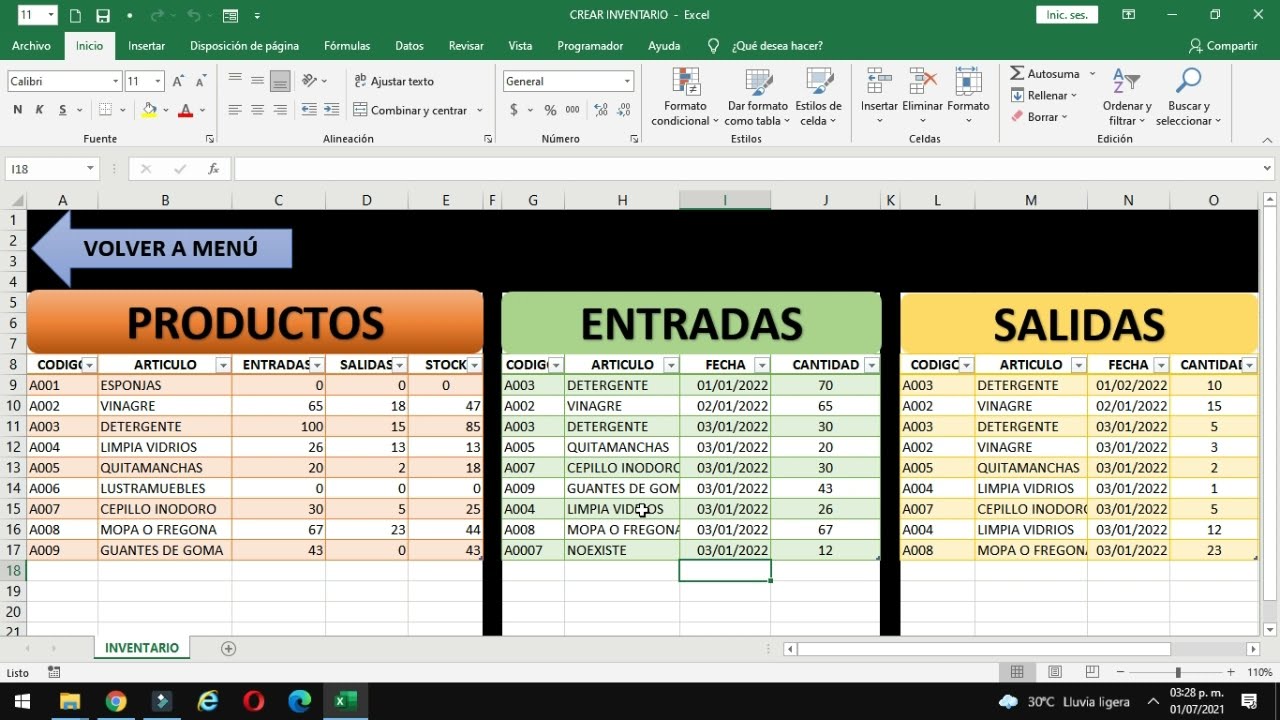
Una plantilla de inventario en Excel es una hoja ya preparada para apuntar qué productos tienes, cuántos, a qué precio y dónde están. Sirve para no perder de vista el stock de una tienda, un almacén o un negocio pequeño sin tener que comprar un programa. Al terminar este tutorial sabrás montar la tuya con diez columnas, una lista desplegable, un aviso rojo cuando un producto baje del mínimo y una tabla que se amplía sola al añadir productos. Funciona en Excel 2016, 2019, 2021, 2024, Microsoft 365 y Excel para la web; las instrucciones de la cinta valen también en Excel para Mac. En este artículo «plantilla de inventario» significa una hoja de Excel hecha para controlar existencias, no un sistema con base de datos ni un programa aparte.
Qué es una plantilla de inventario y cuándo te ahorra trabajo
Una plantilla de inventario es, en pocas palabras, una tabla en una hoja de Excel donde vas anotando cada producto con su cantidad, su precio y su ubicación. Te ahorra trabajo cuando el catálogo es manejable a mano: una tienda de barrio, un pequeño almacén, un puesto de mercado o un negocio de reparación con repuestos. La idea es que en una sola vista veas qué tienes, qué te falta y cuánto vale lo que tienes en la estantería.
Piensa en el caso de Laura, que lleva una tienda de productos de limpieza. Anota las entradas y las salidas en un cuaderno y, a final de mes, no sabe cuánto le queda de cada artículo ni cuánto dinero tiene parado en estanterías. Con una hoja de Excel bien estructurada, Laura escribe cada producto una vez, anota el stock al recibir mercancía, lo descuenta cuando vende y, de un vistazo, ve qué tiene que pedir y cuánto dinero tiene invertido en género.
La plantilla no es magia: requiere que alguien actualice las cantidades cuando entra o sale mercancía. Lo que aporta es orden: en lugar de un cuaderno donde se pierde todo, tienes columnas fijas, cálculos automáticos y un aviso visual cuando algo baja del mínimo. Cuando el negocio crece y el catálogo pasa de varios cientos de productos, una hoja de cálculo se queda corta y conviene pasar a un sistema con base de datos.
Las columnas que no pueden faltar en tu hoja
Antes de empezar a escribir nada, conviene tener claras las columnas. Una hoja de inventario bien hecha tiene diez: Código, Categoría, Producto, Unidad, Stock Actual, Stock Mínimo, Precio Unitario, Valor Total, Ubicación y Estado. Con esas diez cubres lo básico de cualquier negocio.
| Columna | Para qué sirve | Ejemplo |
|---|---|---|
| Código | Identificador único del producto | LIM-001 |
| Categoría | Familia a la que pertenece | Limpiadores |
| Producto | Nombre del artículo | Detergente 1L |
| Unidad | Forma de contar (unidad, caja, kg) | Unidad |
| Stock Actual | Cuántos tienes ahora | 12 |
| Stock Mínimo | Cuándo hay que reponer | 20 |
| Precio Unitario | Lo que cuesta uno | 3,50 |
| Valor Total | Stock Actual × Precio | 42,00 |
| Ubicación | Dónde está guardado | Estantería A2 |
| Estado | Si está bien o hay que reponer | OK |
Tu hoja de ejemplo, con cinco productos reales de la tienda de Laura, queda así:
| A | B | C | D | E | F | G | H | I | J | K | |
|---|---|---|---|---|---|---|---|---|---|---|---|
| 1 | Código | Categoría | Producto | Unidad | Stock Actual | Stock Mínimo | Precio Unitario | Valor Total | Ubicación | Estado | |
| 2 | LIM-001 | Limpiadores | Detergente 1L | Unidad | 12 | 20 | 3,50 | 42,00 | Estantería A2 | OK | |
| 3 | LIM-002 | Limpiadores | Lejía 2L | Unidad | 8 | 15 | 2,10 | 16,80 | Estantería A2 | Reponer | |
| 4 | LIM-003 | Desinfectantes | Amoniacal 1L | Unidad | 25 | 10 | 1,80 | 45,00 | Estantería A3 | OK | |
| 5 | LIM-004 | Utensilios | Estropajo pack 3 | Pack | 5 | 8 | 1,20 | 6,00 | Estantería B1 | Reponer | |
| 6 | LIM-005 | Bolsas | Bolsa basura 50L pack 10 | Pack | 30 | 15 | 2,95 | 88,50 | Estantería C1 | OK |
Fíjate en dos detalles: el código se escribe siempre igual (mayúsculas y guion), porque más adelante podrías buscarlo; y la columna Estado la calcula una fórmula a partir del Stock Actual y el Stock Mínimo, no la escribes a mano.
El Valor Total, la única fórmula que necesitas
La columna H, Valor Total, es la única fórmula imprescindible: multiplica el Stock Actual por el Precio Unitario. En la celda H2 escribes la fórmula y, con el controlador de relleno (el cuadradito de la esquina inferior derecha de la celda seleccionada), la arrastras hacia abajo hasta H6.
=F2*G2| F | G | H | |
|---|---|---|---|
| 1 | Stock Actual | Precio Unitario | Valor Total |
| 2 | 12 | 3,50 | 42,00 |
| 3 | 8 | 2,10 | 16,80 |
| 4 | 25 | 1,80 | 45,00 |
| 5 | 5 | 1,20 | 6,00 |
| 6 | 30 | 2,95 | 88,50 |
=F2,G2.Una vez arrastrada, la columna H se calcula sola. Más adelante le aplicaremos formato moneda con dos decimales.
Dónde conseguir una plantilla gratis ya hecha
Si no quieres empezar de cero, tienes plantillas gratuitas listas para descargar. La fuente más fiable son las plantillas oficiales de Microsoft, en excel.cloud.microsoft, donde hay varias pensadas justo para esto.
- Lista de inventario: una tabla sencilla con Código, Descripción, Cantidad, Precio y Total, pensada para tiendas pequeñas.
- Inventario de almacén: con columnas extra como Ubicación, Proveedor y Punto de reorden; más completa que la anterior.
- Registro de activos fijos con depreciación: si lo que manejas son bienes que se deprecian (maquinaria, vehículos, equipos), esta plantilla ya lleva el cálculo de depreciación incorporado.
- Lista de precios de productos: centrada en el catálogo y los precios, sin cantidades en stock.
Si tienes Microsoft 365, otra opción es pedirle a Copilot en Excel una plantilla a medida: describes tu negocio y los datos que necesitas, y genera una hoja con encabezados y fórmulas ya listas. La calidad del resultado depende de la licencia y del canal de actualización de tu suscripción.
Cómo abrir la plantilla de Microsoft en tu Excel
Las plantillas de excel.cloud.microsoft se descargan como un archivo .xlsx normal. Para usarla:
- Entra en
excel.cloud.microsoftdesde el navegador y elige la plantilla que te interese. - Pulsa Descargar; el archivo baja a tu carpeta de Descargas con un nombre tipo
Lista de inventario.xlsx. - Abre la carpeta de Descargas y haz doble clic sobre el archivo.
- Se abre Excel con la plantilla en blanco, con datos de ejemplo en las primeras filas y los encabezados formateados.
- Borra las filas de ejemplo, escribe tus productos a partir de la fila 2 y guarda una copia con Ctrl+G (Archivo > Guardar como) para no perder la original.
Inventario tienda Laura.xlsx) y conserva la original como copia de seguridad.La plantilla de Excel Útil lista para tu negocio
Otra opción descargable es la plantilla de la web Excel Útil, un .xlsx compatible con Excel 2016 o superior, Google Sheets y LibreOffice Calc. Al abrirla trae una hoja llamada Inventario con las columnas de la tabla anterior y, ya creadas, las listas desplegables de Unidad (Unidad, Caja, Pack, Kg, Litro) y de Estado (Disponible, Bajo Stock, Agotado, En Pedido). Para usarla solo tienes que escribir tus productos a partir de la fila 2 y elegir los valores de las listas en cada celda.
Monta tu propia plantilla desde cero
Si prefieres construirla tú para entender cada pieza, aquí la montas paso a paso. Empiezas con la hoja en blanco, escribes los encabezados, metes cinco productos reales y vas añadiendo las fórmulas y las listas.
- Abre un libro nuevo en Excel y, en la pestaña inferior, renombra la hoja a
Inventario(doble clic sobre Hoja1 y escribes el nuevo nombre). - Escribe los encabezados en la fila 1, de A1 a J1: Código, Categoría, Producto, Unidad, Stock Actual, Stock Mínimo, Precio Unitario, Valor Total, Ubicación, Estado. Para ponerlos en azul y en negrita, selecciónalos (A1:J1), ve a Inicio > Fuente > Color de fuente y elige un azul oscuro; pulsa Ctrl+N para aplicar negrita.
- A partir de la fila 2, escribe los cinco productos de la tienda de Laura con los mismos datos de la tabla de la sección anterior.
| A | B | C | D | E | F | G | H | I | J | |
|---|---|---|---|---|---|---|---|---|---|---|
| 1 | Código | Categoría | Producto | Unidad | Stock Actual | Stock Mínimo | Precio Unitario | Valor Total | Ubicación | Estado |
| 2 | LIM-001 | Limpiadores | Detergente 1L | Unidad | 12 | 20 | 3,50 | Estantería A2 | ||
| 3 | LIM-002 | Limpiadores | Lejía 2L | Unidad | 8 | 15 | 2,10 | Estantería A2 | ||
| 4 | LIM-003 | Desinfectantes | Amoniacal 1L | Unidad | 25 | 10 | 1,80 | Estantería A3 | ||
| 5 | LIM-004 | Utensilios | Estropajo pack 3 | Pack | 5 | 8 | 1,20 | Estantería B1 | ||
| 6 | LIM-005 | Bolsas | Bolsa basura 50L pack 10 | Pack | 30 | 15 | 2,95 | Estantería C1 |
Inventario.Crea las listas desplegables de Categoría, Unidad y Estado
Para no escribir a mano valores repetidos (Unidad, Pack, OK, Reponer) y evitar errores de ortografía, conviertes esas columnas en listas desplegables. Primero necesitas una lista auxiliar con los valores permitidos.
- En la columna M, a partir de M2, escribe los cinco valores de Unidad: Unidad, Caja, Pack, Kg, Litro.
- Selecciona las celdas D2:D6, donde quieres la lista desplegable de Unidad.
- Ve a Datos > Herramientas de datos > Validación de datos.
- En la pestaña Configuración, elige Permitir: Lista y escribe el Origen
=$M$2:$M$6(con los dólares, para que la referencia no se mueva al copiar la validación a otras celdas). - Pulsa Aceptar. Repite los pasos 2 a 5 para la columna Estado (B2:B6 no, I2:I6) con los valores OK y Reponer en M8:M9.
| D | I | M | |
|---|---|---|---|
| 1 | Unidad | Estado | |
| 2 | Unidad ▾ | OK ▾ | Unidad |
| 3 | Unidad ▾ | Reponer ▾ | Caja |
| 4 | Unidad ▾ | OK ▾ | Pack |
| 5 | Pack ▾ | Reponer ▾ | Kg |
| 6 | Pack ▾ | OK ▾ | Litro |
| 7 | |||
| 8 | OK | ||
| 9 | Reponer |
Calcula el Valor Total de cada fila
Ahora la fórmula del Valor Total. En la celda H2 escribes la multiplicación y la copias hacia abajo.
- Haz clic en H2 y escribe
=F2*G2. Pulsa Entrar. - Vuelve a seleccionar H2, coloca el cursor sobre el controlador de relleno (el cuadradito verde de la esquina inferior derecha) y, cuando el cursor se convierta en una cruz negra, haz doble clic o arrastra hacia abajo hasta H6.
- Selecciona el rango H2:H6. Ve a Inicio > Número > Formato de número de contabilidad (o Ctrl+Mayús+4 en algunos teclados) y elige dos decimales.
| F | G | H | |
|---|---|---|---|
| 2 | 12 | 3,50 | 42,00 |
| 3 | 8 | 2,10 | 16,80 |
| 4 | 25 | 1,80 | 45,00 |
| 5 | 5 | 1,20 | 6,00 |
| 6 | 30 | 2,95 | 88,50 |
Convierte el rango en tabla para que crezca solo
Si más adelante añades un producto en la fila 7, quieres que la fórmula y el formato se copien solos. Para eso conviertes el rango en una tabla de Excel.
- Haz clic en cualquier celda con datos, por ejemplo A1.
- Selecciona el rango A1:J6 y pulsa Ctrl+T. Aparece el cuadro Crear tabla.
- Confirma que está marcado «La tabla tiene encabezados» y pulsa Aceptar.
- La hoja cambia de aspecto: aparece el panel de herramientas de tabla, las filas se alternan en color y los encabezados muestran filtros.
- Para probarlo, haz clic en la celda J6 y, en la pestaña Inicio > Celdas > Insertar > Filas de tabla encima, o simplemente escribe en la fila 7: la fórmula de Valor Total y el formato moneda se copian solos.
| A | B | C | D | E | F | G | H | I | J | |
|---|---|---|---|---|---|---|---|---|---|---|
| 1 | Código | Categoría | Producto | Unidad | Stock Actual | Stock Mínimo | Precio Unitario | Valor Total | Ubicación | Estado |
| 2 | LIM-001 | Limpiadores | Detergente 1L | Unidad | 12 | 20 | 3,50 | 42,00 | Estantería A2 | OK |
| 3 | LIM-002 | Limpiadores | Lejía 2L | Unidad | 8 | 15 | 2,10 | 16,80 | Estantería A2 | Reponer |
| 4 | LIM-003 | Desinfectantes | Amoniacal 1L | Unidad | 25 | 10 | 1,80 | 45,00 | Estantería A3 | OK |
| 5 | LIM-004 | Utensilios | Estropajo pack 3 | Pack | 5 | 8 | 1,20 | 6,00 | Estantería B1 | Reponer |
| 6 | LIM-005 | Bolsas | Bolsa basura 50L pack 10 | Pack | 30 | 15 | 2,95 | 88,50 | Estantería C1 | OK |
=[@[Stock Actual]]*[@[Precio Unitario]] y el formato moneda se aplica solo.Avisa del stock bajo con formato condicional
El toque final: que la hoja avise sola cuando un producto baja del Stock Mínimo. Para eso usas formato condicional, que pinta la fila de rojo cuando toca reponer.
- Selecciona el rango E2:E6 (la columna Stock Actual).
- Ve a Inicio > Estilos > Formato condicional > Nueva regla.
- Elige «Aplicar formato a las celdas que contengan».
- En la primera lista desplegable, elige «Valor de la celda»; en la segunda, «menor o igual que»; en el cuadro de la derecha, escribe
=$G2(con dólares solo en la columna G, para que al copiar la regla a otras filas siga comparando con el Stock Mínimo de cada fila). - Pulsa Formato, ficha Relleno, elige un rojo claro (por ejemplo, el rojo estándar claro del tema) y acepta. La regla queda aplicada.
Aplicar formato a las celdas que contengan:
Valor de la celda ▾ menor o igual que ▾ =$G2
| E | F | G | H | |
|---|---|---|---|---|
| 2 | 12 | 20 | 3,50 | 42,00 |
| 3 | 8 | 15 | 2,10 | 16,80 |
| 4 | 25 | 10 | 1,80 | 45,00 |
| 5 | 5 | 8 | 1,20 | 6,00 |
| 6 | 30 | 15 | 2,95 | 88,50 |
Calcula el Stock Mínimo con la regla del proveedor
La columna Stock Mínimo no es un número que se invente: se calcula con la regla del proveedor, que es la que usan la mayoría de tiendas pequeñas. La fórmula es: unidades que vendes por día × días que tarda el proveedor en servirte + margen de seguridad.
Para Laura, el detergente de 1L vende unos 5 botes al día, su proveedor tarda 4 días en servirle y ella quiere un margen de 0 días (justo a tiempo). Stock Mínimo = 5 × 4 + 0 = 20. Esa es la cifra que ha escrito en G2. Para la lejía vende 4 al día, proveedor 3 días, margen 3: 4 × 3 + 3 = 15, que es lo que aparece en G3. La fórmula se ajusta a cada producto según su rotación y la confianza en el proveedor: si el proveedor falla mucho, sube el margen; si vendes muy poco, baja el resultado.
Pon un contador arriba del listado
Un truco útil es poner arriba de la hoja un contador que diga cuántos productos hay que reponer ya. En la celda E1, encima del encabezado Stock Actual, escribes la fórmula con CONTAR.SI (COUNTIF), que cuenta cuántas celdas de la columna Estado dicen «Reponer».
=CONTAR.SI(I2:I200;"Reponer")| E | |
|---|---|
| 1 | 2 |
| 2 | 12 |
| 3 | 8 |
| 4 | 25 |
| 5 | 5 |
| 6 | 30 |
El rango I2:I200 es lo bastante grande para que la fórmula siga contando bien al añadir productos nuevos, sin necesidad de ampliarla cada vez.
Marca las filas que toca reponer
La columna Estado la decides tú a mano o, mejor, la calcula una fórmula a partir del Stock Actual y el Stock Mínimo. En I2 escribes:
=SI(F2<=G2;"Reponer";"OK")Y la arrastras hacia abajo hasta I6. Ahora, combinado con el formato condicional de la sección anterior, las filas que tocan reponer aparecen con la celda de Stock Actual en rojo y la palabra «Reponer» en la columna Estado.
| F | G | I | |
|---|---|---|---|
| 2 | 12 | 20 | Reponer |
| 3 | 8 | 15 | Reponer |
| 4 | 25 | 10 | OK |
| 5 | 5 | 8 | Reponer |
| 6 | 30 | 15 | OK |
=SI(F2<=G2,"Reponer","OK").; como separador de argumentos en la configuración con coma decimal. Si tu Excel usa punto decimal, el separador es la , y los decimales se escriben con punto.Por qué tu inventario se desactualiza solo
Una plantilla de inventario no se desactualiza sola por culpa de Excel: se desactualiza por tres tropiezos típicos al usarla. Conocerlos te ayuda a esquivarlos.
Se pega un precio encima y se borra la fórmula
Copiar y pegar con Ctrl+V en una celda que tiene fórmula sobrescribe la fórmula con el valor pegado. Es el error más común: abres un catálogo del proveedor, copias el precio actualizado, lo pegas en la columna Precio Unitario y, de paso, borras sin querer la fórmula de Valor Total de la fila de abajo.
| G | H | |
|---|---|---|
| 2 | 3,50 | 42,00 |
| 3 | 2,10 | 2,10 |
| 4 | 1,80 | 45,00 |
La celda H3 muestra 2,10 en vez de 16,80: la fórmula se ha perdido. Para evitarlo, pega con Pegado especial (Ctrl+Alt+V) y elige Solo valores. Así solo se actualiza el número que querías cambiar y la fórmula de al lado se mantiene.
La lista desplegable deja escribir lo que no es
Copiar datos desde otra hoja o desde un archivo de texto se salta la validación de datos: las celdas pegadas admiten cualquier valor, aunque la lista desplegable diga otra cosa. Para encontrar esos valores fuera de la lista, ve a Datos > Herramientas de datos > Validación de datos > Rodear con un círculo datos no válidos. Excel marca con un círculo rojo las celdas que no cumplen la regla, y así las corriges una por una.
Las filas nuevas no cogen el formato ni las fórmulas
Si al añadir un producto en la fila 7 la celda H7 se queda sin formato moneda y sin la fórmula, casi siempre es porque no convertiste el rango en tabla con Ctrl+T. Sin tabla, Excel no sabe que el rango «continúa» y las filas nuevas quedan en blanco. Vuelve a la sección «Convierte el rango en tabla para que crezca solo» y aplica el atajo al rango A1:J6; después, al insertar filas dentro de la tabla, todo se copia solo.
La hoja se queda pequeña con mucho volumen
Una hoja de Excel aguanta hasta 1.048.576 filas y 16.384 columnas, así que el tamaño no es el problema. El problema es de método: con cada venta hay que abrir la hoja, buscar el producto, descontar la cantidad a mano y guardar. Con cinco productos es rápido; con quinientos se vuelve tedioso y fuente de errores. Cuando el catálogo pasa de unos cientos de productos, conviene pasar a un programa con base de datos (Access, un ERP o un sistema en la nube) que descuente el stock con cada venta de forma automática.
Lo que ya sabes hacer con tu plantilla
- Crear las diez columnas de un inventario (Código, Categoría, Producto, Unidad, Stock Actual, Stock Mínimo, Precio Unitario, Valor Total, Ubicación y Estado) y formatear los encabezados.
- Convertir las columnas repetitivas en listas desplegables con Validación de datos para evitar errores de escritura.
- Calcular el Valor Total de cada fila con la fórmula
=F2*G2y aplicarle formato moneda con dos decimales. - Avisar del stock bajo con formato condicional que pinta de rojo la celda de Stock Actual cuando baja del mínimo.
- Convertir el rango en tabla con Ctrl+T para que las fórmulas y los formatos se copien solos al añadir productos.
El siguiente paso, según tu negocio, es añadir una columna Proveedor (con su lista desplegable), una columna Fecha de caducidad (con formato fecha) o una hoja aparte de Movimientos donde anotes cada entrada y salida de mercancía con su fecha.
Dudas al montar tu plantilla de inventario en Excel
1. Cómo hacer una plantilla de inventario en Excel con entradas y salidas gratis
Abre un libro nuevo y crea en la primera hoja una tabla con columnas para fecha, producto, entrada, salida y saldo. En la columna de saldo usa la fórmula =SUMA(B2:D2)-SUMA(E2:D2) arrastrada con el controlador de relleno para que se actualice sola con cada movimiento. Guarda el archivo como .xlsx y tendrás tu plantilla lista sin pagar nada.
2. Qué fórmulas debe llevar una plantilla de inventario gratis en Excel
Las tres fórmulas imprescindibles son SUMA para totales, BUSCARV (VLOOKUP) para traer el nombre del producto desde la tabla de artículos y la resta entradas menos salidas para el saldo. La fórmula clave del saldo es =entrada_acumulada-salida_acumulada, escrita como =B2+C2-D2 y arrastrada hacia abajo para que cada fila calcule su propio stock disponible.
3. Dónde descargar plantillas de inventario en Excel gratis
No hace falta descargar nada: Excel trae plantillas prediseñadas en Archivo > Nuevo escribiendo “inventario” en el buscador de plantillas. Si prefieres empezar de cero, un libro vacío (.xlsx) con la tabla de productos, entradas, salidas y saldo funciona igual de bien y se adapta a lo que necesites.
4. Cómo combinar en Excel un inventario con el registro de ventas
Crea una hoja de productos con ExistenciasIniciales y otra de movimientos donde cada fila sea una venta con Cantidad, PrecioUnitario e Importe. En la hoja de productos calcula el stock con =ExistenciasIniciales-SUMA.SI.CONJUNTO(Movimientos!Cantidad,Movimientos!Producto,A2,Movimientos!Tipo,"Venta") y así un solo archivo controla inventario y ventas a la vez.
5. Se puede hacer un sistema de inventario en Excel con macros gratis
Sí, usando macros VBA puedes automatizar entradas, salidas y alertas de stock, pero el archivo debe guardarse como .xlsm (libro habilitado para macros) y Excel para la web no las ejecuta. En Archivo > Opciones > Personalizar cinta de opciones activa la pestaña Programador para escribir y ejecutar las macros en Visual Basic.
6. Cómo organizar el inventario de una bodega en una hoja de Excel
Crea una hoja con columnas para código, producto, ubicación en la bodega, stock mínimo, entradas, salidas y saldo actual. Ordena la columna de ubicación para que el rango (pasillo 3, estante B) aparezca siempre junto y aplica Formato de celdas en la columna de stock mínimo para verlo en rojo cuando baje del mínimo definido.
Fuentes
- MicrosoftExcel para la web (Excel online) — documentación oficialconsultado el 07/10/2026