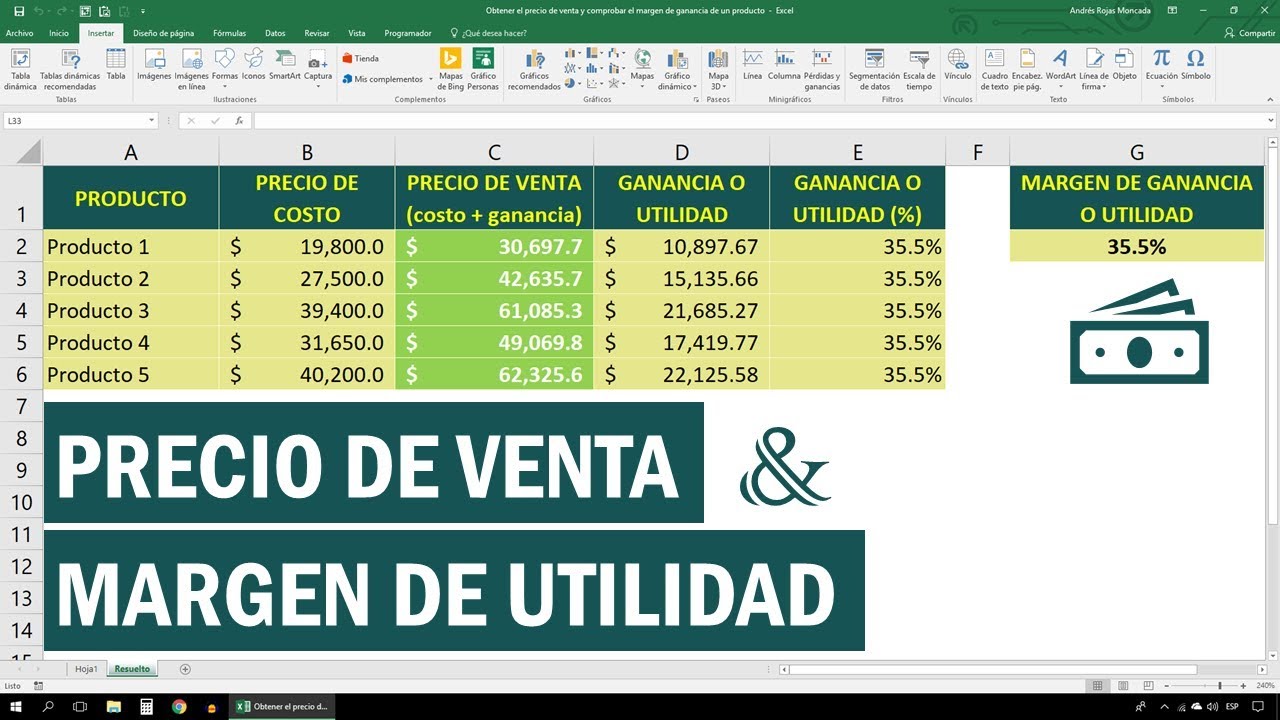
Una plantilla de Excel para calcular ganancias organiza los ingresos y gastos de un negocio en un libro reutilizable. En este tutorial construirás una hoja de ejemplo de una pequeña tienda: seis meses de movimientos, beneficio bruto, márgenes y comparación entre dos años. El método está disponible en Excel para la Web, Excel para Mac y en las versiones de escritorio indicadas para cada función.
Qué es una plantilla de ganancias y qué problema resuelve
Una plantilla de ganancias es un libro de Excel que reúne, en un mismo modelo, los datos que permiten medir si una actividad genera beneficio. No sirve solo para restar dos números: separa el período, los ingresos, los gastos y el resultado calculado para que puedas revisarlo, compararlo y compartirlo.
En el libro del tutorial crearás una hoja Ganancias con una fila por mes y otra para el total. También reservarás columnas para ingresos, gastos y utilidad. La hoja inicial queda así:
| A | B | C | D | |
|---|---|---|---|---|
| 1 | Mes | Ingresos | Gastos | Utilidad |
| 2 | Enero | 1.250,00 | 420,00 | 830,00 |
| 3 | Febrero | 980,00 | 310,00 | 670,00 |
| 4 | Marzo | 1.420,00 | 505,00 | 915,00 |
| 5 | Total | 3.650,00 | 1.235,00 | 2.415,00 |
Antes de calcular, reúne los datos reales por periodo. En esta plantilla, “Ingresos” representa lo ingresado por ventas y “Gastos”, los salidas necesarias para operar. La utilidad de cada mes se obtiene restando ambos conceptos.
Qué plantilla de Excel para la web puedes empezar
Excel para la Web ofrece plantillas de gestión financiera. Abre Excel para la Web, entra en Plantillas de gestión financiera y busca una plantilla de pérdidas y ganancias. La disponibilidad concreta de plantillas depende de la cuenta, la versión y la actualización del servicio.
En la plantilla, sustituye los datos de ejemplo por los de tu negocio. No borres las filas de encabezados si contienen títulos o categorías que utiliza una fórmula. Primero identifica qué celdas son entradas y cuáles son resultados:
| A | B | C | D | |
|---|---|---|---|---|
| 1 | Mes | Ingresos | Gastos | Utilidad |
| 2 | Enero | 1.250,00 | 420,00 | 830,00 |
| 3 | Febrero | 980,00 | 310,00 | 670,00 |
| 4 | Marzo | 1.420,00 | 505,00 | 915,00 |
Si la plantilla utiliza nombres como “Ventas”, “Costos” o “Beneficio neto”, conserva esa estructura y adapta los rótulos al libro del tutorial. La hoja debe seguir siendo comprensible sin depender de colores vistosos.
Ingresos, gastos y beneficio bruto en la plantilla
Ahora añade la utilidad de cada mes. Selecciona D2, escribe la fórmula y presiona Ctrl+Entrar. Después arrastra el controlador de relleno de D2 hasta D4.
=SUMAR(B2)-SUMAR(C2)Esta forma calcula la diferencia entre ingresos y gastos. En una hoja de trabajo sencilla, =B2-C2 produce el mismo resultado; SUMAR permite dejar explícita la suma de cada celda.
| A | B | C | D | |
|---|---|---|---|---|
| 1 | Mes | Ingresos | Gastos | Utilidad |
| 2 | Enero | 1.250,00 | 420,00 | 830,00 |
| 3 | Febrero | 980,00 | 310,00 | 670,00 |
| 4 | Marzo | 1.420,00 | 505,00 | 915,00 |
Para calcular el total anual, selecciona B5 y escribe =SUMAR(B2:B4). Copia la fórmula a C5 y D5. El rango utiliza dos puntos porque suma un intervalo contiguo.
=SUMAR(B2:B4)Los resultados son: ingresos 3.650,00; gastos 1.235,00; beneficio bruto 2.415,00.
Margen de ganancia y crecimiento anual
Ahora añade una segunda sección para comparar dos años. Añade cinco filas debajo de la tabla y registra los totales: 2025, ingresos 3.100,00 y beneficio bruto 1.950,00; 2026, ingresos 3.650,00 y beneficio bruto 2.415,00.
En la celda de crecimiento escribe =(B9-B8)/B8. En la celda de margen de 2026 escribe =E5/B5.
=(B9-B8)/B8=E5/B5La primera fórmula mide cuánto cambió el beneficio: (2.415,00-1.950,00)/1.950,00, equivalente a 23,85 %. La segunda divide el beneficio bruto entre los ingresos: 2.415,00/3.650,00, equivalente a 66,13 %.
| A | B | C | D | E | |
|---|---|---|---|---|---|
| 1 | Mes | Ingresos | Gastos | Utilidad | Beneficio bruto total |
| 2 | Enero | 1.250,00 | 420,00 | 830,00 | |
| 3 | Febrero | 980,00 | 310,00 | 670,00 | |
| 4 | Marzo | 1.420,00 | 505,00 | 915,00 | |
| 5 | Total | 3.650,00 | 1.235,00 | 2.415,00 | 2.415,00 |
| 8 | Año | Beneficio bruto | Crecimiento | Margen | |
| 9 | 2025 | 1.950,00 | |||
| 10 | 2026 | 2.415,00 | 23,85 % | 66,13 % |
Aplica formato de porcentaje a las celdas de crecimiento y margen con Ctrl+1. Si Excel muestra decimales adicionales, elige dos decimales en el formato.
Presentar y compartir el resultado
Antes de compartir, revisa que los totales no tengan errores y que los encabezados sean legibles. Selecciona toda la hoja y abre:
Para este libro no es necesario aplicar reglas automáticas: basta con revisar los importes, añadir un título y guardar el libro. Si quieres conditionally destacadas pérdidas, usa el camino correspondiente de Excel; las opciones concretas pueden variar según la versión.
Guarda con F12 como Ganancias.xlsx. Para compartirlo, abre el menú de cuenta o collaborate desde Excel para la Web y elige una opción disponible para tu cuenta. Para PDF:
En Excel para la Web, las opciones de compartir o exportar dependen del servicio y de los permisos de la cuenta. En Excel para Mac también puede haber diferencias en la ruta de exportación.
Ganancias.xlsx y la vista previa del PDF muestra los meses, totales y porcentajes.Qué fórmulas y plantillas funcionan en Excel
Una plantilla de Excel para la Web se utiliza dentro del servicio y se actualiza con la cuenta. Un libro de escritorio se guarda como archivo .xlsx y se puede abrir en Windows o Mac. Power Query está integrado desde Excel 2016, pero no es necesario para esta plantilla.
| Elemento | Función en este libro | Para qué sirve |
|---|---|---|
| SUMAR (SUM) | =SUMAR(B2:B4) |
Sumar ingresos, gastos o utilidades |
| HOY (TODAY) | =HOY() |
Mostrar la fecha actual |
| BUSCARV (VLOOKUP) | =BUSCARV(A10;$F$2:$G$5;2;FALSO) |
Buscar un dato en otra tabla |
| Controlador de relleno | Arrastrar desde la esquina inferior | Copiar fórmulas hacia abajo |
HOY y BUSCARV están disponibles en las versiones indicadas por sus fichas; si una función no aparece, Excel mostrará #¿NOMBRE?. BUSCARX (XLOOKUP) existe en Excel 2021, 2024 y Microsoft 365, pero la web, Mac o una versión anterior pueden no ofrecerla. Las funciones nuevas también dependen de la licencia y del canal de actualización.
Por qué la plantilla no cuadra o los resultados cambian
Si borras D5, la hoja puede seguir mostrando los meses, pero desaparece el beneficio bruto total. Escribe de nuevo =SUMAR(D2:D4).
Si escribes “mucho” en B2, Excel deja de sumar ese dato. Sustituye el texto por un número o usa una celda separada para observaciones.
Si al copiar =B2-C2 aparece =B3-C3, la referencia es relativa y se desplazó correctamente. Si necesitas fijar el total, escribe =$B$5-$C$5.
Si el archivo muestra 2,415.00 o un separador inesperado, revisa la configuración regional. No cambies la fórmula a ciegas: selecciona la celda y mira la barra de fórmulas.
| A | B | C | D | |
|---|---|---|---|---|
| 1 | Mes | Ingresos | Gastos | Utilidad |
| 2 | Enero | 420,00 | 830,00 | |
| 3 | Febrero | 980,00 | 310,00 | 670,00 |
| 4 | Marzo | 1.420,00 | 505,00 | 915,00 |
| 5 | Total | 3.650,00 | 1.235,00 | 2.415,00 |
Qué ya puedes calcular con tu plantilla de ganancias
- Ingresos mensuales y su total.
- Gastos mensuales y su total.
- Utilidad de cada mes y beneficio bruto anual.
- Margen de ganancia mediante beneficio bruto dividido entre ingresos.
- Crecimiento anual comparando dos importes de beneficio.
- Un libro guardado que puedes compartir o exportar como PDF.
Tu libro Ganancias queda preparado con los datos de la tienda, fórmulas copiadas hasta el total y una comparación entre 2025 y 2026. El siguiente paso es insertar un gráfico de columnas con los ingresos y gastos de cada mes para comparar visualmente el resultado. Los datos y la documentación se comprobaron en octubre de 2026.
Dudas al crear una plantilla de Excel para ganancias
1. ¿Qué debe incluir una plantilla de Excel para calcular ganancias?
Debe separar ingresos, gastos y periodos, calcular la utilidad de cada mes y el beneficio bruto total. Después conviene añadir márgenes, comparación anual y un gráfico para detectar rápidamente qué meses reducen la ganancia.
2. ¿Cómo calculo el beneficio bruto en Excel?
Resta los gastos a los ingresos. En el libro del ejemplo, la fórmula =B2-C2 calcula la utilidad de cada mes y =SUMA(D2:D4) obtiene el beneficio bruto total: 2.415,00.
3. ¿Cómo calculo el margen de ganancia?
Divide el beneficio bruto entre los ingresos y aplica formato de porcentaje. En la práctica, =E5/B5 devuelve 66,13 %, porque 2.415,00 dividido entre 3.650,00 produce ese resultado.
4. ¿Por qué las fórmulas cambian al copiar o abrir el archivo?
Suele ocurrir porque una referencia relativa se desplazó, se sobrescribió una fórmula o Excel usa otra configuración regional. Comprueba la barra de fórmulas y utiliza referencias absoltas, como $B$5, para fijar un total.
5. ¿Dónde encuentro una plantilla de pérdidas y ganancias?
En Excel para la Web puedes abrir Plantillas de gestión financiera y buscar una plantilla de pérdidas y ganancias. También puedes crear un libro .xlsx en Excel de escritorio.
6. ¿Puede Copilot ayudar a crear fórmulas en Excel?
La disponibilidad de Copilot depende de la licencia y del canal de actualización. Si aparece en tu cuenta, puedes pedirle que sugiera fórmulas o cree previsiones, pero conviene revisarlas en la barra de fórmulas antes de usarlas.
7. ¿Excel sirve para llevar una planilla de retenciones?
Excel sirve para organizar cálculos, referencias y tablas. Una planilla fiscal profesional también necesita una base normativa y reglas de cálculo revisadas; no conviene modificar una retención solo porque una fórmula sea válida en la hoja.
8. ¿Dónde encuentro recursos de Excel para contadores?
Puedes crear plantillas desde Excel para la Web o descargar libros .xlsx y organizarlos en carpetas. Para operaciones con Access, Microsoft explica la integración en Excel y Access.
Fuentes
- MicrosoftSIFECHA — documentación oficialconsultado el 22/10/2026
- MicrosoftPAGO — documentación oficialconsultado el 22/10/2026
- MicrosoftAtajos que funcionan igual en cualquier idioma — documentación oficialconsultado el 22/10/2026
- MicrosoftExcel y Access — documentación oficialconsultado el 22/10/2026