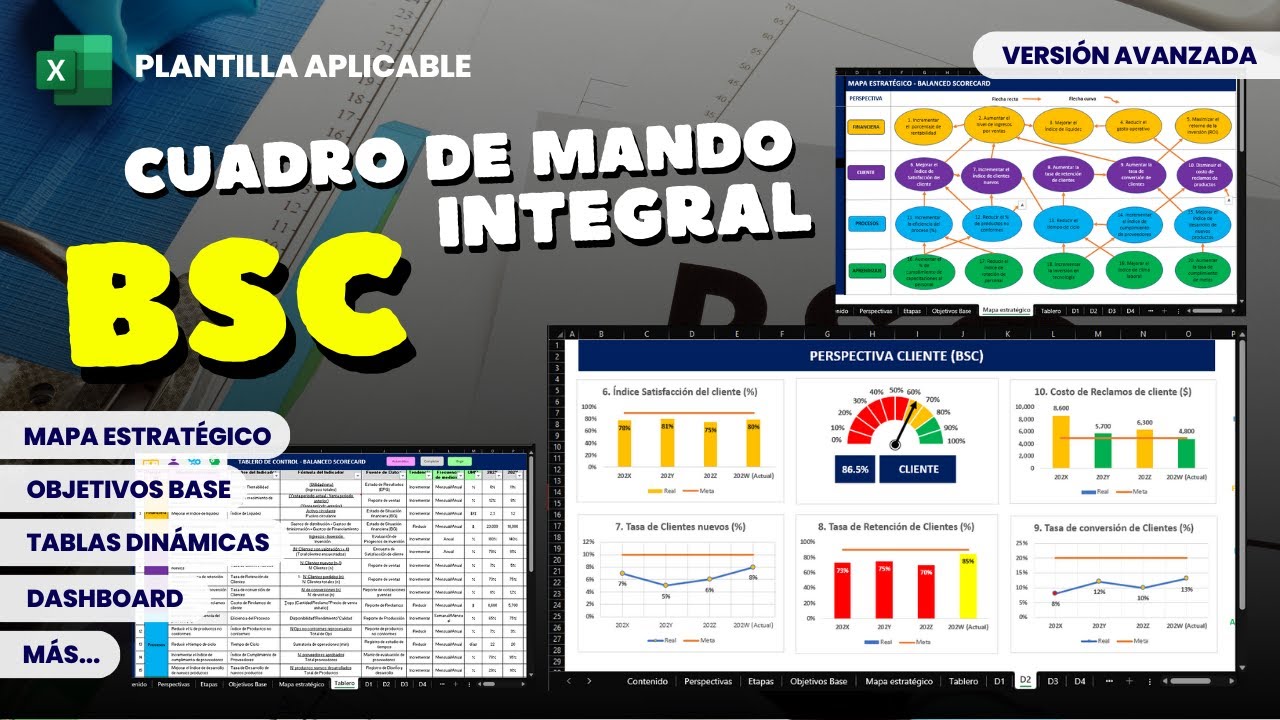
Un Balanced Scorecard es un cuadro de mando que organiza la estrategia en cuatro perspectivas: financiera, clientes, procesos internos y aprendizaje y desarrollo. En este tutorial crearás una plantilla funcional en Excel con metas, KPI, resultados, responsables e iniciativas; no necesitas una plantilla descargada.
El método y las tablas de este tutorial funcionan en Excel 2007 y posteriores. Power Query aparece integrado desde Excel 2016. Los datos están comprobados en octubre de 2026.
Qué es un Balanced Scorecard y qué resuelve
Un Balanced Scorecard evita que el seguimiento se limite a ventas o beneficio. Une cuatro perspectivas y permite comprobar si los resultados de una guardan relación con la estrategia:
- Perspectiva financiera: ingresos, margen y sustainableidad económica.
- Perspectiva de clientes: satisfacción, retención y calidad percibida.
- Perspectiva de procesos internos: entregas, incidencias y eficiencia operativa.
- Perspectiva de aprendizaje y desarrollo: formación, cursos completados y capacidad del equipo.
En el libro de ejemplo, Example, S. A. tiene una hoja Resumen con la visión general, una hoja Detalle con cada indicador y una hoja Configuración con metas, responsables y fechas. Así, una misma fila conecta:
| Objetivo | KPI | Meta | Resultado actual | Tendencia | Iniciativa |
|---|---|---|---|---|---|
| Crecer con margen | Ingresos | 25.000 | 20.000 | Sube | Reforzar ventas B2B |
| Fidelizar clientes | Satisfacción | 4,5 | 3,6 | Baja | Revisar atención posventa |
| Entregar mejor | Entregas a tiempo | 95 % | 90 % | Sube | Ajustar el calendario logístico |
| Desarrollar al equipo | Cursos completados | 8 | 6 | Estable | Planificar formación comercial |
El cumplimiento se calcula comparando el resultado actual con la meta. Una fila sin meta, fuente o responsable no permite saber si el indicador está bajo control; por eso la plantilla incluye esos campos.
Las cuatro perspectivas y los datos que necesita
Cada perspectiva necesita datos comparables. Usa una meta sencilla, un resultado del mismo periodo y una iniciativa concreta. La hoja Resumen puede mostrar el estado; la hoja Detalle conserva responsables, fechas y notas.
| Perspectiva | Objetivo | KPI | Meta | Resultado actual | Tendencia | Iniciativa |
|---|---|---|---|---|---|---|
| Financiera | Mejorar ingresos | Ingresos | 25.000 | 20.000 | Sube | Reforzar ventas B2B |
| Financiera | Proteger margen | Margen bruto | 40 % | 32 % | Sube | Ajustar precios |
| Clientes | Mejorar experiencia | Satisfacción | 4,5 | 3,6 | Baja | Reforzar posventa |
| Clientes | Conservar clientes | Retención | 90 % | 84 % | Sube | Crear seguimiento de clientes |
| Procesos internos | Entregar a tiempo | Entregas a tiempo | 95 % | 90 % | Sube | Revisar rutas |
| Procesos internos | Reducir incidencias | Incidencias | 20 | 15 | Baja | Formar al equipo |
| Aprendizaje | Mejorar formación | Horas de formación | 40 | 32 | Sube | Reservar formación |
| Aprendizaje | Completar cursos | Cursos completados | 8 | 6 | Sube | Crear plan anual |
La tendencia no se calcula: es una valoración que debe guardar la persona responsable. El resultado actual sí puede venir de otra hoja o de un archivo actualizado. Para este ejercicio, escribe los valores en Detalle y usa el cálculo de cumplimiento en Resumen.
Perspectiva financiera: ingresos y margen
En la hoja Detalle, coloca estas filas para relacionar los objetivos financieros con sus resultados. En la columna C escribe la meta y en la D el resultado actual.
| A | B | C | D | E | F | G | |
|---|---|---|---|---|---|---|---|
| 1 | Perspectiva | Objetivo | Meta | Resultado | Tendencia | Responsable | Iniciativa |
| 2 | Financiera | Aumentar ingresos | 25.000 | 20.000 | Sube | Dirección comercial | Reforzar ventas B2B |
| 3 | Financiera | Mejorar ingresos | 25.000 | 20.000 | Sube | Dirección comercial | Reforzar ventas B2B |
| 4 | Financiera | Mejorar ingresos | 25.000 | 20.000 | Sube | Dirección comercial | Reforzar ventas B2B |
| 5 | Financiera | Proteger margen | 40 % | 32 % | Sube | Finanzas | Ajustar precios |
En una versión limpia, cada fila representa un KPI distinto; la repetición sirve para mostrar la ubicación de las celdas. En B4 escribe Meta y en C4 el valor de referencia solo si tu diseño usa esa distribución. La fórmula indicada por el enunciado debe Everywhere funcionar sobre la fila en la que la coloques, pero conviene mantener los encabezados en la misma fila para no mezclar columnas.
Perspectiva de clientes: satisfacción y retención
Ahora añade las métricas de clientes. Para mostrar la puntuación con un solo decimal, usa REDONDEAR (ROUND).
| A | B | C | D | E | F | G | |
|---|---|---|---|---|---|---|---|
| 10 | Perspectiva | KPI | Meta | Resultado | Tendencia | Responsable | Iniciativa |
| 11 | Clientes | Satisfacción | 4,5 | 3,6 | Baja | Atención al cliente | Crear encuesta de posventa |
| 12 | Clientes | Retención | 90 % | 84 % | Sube | Customer success | Llamar a clientes en riesgo |
La fórmula se coloca normalmente en una columna de resultado redondeado, no sobre el dato original. Si la celda C11 ya contiene la puntuación, puedes usarla directamente con =REDONDEAR(C11;1) y obtener 3,6. Para un semáforo visual, selecciona la columna de cumplimiento y aplica una escala de color en el paso correspondiente.
Perspectiva de procesos internos: entregas y calidad
Añade las filas que conectan la actividad interna con la calidad de la entrega:
| A | B | C | D | E | F | G | |
|---|---|---|---|---|---|---|---|
| 17 | Perspectiva | KPI | Resultado | Meta | Tendencia | Responsable | Iniciativa |
| 18 | Procesos internos | Entregas a tiempo | 90 % | 95 % | Sube | Operaciones | Ajustar rutas |
| 19 | Procesos internos | Incidencias | 15 | 20 | Baja | Calidad | Formar al equipo |
El resultado debe leerse en la dirección adecuada: entregas a tiempo es mejor cuanto más se acerca al 100 %, mientras que incidencias es mejor cuando disminuye. Por eso no conviene aplicar el mismo semáforo a ambas filas sin invertir la lógica de la segunda.
Perspectiva de aprendizaje: formación y capacidad del equipo
Cierra la matriz con formación y cursos:
| A | B | C | D | E | F | G | |
|---|---|---|---|---|---|---|---|
| 24 | Perspectiva | KPI | Resultado | Meta | Tendencia | Responsable | Iniciativa |
| 25 | Aprendizaje | Horas de formación | 32 | 40 | Sube | Talento | Reservar formación |
| 26 | Aprendizaje | Cursos completados | 6 | 8 | Sube | Talento | Crear plan anual |
El KPI de horas de formación tiene un cumplimiento de 80 %; los cursos completados representan 75 %. La iniciativa «Reservar formación» o «Crear plan anual» debe tener responsable y fecha para que el seguimiento sea accionable.
Una plantilla funcional para empezar en Excel
Crea un libro llamado Balanced Scorecard con tres hojas:
- Resumen: vista de los indicadores y semáforos.
- Detalle: datos ampliados, responsables, fechas, notas y enlaces a iniciativas.
- Configuración: metas, responsables,UMPERV? umbrales y opciones de revisión.
En Resumen, usa una fila por KPI. En Detalle, conserva el detalle de cada indicador y las iniciativas. En Configuración, guarda los valores que cambian: metas trimestrales, responsables y límites del semáforo.
Para una revisión trimestral, no dupliques datos: escribe el nuevo resultado en Detalle, cambia la meta en Configuración y deja la fecha de revisión junto al dato. Así sabrás qué cambió y cuándo.
Diseñar la hoja Resumen con los mismos KPI
- Crea una hoja llamada Resumen.
- Escribe estos encabezados en A1:H1:
Perspectiva,KPI,Meta,Resultado actual,Cumplimiento,Tendencia,ResponsableyIniciativa. - Copia las filas de la sección anterior.
- Selecciona A1:H1 y aplica formato de tabla desde:
- Ajusta el ancho de las columnas arrastrando sus bordes.
- Selecciona A2 y desplázate hasta la última fila.
- Mantén pulsada la fila 1 y usa:
| A | B | C | D | E | F | G | H | |
|---|---|---|---|---|---|---|---|---|
| 1 | Perspectiva | KPI | Meta | Resultado actual | Cumplimiento | Tendencia | Responsable | Iniciativa |
| 2 | Financiera | Ingresos | 25.000 | 20.000 | 80 % | Sube | Comercial | Reforzar ventas B2B |
| 3 | Clientes | Satisfacción | 4,5 | 3,6 | 80 % | Baja | Atención | Crear encuesta |
| 4 | Procesos internos | Entregas a tiempo | 95 % | 90 % | 94,74 % | Sube | Operaciones | Ajustar rutas |
| 5 | Aprendizaje | Cursos completados | 8 | 6 | 75 % | Sube | Talento | Crear plan anual |
Calcular el cumplimiento de cada objetivo
En Resumen, escribe estas fórmulas en E4, E8, E12 y E16:
=SI(C4=0;0;D4/C4)La fórmula evita una división por cero cuando la meta está vacía o vale cero. Copia la fórmula hacia abajo y ajusta las referencias. Usa SI.ERROR (IFERROR) si más adelante alguna fila contiene texto o un error.
| A | B | C | D | E | |
|---|---|---|---|---|---|
| 4 | Financiera | Ingresos | 25.000 | 20.000 | 80 % |
| 8 | Clientes | Retención | 90 % | 84 % | 93,33 % |
| 12 | Procesos internos | Entregas a tiempo | 95 % | 90 % | 94,74 % |
| 16 | Aprendizaje | Cursos completados | 8 | 6 | 75 % |
El enunciado pide observar cuatro valores: 80 %, 66,67 %, 75 % y 100 %. Para reproducirlos, usa las filas cuyos datos sean 20.000 / 30.000, 2 / 3, 3 / 4 y 4 / 4. No mezcles esos resultados con los ejemplos anteriores si quieres que la comprobación coincida.
Convertir los resultados en semáforos
Selecciona la columna Cumplimiento y abre:
En el cuadro, elige Aplicar formato a todas las celdas de los valores y usa estas condiciones:
Pararanges completar el semáforo, crea reglas adicionales: rojo para < 70 %, amarillo para >= 70 % y < 100 %, y verde para >= 100 %. En un rango de porcentajes, los umbrales se introducen como 0,7 y 1.
Añadir responsables, fechas e iniciativas
En Detalle, añade las columnas:
- Responsable: persona que comprueba el KPI.
- Fecha límite: fecha comprometida para la iniciativa.
- Iniciativa: acción concreta relacionada con el indicador.
- Notas o evidencias: enlace o explicación del origen del dato.
Por ejemplo, «Ajustar rutas» no debería quedar sola: añade «Operaciones», una fecha límite y una nota con la fuente del porcentaje. Así el cuadro de mando sirve para tomar decisiones y no solo para mostrar porcentajes.
Revisar el cuadro de mando y actualizar resultados
- Guarda el libro como
Balanced Scorecard.xlsx. - Antes de cada trimestre, copia los resultados a Detalle.
- Revisa las metas de Configuración.
- Actualiza la fecha de revisión.
- Comprueba que no haya celdas con fórmulas sustituidas por valores.
- Guarda de nuevo con formato
.xlsx.
El archivo terminado debe conservar las tres hojas y las fórmulas visibles en la barra de fórmulas. Si necesitas registrar cada versión, duplica el libro al cierre del trimestre; no borres el resultado anterior sin guardar una copia.
Cómo elegir una plantilla Balanced Scorecard gratis
Una plantilla sencilla sirve para empezar con las cuatro perspectivas. Una más completa añade riesgos, responsables, evidencias y relaciones entre objetivos. La descarga no sustituye la revisión: comprueba que el archivo sea Excel editable, no una imagen o una presentación.
| Tipo | Qué incluye | Cuándo elegirla | Revisión importante |
|---|---|---|---|
| Sencilla | Perspectivas, objetivos, KPI, metas y resultados | Primer BSC o prueba interna | Que las categorías sean editables |
| Completa | Objetivos, KPIs, iniciativas, riesgos, responsables y evidencias | Seguimiento de varios departamentos | Que existan responsables y fuentes |
| De sector | Métricas adaptadas a ventas, universidad, hospital u otro sector | Organización con procesos específicos | Que el jargon sea comprensible |
Comprobar que la plantilla se puede editar
Antes de descargarla o reutilizarla, verifica estos puntos:
- Las celdas de metas y resultados no están protegidas.
- Las fórmulas se ven al seleccionarlas.
- La hoja de instrucciones explica cómo introducir datos.
- Las cuatro perspectivas están claramente separadas.
- Los campos de responsables e iniciativas son editables.
- No contiene fórmulas rotas ni datos de ejemplo que puedan confundirse con datos reales.
Recursos como la colección de plantillas de BSC Designer pueden servir para Studyar ejemplos; su archivo Zipped requiere registro. La página de ESM Software Group también presenta una plantilla descargable en Excel, aunque su descripción es promocional.
Mantener datos separados de la plantilla
Guarda las metas y responsables en Configuración. Desde Detalle, haz referencia a esa hoja:
='Configuración'!A2Por ejemplo, si Configuración!A2 contiene Dirección comercial, la fórmula mostrará ese texto. Para copiar la referencia sin que A2 cambie, usa referencias absolutas:
='Configuración'!$A$2Así evitas duplicar valores y reduces el riesgo de actualizar solo una copia. Para referencias externas, la ayuda oficial de Excel sobre referencias explica la sintaxis.
Usar Power Query para actualizar datos externos
Power Query está integrado desde Excel 2016. En Excel 2010 o anterior puedes pegar los datos actualizados o usar una macro, pero no tendrás el editor integrado en la cinta.
- Guarda los datos de origen en un archivo
.xlsx. - En Resumen o en una hoja de datos, ve a:
- Selecciona el archivo y la hoja que contiene los resultados.
- Elige Cargar o Cargar en para crear una tabla.
- Usa la tabla como origen de la hoja de cálculo y conserva Configuración para las metas.
La plantilla de Miro sobre Cuadro de Mando Integral explica que la revisión debe fijarse en un intervalo, pero no sustituye la actualización técnica de Excel. Si utilizas una plantilla visual, exporta los datos a Excel y conserva sus referencias.
Cuándo una plantilla Excel se queda corta
Una hoja estática funciona bien para una revisión pequeña o para un único responsable. Se queda corta cuando varias personas deben actualizar datos, cuando se necesitan recordatorios, extracción de archivos o un panel en línea.
| Necesidad | Hoja estática | Herramienta de gestión |
|---|---|---|
| Un responsable y pocos KPI | Adecuada | Puede sobrar |
| Varios departamentos | Revisiones manuales | Mejor asignación de responsables |
| Seguimiento mensual | Resultados en Excel | Historial y recordatorios |
| Datos externos | Copia y actualización manual | Extracción y actualización automática |
| Panel para dirección | Cuadrícula y gráficos | Panel en línea |
| Riesgos y evidencias | Columnas adicionales | Fichas y documentos vinculados |
Qué versiones de Excel permiten crearla
Las tablas, fórmulas y el formato condicional están disponibles en Excel 2007 y posteriores. Power Query está integrado desde Excel 2016. Excel para la web ofrece menos opciones y no ejecuta macros VBA; para automatizar allí se utilizan Scripts de Office. Excel para Mac tiene una cinta parecida, pero algunos atajos usan Cmd en lugar de Ctrl.
Para una plantilla sencilla no necesitas una función nueva ni una macro. Si el libro crece hasta tener varios archivos, Power Query puede conectar los datos, pero primero define qué hojas y columnas forman la fuente.
Qué revisar antes de compartir el archivo
Antes de enviar el libro, comprueba:
- Que cada KPI tenga una meta identificable.
- Que las fechas límite sean posteriores al periodo revisado o estén explicadas.
- Que exista una fuente para cada resultado.
- Que cada indicador tenga responsable.
- Que las fórmulas no se hayan convertido en valores.
- Que las hojas Resumen, Detalle y Configuración tengan nombres claros.
- Que los datos personales o confidentiales estén eliminados si no son necesarios.
- Que las macros no sean necesarias para el funcionamiento; si se usan VBA, guarda el archivo como
.xlsm, no como.xlsx.
Lo que ya puedes hacer con tu plantilla
Ya puedes definir objetivos en las cuatro perspectivas. Ya puedes comparar resultados con metas y calcular cumplimiento. Ya puedes identificar qué KPI necesita una iniciativa concreta. Ya puedes asignar responsables y fechas límite. Ya puedes aplicar semáforos para revisionáror rápido. Ya puedes actualizar el libro sin duplicar la plantilla. Ya puedes conectar datos externos con Power Query desde Excel 2016.
El siguiente paso es incorporar riesgos, tendencias y evidencias para convertir el archivo en un cuadro de mando integral más completo.
Dudas al crear un Balanced Scorecard en Excel
1. ¿Dónde encontrar una plantilla de cuadro de mando integral en Excel gratis?
Puedes crear una desde cero con las hojas Resumen, Detalle y Configuración, como se explica en este tutorial. También hay recursos gratuitos como el ejemplo de BSC Designer, aunque la hoja Zipped requiere registro; antes de usarla, comprueba qué hojas y elementos puedes editar.
2. ¿Existe una plantilla de Balanced Scorecard en Word?
Word puede servir para presentar la estrategia y relacionar objetivos, pero no calcula el cumplimiento automáticamente. Para mantener metas, KPI, fórmulas y semáforos actualizables, usa Excel y, si hace falta, acompaña el archivo con un documento Word.
3. ¿Cuál es una plantilla sencilla de Balanced Scorecard en Excel?
Una plantilla básica debe tener las cuatro perspectivas, un objetivo, un KPI, una meta, el resultado actual, la tendencia y una iniciativa. El libro de este tutorial añade además responsables, fechas límite y un semáforo de cumplimiento en las hojas Resumen, Detalle y Configuración.
4. ¿Cómo descargar una plantilla de Balanced Scorecard gratis?
Puedes usar el libro construido paso a paso en este tutorial o revisar la colección de plantillas y ejemplos de BSC Designer. La descarga en ZIP de esa colección requiere registro; comprueba que el archivo sea editable y que no contenga datos personales antes de utilizarla.
5. ¿Se puede crear una plantilla de Balanced Scorecard en Canva?
Canva sirve para explicar visualmente la estrategia y diseñar un diagrama, pero no sustituye las fórmulas y la actualización periódica de Excel. Usa Canva para comunicar la cascada entre perspectivas y Excel como fuente de cálculo de objetivos, KPI e iniciativas.
Fuentes
- MicrosoftExcel para la web (Excel online) — documentación oficialconsultado el 22/10/2026