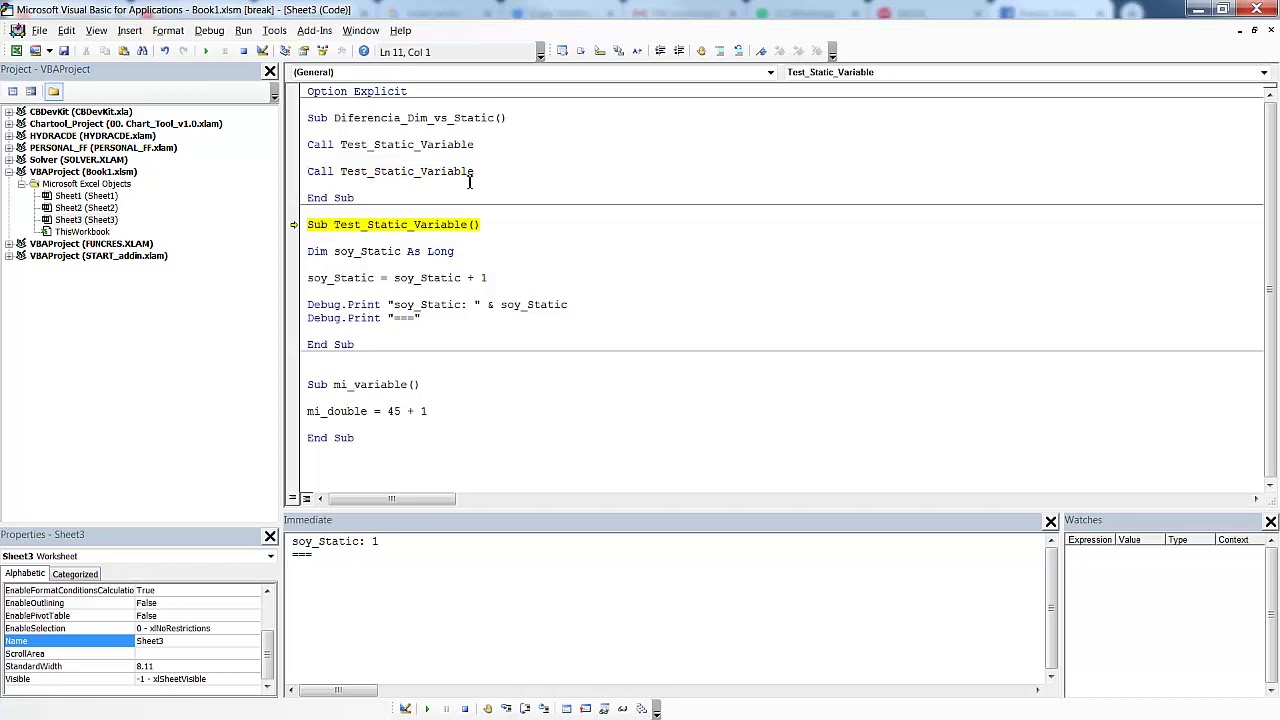
Las macros de Excel se escriben en VBA, un lenguaje que vive dentro del propio libro. Antes de usarla, cada variable se "declara" con la instrucción Dim: una línea que le dice a Excel qué tipo de dato va a guardar (un número, un texto, una hoja, un rango) y cuánta memoria reservar. Al terminar este tutorial sabrás declarar variables en cualquier macro, activar Option Explicit para que el editor te avise de los errores y combinar Dim con Set para trabajar con hojas y rangos. Funciona en Excel 2007, 2010, 2013, 2016, 2019, 2021, 2024 y Microsoft 365, en Windows y en Mac; Excel para la web no ejecuta macros VBA, así que allí este tutorial no aplica.
Qué es Dim y por qué aparece en todas las macros de Excel
La palabra Dim viene de "Dimension" (dimensión) y es la forma que tiene VBA de avisarle del laboratorio: "voy a usar esto, resérvame sitio". Cada vez que una macro guarda un número para recorrer filas, un nombre de hoja para luego activarla o un rango para copiarlo, ese dato vive en una variable, y la variable se declara con Dim.
Imagina la macro más típica: la que recorre una hoja de ventas fila a fila y va calculando el importe de cada línea. La primera línea de esa macro, casi siempre, es Dim i As Long. Esa línea reserva cuatro bytes en memoria para un número entero largo llamado i. A partir de ahí, el bucle For i = 2 To 11 lo va cambiando de valor y Cells(i, 5).Value lo usa para escribir el resultado en la columna E.
Sin Dim, VBA también acepta variables (se llaman Variant y pueden guardar cualquier cosa), pero pierdes dos ventajas. Una, el editor no te ayuda con IntelliSense: al escribir i. no te sugiere nada. Y dos, un número guardado como Variant ocupa más memoria y se procesa más lento que guardado como Long. Por eso toda macro profesional empieza declarando.
La sintaxis de Dim, pieza por pieza
La forma general es:
Dim [WithEvents] nombre [(subíndices)] [As [New] tipo] [, …]
Cada parte tiene su cometido. Lo que va entre corchetes es opcional; lo demás, obligatorio. Vamos pieza por pieza.
nombre: cómo se llama la variable y dónde se ve
El nombre es lo que escribes para referirte a la variable después. VBA lo trata como un identificador, y como todos los lenguajes tiene las suyas:
- No puede tener espacios ni guiones; solo letras, números y el guion bajo.
- No puede empezar por un número:
2filano vale,fila2sí. - No se usan tildes ni eñes:
Importemejor queImporteñor. - No es una palabra reservada del lenguaje: no puedes llamar
Dima una variable.
Por convención, las macros profesionales usan prefijos para recordar el tipo de un vistazo: i o l para enteros largos (Integer, Long), s para textos (String), d para fechas (Date), rng para rangos (Range), ws para hojas, wb para libros. Así, rngOrigen se lee solo: un rango que sirve como punto de partida.
As tipo: el tipo de dato que Excel reservará
La parte As tipo es la más importante: le dice a VBA qué clase de valor va a guardar esa variable y cuánta memoria reservar. Esta tabla resume los tipos que verás en el 90 % de las macros:
| Tipo | Qué guarda | Memoria | Ejemplo |
|---|---|---|---|
| Byte | Entero de 0 a 255 | 1 byte | Dim n As Byte |
| Boolean | Verdadero o Falso | 2 bytes | Dim ok As Boolean |
| Integer | Entero de -32.768 a 32.767 | 2 bytes | Dim fila As Integer |
| Long | Entero de ±2.147.483.647 | 4 bytes | Dim i As Long |
| Currency | Moneda con 4 decimales | 8 bytes | Dim precio As Currency |
| Single | Decimal con ~7 dígitos | 4 bytes | Dim iva As Single |
| Double | Decimal con ~15 dígitos | 8 bytes | Dim total As Double |
| Date | Fecha y hora | 8 bytes | Dim hoy As Date |
| String | Texto de longitud variable | 2 bytes/carácter | Dim nombre As String |
| String * N | Texto de longitud fija | 1 byte/carácter | Dim codigo As String * 5 |
| Object | Referencia a un objeto | 4 bytes | Dim ws As Worksheet |
| Variant | Cualquier cosa | ≥16 bytes | Dim x As Variant |
WithEvents y New: dos modificadores opcionales
WithEvents solo se usa dentro de un módulo de clase y permite que la variable responda a eventos del objeto (por ejemplo, que una hoja ejecute código al cambiar). En una macro normal, en un módulo estándar, no lo verás nunca.
New crea el objeto la primera vez que se usa la variable, sin necesidad de una línea Set aparte. Por ejemplo, Dim coll As New Collection ya deja la colección lista para coll.Add .... New no es válido con WithEvents ni con tipos intrínsecos como Long o String.
Los paréntesis: declarar matrices estáticas o dinámicas
Los paréntesis en Dim declaran una matriz (array). Con números concretos defines el tamaño fijo: Dim arr(1 To 6) As Long crea seis posiciones numeradas del 1 al 6. Con paréntesis vacíos declaras una matriz dinámica: Dim arr() As Long, y luego ReDim arr(1 To n) cuando sepas cuántas posiciones hacen falta.
VBA admite hasta 60 dimensiones en una matriz, aunque más de tres es raro en macros normales. La instrucción Option Base 0 o Option Base 1, puesta al principio del módulo, cambia el límite inferior por defecto: con Option Base 1, Dim arr(5) crea seis posiciones (1 a 6) y no cinco (0 a 5).
Dónde se coloca Dim y cómo se activa Option Explicit
Dim se escribe al principio del bloque donde vive la variable: dentro de un Sub, dentro de un Function o, si la variable se ve desde varios Sub, en la cabecera del módulo. Cada Dim vale desde donde está hasta el final de su bloque.
La mejor red de seguridad es Option Explicit, una línea que se coloca arriba del todo de cada módulo y obliga a declarar todas las variables. Si no declaras una y la usas, el editor la marca en rojo y la macro no compila. Para que aparezca sola en cada módulo nuevo, hay que activar un ajuste.
Pasos para abrir el editor y configurar Option Explicit:
- Pulsa Alt+F11 para abrir el editor de Visual Basic.
- En la ventana que aparece, elige Insertar > Módulo para crear un módulo nuevo (verás una hoja en blanco a la derecha).
- Vuelve al menú principal y entra en Herramientas > Opciones del editor (o Herramientas > Opciones > Editor según la versión).
- Marca la casilla Requerir declaración de variables.
- Pulsa Aceptar.
A partir de ahora, cada módulo nuevo empezará con Option Explicit arriba del todo.
Tu primera macro con Dim: recorrer una hoja y sumar importes
El libro que usaremos se llama Ventas y tiene una hoja llamada Enero con las ventas de una semana: fechas en A, producto en B, cantidad en D y precio unitario en E. La macro va a rellenar la columna F con la multiplicación de cantidad por precio, fila a fila.
| A | B | C | D | E | F | |
|---|---|---|---|---|---|---|
| 1 | Fecha | Producto | Cantidad | Precio | Importe | |
| 2 | 02/03/2026 | Cuaderno | 5 | 3,20 | 16,00 | |
| 3 | 02/03/2026 | Bolígrafo | 12 | 0,95 | 11,40 | |
| 4 | 03/03/2026 | Carpeta | 4 | 4,50 | 18,00 | |
| 5 | 03/03/2026 | Lápiz | 30 | 0,45 | 13,50 | |
| 6 | 04/03/2026 | Cuaderno | 3 | 3,20 | 9,60 | |
| 7 | 04/03/2026 | Bolígrafo | 8 | 0,95 | 7,60 | |
| 8 | 05/03/2026 | Carpeta | 2 | 4,50 | 9,00 | |
| 9 | 05/03/2026 | Lápiz | 15 | 0,45 | 6,75 | |
| 10 | 06/03/2026 | Cuaderno | 6 | 3,20 | 19,20 | |
| 11 | 06/03/2026 | Bolígrafo | 20 | 0,95 | 19,00 |
Pasos para crear la macro que rellena la columna F:
- En el editor (Alt+F11), en el módulo recién creado, escribe
Option Expliciten la primera línea si no está. - Escribe este bloque:
Option Explicit

Sub RellenarImportes()
    Dim i As Long
    For i = 2 To 11
        Cells(i, 6).Formula = "=RC[-2]*RC[-1]"
    Next i
End Sub- Coloca el cursor dentro del Sub y pulsa F5 para ejecutar.
Declarar i como Long y otros como Integer
Long ocupa cuatro bytes y llega hasta ±2.147.483.647, más que suficiente para cualquier hoja de Excel (que tiene 1.048.576 filas). Integer, en cambio, llega solo hasta 32.767, y basta con que una macro recorra 33.000 filas para que el contador se desborde. Microsoft recomienda Long como tipo por defecto para enteros, y por eso las macros profesionales declaran i As Long casi siempre.
Dim i As Integer y tu hoja tiene más de 32.767 filas, el bucle fallará sin aviso en la fila 32.768.Escribir el resultado con .Formula o .Value
Hay dos formas de poner el importe en F, y se comportan distinto:
Cells(i, 6).Formula = "=RC[-2]*RC[-1]"escribe una fórmula de verdad en la celda, en notación R1C1. Si cambia D o E, F se recalcula solo. La fórmula está en inglés con comas porque.Formulasiempre va en inglés.Cells(i, 6).Value = Cells(i, 4).Value * Cells(i, 5).Valueescribe solo el número ya calculado. No hay fórmula, y si cambia un precio, F se queda con el valor antiguo hasta que vuelvas a ejecutar la macro.
=RC[-2]*RC[-1]. Excel la traduce al español por dentro, pero el texto que ves en la barra de fórmulas puede variar.Trabajar con objetos: Dim más Set
Los objetos (libros, hojas, rangos) no se guardan en ella con un valor que se copia, sino con una referencia que apunta al objeto real. Por eso Dim solo no basta: hace falta una segunda línea con Set que diga "esta variable apunta ahí".
La macro siguiente abre un libro nuevo, copia el rango B2:B11 de la hoja Enero y lo pega en la hoja Comentarios del libro nuevo:
| A | B | |
|---|---|---|
| 1 | Fecha | Producto |
| 2 | 02/03/2026 | Cuaderno |
| 3 | 02/03/2026 | Bolígrafo |
| 4 | 03/03/2026 | Carpeta |
| 5 | 03/03/2026 | Lápiz |
| 6 | 04/03/2026 | Cuaderno |
| 7 | 04/03/2026 | Bolígrafo |
| 8 | 05/03/2026 | Carpeta |
| 9 | 05/03/2026 | Lápiz |
| 10 | 06/03/2026 | Cuaderno |
| 11 | 06/03/2026 | Bolígrafo |
Option Explicit

Sub CopiarAOtroLibro()
    Dim wbNuevo As Workbook
    Dim wsOrigen As Worksheet
    Dim rngDatos As Range

    Set wbNuevo = Workbooks.Add
    Set wsOrigen = ThisWorkbook.Worksheets("Enero")
    Set rngDatos = wsOrigen.Range("B2:B11")

    rngDatos.Copy wbNuevo.Worksheets(1).Range("A1")

    MsgBox "Copiado en: " & wbNuevo.Name
End Sub
Pasos para probarla:
- Pulsa Alt+F11 y abre el módulo.
- Pega el código de arriba.
- Coloca el cursor dentro del Sub y pulsa F5.
- Aparece un libro nuevo con los productos en su primera columna, y un cuadro de mensaje con el nombre del libro creado.
Dim rng As Range con Set explícito
Sin Set, la línea rngDatos = wsOrigen.Range("B2:B11") da el error de compilación "Objeto requerido". Esto pasa porque un rango no es un valor que se copia, sino un puntero al objeto real de la hoja. Set es lo que ata la variable al objeto: sin él, VBA no sabe qué hacer con la dirección.
Si olvidas el Set y la macro se compila igual porque la variable es Variant, la variable contiene Nothing y el siguiente rngDatos.Copy fallará con "Variable de objeto o bloque With no establecido".
Dim coll As New Collection frente a Set coll = New Collection
Las dos formas son válidas y hacen lo mismo: crear una colección vacía lista para añadir elementos.
' Forma 1: con New en la declaración
Dim coll1 As New Collection
coll1.Add "Primero"

' Forma 2: con Set y New en líneas distintas
Dim coll2 As Collection
Set coll2 = New Collection
coll2.Add "Segundo"
La primera es más corta, pero tiene un matiz: VBA crea el objeto cada vez que la variable se usa después de un Set coll1 = Nothing. La segunda es más explícita y muchos programadores la prefieren porque deja claro cuándo nace el objeto.
Las tres formas de Dim que más se ven (y los errores que esconden)
Hay tres formas de declarar que se ven constantemente en código copiado de internet, y una de ellas esconde una trampa que pasa incluso a programadores con experiencia.
Declarar varias variables en una sola línea
Se pueden poner varias variables en la misma línea Dim, pero VBA repite el As tipo solo para la última:
' Bien: las tres son Long
Dim a As Long, b As Long, c As Long

' Mal: a y b son Variant, solo c es Long
Dim a, b, c As Long
Esto es un clásico de las preguntas en foros. La segunda línea parece prometer que las tres son Long, pero VBA solo aplica As Long a c. Si Option Explicit está activado, la macro compila; si está desactivado, también, y el error salta mucho después, en tiempo de ejecución, cuando una operación con Variant falla.
As tipo.Asignar valor en la misma línea que Dim
Dim no deja asignar en la misma línea que VBA. Esto no funciona:
' No compila: 'Se esperaba: ='
Dim n As Long = 6

' Correcto: con dos puntos
Dim n As Long: n = 6
Los dos puntos (:) sirven para poner dos sentencias en la misma línea. Es la forma que se ve en código compacto.
Por qué tu macro falla: errores típicos con Dim
Estos son los cuatro errores que más se repiten cuando se empieza con Dim. Cada uno tiene una causa clara y un arreglo concreto.
El error 13: Type Mismatch
El error 13 (Type Mismatch, "No coinciden los tipos") significa que intentaste guardar en una variable un valor de otro tipo. El ejemplo más claro:
Option Explicit

Sub TestError13()
Dim edad As Integer
edad = "treinta"
End Sub
La variable edad es Integer (un número), pero le intentas meter un texto. VBA lanza el error 13 y la macro se para.
Para detectar estos errores sobre la marcha, abre la ventana Inmediato con Ctrl+G desde el editor y usa Debug.Print variable para ver su valor mientras la macro corre.
Option Explicit como red de seguridad
Option Explicit evita la mitad de los errores de Dim. Si activas Requerir declaración de variables (Herramientas > Opciones > Editor), cada módulo nuevo empieza con esa línea arriba, y cualquier variable mal escrita se marca en rojo antes de ejecutar.
Pasos para verlo en acción:
- En el editor, abre Herramientas > Opciones > Editor y marca Requerir declaración de variables.
- Inserta un módulo nuevo con Insertar > Módulo.
- Escribe este código:
Option Explicit

Sub TestOptionExplicit()
Dim contador As Integer
contador = 5
MsgBox contar
End Sub- La línea
MsgBox.contaraparece en rojo porquecontar(sin la d) no está declarada.
contar en rojo y, al ejecutar, muestra "Variable no definida". La variable correcta es contador.Los otros dos errores típicos son bucles infinitos (suele ser porque el contador del For no es Long y se desborda, o porque Next i no avanza) y variables que quedan vacías (un Long declarado vale 0, pero un Variant declarado vale Empty, y hay que inicializarlo).
Lo que Dim no hace (y qué usar en su lugar)
Dim tiene un perímetro claro, y conocerlo evita sorpresas:
- No inicializa variables salvo los numéricos a 0 y los String a "" de longitud cero. Una variable Date declarada con Dim vale
00:00:00, y una variable Object valeNothing. Si necesitas otro valor inicial, asigna con una segunda línea. - No sirve para declarar constantes. Para eso existe
Const:Const IVA As Double = 0.21. - No declara funciones. Para eso se usa
Function Nombre() As Tipoy luegoEnd Function. - No comparte variables entre macros por arte de magia. Sin
PublicoPrivate, una variable Dim vive solo dentro del Sub donde está; para que se vea desde otros módulos, declárala conPublicen la cabecera de un módulo. - No vale en Excel para la web. Allí las macros VBA no se ejecutan: se usa Office Scripts, que tiene otra sintaxis.
Lo que ya sabes hacer con Dim y el siguiente paso
Seis ideas para llevar encima cada vez que escribas Dim:
- Declara siempre todas las variables: el coste es una línea y el ahorro, errores evitados.
- Usa Long para enteros: aguanta hojas grandes y no se desborda.
- Prefija el nombre con la inicial del tipo:
i,s,d,rng,ws,wb. - Activa Option Explicit: una marca en Herramientas > Opciones > Editor y los errores saltan a la vista.
- Recuerda Set para objetos: sin Set, los objetos no apuntan a nada.
- Usa paréntesis solo para matrices:
Dim arr() As Longluego se dimensiona conReDim.
El siguiente paso natural es escribir tu primer Sub con parámetros: Sub MiMacro(nombre As String, cantidad As Long) te permite llamar a la macro desde un botón con valores distintos cada vez. Ahí es donde Dim empieza a ser rentable de verdad.
Datos comprobados en octubre de 2026.
Dudas al usar Dim en VBA
1. ¿Qué tipos de datos se pueden usar con Dim en VBA?
Con Dim puedes declarar variables de tipo Byte, Integer, Long, Single, Double, Currency, Decimal, String, Boolean, Date, Object, Variant y los tipos definidos por el usuario con Type. Para hojas de Excel se usan mucho Range, Worksheet y Workbook. Elegir el tipo correcto ahorra memoria y evita errores de conversión.
2. ¿Qué significa declarar una variable como Long en VBA?
Long reserva un número entero de 4 bytes que va desde -2.147.483.648 hasta 2.147.483.647. Se usa cuando el Integer se queda corto, por ejemplo para contar filas, acumular totales grandes o manejar identificadores. Es el tipo entero más habitual en macros que trabajan con rangos extensos de Excel.
3. ¿Para qué sirve declarar una variable como Range en VBA?
Declarar una variable como Range permite guardar una referencia a una celda o conjunto de celdas y operar con ella sin escribir la dirección cada vez. Se combina con Set, por ejemplo Dim celda As Range: Set celda = Range("A1"). Así puedes leer, escribir o dar formato al rango con solo el nombre de la variable.
4. ¿Qué diferencia hay entre Dim y Set en VBA?
Dim declara la variable y reserva espacio en memoria según su tipo; por sí solo no le asigna ningún valor útil. Set asigna un objeto a esa variable, algo obligatorio para tipos como Range, Worksheet o Workbook. La regla práctica: Dim crea la caja y Set guarda el objeto dentro.
5. ¿Cómo se declara una variable de texto con Dim en VBA?
Se escribe Dim nombreVariable As String y, si quieres, le asignas un valor con comillas dobles, por ejemplo Dim saludo As String: saludo = "Hola". String admite hasta unos 2.000 millones de caracteres en VBA 7, y existe la variante String * n para textos de longitud fija.
6. ¿Cuándo conviene usar Dim As Long en una macro de Excel?
Conviene usarlo siempre que la variable pueda superar 32.767, el límite de Integer, o cuando cuente filas y columnas de hojas con hasta 1.048.576 filas. Para totales, contadores e índices de bucles For, Long es la opción segura. Declarar como Long evita desbordamientos y mejora ligeramente el rendimiento frente a Variant.
7. ¿Tiene sentido seguir usando Dim As Integer en VBA?
Sigue siendo válido, pero cada vez se recomienda menos. Integer ocupa 2 bytes y llega solo hasta 32.767, mientras Long ocupa 4 bytes y llega a más de 2.000 millones. Salvo que necesites reducir memoria en matrices enormes, Long es la elección más segura para prácticamente cualquier contador o índice.
8. ¿Qué significa exactamente el tipo de dato String en VBA?
String es el tipo de dato que almacena texto, es decir, cadenas de caracteres Unicode. En VBA 7 cada String puede contener alrededor de 2.000 millones de caracteres, y la longitud se ajusta automáticamente al contenido. Para longitudes fijas se usa la sintaxis Dim codigo As String * 10.
Fuentes
- MicrosoftRange.Formula, FormulaLocal, FormulaR1C1 y FormulaR1C1Local — documentación oficialconsultado el 05/10/2026
- MicrosoftEl editor de VBA y la primera macro — documentación oficialconsultado el 05/10/2026
- MicrosoftAtajos que funcionan igual en cualquier idioma — documentación oficialconsultado el 05/10/2026
- MicrosoftReferencias relativas, absolutas y mixtas — documentación oficialconsultado el 05/10/2026
- MicrosoftFormatos de fecha y hora en español — documentación oficialconsultado el 05/10/2026