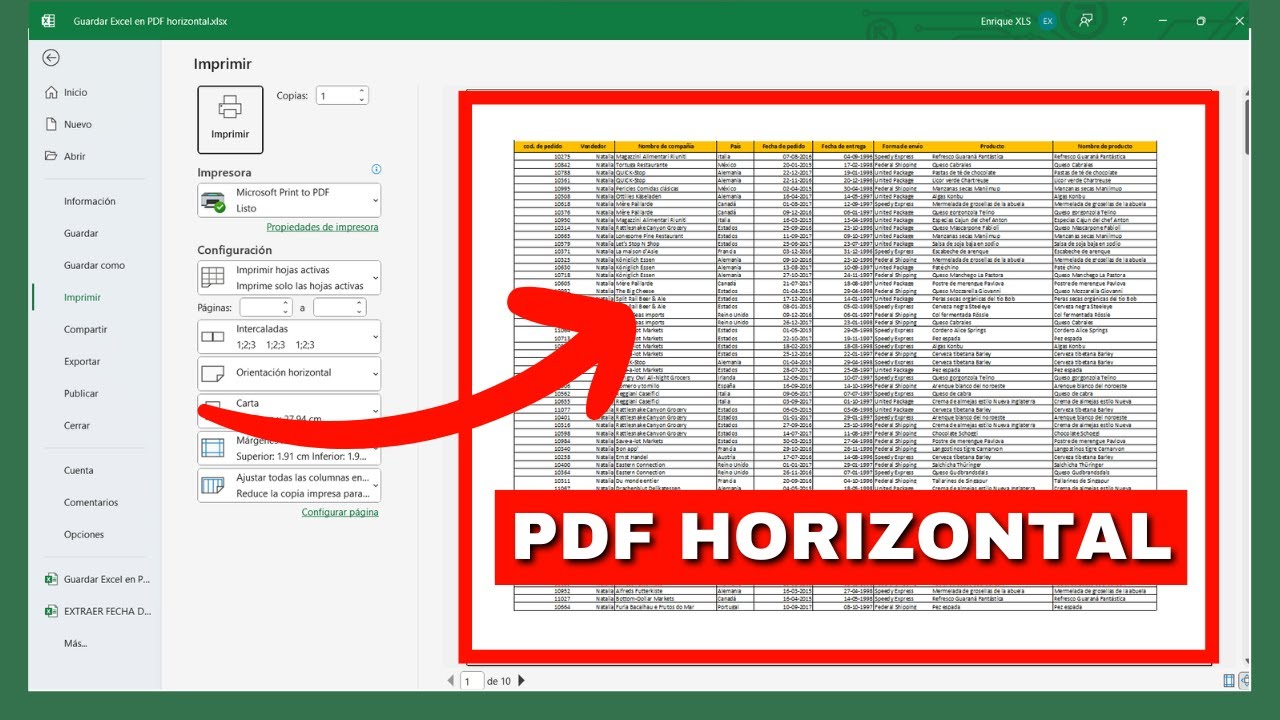
Convertir una hoja de Excel en PDF horizontal no consiste solo en elegir «PDF» al guardar. La orientación, el tamaño de la página, los márgenes y el área de impresión deben estar ajustados antes de la exportación; de lo contrario, las columnas pueden quedar comprimidas, cortadas o repartidas en varias páginas.
En este tutorial usarás un libro de ventas con una hoja de informe y otra de resumen. Al terminar, sabrás preparar una hoja horizontal, definir qué datos se imprimen, exportar una hoja o el libro completo y corregir una tabla que no encaje. El método de guardado de Excel está disponible en Excel 2007 y posteriores, en Microsoft 365, en Excel para Mac y en Excel para la web; las opciones concretas pueden variar ligeramente según la versión y el dispositivo.
Qué significa convertir Excel a PDF en horizontal
Convertir Excel a PDF en horizontal significa que las páginas del PDF tendrán la orientación apaisada: son más anchas que altas. Esta orientación es útil cuando el informe contiene muchas columnas o necesita mostrar código, producto, cantidad, precio e importe sin reducir demasiado la letra.
En el libro de ejemplo, la hoja Ventas ocupa las columnas A:E. La hoja Resumen, en cambio, se mantiene vertical. Excel guarda estos ajustes por hoja, de modo que puedes exportar cada informe con una maquetación adecuada.
El PDF conservará la orientación si configuras la hoja antes de exportarla. La exportación no corrige automáticamente una tabla demasiado ancha: en muchos casos simplemente reducirá el tamaño, moverá columnas a otra página o mostrará parte del contenido fuera del área imprimible.
Dónde se ajusta la orientación horizontal
- Abre el libro de ventas.
- Selecciona la hoja Ventas.
- En la cinta de opciones, abre Disposición de página.
- En el grupo Configuración de página, pulsa Orientación y elige Horizontal.
- Comprueba que el nombre de la hoja aparece en la parte inferior y que los datos siguen visibles; el cambio de orientación no altera las celdas.
| A | B | C | D | E | |
|---|---|---|---|---|---|
| 1 | Código | Producto | Cantidad | Precio | Importe |
| 2 | LAP-10 | Lápiz | 10 | 1,50 | 15,00 |
| 3 | CUA-20 | Cuaderno | 5 | 3,20 | 16,00 |
| 4 | GOM-30 | Goma | 12 | 0,80 | 9,60 |
| 5 | MAR-40 | Marcador | 6 | 2,50 | 15,00 |
| 6 | FOL-50 | Folder | 4 | 4,75 | 19,00 |
El tamaño de papel que completa la maquetación
El tamaño de papel determina las dimensiones de la página. En Disposición de página > Tamaño puedes elegir, entre otras opciones, A4, Carta o Legal. La diferencia principal es el formato físico disponible para distribuir las columnas.
| Tamaño | Característica práctica para el informe | Uso en el libro |
|---|---|---|
| A4 | Formato habitual en muchos entornos de trabajo. | Adecuado para una tabla de cinco columnas. |
| Carta | Más corto que A4; puede mostrar menos contenido antes de cambiar de página. | Útil si el informe tiene pocas filas. |
| Legal | Más alto que Carta; admite más filas por página. | Conveniente si la tabla es larga, pero queda más estrecho. |
Los márgenes que separan el contenido del borde
Los márgenes dejan espacio entre la tabla y el borde físico de la página. Si son demasiado amplios, las columnas se comprimen; si son muy estrechos, el contenido puede quedar demasiado pegado o no imprimirse correctamente.
- Con la hoja Ventas activa, abre Disposición de página.
- Pulsa Márgenes.
- Elige Márgenes personalizados.
- Revisa los cuatro campos: superior, inferior, izquierdo y derecho.
- Usa valores_LEFT para las hojas de ventasLEFT y pulsa Aceptar.
Preparar una hoja de ventas para que quepa en horizontal
Ahora vas a crear la hoja principal del libro. La tabla tendrá cinco columnas y seis filas contando el encabezado. Después ajustarás orientación, márgenes y área de impresión.
- Inserta una hoja nueva.
- Renómbrala Ventas.
- En A1:E1, escribe Código, Producto, Cantidad, Precio e Importe.
- Copia las filas de datos de la cuadrícula siguiente.
- En E2, escribe
=C2*D2y arrastra el controlador de relleno hasta E6. - Aplica la orientación horizontal y conserva los márgenes del apartado anterior.
| A | B | C | D | E | |
|---|---|---|---|---|---|
| 1 | Código | Producto | Cantidad | Precio | Importe |
| 2 | LAP-10 | Lápiz | 10 | 1,50 | 15,00 |
| 3 | CUA-20 | Cuaderno | 5 | 3,20 | 16,00 |
| 4 | GOM-30 | Goma | 12 | 0,80 | 9,60 |
| 5 | MAR-40 | Marcador | 6 | 2,50 | 15,00 |
| 6 | FOL-50 | Folder | 4 | 4,75 | 19,00 |
Definir el área de impresión que quieres convertir
El área de impresión delimita qué partes del libro se incluirán. En este libro, quieres convertir A1:E6 y excluir celdas Auxiliares que se añadirán más adelante.
- Selecciona A1:E6.
- Abre Disposición de página.
- En el grupo Configuración de página, pulsa Área de impresión.
- Elige Configurar área de impresión.
- Revisa el borde azul que rodea los datos.
| A | B | C | D | E | |
|---|---|---|---|---|---|
| 1 | Código | Producto | Cantidad | Precio | Importe |
| 2 | LAP-10 | Lápiz | 10 | 1,50 | 15,00 |
| 3 | CUA-20 | Cuaderno | 5 | 3,20 | 16,00 |
| 4 | GOM-30 | Goma | 12 | 0,80 | 9,60 |
| 5 | MAR-40 | Marcador | 6 | 2,50 | 15,00 |
| 6 | FOL-50 | Folder | 4 | 4,75 | 19,00 |
Repartir las columnas sin comprimir la letra
Para esta tabla, conviene ajustar el ancho a una sola página, pero dejar la altura libre. Así las cinco columnas caben sin comprimir y el PDF puede continuar en otra página si crecen los registros.
- Mantén seleccionado A1:E6.
- Pulsa Ajustar a en la cinta de opciones.
- Elige Ajustar a una página de ancho.
- No elijas la opción que también ajuste el alto a una página.
- Abre Archivo > Imprimir y revisa la vista previa.
Guardar la hoja horizontal como PDF
La exportación local permite conservar el diseño definido en Excel. Es la opción adecuada cuando el libro contiene fórmulas, formatos o una maquetación que quieres controlar con precisión.
- Activa la hoja Ventas.
- Pulsa Archivo.
- Elige Guardar como.
- Selecciona PDF como tipo de archivo.
- Elige una carpeta y un nombre, por ejemplo
Ventas horizontal.pdf. - Revisa el botón Configuración antes de guardar.
En el cuadro Guardar como, el selector de tipo de archivo debe mostrar PDF. El botón Configuración permite revisar opciones como el intervalo de páginas y los elementos que se publicarán.
.pdf. Al abrirlo, la primera página aparece apaisada y la tabla de ventas está completa.Exportar el libro completo o una hoja concreta
Excel puede publicar el libro entero o solamente la hoja activa. La diferencia importa en este libro: Ventas está preparada en horizontal, mientras que Resumen conserva una orientación vertical.
- Abre de nuevo Archivo > Guardar como y selecciona PDF.
- Pulsa Configuración.
- Abre la lista Publicar.
- Elige Libro para incluir todas las hojas visibles.
- Elige Hoja activa para incluir únicamente Ventas.
- Confirma la orientación horizontal en la vista previa.
- Guarda y abre el PDF.
| A | B | C | D | E | |
|---|---|---|---|---|---|
| 1 | Código | Producto | Cantidad | Precio | Importe |
| 2 | LAP-10 | Lápiz | 10 | 1,50 | 15,00 |
| 3 | CUA-20 | Cuaderno | 5 | 3,20 | 16,00 |
| 4 | GOM-30 | Goma | 12 | 0,80 | 9,60 |
| 5 | MAR-40 | Marcador | 6 | 2,50 | 15,00 |
| 6 | FOL-50 | Folder | 4 | 4,75 | 19,00 |
Corregir el PDF cuando la tabla sale cortada
Si una fila queda partida o una columna aparece en otra página, revisa primero el área de impresión. Después usa la escala para reducir el conjunto sin convertirlo en un tamaño ilegible.
- Vuelve a la hoja Ventas.
- Comprueba que el área de impresión sigue siendo A1:E6.
- En Disposición de página > Configuración de página, pulsa Ajustar a.
- Elige Ajustar a una página de ancho.
- Si la tabla continúa cortada, abre Escala > Personalizar escala.
- Reduce el porcentaje unos puntos y revisa la vista previa.
Una reducción excesiva puede hacer que el texto quede demasiado pequeño. Si la tabla tiene muchas filas, es preferible dividirla en dos páginas horizontales completas antes que comprimirla a una sola.
When la orientación cambia solo en una hoja
La orientación pertenece a cada hoja. Puedes tener Ventas horizontal y Resumen vertical dentro del mismo libro.
- Activa Ventas y confirma que su orientación es Horizontal.
- Activa Resumen.
- Abre Disposición de página > Orientación.
- Elige Vertical para esa hoja.
- Vuelve a Ventas y abre la vista previa de impresión.
| A | B | |
|---|---|---|
| 1 | Categoría | Total |
| 2 | Papelería | 55,60 |
| 3 | Marcadores | 15,00 |
| 4 | Carpetas | 19,00 |
Convertir Excel a PDF con una herramienta en línea
Si no quieres instalar una versión de escritorio, puedes utilizar un conversor en el navegador. Adobe Acrobat en línea admite archivos XLS y XLSX: seleccionas el libro, el servicio lo convierte y descargas el PDF.
- Abre Adobe Acrobat en línea.
- Pulsa Seleccionar un archivo o arrastra el libro XLS o XLSX.
- Espera a que termine la conversión.
- Descarga el PDF resultante.
Online2PDF ofrece un proceso parecido. En su página puedes seleccionar páginas, rotarlas, reordenarlas o cortarlas, además de definir encabezado, pie y compresión.
- Abre Online2PDF.
- Selecciona el archivo XLS o XLSX.
- Ajusta las opciones de páginas y salida.
- Pulsa Convertir.
- Descarga el PDF.
Lo que ya sabes hacer con un PDF horizontal
- Configurar una hoja en horizontal desde Disposición de página > Orientación.
- Elegir A4, Carta u otro tamaño de papel según la maquetación.
- Ajustar los márgenes superior, inferior, izquierdo y derecho.
- Delimitar con un área de impresión las filas y columnas que deben aparecer.
- Ajustar la tabla a una página de ancho sin comprimir innecesariamente.
- Exportar una hoja concreta o el libro completo mediante Archivo > Guardar as > PDF.
- Revisar la vista previa, la escala y los saltos de página antes de compartir el documento.
- Usar un conversor en línea cuando no tengas Excel de escritorio, aceptando que la apariencia puede cambiar.
El siguiente paso es abrir el PDF generado y comprobar, página por página, que las cabeceras están completas, ninguna fila queda dividida y todas las cifras resultan legibles. Si todo coincide con la hoja de Excel, el informe está listo para enviarse.
Dudas al convertir Excel a PDF horizontal
1. ¿Cómo convierto Excel a PDF sin perder el formato?
Antes de exportar, configura la orientación, el tamaño de papel, los márgenes y el área de impresión en la pestaña Disposición de página. Después usa Archivo > Guardar como, selecciona PDF y revisa las opciones del cuadro Guardar como. Comprueba el PDF final para confirmar que ninguna columna o fila aparezca cortada.
2. ¿Cómo convierto Excel a PDF gratis?
La exportación desde Excel no requiere instalar otro programa: en Archivo > Guardar as, selecciona PDF. También puedes usar el conversor gratuito de Adobe Acrobat en línea para subir un archivo XLS o XLSX, realizar la conversión y descargar el resultado.
3. ¿Cómo exporto una sola hoja de Excel a PDF?
Activa la hoja que quieres incluir y usa Archivo > Guardar como > PDF. En el cuadro, abre la lista de elementos que se publicarán y elige Hoja activa. Así se exporta únicamente esa hoja; si después eliges Libro, el PDF incluirá todas las hojas visibles del libro.
4. ¿Cómo convierto Excel a Word?
Excel no tiene una exportación directa de una hoja completa a un documento de Word con el mismo diseño. Para compartir datos editables, selecciona el rango, cópialo y pégalo en Word; para convertir el libro en PDF, utiliza Archivo > Guardar como > PDF y, si necesitas editarlo, vuelve a copiar los datos desde Excel.
5. ¿Cómo convierto Excel a PDF gratis sin registro?
Puedes exportar desde el propio Excel sin registrarte en ningún servicio en línea. Si necesitas una herramienta web, Adobe Acrobat en línea permite seleccionar un archivo, convertirlo y descargarlo; los archivos que no guardes en tu cuenta se eliminan de sus servidores.
6. ¿Cómo convierto Excel a PDF en el celular?
En Excel para Android o iPhone, abre el libro y utiliza la opción Guardar como o Compartir para crear un PDF. La orientación y los márgenes pueden ser más limitados que en Excel para escritorio. Para controlar la maquetación con precisión, abre el archivo en un navegador o en la versión de escritorio.
7. ¿Cómo convierto Excel a JPG?
Excel permite guardar el archivo como PDF, pero no como JPG. Exporta primero la hoja a PDF y convierte después ese PDF en JPG con un editor de PDF o un conversor de imágenes. Si necesitas una imagen para compartir, exporta también una copia como PDF para conservar una versión nítida.
8. ¿Cómo convierto Excel a PDF en línea?
Puedes usar Adobe Acrobat en línea o Online2PDF. Selecciona o arrastra el libro XLS o XLSX, comprueba las opciones disponibles, inicia la conversión y descarga el PDF. No subas información confidencial si no confías en el servicio.
Fuentes
- MicrosoftCONVERTIR — documentación oficialconsultado el 27/10/2026
- MicrosoftBUSCARH — documentación oficialconsultado el 27/10/2026
- MicrosoftDe Word a Excel — documentación oficialconsultado el 27/10/2026
- MicrosoftBUSCARV — documentación oficialconsultado el 27/10/2026
- MicrosoftAPILARH — documentación oficialconsultado el 27/10/2026