Si tienes un MacBook y Excel en macOS, este tutorial te enseña a abrir el editor de Visual Basic para Aplicaciones (VBA), escribir tu primera macro, ejecutarla con un botón y guardar el archivo para no perderla. Al terminar sabrás recorrer una hoja con código y automatizar cálculos repetitivos. Funciona en Excel para Microsoft 365, Excel 2024, Excel 2021 y Excel 2019 en su versión de macOS, y también en Excel para la web con matices. Tomamos «vba macbook» en su sentido más buscado: cómo usar el editor de VBA desde Excel para Mac, en un portátil de Apple.
=B2*C2 se escribe tal cual). Donde el decimal es el punto, el separador es la coma.Qué es VBA y por qué se usa igual desde un MacBook
Imagina una hoja de ventas de tu tienda con cinco productos, su cantidad y su precio, y cada mes tienes que añadir una columna con el total por fila y una celda al final con la suma. Lo escribes a mano una vez, dos y diez; a la once te hartas. VBA (Visual Basic for Applications) es el lenguaje de macros que lleva Excel dentro: con unas líneas de código, Excel hace ese cálculo por ti cada vez que pulses un botón.
VBA vive dentro del propio libro, no es un programa aparte que instales tú. Funciona igual en un MacBook que en un PC: las mismas variables, los mismos bucles, las mismas propiedades Range y Cells. Lo que cambia en Mac es el camino para llegar al editor y un puñado de particularidades que veremos después. La macro se guarda en el archivo, así que si envías el .xlsm a alguien con Excel en Windows, también podrá usarla.
Donde VBA en Mac llega hasta donde llega: no hay controles ActiveX (los botones clásicos de Windows), no se cargan complementos COM ni .dll de Windows, y el modelo de objetos es algo más pequeño. Para lo que cubre este tutorial —macros que escriben fórmulas, leen celdas y muestran mensajes— tienes todo lo necesario.
Dónde está el editor de VBA en Excel para Mac
La pestaña Programador viene oculta por defecto; al activarla aparece el botón Visual Basic, que abre la ventana del editor. Hay además una ruta alternativa por el menú Herramientas y un atajo de teclado: Opción+F11 (la tecla Opción sustituye a Alt en los MacBook).
Activar la pestaña Programador en Excel para Mac
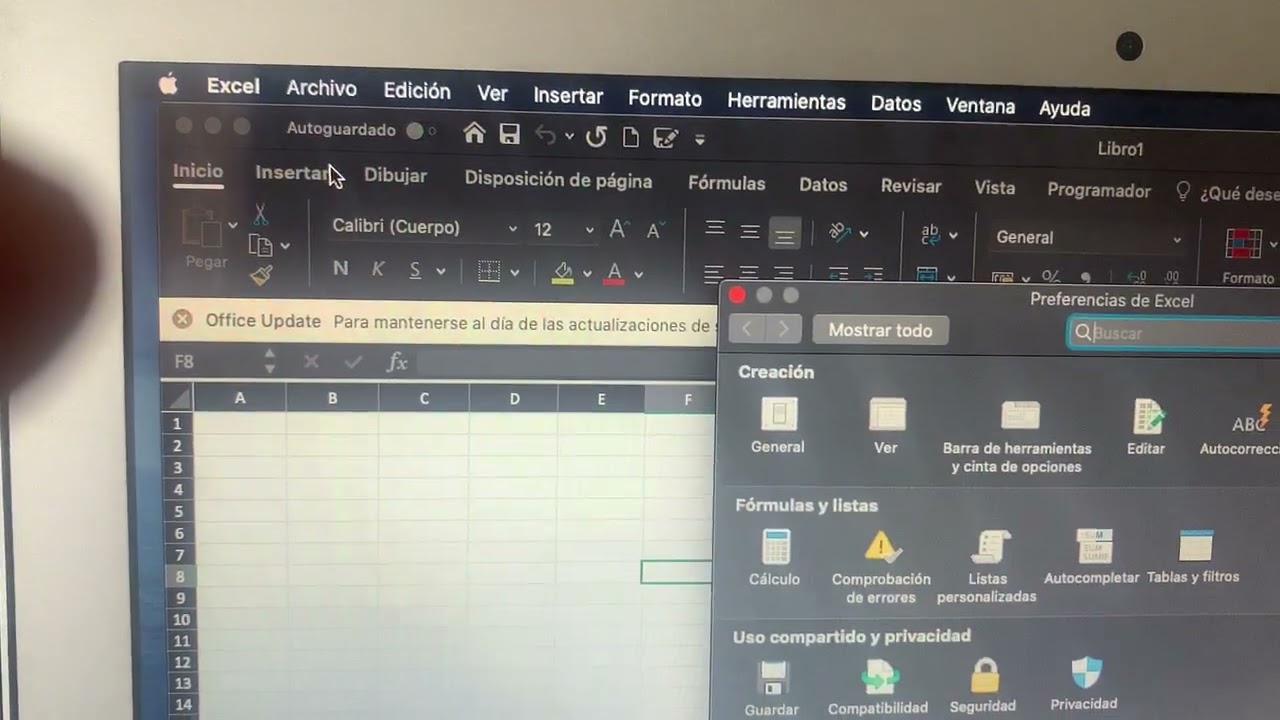
- Abre Excel y, en la barra de menús superior, pulsa Excel (la primera opción, junto al icono de Apple).
- Elige Preferencias… y entra en Barra de herramientas y cinta.
- En la columna derecha, busca Programador y marca la casilla para añadirla a la cinta.
- Pulsa Guardar o cierra la ventana: la pestaña Programador aparece al final de la cinta, a la derecha de Vista.
En Windows el camino es Archivo > Opciones > Personalizar cinta de opciones; en Mac se hace desde Preferencias, no desde Opciones, y el cuadro se llama Barra de herramientas y cinta en lugar de Customize Ribbon. El resultado es el mismo: la pestaña queda visible.
Abrir el editor con el botón, el menú o el atajo
- Botón: pestaña Programador > grupo Código > Visual Basic.
- Menú: barra superior Herramientas > Macro > Editor de Visual Basic.
- Atajo: Opción+F11 desde cualquier hoja de Excel.
Las tres opciones abren la misma ventana: el Explorador de proyectos a la izquierda con el árbol VBA-Project -> Microsoft Excel Objetos, y a la derecha una ventana grande en gris donde aparecerán los módulos con el código.
Las piezas del editor que verás al entrar
Al abrir el editor aparece una aplicación propia dentro de Excel, con su propia barra de menús (Archivo, Edición, Ver, Insertar, Ejecutar, Depurar, Herramientas, Ventana, Ayuda). La ventana se divide en tres zonas: a la izquierda el Explorador de proyectos, con tu libro listado como VBAProject (NombreLibro.xlsm) y dentro las hojas (Hoja1, Hoja2, …) y, cuando los crees, los Módulos; a la derecha, la ventana de código, en blanco al principio; arriba, una barra de herramientas pequeña con ▶ (Ejecutar), ▢ (Interrumpir) y ↺ (Restablecer).
Los menús que más usarás al empezar son tres.
- Insertar: para añadir un Módulo, que es la hoja en blanco donde escribes tus
Sub. - Ejecutar: con F5 corres la macro que tengas abierta, y con F8 la ejecutas paso a paso para ver qué hace cada línea.
- Depurar: para compilar el proyecto y localizar errores de sintaxis antes de ejecutar.
Crear un módulo nuevo y escribir tu primer Sub
- En el editor, abre el menú Insertar.
- Elige Módulo. Aparece
Módulo1en el Explorador de proyectos y una hoja en blanco a la derecha. - Escribe este código en la ventana de código.
Sub Saludar()
    Range("A1").Value = "Hola"
    MsgBox "Listo"
End Sub
Pulsa F5 (o el botón ▶). Vuelve a Excel: la celda A1 muestra Hola y aparece un cuadro con el mensaje Listo. Acabas de ejecutar tu primera macro en el MacBook.
Tu primera macro en un MacBook, paso a paso
La hoja Ventas parte con los productos, sus precios y las cantidades vendidas del mes. La macro debe rellenar la columna Total multiplicando precio por cantidad en cada fila y, al final, mostrar un MsgBox con la suma total.
| A | B | C | D | |
|---|---|---|---|---|
| 1 | Producto | Precio | Cantidad | Total |
| 2 | Lapiz | 1,50 | 10 | |
| 3 | Cuaderno | 3,20 | 5 | |
| 4 | Goma | 0,80 | 12 | |
| 5 | Boli | 1,10 | 8 | |
| 6 | Carpeta | 2,50 | 4 |
El código que escribe la fórmula en cada fila
Pieza al Sub que recorre las filas y escribe la fórmula en la columna D, y luego la variante con .FormulaLocal para mantener el idioma español.
Sub TotalesVentas()
    Dim i As Long
    For i = 2 To 6
        Range("D" & i).Formula = "=B" & i & "*C" & i
    Next i
    MsgBox "Suma total: " & Application.Sum(Range("D2:D6"))
End Sub=B2*C2
=B3*C3
=B5*C5
=SUMA(D2:D6)La propiedad .Formula espera el texto de la fórmula en inglés y con comas; como =B2*C2 no tiene funciones, sirve igual en cualquier idioma. Si prefieres escribir en español, usa .FormulaLocal y el separador del sistema:
Range("D" & i).FormulaLocal = "=B" & i & "*C" & iTras ejecutar la macro, la hoja queda así:
| A | B | C | D | |
|---|---|---|---|---|
| 1 | Producto | Precio | Cantidad | Total |
| 2 | Lapiz | 1,50 | 10 | 15,00 |
| 3 | Cuaderno | 3,20 | 5 | 16,00 |
| 4 | Goma | 0,80 | 12 | 9,60 |
| 5 | Boli | 1,10 | 8 | 8,80 |
| 6 | Carpeta | 2,50 | 4 | 10,00 |
=B2*C2. El MsgBox final muestra Suma total: 56,4.Ejecutar la macro desde el libro, el menú y el atajo
Pieza el paso tres. Una vez escrita y guardada como .xlsm, la macro puede lanzarse de tres maneras.
- Pestaña Programador > Código > Macros, selecciona
TotalesVentasy pulsa Ejecutar. - Atajo Alt+F8 en Windows o Opción+F8 en Mac: abre el mismo cuadro de macros.
- Botón en la hoja: pestaña Programador > grupo Controles > Insertar > primer icono, Botón (control de formulario). Dibuja el botón sobre la cuadrícula, asigna la macro
TotalesVentasy listo: cada clic rellena la columna D.
En Mac no hay controles ActiveX, pero el botón de formulario funciona igual y es la opción recomendada.
Guardar el archivo para no perder la macro
Pieza el paso cuatro: guardar para no perder el código.
- Ve a Archivo > Guardar como.
- En Formato de archivo, elige Libro de Excel habilitado para macros (.xlsm).
- Escribe un nombre y pulsa Guardar.
.xlsx (el Libro de Excel normal), Excel elimina las macros al guardar y no avisa. Para conservar VBA, el formato es siempre .xlsm.Lo que VBA en Mac hace y lo que no
| Función | ¿Disponible en Mac? | Detalle |
|---|---|---|
Editar y ejecutar Sub y Function |
Sí | El editor completo funciona. |
Propiedades .Formula y .FormulaLocal |
Sí | Mismas reglas que en Windows. |
MsgBox y InputBox |
Sí | Diálogos básicos del lenguaje. |
Acceso a archivos locales con FileSystemObject |
Sí | Lectura y escritura en el disco del MacBook. |
| Controles ActiveX | No | Usa controles de formulario. |
Complementos COM y .dll de Windows |
No | Tampoco con Office 365 en Mac. |
| Conector a SAP, Dynamics y similares | Limitado | Depende del proveedor del conector. |
| Grabadora de macros | Sí | Pestaña Programador > Grabar macro. |
UserForm (formularios con campos) |
Sí | Funcionan, con el menú revisado. |
| Llamadas a Windows API (Win32) | No | Sustituir por Declare solo si la función existe en macOS. |
Problemas reales del editor de VBA en Mac y cómo esquivarlos
El editor de VBA en Mac arrastra varias décadas de bugs conocidos. La mayoría tienen solución.
Cuando el archivo de macros vive en OneDrive
Si tu .xlsm está en la carpeta de OneDrive y la sincronización está activa, el editor se vuelve errático: caracteres que se borran al pulsar Supr, líneas que se desordenan al pegar, módulos que desaparecen al cambiar de hoja. La causa es que OneDrive bloquea el archivo durante la sincronización y el editor no puede escribir.
- En el Finder, abre la carpeta de OneDrive.
- Arrastra el
.xlsma una carpeta local (por ejemplo,Documentos). - Abre el archivo desde ahí y trabaja con la copia local.
- Cuando termines, vuelve a copiarlo a OneDrive para sincronizar.
Cuando el código se vuelve lento en hojas grandes
Recorrer fila a fila miles de celdas con Cells(i, 4).Value = ... es lento en cualquier plataforma, y en Mac se nota más. La mejora es apagar el redibujado de pantalla y reducir el número de accesos.
Sub TotalesVentas()
    Application.ScreenUpdating = False
    Dim i As Long
    For i = 2 To 6
        Cells(i, 4).Formula = "=B" & i & "*C" & i
    Next i
    MsgBox "Suma total: " & Application.Sum(Range("D2:D6"))
    Application.ScreenUpdating = True
End Sub
La fórmula equivalente en una sola celda, para no escribir la macro, sería =SUMA(B2:C6) solo si los datos están en una matriz; lo más limpio es =B2*C2 arrastrada hasta D6.
Lo que ya sabes hacer con VBA en tu MacBook
- Abrir el editor con el botón, el menú Herramientas o el atajo Opción+F11.
- Crear un módulo desde Insertar > Módulo y escribir un
SubconEnd Sub. - Recorrer celdas con un
Fory escribir fórmulas con.Formulao.FormulaLocal. - Guardar el libro como
.xlsmpara no perder las macros.
El siguiente paso natural es aprender a trabajar con rangos completos y con la estructura With para no repetir el mismo objeto una y otra vez, y a usar Application.WorksheetFunction cuando necesites funciones de hoja (SUMA, BUSCARV, etc.) dentro del código.
Dudas al usar VBA en un MacBook
1. ¿Cómo abrir el editor de VBA en Excel para Mac con un atajo de teclado?
En Excel para Mac el atajo directo al editor de VBA no existe como en Windows. La forma más rápida es pulsar Alt+F11, que sí funciona en la mayoría de versiones recientes y abre la ventana del editor en el acto.
2. ¿Se usa el mismo editor de VBA en Mac para PowerPoint que para Excel?
Sí, el editor es el mismo: Visual Basic para Aplicaciones. Una vez tienes la pestaña Programador visible, el botón Editor de Visual Basic (o Alt+F11) abre una ventana idéntica para cambiar el dato de la presentación desde Word.
3. ¿Hay que descargar algo aparte para usar VBA en Excel para Mac?
No hace falta descargar nada: viene integrado en Excel para Mac. Solo tienes que mostrar la pestaña Programador en la cinta de opciones y, al abrirla por primera vez, macOS te pedirá permisos para que el editor se ejecute.
4. ¿Cómo entro en el editor de VBA desde mi MacBook?
Pulsa Alt+F11 con Excel abierto; si no responde, ve a la pestaña Programador y haz clic en Editor de Visual Basic. Esa ventana es donde se escriben y ejecutan las macros desde tu MacBook.
5. ¿Qué es exactamente VBA en Excel?
VBA (Visual Basic para Aplicaciones) es el lenguaje de programación que lleva Excel dentro para automatizar tareas: grabar y modificar macros, crear formularios y hacer que la hoja haga cosas por sí sola.
6. ¿Se puede usar Visual Basic en un Mac?
Sí, Visual Basic está disponible en Mac como parte de Office. Solo se instala con la versión de Excel, Word o PowerPoint que tengas en el equipo; no es un programa separado.
7. ¿Cómo muestro la pestaña Programador en Excel para Mac?
Ve a Excel > Preferencias > Cinta y barra de herramientas, activa Programador en la columna derecha y pulsa Guardar. La pestaña aparece al final de la cinta, con el botón Editor de Visual Basic listo para usar.
Fuentes
- MicrosoftVBA for excel 365 on macbook pro – Microsoft Learnconsultado el 06/10/2026
- MicrosoftLAMBDA — documentación oficialconsultado el 06/10/2026
- MicrosoftRange.Formula, FormulaLocal, FormulaR1C1 y FormulaR1C1Local — documentación oficialconsultado el 06/10/2026
- MicrosoftEl editor de VBA y la primera macro — documentación oficialconsultado el 06/10/2026
- MicrosoftExcel para Mac — documentación oficialconsultado el 06/10/2026