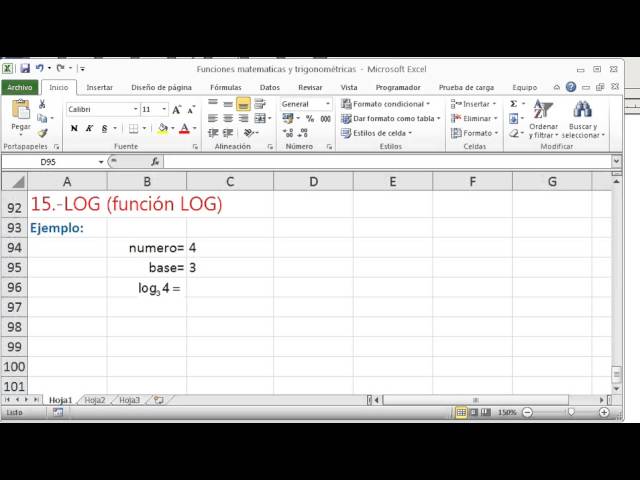
Imagina una hoja con mediciones que se disparan: concentraciones de iones hidrógeno que van de 0,0000001 a 1, intensidades sonoras desde el umbral de audición hasta un motor a reacción, poblaciones de bacterias que se duplican cada veinte minutos. Manejar esos números a ojo es casi imposible porque cada paso multiplica por diez o por cien. El logaritmo es la herramienta que "comprime" esas cifras en una escala manejable: lo que crece de forma exponencial pasa a crecer de forma lineal. La función LOG de Excel hace exactamente eso: toma un número positivo y te dice a qué potencia hay que elevar una base para obtenerlo. Al terminar este tutorial sabrás escribirla con la base que necesites, distinguirla de LOG10 y de LN, y aplicarla para sacar el pH, los decibelios o para linealizar una curva antes de dibujar una gráfica. LOG existe en todas las versiones de Excel desde 2007, en Excel para la web, en Excel para Mac y en la app de móvil, así que el ejemplo te servirá sea cual sea tu versión.
Qué es la función LOG y cuándo se usa en una hoja
LOG es la función de Excel que responde a una pregunta muy concreta: ¿a qué potencia tengo que elevar una base para obtener un número? Si la base es 10 y el número es 1000, la respuesta es 3, porque 10³ = 1000. Esa respuesta es el logaritmo.
En una hoja de cálculo esto se vuelve útil cuando los datos crecen o decrecen muy deprisa. Tres casos típicos:
- pH de una disolución: la concentración de iones hidrógeno va desde 1 hasta 0,0000001; el pH, que es
-LOG(concentración), la aplana en una escala de 0 a 14. - Decibelios: la intensidad sonora se mide como
20*LOG(presión/presión_de_referencia), así el sonido de una conversación y el de un motor pasan a estar en la misma escala manejable. - Crecimiento de bacterias: una colonia que se duplica cada 20 minutos pasa de 1 a más de un millón en cuatro horas; al aplicar LOG, ese crecimiento exponencial se convierte en una recta.
La idea es siempre la misma: cuando los números "se desbordan", el logaritmo los pone en su sitio.
Así se escribe LOG: sintaxis y argumentos
La sintaxis de LOG en Excel es:
=LOG(número;[base])Tiene dos argumentos:
número: el valor del que quieres sacar el logaritmo. Tiene que ser positivo.base: la base del logaritmo. Es opcional; si la omites, Excel usa 10.
El separador es el punto y coma porque el ejemplo usa la coma como decimal. En Excel configurado con punto decimal (México, Estados Unidos) el separador es la coma.
El argumento número: el valor del que sacas el logaritmo
número es el valor al que le quieres "comprimir" la escala. Solo se admite un número positivo, porque el logaritmo de 0 o de un número negativo no existe en los números reales. Si escribes =LOG(0) o =LOG(-5), Excel devuelve el error #¡NUM!.
=LOG(100)
=LOG(0,001)
Con 100 y base 10 por defecto, devuelve 2 (porque 10² = 100). Con 0,001 devuelve -3 (porque 10⁻³ = 0,001).
El argumento base: por qué casi siempre es 10, 2 o e
La base indica a qué número se eleva la potencia. Las tres que verás una y otra vez:
- 10: el logaritmo decimal, el de las calculadoras del colegio.
- 2: el de informática, porque los ordenadores trabajan en binario (cada bit dobla el valor).
- e (2,71828…): el logaritmo natural, el que aparece en ciencia y en finanzas para intereses continuos. En Excel se usa la función aparte
LNpara la base e.
=LOG(8;2)
=LOG(100;10)
=LOG(1000)
La tercera fórmula omite la base y vale 10, así que es igual que =LOG(1000;10).
Dónde está LOG y desde qué versión funciona
LOG no tiene botón en la cinta de opciones: se escribe a mano en la barra de fórmulas, justo a la derecha del cuadro de nombres. Tampoco hace falta instalarla: viene con Excel desde la versión 2007 y sigue en Microsoft 365, en 2024, 2021, 2019 y 2016. También está en Excel para la web, en Excel para Mac y en la app de móvil.
LOG10 y LN también están en todas esas versiones. Las nuevas, como MATRIZ.LOGARITMICA o las funciones LAMBDA, sí dependen de Microsoft 365, pero LOG es de las de toda la vida.Tu primer LOG: el logaritmo decimal en una celda
Empezamos con un libro muy simple, una sola hoja llamada Laboratorio, donde vamos a ir guardando las mediciones y las fórmulas.
- En la celda A1 escribe
Númeroy en B1 escribeLogaritmo. - En A2 escribe 100.
- Selecciona B2 y escribe
=LOG(A2). - Pulsa Entrar.
| A | B | |
|---|---|---|
| 1 | Número | Logaritmo |
| 2 | 100 | 2 |
B2 muestra 2, porque 10² = 100. Si cambias A2 a 1000, B2 pasa a 3 sin tocar la fórmula, porque el controlador de relleno no hace falta aquí: la referencia A2 ya apuntaba a la celda buena.
La fórmula con la base escrita a mano
Para ver que la base 10 es la que está usando Excel, añadimos una columna con la base escrita a mano.
- En C1 escribe
Logaritmo (base 10). - En C2 escribe
=LOG(A2;10). - Pulsa Entrar.
| A | B | C | |
|---|---|---|---|
| 1 | Número | Logaritmo | Logaritmo (base 10) |
| 2 | 100 | 2 | 2 |
C2 muestra 2, igual que B2: con la base escrita a mano da el mismo resultado, solo cambia la fórmula.
La fórmula con la base en otra celda
Ahora la base vive en su propia celda, lo que nos deja cambiarla sin tocar la fórmula.
- En D1 escribe
Basey en E1 escribeLogaritmo. - En D2 escribe 2 y en A2 escribe 8.
- En E2 escribe
=LOG(A2;D2).
| A | B | C | D | E | |
|---|---|---|---|---|---|
| 1 | Número | Logaritmo | Logaritmo (base 10) | Base | Logaritmo |
| 2 | 8 | 0,90 | 0,90 | 2 | 3 |
E2 muestra 3, porque 2³ = 8. Si cambias D2 a 10, E2 pasa a 0,90 sin tocar la fórmula.
Tres logaritmos que vas a usar una y otra vez
Vamos a ampliar la hoja Laboratorio con una tabla que compara los tres logaritmos más usados sobre los mismos números: 1, 10, 100 y 1000.
| A | B | C | D | |
|---|---|---|---|---|
| 1 | Número | LOG base 10 | LOG base 2 | LN (base e) |
| 2 | 1 | 0 | 0 | 0 |
| 3 | 10 | 1 | 3,32 | 2,30 |
| 4 | 100 | 2 | 6,64 | 4,61 |
| 5 | 1000 | 3 | 9,97 | 6,91 |
Con 1, los tres valen 0, porque cualquier número elevado a 0 es 1. A partir de ahí, la columna B crece de uno en uno, la C da saltos de unos 3,32 y la D avanza unos 2,30 por cada paso: las tres "comprimen" los mismos números, pero con ritmos distintos.
LOG con base 10, la calculadora de toda la vida
La columna B usa =LOG(A2;10). Existe un atajo: =LOG10(A2) hace exactamente lo mismo sin tener que escribir la base.
=LOG(A2;10)
=LOG10(A2)
Ambas devuelven 0, 1, 2 y 3 para 1, 10, 100 y 1000. Si tu hoja solo va a usar base 10, LOG10 es más corto y se lee mejor.
LN: el logaritmo natural que aparece en ciencia y finanzas
La columna D usa =LN(A2). LN no es más que LOG con base e (2,71828…), pero Excel la tiene aparte porque se usa muchísimo en modelos de crecimiento, en desintegración radiactiva y en cálculo de intereses continuos.
=LN(A2)Para 1000, LN vale unos 6,91, que es el valor que aparece en las tablas de interés compuesto continuo.
LOG dentro de una fórmula más larga
LOG rara vez aparece sola: lo normal es que forme parte de una fórmula que ya tiene un significado, como el pH o el decibelio. Vamos a verlo en la misma hoja Laboratorio, en una zona nueva debajo de la tabla.
- En A8 escribe
Concentración H+y en B8 escribepH. - En A9 escribe 0,00001.
- En B9 escribe
=-LOG(A9). - En A11 escribe
Presión (Pa)y en B11 escribeDecibelios. - En A12 escribe 200.
- En B12 escribe
=20*LOG(A12/20).
| A | B | |
|---|---|---|
| 8 | Concentración H+ | pH |
| 9 | 0,00001 | 5 |
| 11 | Presión (Pa) | Decibelios |
| 12 | 200 | 20 |
B9 muestra 5, que es el pH de un café. B12 muestra 20 dB, que es un susurro a un metro. La fórmula del pH lleva un menos delante porque LOG de un número menor que 1 da un valor negativo, y el pH se define como el opuesto.
La transformación de variables: convertir una curva en recta
Cuando los datos de una columna crecen de forma exponencial, en una gráfica salen como una curva que se dispara. Si les aplicas LOG, esa misma columna se convierte en una recta, mucho más fácil de leer y de ajustar.
- En A16 escribe
Horay en B16 escribeBacterias. - En A17, A18, A19 y A20 escribe 0, 1, 2 y 3.
- En B17 escribe 1, en B18
=B17*2, en B19=B18*2y en B20=B19*2. - En C16 escribe
LOG(Bacterias)y en C17 escribe=LOG(B17). - Arrastra el controlador de relleno de C17 hasta C20.
| A | B | C | |
|---|---|---|---|
| 16 | Hora | Bacterias | LOG(Bacterias) |
| 17 | 0 | 1 | 0 |
| 18 | 1 | 2 | 0,30 |
| 19 | 2 | 4 | 0,60 |
| 20 | 3 | 8 | 0,90 |
La columna B se duplica en cada fila: 1, 2, 4, 8. La columna C avanza de 0,30 en 0,30, una recta perfecta. Si dibujas una gráfica con C frente a A, sale una línea recta en vez de una curva.
Por qué LOG devuelve error y cómo arreglarlo
Tres errores aparecen una y otra vez con LOG. Vamos a verlos en la hoja Errores, una hoja nueva del mismo libro.
El número es 0 o negativo
El logaritmo de 0 o de un número negativo no existe en los números reales, así que Excel avisa.
- En A1 escribe -5.
- En B1 escribe
=LOG(A1).
| A | B | |
|---|---|---|
| 1 | -5 | #¡NUM! |
B1 muestra #¡NUM!. Si tiene sentido físico, una forma de arreglarlo es tomar el valor absoluto con =LOG(ABS(A1)), que da 0,70. Otra, si los datos son válidos solo a partir de cierto umbral, es envolver la fórmula en un SI:
=SI(A1>0;LOG(A1);"Dato no válido")La base es 1 o está al revés
La base tiene que ser positiva y distinta de 1. Si vale 1, cualquier número da la misma potencia, así que el logaritmo no se puede definir.
- En A2 escribe 8 y en A3 escribe 8.
- En B2 escribe
=LOG(A2;1)y en B3 escribe=LOG(A3;0).
| A | B | |
|---|---|---|
| 2 | 8 | #¡DIV/0! |
| 3 | 8 | #¡NUM! |
B2 da #¡DIV/0! (base 1) y B3 da #¡NUM! (base 0). La regla es simple: la base tiene que ser mayor que 0 y distinta de 1.
Lo que LOG no hace y qué usar en su lugar
LOG trabaja con números reales positivos. Si necesitas el logaritmo de un número complejo (con parte imaginaria), LOG no te sirve: tienes que usar las funciones IM.LOG10 (base 10) o IM.LOG2 (base 2) de la ficha de ingeniería.
Tampoco es la función adecuada para ajustar una curva exponencial a unos datos. Si tienes una serie de mediciones que siguen un crecimiento exponencial y quieres sacar los parámetros de esa curva (la tasa de crecimiento, el valor inicial), LOG sola no llega: necesitas ESTIMACION.LOGARITMICA (en inglés LOGEST), que devuelve los parámetros de una tendencia exponencial en una sola fórmula.
DISTR.LOG.NORM y DISTR.LOG.INV, que son funciones de distribución estadística (no logaritmos de un número). Sus nombres se parecen, pero hacen otra cosa: modelan variables cuyo logaritmo sigue una distribución normal.Lo que ya sabes hacer con la función LOG
- Escribir
=LOG(número;base)con punto y coma, y entender que omitir la base equivale a usar 10. - Recordar que el
númerotiene que ser positivo; con 0 o negativo, LOG devuelve#¡NUM!. - Distinguir
LOG,LOG10(solo base 10) yLN(base e), y saber cuándo conviene cada una. - Usar LOG dentro de fórmulas con significado: pH (
=-LOG(A2)), decibelios (=20*LOG(A2/20)), interés continuo (=LN(1+r)). - Leer los tres errores típicos:
#¡NUM!con número no positivo,#¡NUM!o#¡DIV/0!con base 0 o 1.
El siguiente paso es natural: con los datos de la sección de bacterias, selecciona A17:C20, ve a Insertar > Gráficos > Dispersión y dibuja la nube de puntos. Verás cómo la curva exponencial de la columna B se aplana en una recta al usar la columna C, que es justo el poder del logaritmo.
Dudas al usar la función LOG en Excel
1. ¿Qué es GeoGebra y se puede usar para entender la función LOG de Excel?
GeoGebra es una aplicación gratuita y online para representar funciones, y su calculadora gráfica permite escribir LOG(x, b) igual que en Excel. Te sirve para visualizar la curva antes de llevarla a la hoja y comprobar el orden de los puntos, pero los cálculos numéricos reales los haces en tu libro de Excel.
2. ¿Qué son las funciones logarítmicas y en qué se diferencian del LOG de Excel?
Una función logarítmica es la inversa de la exponencial: responde a la pregunta «¿a qué exponente hay que elevar la base para obtener x?». La función LOG de Excel es la herramienta concreta que aplica esa idea a tus datos, y admite cualquier base; si no la indicas, usa 10 por defecto.
3. ¿Qué es la función exponencial y cómo se relaciona con LOG en una hoja de cálculo?
La exponencial eleva una base a un exponente (por ejemplo, 2^5 = 32) y LOG hace el camino inverso: te dice qué exponente usaste (LOG(32, 2) = 5). En Excel las escribes con EXP(x) para e^x y con POTENCIA(base, exponente) para cualquier otra base, y con LOG deshaces esa operación.
4. ¿Dónde encontrar un PDF con ejercicios resueltos de función exponencial y logarítmica?
La mayoría de webs educativas ofrecen PDFs con tablas de valores y gráficas ya hechas, útiles para practicar la teoría. Para los cálculos con tus propios datos, lo práctico es abrir Excel: con =LOG(x;10) o =LOG(x;b) reproduces los mismos ejemplos del PDF directamente en una celda.
5. ¿Desmos sirve para representar la función LOG de Excel antes de graficarla?
Desmos es una calculadora gráfica online muy cómoda: escribes y=log_b(x) y obtienes la curva al instante, sin instalar nada. Te ayuda a entender la forma de la función, pero la tabla con tus valores y la gráfica final las trabajas en Excel con LOG, LN y el tipo de gráfico Dispersión con líneas suavizadas.
Fuentes
- MicrosoftFunciones exponenciales y logarítmicas – Microsoft Fabricconsultado el 06/10/2026
- MicrosoftLOG — documentación oficialconsultado el 06/10/2026
- MicrosoftDISTR.LOG.INV — documentación oficialconsultado el 06/10/2026
- MicrosoftDISTR.LOG.NORM — documentación oficialconsultado el 06/10/2026
- MicrosoftESTIMACION.LOGARITMICA — documentación oficialconsultado el 06/10/2026