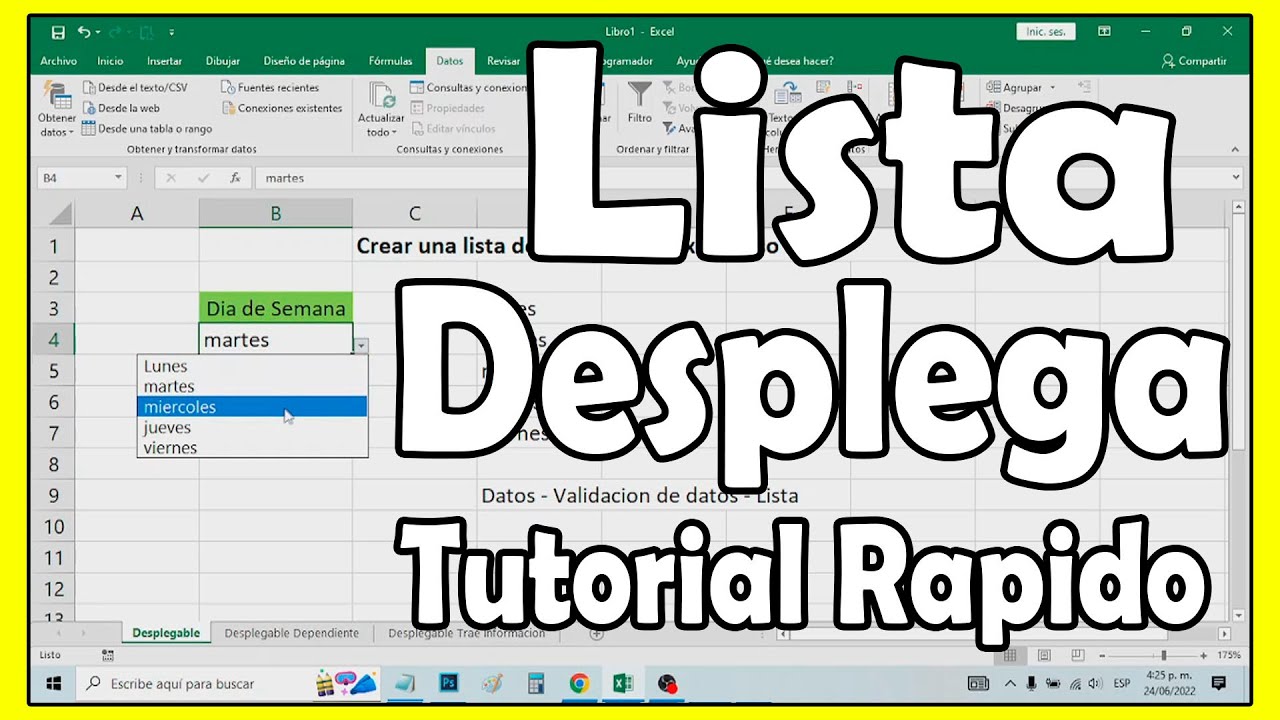
Una lista desplegable es el menú que aparece al pulsar la flecha de una celda y te obliga a elegir entre valores válidos. En este tutorial la vas a crear paso a paso en una hoja de gastos, primero escrita a mano, luego leída de un rango, después de una tabla que crece sola y, al final, encadenada con otra lista. Lo que vas a usar —Validación de datos, Tablas y la función INDIRECTO— está en Excel para Microsoft 365, 2024, 2021 y 2019, y la herramienta de Validación de datos también en Excel 2016 y 2013. Donde algo dependa de la versión, se avisa.
Qué es una lista desplegable y para qué te sirve
Imagina una hoja de gastos compartida en casa: cada persona apunta lo que ha pagado y, al pedir el informe del mes, aparecen diez variantes de lo mismo: «Comida», «comida», «COMIDA », «super», «supermercado»… Todas quieren decir lo mismo, pero el ordenador las cuenta como gastos distintos y la suma por categoría siempre sale mal.
Una lista desplegable resuelve esto obligando a elegir el concepto de un conjunto cerrado. En lugar de escribir a mano, abres la flecha de la celda y seleccionas una de las categorías válidas: Comida, Transporte, Ocio, Hogar u Otros. A partir de ahí el dato entra limpio a la hoja, las tablas dinámicas agrupan bien y los totales cuadran.
La lista desplegable se crea con la herramienta Validación de datos (aplicar validación de datos a celdas): tú defines qué se permite escribir en una celda (en este caso, un valor de una lista) y Excel se encarga del resto. Si alguien escribe algo que no está en la lista, el aviso que tú configures se lo impide.
Dónde está y qué opciones tiene el cuadro
Validación de datos está en el grupo Herramientas de datos de la pestaña Datos. La ruta exacta:
Al abrir el cuadro ves tres pestañas: Configuración (la que se usa siempre), Mensaje de entrada y Mensaje de error. En Configuración, el primer campo, Permitir, decide qué aceptará la celda. En Origen escribes la lista o el rango que la alimenta. Las casillas Omitir blancos y Celda con lista desplegable controlan si se admiten celdas vacías y si aparece la flecha para abrir el menú.
Los tipos de Permitir y cuándo se usa cada uno
| Permitir | Para qué sirve | Ejemplo de Origen |
|---|---|---|
| Lista | Elegir un valor de una lista escrita o de un rango. | Comida;Transporte;Ocio |
| Número entero | Limitar a enteros entre un mínimo y un máximo. | entre 1 y 31 |
| Decimal | Limitar a números con decimales dentro de un rango. | entre 0 y 100 |
| Fecha | Solo fechas válidas, entre dos fechas. | entre 01/01/2026 y 31/12/2026 |
| Hora | Solo horas dentro de un horario. | entre 08:00 y 20:00 |
| Longitud del texto | Limitar el número de caracteres escritos. | longitud menor que 40 |
| Personalizada | Aplicar una fórmula que decide si el valor es válido. | =CONTARA($B$2:$B$10;B2)=1 |
Para la hoja de gastos, el tipo es Lista: los conceptos se eligen y los números (el importe) ya van en otra columna, sin restricción.
El mensaje de entrada y la alerta de error
Las otras dos pestañas son opcionales pero útiles. En la pestaña Mensaje de entrada escribes un título y un texto que aparecen como un letrero al seleccionar la celda.
En la pestaña Mensaje de error defines qué pasa cuando alguien teclea algo que no está en la lista. Hay tres estilos:
Detener es el más estricto: no deja escribir el valor. Advertencia pide confirmación e Información muestra un aviso que se acepta y, aun así, deja pasar el texto. Para una hoja de gastos, Detener es la elección correcta.
Una lista desplegable con tus categorías
Vamos a la práctica. La hoja se llama Gastos y tiene cuatro columnas: fecha en A, categoría en B, concepto en C e importe en D. Las categorías válidas se escriben en F2:F6, en la misma hoja, como una pequeña lista de referencia.
| A | B | C | D | E | F | |
|---|---|---|---|---|---|---|
| 1 | Fecha | Categoria | Concepto | Importe | Categorias | |
| 2 | 02/03/2026 | Pan y leche | 18,40 | Comida | ||
| 3 | 03/03/2026 | Metro | 1,50 | Transporte | ||
| 4 | 03/03/2026 | Cine | 9,00 | Ocio | ||
| 5 | 05/03/2026 | Luz | 47,20 | Hogar | ||
| 6 | 06/03/2026 | Farmacia | 12,30 | Otros |
Selecciónalo todo: B2 y, después, con el controlador de relleno, arrastra hacia abajo hasta B10. Antes de aplicar la lista, decide cómo la vas a dar de comer: escribiéndola dentro del propio cuadro o leyendo las celdas F2:F6.
La lista escrita a mano en el cuadro
Para empezar por lo más sencillo, vamos a escribir las categorías a mano dentro del cuadro. Selecciona B2:B10, abre Datos > Herramientas de datos > Validación de datos y rellena así:
Al pulsar Aceptar, en cada celda de B2:B10 aparece una flecha a la derecha. Al abrirla, sale la lista que acabas de escribir.
| A | B | C | D | |
|---|---|---|---|---|
| 1 | Fecha | Categoria | Concepto | Importe |
| 2 | 02/03/2026 | Comida ▾ | Pan y leche | 18,40 |
| 3 | 03/03/2026 | Transporte ▾ | Metro | 1,50 |
| 4 | 03/03/2026 | Ocio ▾ | Cine | 9,00 |
| 5 | 05/03/2026 | Hogar ▾ | Luz | 47,20 |
| 6 | 06/03/2026 | Otros ▾ | Farmacia | 12,30 |
La pega de escribir la lista dentro del cuadro es que, si quieres añadir una categoría, tienes que volver a abrir la validación y editar el Origen. Por eso suele ser mejor darla de comer desde un rango de la hoja.
La lista sacada de un rango de la hoja
En la columna F ya tienes Comida, Transporte, Ocio, Hogar y Otros. Repetimos los pasos, pero esta vez el Origen es el rango:
=$F$2:$F$6 (con coma). Los dólares son obligatorios para que el rango no se mueva al copiar la validación a otras celdas.| B | C | D | E | F | |
|---|---|---|---|---|---|
| 1 | Categoria | Concepto | Importe | Categorias | |
| 2 | Comida ▾ | Pan y leche | 18,40 | Comida | |
| 3 | Transporte ▾ | Metro | 1,50 | Transporte | |
| 4 | Ocio ▾ | Cine | 9,00 | Ocio | |
| 5 | Hogar ▾ | Luz | 47,20 | Hogar | |
| 6 | Otros ▾ | Farmacia | 12,30 | Otros |
Con un rango fijo
=$F$2:$F$6El rango =$F$2:$F$6 apunta a cinco celdas exactas. Si añades «Viajes» en F7, la lista desplegable sigue mostrando solo las cinco categorías anteriores, porque F7 queda fuera del rango.
Con una tabla que crece sola
La solución es convertir F2:F6 en una Tabla. Selecciona F1:F6, pulsa Ctrl+T y acepta «La tabla tiene encabezados». En el cuadro de Validación de datos cambia el Origen a:
=Tabla1[Categorías] o seguir usando =$F$2:$F$6; con Ctrl+T el rango se actualiza solo al añadir filas.| F | |
|---|---|
| 1 | Categorias |
| 2 | Comida |
| 3 | Transporte |
| 4 | Ocio |
| 5 | Hogar |
| 6 | Otros |
| 7 | Viajes |
Listas que dependen de otra lista
Ahora la hoja pide un segundo nivel: además de la categoría, hay que elegir una subcategoría que dependa de la categoría elegida. Para mantener el ejemplo pequeño, en la misma hoja la columna D pide la «Ciudad» del gasto y la columna E la «Estación» del año, solo si la ciudad elegida es una que tiene estaciones.
| A | B | C | D | E | F | |
|---|---|---|---|---|---|---|
| 1 | Fecha | Categoria | Concepto | Ciudad | Estacion | Categorias |
| 2 | 02/03/2026 | Comida | Pan y leche | Madrid ▾ | ▾ | Comida |
| 3 | 03/03/2026 | Transporte | Metro | Quito ▾ | ▾ | Transporte |
| 4 | 03/03/2026 | Ocio | Cine | Madrid ▾ | ▾ | Ocio |
Las ciudades válidas van en D2, D3, D4 y las estaciones por ciudad se escriben en una zona aparte: en G2:G3 «Primavera;Verano» con nombre Madrid y en H2:H3 «Lluviosa;Seca» con nombre Quito.
La lista dependiente con INDIRECTO
Crea los dos nombres: selecciona G2:G3, en el Cuadro de nombres escribe Madrid y Entrar. Repite con H2:H3 y llámalo Quito. Ahora aplica Validación de datos en E2:E4:
=INDIRECTO($D2)| D | E | |
|---|---|---|
| 1 | Ciudad | Estacion |
| 2 | Madrid ▾ | Primavera ▾ |
| 3 | Quito ▾ | Lluviosa ▾ |
| 4 | Madrid ▾ | ▾ |
INDIRECTO (función INDIRECTO) toma el texto de la celda y lo trata como un nombre de rango: si D2 vale «Madrid», mira el rango llamado Madrid y devuelve sus valores.
Escribir la primera letra y filtrar la lista
En Excel para Microsoft 365 y 2024, al seleccionar la celda con la lista desplegable y escribir «Ma», la lista se reduce a los elementos que empiezan por esas letras. T pulsas, sigue completando.
- Selecciona B2 (la celda con la lista).
- Escribe «Ma»: la lista se reduce a Madrid (y a cualquier otra categoría que empiece igual).
- Pulsa Entrar para confirmar la selección.
En Excel 2021, 2019 y anteriores, escribir letras no filtra: sale la lista completa y hay que moverse con la flecha.
Por qué la validación deja pasar datos que no debería
A veces la lista está bien configurada y aun así la hoja contiene valores no válidos. Tres causas reales y cómo se arreglan en esta misma hoja de gastos.
Pegar encima se salta la regla
Copiar «Comida casera» desde otra hoja y pegarlo en B2 no dispara ningún aviso: Validación de datos (aplicar validación de datos a celdas) solo actúa cuando se escribe a mano o se elige de la lista, no sobre un Pegar.
- Copia una celda con texto de otra hoja.
- Pégala sobre B2 con Ctrl+V.
- El valor entra sin validar.
Para localizar lo que ya está mal sin recorrer la hoja a mano: Datos > Herramientas de datos > Validación de datos > Rodear con un círculo datos no válidos. Las celdas con valores fuera de la lista quedan marcadas con un círculo rojo. Después de revisarlas, repite el mismo camino y elige Borrar los círculos.
La lista no incluye los elementos nuevos
El Origen sigue siendo =$F$2:$F$6 y «Viajes» se añadió en F7. La lista no lo incluye porque el rango no se ha ampliado. Hay dos arreglos: cambiar el Origen a =$F$2:$F$7 (rango fijo un poco más grande) o, mejor, convertir F2:F6 en Tabla con Ctrl+T como se vio antes y mantener el Origen. Con la Tabla, las filas nuevas se añaden al rango automáticamente.
Validación desactivada o hoja protegida
La opción Validación de datos sale en gris y no se abre. La causa suele ser una de estas dos: la hoja está protegida (Revisar > Proteger hoja está activo) o el libro está en modo Compartir en Excel para la web.
- Ve a Revisar > Proteger hoja y comprueba si está activa. Si lo está, pulsa Desproteger hoja (te pedirá la contraseña si se le puso una al protegerla).
- Si el libro está compartido en la versión web, deja de compartirlo desde Archivo > Compartir antes de tocar la validación.
Tras desproteger, Validación de datos vuelve a estar disponible y los pasos anteriores funcionan con normalidad.
Lo que ya sabes hacer con una lista desplegable
- Crear una lista con Datos > Herramientas de datos > Validación de datos y el tipo Lista.
- Escribir las categorías a mano en el Origen o leerlas de un rango de la hoja.
- Convertir ese rango en Tabla con Ctrl+T para que la lista crezca sola al añadir filas.
- Encadenar dos listas con la función
=INDIRECTO($D2)como Origen de la segunda validación. - Localizar lo que ya está mal con Validación de datos > Rodear con un círculo datos no válidos y borrarlo o reescribirlo.
El siguiente paso es usar Inicio > Estilos > Formato condicional para resaltar en rojo los valores no válidos y verlos de un vistazo, sin necesidad del círculo temporal.
Dudas al usar una lista desplegable en Excel
1. Cómo crear una lista desplegable en Excel con valores asociados
Abre Validación de datos en la pestaña Datos y elige Lista. En Origen puedes escribir los valores directamente separados por punto y coma, por ejemplo «Alto;Medio;Bajo», o bien seleccionar un rango de celdas donde tengas esos valores guardados. Así cada opción de la lista queda asociada a un valor que podrás usar después en otras fórmulas o en formato condicional.
2. Cómo añadir más opciones a una lista desplegable en Excel
Si la lista apunta a un rango, escribe las opciones nuevas en celdas contiguas a ese rango y luego ve a Datos > Validación de datos y amplía el origen. Si la lista está escrita a mano dentro del cuadro, entra de nuevo en Validación de datos, añade los valores separados por punto y coma y acepta; las celdas que ya tenían un valor no se actualizan solas.
3. Se puede hacer una lista desplegable de selección múltiple en Excel
Excel no trae una selección múltiple de fábrica en sus listas desplegables estándar, pero puedes lograrla con un pequeño truco de VBA: en el evento Worksheet_Change detectas la celda, compruebas si ya contiene el valor y, si no, lo concatenas con un separador. Para algo más sencillo, revisa los Complementos de la tienda de Microsoft o crea un control de formulario ActiveX con casillas.
4. Cómo poner una lista desplegable en Excel con colores
Después de crear la lista con Validación de datos, ve a Inicio > Formato condicional > Nueva regla y elige «Aplicar formato únicamente a las celdas que contengan». En la primera lista desplegable selecciona «Texto específico», escribe por ejemplo «Alto» y aplica un relleno rojo; repite la regla para cada valor con su color.
5. Qué tipos de listas desplegables existen en Excel
Las dos formas más habituales son la lista de Validación de datos (Datos > Validación de datos > Lista) y los controles de formulario o ActiveX que encontrarás en la pestaña Programador. La primera es más rápida y admite orígenes en otra hoja; los controles permiten listas más grandes, varias columnas y un aspecto parecido al de un cuadro combinado.
6. Cómo crear una lista desplegable condicionada en Excel
Usa la función INDIRECTO dentro del origen de la Validación de datos. Crea una celda con la categoría principal y, en otra hoja o zona, rangos nombrados con cada nombre de categoría; después, en Origen escribe =INDIRECTO($A$1) y la lista mostrará solo las opciones del rango cuyo nombre coincida con lo seleccionado en A1.
7. Cómo editar o modificar una lista desplegable en Excel
Selecciona cualquier celda que tenga la lista y abre Datos > Validación de datos. Ahí podrás cambiar el Origen (añadir o quitar valores, o apuntar a otro rango), modificar los criterios o reemplazar la lista por otro tipo de validación. Si quieres que el cambio se aplique a todas las celdas, marca «Aplicar estos cambios a todas las celdas con la misma configuración» antes de aceptar.
Fuentes
- MicrosoftCELDA — documentación oficialconsultado el 12/10/2026
- MicrosoftValidación de datos — documentación oficialconsultado el 12/10/2026
- MicrosoftCONTARA — documentación oficialconsultado el 12/10/2026
- MicrosoftReferencias relativas, absolutas y mixtas — documentación oficialconsultado el 12/10/2026
- MicrosoftUna celda vacía en una fórmula — documentación oficialconsultado el 12/10/2026