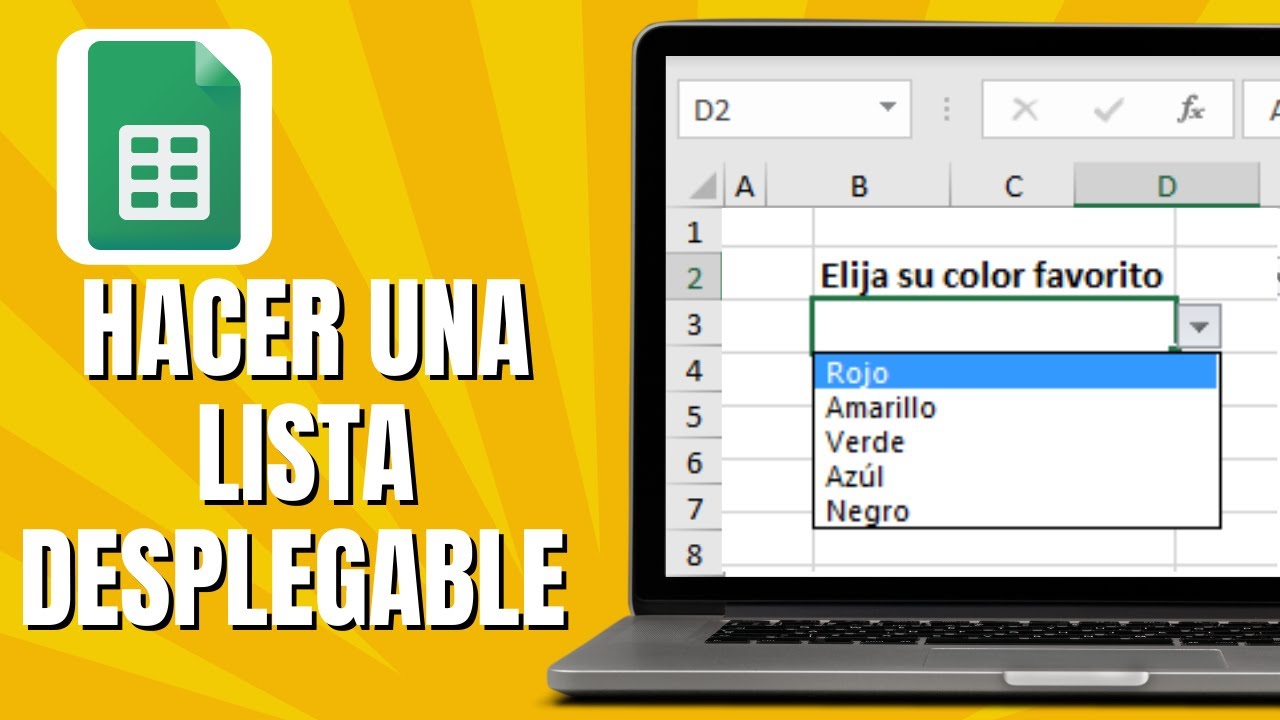
Una lista desplegable en Google Sheets es una pequeña flecha que aparece al lado de una celda y, al pulsarla, deja elegir entre varias opciones escritas de antemano. Sirve para que todas las filas de una hoja lleven el mismo vocabulario y nadie termine escribiendo «Comida», «comida» o «Alimentación» en la misma columna. En este tutorial la montamos sobre una hoja de Gastos con tres columnas (fecha, categoría e importe) y vas a saber crearla, copiarla, ampliarla cuando aparezcan categorías nuevas y borrarla cuando ya no haga falta. Funciona igual en Google Sheets desde el navegador y en la app de Sheets para móvil; no necesitas ninguna extensión.
Qué es una lista desplegable y para qué te sirve en Google Sheets
Imagina una hoja de Gastos de la familia: en la columna B escribes a mano la categoría de cada gasto (Comida, Transporte, Ocio…) y al final del mes quieres agrupar para ver cuánto se va en cada cosa. El problema es que cada uno escribe la categoría a su manera: «Comida», «comida», «alimentación», «cena», y al sumar con SUMAR.SI.CONJUNTO no sale la cuenta. Una lista desplegable resuelve esto: en cada celda aparece una flecha y, al pulsarla, solo se puede elegir entre las categorías que tú has decidido. La hoja queda ordenada, las fórmulas funcionan bien y los gráficos se construyen solos.
La herramienta que lo hace se llama Validación de datos en Sheets (en Excel se llama igual), y vive en el menú Datos. Lo que hace es comprobar que lo escrito en la celda cumple una regla: pertenezca a una lista, sea un número entre dos valores, una fecha concreta, etc. Si no la cumple, la rechaza o avisa. En este tutorial nos quedamos con la lista, que es la regla más usada en hojas reales de gastos, inventarios, partes de horas o listas de tareas.
El camino para llegar a la validación de datos
Para abrirla usas siempre la misma puerta: el menú Datos, en la barra superior de Sheets.
Hay tres formas de llegar, elige la que te pille más a mano:
- Por el menú, el camino de siempre: selecciona una celda, pulsa Datos en la barra superior y elige Validación de datos. Se abre el cuadro.
- Con clic derecho: clic derecho sobre la celda (o el rango) que quieras limitar y elige Ver más acciones de celda > Validación de datos. Llegas al mismo cuadro.
- Sobre un rango grande: selecciona primero el rango (por ejemplo B2:B20), pulsa Datos > Validación de datos y la regla se aplica a todas a la vez.
Los criterios de la lista desplegable y sus opciones
Al abrir Datos > Validación de datos aparece un cuadro con varias pestañas. La que importa aquí es Criterios.
(·) Lista de elementos
+ Añadir otro elemento
Hay seis criterios: Lista de elementos, Lista de un rango, Número, Texto, Fecha y Fórmula personalizada. Los cuatro primeros sirven para escribir a mano o limitar un rango de celdas, y Fórmula personalizada deja validar con una expresión que se cumpla (por ejemplo =REGEXMATCH(B2;"^[A-Z]") para forzar mayúscula inicial). En este tutorial usamos los dos primeros.
Lista escrita a mano elemento a elemento
El criterio Lista de elementos te muestra una caja de texto donde escribes una opción por línea. La forma más rápida es separar las opciones con Enter (Intro) dentro de la propia caja: cada Enter es una nueva entrada. Si lo prefieres, puedes separar con comas, pero entonces no puedes usar una coma dentro de una opción (porque Sheets la confunde con separador). Para una opción que lleve coma, mejor usa la lista desde un rango o escríbela con Intro.
Lista sacada de un rango de celdas
Cuando las categorías ya están en una columna de la hoja (típicamente una columna a la derecha de la hoja, oculta si molesta), usa Lista de un rango y señala el rango con el ratón. La ventaja es que las opciones no se esconden dentro de la regla: las ves, las puedes cambiar y las puedes ampliar.
Si las categorías viven en otra hoja del mismo libro, en el cuadro de rango escribes el nombre de la hoja con exclamación: Categorias!A2:A20. Si el origen está en otro libro, no se puede apuntar directamente; tienes que traerlo primero con IMPORTRANGE a una hoja auxiliar y luego validar sobre esa hoja.
Opciones avanzadas: rechazar entrada, aviso y color
En el mismo cuadro tienes el bloque «Si el dato no es válido», con Mostrar advertencia y Rechazar la entrada. La diferencia importa: con Mostrar advertencia el usuario puede escribir lo que quiera, pero la celda se pone en rojo como aviso (útil cuando quieres orientar, no bloquear); con Rechazar la entrada, la celda vuelve a su valor anterior y suena un aviso (útil cuando la columna alimenta una fórmula y un valor raro la rompe). Elige en cada hoja el que más te cuadre, pero en gastos suele convenir Rechazar la entrada: una fecha con un valor raro descuadra todo el mes.
En Aspecto puedes poner un círculo de color junto a cada opción (es lo que pinta el fondo de la opción al desplegar la flecha). Muy útil cuando el menú tiene seis o más entradas y necesitas encontrarlas rápido.
Una lista con tus categorías en una hoja de gastos
La hoja de ejemplo es Gastos, donde llevas un registro familiar. Tiene la columna A con la fecha, la B con la categoría (la que va a llevar la lista) y la C con el importe. En E2:E6 tienes las cinco categorías que vas a escribir a mano.
| A | B | C | D | E | |
|---|---|---|---|---|---|
| 1 | Fecha | Categoría | Importe | Categorías | |
| 2 | 01/10/2026 | 24,50 | Comida | ||
| 3 | 02/10/2026 | 12,00 | Transporte | ||
| 4 | 03/10/2026 | 45,80 | Ocio | ||
| 5 | 04/10/2026 | 3,20 | Casa | ||
| 6 | 05/10/2026 | 8,95 | Salud |
Crear la lista a mano dentro del cuadro
- Selecciona B2.
- Pulsa Datos > Validación de datos.
- En Criterios, elige Lista de elementos.
- Escribe dentro de la caja, pulsando Enter entre cada una:
– Comida Enter Transporte Enter Ocio Enter Casa Enter Salud
- En «Si el dato no es válido» deja Rechazar la entrada.
- Pulsa Guardar.
Verás una flecha gris al lado de B2 y, al pulsarla, las cinco categorías.
Crear la lista desde el rango E2:E6
Como las categorías ya están en E2:E6, validar desde el rango es más limpio: si cambias una categoría en E, el cambio se ve al desplegar la flecha de B.
- Selecciona B2.
- Datos > Validación de datos.
- Elige Lista de un rango.
- En el campo de rango escribe o selecciona
E2:E6. - Guardar.
| A | B | C | D | E | |
|---|---|---|---|---|---|
| 1 | Fecha | Categoría | Importe | Categorías | |
| 2 | 01/10/2026 | Comida ▼ | 24,50 | Comida | |
| 3 | 02/10/2026 | 12,00 | Transporte | ||
| 4 | 03/10/2026 | 45,80 | Ocio | ||
| 5 | 04/10/2026 | 3,20 | Casa | ||
| 6 | 05/10/2026 | 8,95 | Salud |
Una lista que crece sola cuando añades categorías
El problema de escribir el rango a mano en la regla es que se queda congelado. Si en E7 pones «Mascotas», la flecha de B2 sigue mostrando cinco opciones, no seis. Hay dos formas de resolverlo: ampliar el rango cuando aparezca una categoría nueva (lista fija bien hecha) o construir una lista dinámica con un rango con nombre y UNICOS.
Lista fija con un rango normal
Esta es la versión «estándar»: cuando añades una categoría nueva, amplías el rango de la regla.
| A | B | C | D | E | |
|---|---|---|---|---|---|
| 1 | Fecha | Categoría | Importe | Categorías | |
| 2 | 01/10/2026 | Comida | 24,50 | Comida | |
| 3 | 02/10/2026 | Transporte | 12,00 | Transporte | |
| 4 | 03/10/2026 | Viajes | 45,80 | Viajes | |
| 5 | 04/10/2026 | Casa | 3,20 | Casa | |
| 6 | 05/10/2026 | Salud | 8,95 | Salud | |
| 7 | Mascotas |
Pasos para ampliar la regla:
- Selecciona B2.
- Datos > Validación de datos.
- Cambia el rango a
E2:E7. - Guardar.
Lista dinámica con un rango con nombre y UNICOS
Para que aparezca sola al añadir una categoría, define primero un rango con nombre y luego apúntalo en la regla.
- Selecciona E2:E20.
- Pulsa Datos > Hojas con nombre y, en «Nombre», escribe
Categorias. Pulsa Listo. - Vuelve a B2 > Datos > Validación de datos, elige Lista de un rango y escribe
=Categorias. - Guardar.
UNICOS (en inglés UNIQUE) existe en Excel 2021 y Microsoft 365; en Excel 2019 o anterior, no la tienes. En Google Sheets, la equivalente es UNIQUE y funciona desde hace años. Se usa para crear la lista origen, no la lista desplegable en sí.=UNIQUE(FILTER(E2:E20;E2:E20<>""))Esta fórmula, en una columna auxiliar como G2, devuelve solo las categorías no vacías y sin repetir; al ampliar la lista origen en E, la fórmula añade filas sola. Útil cuando las categorías se acumulan desde un formulario y no quieres revisarlas a mano.
Copiar y mover la lista a otras celdas
Una vez tienes la regla en B2, llevarla a B3, B4 y hasta B20 se hace con copiar y pegar. Sheets ofrece dos pegados que vienen bien aquí.
| A | B | C | |
|---|---|---|---|
| 1 | Fecha | Categoría | Importe |
| 2 | 01/10/2026 | Comida ▼ | 24,50 |
| 3 | 02/10/2026 | Transporte ▼ | 12,00 |
| 4 | 03/10/2026 | 45,80 | |
| 5 | 04/10/2026 | 3,20 | |
| 6 | 05/10/2026 | 8,95 |
Pasos para copiar toda la regla a las demás filas:
- B2 con la flecha creada.
- Ctrl+C.
- Selecciona B3:B20.
- Ctrl+V. Sheets pega contenido y validación a la vez.
Pasos para pegar solo la validación (sin tocar lo que ya escribiste):
- Copia B2 con Ctrl+C.
- Selecciona B3:B20.
- Ctrl+Mayús+V (Pegado especial).
- Marca Solo validación de datos.
- Pegar.
Por qué la lista no se comporta como esperas
Las listas desplegables funcionan bien, pero tienen tres tropiezos típicos que tienen arreglo.
La opción nueva no aparece en la flecha
Lo ves en la hoja: añadiste «Mascotas» en E7, pero la flecha de B2 sigue mostrando cinco opciones. La causa es que la regla apuntaba a E2:E6, y Sheets no amplía el rango solo. El arreglo es entrar en la regla (clic en B2, Datos > Validación de datos) y cambiar el rango a E2:E7, o pasar a un rango con nombre para olvidarte del tema.
| A | B | C | D | E | |
|---|---|---|---|---|---|
| 1 | Fecha | Categoría | Importe | Categorías | |
| 2 | 01/10/2026 | Comida | 24,50 | Comida | |
| 3 | 02/10/2026 | Transporte | 12,00 | Transporte | |
| 4 | 03/10/2026 | Viajes | 45,80 | Viajes | |
| 5 | 04/10/2026 | Casa | 3,20 | Casa | |
| 6 | 05/10/2026 | Salud | 8,95 | Salud | |
| 7 | Mascotas | ||||
| 8 | Educación |
E2:E8 en la regla, la flecha de B2 ya muestra siete categorías.Al pegar encima se pierde la validación
Lo ves en la hoja: B2 tenía la flecha, pegaste encima desde otra hoja y ahora la flecha no sale. La causa es que pegar valores o pegar desde otra hoja sobrescribe la celda y la regla se va con ella. El arreglo es recordar usar Pegado especial > Solo validación de datos, y revisar luego con Datos > Validación de datos > Rodear con un círculo datos no válidos, que marca en rojo las celdas que hoy no cumplen ninguna regla (no las que la tenían antes).
Quieres listas condicionales y Sheets no las hace
Aquí la limitación es de Google Sheets: la validación no acepta una función dentro de la regla (como =SI(B1="Comida";lista1;lista2) para listas según país o según tipo de gasto). Si lo necesitas, el truco es tener una hoja auxiliar con dos o tres listas (las «categorías normales», las «categorías de viaje», etc.) calculadas con QUERY o UNIQUE, y validar según el caso. Otra salida es dejar una sola lista amplia con todas las categorías precedidas por su grupo (por ejemplo «Viaje — Tren», «Viaje — Hotel») y filtrar con otra columna.
Editar y borrar la lista cuando las opciones cambian
Editar y borrar es tan fácil como crear.
Pasos para cambiar una opción:
- Selecciona B2.
- Datos > Validación de datos.
- Cambia «Comida» por «Comidas», añade color o cambia a Mostrar advertencia.
- Guardar.
Pasos para borrar la regla de una celda:
- Selecciona B2.
- Datos > Validación de datos.
- Pulsa Quitar validación.
- Cierra el cuadro.
Pasos para borrar todas las reglas de la hoja:
- Selecciona una celda cualquiera.
- Editar > Seleccionar todo (Ctrl+A).
- Datos > Validación de datos > Quitar validación en todas las celdas seleccionadas.
Lo que ya sabes hacer con la lista desplegable en Google Sheets
- Crear una lista desplegable desde Datos > Validación de datos, con criterio Lista de elementos o Lista de un rango.
- Cambiar el comportamiento entre Mostrar advertencia y Rechazar la entrada según si quieres orientar o bloquear valores que no encajan.
- Sacar la lista de un rango fijo (E2:E6) o de un rango con nombre (
Categorias) que crece al añadir filas. - Copiar la regla a varias celdas con Ctrl+C y Ctrl+V, o pegar solo la validación con
Ctrl+Mayús+V > Solo validación de datos. - Borrar la regla de una celda con Datos > Validación de datos > Quitar validación, y revisar las viejas con Rodear con un círculo datos no válidos.
El siguiente paso natural es construir listas condicionales con una hoja auxiliar, QUERY y UNIQUE, o proteger la hoja (en Datos > Hojas y celdas protegidas) para que solo se pueda cambiar la lista de categorías en E y no en cualquier celda. Datos verificados en octubre de 2026.
Dudas al usar la lista desplegable en Google Sheets
1. Cómo crear una lista desplegable en Google Sheets paso a paso
Selecciona la celda o el rango donde quieras el menú desplegable, ve a Datos > Validación de datos, marca la opción "Lista de elementos" y escribe las opciones separadas por comas (por ejemplo, Sí, No, Quizás). También puedes elegir "Lista desde un rango" para tomar los valores de una columna aparte, lo que facilita actualizar la lista sin tocar la validación.
2. Cómo hacer una lista desplegable condicionada en Google Sheets
En la lista de criterios de Validación de datos elige "Lista desde un rango" y apunta a una columna auxiliar con los valores válidos. Para que cambie según otra celda, usa una columna auxiliar con fórmulas FILTRAR o las nuevas funciones LAMBDA y BYROW que dejan el rango dinámico según el valor elegido en otra celda.
3. Cómo crear una lista desplegable en Excel
Selecciona la celda, abre Datos > Herramientas de datos > Validación de datos y en Permitir elige "Lista". Escribe los valores separados por punto y coma (Sí;No;Quizás) o selecciona un rango de la hoja; al aceptar, la celda mostrará una flecha para elegir la opción. Funciona igual en Excel 2010 y posteriores.
4. Cómo asignar valores distintos a cada opción de una lista desplegable en Excel
Crea una tabla auxiliar con la opción en una columna y el valor asociado en otra (por ejemplo, A: Bajo=1, Medio=2, Alto=3). En la celda de la lista usa BUSCARV (VLOOKUP) o el par XLOOKUP/BUSCARX con la opción elegida como clave para devolver el valor correspondiente, dejando el resultado en la celda de al lado.
5. Se pueden crear listas desplegables en Google Forms
En Google Forms no hay listas desplegables como tal, pero al añadir una pregunta de opción múltiple el menú se convierte en un selector desplegable cuando marcas "Permitir solo una respuesta" y el editor detecta varias opciones. Si necesitas un menú al estilo Excel, recógelo en una hoja de cálculo y vincúlalo al formulario.
6. Qué tipos de listas desplegables existen en Excel
Validación de datos admite varios tipos de listas: lista con valores escritos a mano, lista desde un rango de la misma hoja, lista desde otra hoja (necesita un nombre definido) o lista personalizada con fórmula como INDIRECTO. La validación clásica se creó en Excel 97 y desde Excel 2021 también hay matrices dinámicas que muestran listas en celdas contiguas.
7. Cómo añadir más opciones a una lista desplegable ya creada en Excel
Si la lista apunta a un rango de celdas, basta con escribir las opciones nuevas debajo o a la derecha de ese rango; la validación las recoge automáticamente si no usaste referencias absolutas. Si escribiste los valores directamente en el cuadro de Validación de datos, vuelve a abrirlo (Datos > Validación de datos), añade las nuevas opciones separadas por punto y coma y pulsa Aceptar.
8. Cómo permitir elegir varios valores en una celda con lista desplegable en Excel
La validación de datos solo permite un valor por celda. Para seleccionar varios elementos en una misma celda hay que recurrir a VBA o a la propiedad ListBox de un control de formulario que vuelque los elegidos separados por un separador. Otra alternativa es una columna auxiliar con BUSCARX que sume los importes de las opciones marcadas en varias filas de la matriz dinámica.
Fuentes
- MicrosoftHOJAS — documentación oficialconsultado el 13/10/2026
- MicrosoftValidación de datos — documentación oficialconsultado el 13/10/2026
- GoogleExcel y Google Sheets (Hojas de cálculo de Google) — documentación oficialconsultado el 13/10/2026
- MicrosoftHOJA — documentación oficialconsultado el 13/10/2026
- SapExportar de SAP a Excel — documentación oficialconsultado el 13/10/2026