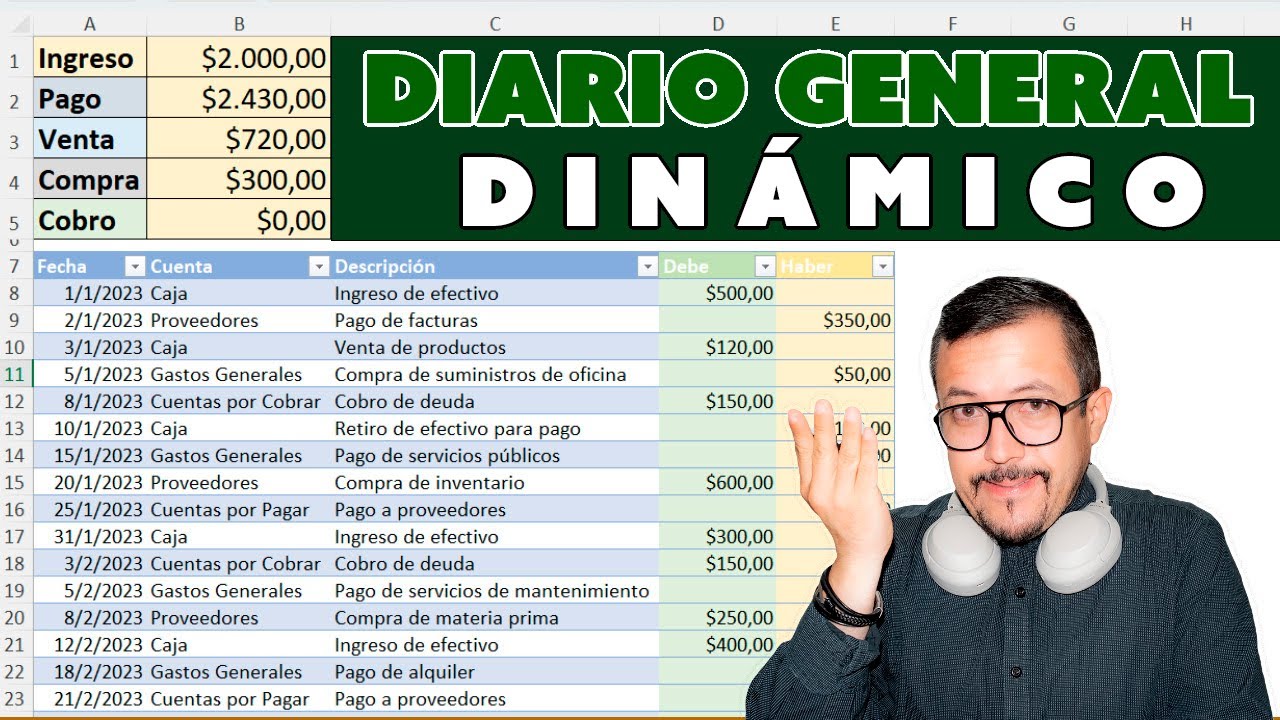
Un libro contable en Excel es un único archivo donde recoges, asiento a asiento, todo lo que tu empresa cobra y paga, y donde unas hojas calculan el siguiente paso a partir de las anteriores. En este tutorial vas a montar uno de tres hojas —Diario, Mayor y Balance— que crece solo al escribir asientos, calcula los saldos por cuenta y te avisa cuando el Activo no coincide con el Pasivo. Funciona en Microsoft 365, Excel 2021, 2019, 2016 y 2013; las tablas dinámicas se usan desde 2007.
Qué es un libro contable en Excel y para qué te sirve
Un autónomo o una pyme que anota cada día en una hoja lo que cobra y lo que paga, y al cierre del mes quiere ver de dónde sale y a dónde va el dinero, necesita un sistema mínimo pero ordenado. Eso es lo que aquí llamamos «libro contable»: un único archivo de Excel con tres hojas enlazadas por fórmulas, que parte de cada operación concreta y termina en un resumen que cuenta si todo cuadra.
La primera hoja es el Diario: una tabla donde cada fila es un asiento (una factura cobrada, una nómina pagada, una compra con IVA). La segunda hoja, el Mayor, recoge por cuenta lo que el Diario repartió en el Debe y en el Haber. La tercera hoja, el Balance, suma los saldos del Mayor y los agrupa en Activo y Pasivo para ver de un vistazo qué tiene la empresa y qué debe. Si las tres hojas están bien hechas, escribir un asiento nuevo en el Diario basta para que el Mayor y el Balance se actualicen solos.
La estructura mínima que comparten diario, mayor y balance
Las tres hojas usan las mismas cinco piezas: número de operación, fecha, cuenta contable, importe en el Debe e importe en el Haber. Lo que cambia es cómo se ordenan.
| Libro | Columnas | Qué hace con cada asiento | Cuenta de ejemplo (PGC) |
|---|---|---|---|
| Diario | Asiento · Fecha · Cuenta · Nombre de cuenta · Debe · Haber · Saldo | Recoge cada apunte uno a uno con su fecha | 430 Clientes |
| Mayor | Cuenta · Nombre · Debe acumulado · Haber acumulado · Saldo | Agrupa por cuenta lo que el Diario repartió | 430 Clientes |
| Balance | Cuenta · Importe · Bloque (Activo/Pasivo) | Resume los saldos finales por masa patrimonial | 430 Clientes (Activo) |
El Activo es lo que la empresa tiene o le deben (clientes, bancos, caja). El Pasivo es lo que la empresa debe (proveedores, Hacienda por IVA repercutido, Seguridad Social). Cuando el Activo menos el Pasivo no da el Patrimonio, algo no cuadra.
El Debe y el Haber: una columna por importe y nunca las dos juntas
En cada asiento, el importe se escribe una sola vez: o en el Debe (columna E) o en el Haber (columna F), nunca en las dos. Un cargo en clientes (le han vendido a un cliente y este le debe a usted) anota 1.250,00 en el Debe de la cuenta 430; el ingreso en bancos por ese mismo hecho anota 1.250,00 en el Haber de la cuenta 572. La cuenta 430 Clientes termina el mes con un saldo a su favor (deudor); la cuenta 572 Bancos también, pero por otro motivo.
Las cuentas que se usan como ejemplo
- 570 Caja — el dinero físico en la oficina o la tienda.
- 572 Bancos — la cuenta corriente y los movimientos de tarjeta.
- 430 Clientes — lo que le deben a la empresa por ventas a crédito.
- 400 Proveedores — lo que la empresa debe por compras a crédito.
- 600 Compras — el gasto del ejercicio por mercaderías y materiales.
- 700 Ventas — el ingreso del ejercicio por mercaderías y productos.
- 472 IVA soportado — el IVA que la empresa paga en sus compras (lo recupera).
- 477 IVA repercutido — el IVA que la empresa cobra en sus ventas (lo debe a Hacienda).
- 640 Sueldos y salarios — el gasto de personal.
- 476 Seguridad Social acreedora — la parte de la nómina que se retiene a la empresa y se paga al organismo público.
Dónde están en la cinta las herramientas que vas a necesitar
| Herramienta | Atajo |
|---|---|
| Filtro (autofiltro) | Ctrl+Mayús+L |
| Pegado especial | Ctrl+Alt+V |
| Formato de celdas | Ctrl+1 |
| Guardar | Ctrl+G |
| Inmovilizar panel (referencias con $) | F4 |
Montar el libro diario en una hoja con filas y fórmulas
Abre MiContabilidad.xlsx y crea una hoja llamada «Diario». Encima de la tabla, en A1, A2 y A3, escribe la cabecera de la empresa: «Empresa», «Ejercicio» y «Moneda». Después, en A4, escribe los títulos de la tabla: Asiento, Fecha, Cuenta, Nombre de cuenta, Debe, Haber y Saldo. Deja la fila 4 como cabecera y empieza los datos en la fila 5.
| A | B | C | D | E | F | G | |
|---|---|---|---|---|---|---|---|
| 1 | Empresa: | Tienda Aries, S.L. | |||||
| 2 | Ejercicio: | 2026 | |||||
| 3 | Moneda: | EUR | |||||
| 4 | Asiento | Fecha | Cuenta | Nombre de cuenta | Debe | Haber | Saldo |
| 5 | 1 | 02/01/2026 | 430 | Clientes | 1.250,00 | 1.250,00 | |
| 6 | 1 | 02/01/2026 | 572 | Bancos | 1.250,00 | 0,00 | |
| 7 | 2 | 05/01/2026 | 600 | Compras | 800,00 | -800,00 | |
| 8 | 2 | 05/01/2026 | 472 | IVA soportado | 168,00 | -968,00 | |
| 9 | 2 | 05/01/2026 | 400 | Proveedores | 968,00 | 0,00 |
La fórmula del saldo acumulado fila a fila
En G5 escribe esta fórmula y arrástrala hacia abajo con el controlador de relleno hasta la fila 50:
=SUMA($E$5:E5)-SUMA($F$5:F5)El $E$5 fija el inicio del rango (no se mueve al arrastrar) y el E5 final se expande fila a fila. El Haber se resta porque los asientos negativos de tesorería (pagos) aparecen ahí. Para los cuatro primeros asientos, G5 vale 1.250,00; G6 vale 0,00 (asiento cuadrado); G7 vale -800,00; G8 vale -968,00; G9 vuelve a 0,00.
Convertir el rango en Tabla para que crezca sola
- Selecciona A4:H4.
- Abre
Insertar > Tablas > Tabla. - Marca La tabla tiene encabezados y pulsa Aceptar.
- En la pestaña Diseño de tabla escribe
tblDiarioen Nombre de la tabla. - Ve a la última fila, escribe un asiento nuevo y pulsa Entrar.
| boton | resultado |
|— |—|
| [x] | La tabla tiene encabezados |
La fórmula del Saldo se copia sola en la fila nueva porque las tablas usan referencias estructuradas.
0 hasta abajo, está bien.Proteger la cabecera y dejar editable solo la zona de datos
- Selecciona A5:H1000.
- Pulsa Ctrl+1 para abrir Formato de celdas, ve a la pestaña Proteger y desmarca Bloqueada. Pulsa Aceptar.
- Abre
Revisar > Proteger > Proteger hojay vuelve a pulsar Aceptar sin contraseña. - Pulsa Entrar encima de A4 (la cabecera) y lee el aviso.
Archivo > Información > Proteger libro > Cifrar con contraseña.Un filtro por cuenta para revisar solo lo que quieres
- Selecciona A4.
- Pulsa Ctrl+Mayús+L para activar el filtro.
- Abre el desplegable de la columna Cuenta, escribe
430y pulsa Aceptar.
Solo quedan los asientos del cliente, con su Debe acumulado y su fecha.
Pasar los apuntes del diario al libro mayor
Crea una hoja «Mayor». Deja una fila en blanco entre cuenta y cuenta para que se lean los totales. La primera tabla será la de la cuenta 430 Clientes:
| A | B | C | D | E | |
|---|---|---|---|---|---|
| 1 | Cuenta | Nombre | Debe | Haber | Saldo |
| 2 | 430 | Clientes | 1.250,00 | 0,00 | 1.250,00 |
| 3 | 572 | Bancos | 0,00 | 1.250,00 | -1.250,00 |
Repite la misma estructura para 600, 700, 472, 477 y 400, con la cuenta y el nombre en las dos primeras columnas.
La fórmula que trae el Debe de cada cuenta desde el Diario
En C2 de la tabla 430, escribe:
=SUMAR.SI.CONJUNTO(tblDiario[Debe];tblDiario[Cuenta];[@Cuenta])=SUMAR.SI.CONJUNTO(tblDiario[Haber];tblDiario[Cuenta];[@Cuenta])La primera devuelve 1.250,00 (todo lo cargado en clientes); la segunda 0,00. Como la referencia estructurada usa el nombre de la columna Cuenta, puedes arrastrar hacia abajo una sola celda y la fórmula sigue funcionando en el resto de filas.
El Saldo acumulado del mayor y el signo del resultado
En la columna Saldo (E) escribe:
=[@Debe]-[@Haber]Saldo positivo = deudor (la cuenta tiene saldo a favor de la empresa, como clientes). Saldo negativo = acreedor (la cuenta debe dinero, como proveedores). En la tabla 400 Proveedores, con un Debe de 0,00 y un Haber de 968,00, el saldo es -968,00, y eso es lo correcto: se le debe a quien vendió.
Cerrar el mes y obtener el balance de situación
Crea la hoja «Balance» y pega, a mano o con pegado especial, los saldos finales del Mayor.
| A | B | C | |
|---|---|---|---|
| 1 | Cuenta | Importe | Bloque |
| 2 | 570 Caja | 0,00 | Activo |
| 3 | 572 Bancos | 1.250,00 | Activo |
| 4 | 430 Clientes | 1.250,00 | Activo |
| 5 | 400 Proveedores | 968,00 | Pasivo |
| 6 | 477 IVA repercutido | 0,00 | Pasivo |
| 7 | Diferencia | 1.532,00 |
Agrupas los saldos en Activo (caja, bancos, clientes) y Pasivo (proveedores, IVA repercutido, seguridad social). El total de cada bloque se calcula con SUMA.
La fórmula que detecta si el balance no cuadra
En una celda llamada Diferencia (en el ejemplo, B7) escribe:
=SUMA(Activo)-SUMA(Pasivo)Donde Activo y Pasivo son los nombres de los rangos con los totales (definidos en Fórmulas > Nombres definidos > Administrador de nombres). Si da 0,00, el Balance cuadra. Si no da cero, el siguiente paso es repasar los asientos del Diario uno a uno: con frecuencia fallan los del IVA (472 y 477), porque son la misma base imponible con tipos distintos (21 %, 10 %, 4 %).
Por qué las hojas no cuadran y cómo arreglarlo
Tres causas reales pasan al montar un libro contable en Excel.
El error #¡VALOR! al sumar Debe o Haber con texto
Cuando una celda del Diario queda vacía y se rellena con un guion («—») en lugar de 0,00, la fórmula del Mayor devuelve #¡VALOR! porque SUMAR.SI.CONJUNTO no suma texto. La solución es dejar la celda vacía de verdad o usar =SI(C5="";"";C5) para mostrar un texto vacío.
El saldo acumulado que se reinicia fila a fila
La fórmula mal escrita =E5-F5, arrastrada hacia abajo, da siempre el saldo del último movimiento, no el acumulado. El arreglo es volver a escribirla con la referencia fija en el inicio: =SUMA($E$5:E5)-SUMA($F$5:F5). La tecla F4 inserta los $ automáticamente; en Mac es Cmd+T.
Pegar un asiento encima de la tabla rompe encabezados
Pegas con Ctrl+V un bloque de celdas sobre la fila A4:H4 y la tabla pierde los títulos: las fórmulas estructuradas dejan de reconocer las columnas. La solución es Ctrl+Alt+V para abrir Pegado especial, elegir Valores y pegar una fila más abajo, o usar Inicio > Insertar > Insertar filas de hoja antes de pegar.
Lo que ya sabes hacer con tu libro contable en Excel
- Cuadrar el Diario: cada asiento tiene un solo importe, o en el Debe o en el Haber, y la columna Saldo acaba el día en
0,00. - Proteger cabeceras: la fila 4 queda bloqueada y los datos, desbloqueados, se siguen escribiendo sinsaltar el aviso.
- Automatizar el Mayor: las tablas del Mayor leen del Diario con SUMAR.SI.CONJUNTO y arrastran su saldo con
=[@Debe]-[@Haber]. - Comparar Activo y Pasivo: la celda Diferencia avisa al instante si algo se ha quedado sin cuadrar.
El siguiente paso es partir esta estructura en una hoja por mes (Enero, Febrero…) y unirlas con BUSCARV (VLOOKUP) para el cierre del ejercicio, o con Power Query si el libro pasa de varios miles de asientos al año (Power Query está integrado desde Excel 2016, aunque la versión actual está en Microsoft 365 y 2021).
Dudas al montar un libro contable en Excel
1. ¿Hay plantillas gratis en Excel para llevar la contabilidad?
Sí, puedes descargar plantillas oficiales desde la página de plantillas de Microsoft Excel en español, que incluyen modelos de libro diario, libro mayor y balances. Otra opción es crear tu propio libro contable con fórmulas como SUMAR.SI.CONJUNTO y BUSCARX, adaptándolo a la estructura de tu negocio. Lo importante es que la plantilla tenga columnas claras para cuenta contable, concepto, debe y haber, y que permita totalizar por periodo.
2. ¿Cómo hacer una plantilla en Excel para la contabilidad de una pequeña empresa?
Crea un libro con una hoja para el libro diario (fecha, cuenta, concepto, debe, haber) y otra para cuentas por cobrar y por pagar. Usa una columna de tipo (ingreso / gasto) y aplica SUMAR.SI.CONJUNTO para obtener totales por categoría y mes. Una estructura con tres hojas (diario, mayor y resumen) es suficiente para una pequeña empresa y se maneja con soltura desde Excel 2016 en adelante.
3. ¿Dónde consigo una plantilla gratis del libro mayor en Excel?
La opción más fiable es la galería de plantillas de Microsoft Office, que ofrece modelos de libro mayor descargables en formato .xlsx y listos para rellenar. También puedes construirlo tú mismo: a partir del libro diario, usa BUSCARV o BUSCARX para traer los asientos de cada cuenta a su hoja de mayor y SUMAR.SI.CONJUNTO para totalizar movimientos. Así el mayor queda actualizado cada vez que registras un nuevo apunte en el diario.
4. ¿Qué columnas debe llevar una plantilla de libro diario en Excel?
La plantilla básica de libro diario incluye cinco columnas: fecha, cuenta contable, concepto o explicación, debe y haber, además de una columna inicial con el número de asiento. Cada fila corresponde a un apunte contable y debe respetar la partida doble: la suma del debe tiene que coincidir siempre con la suma del haber. Para registrar las fechas sin líos, conviene aplicar formato de fecha a la columna correspondiente con Ctrl+1.
5. ¿Puedo usar Excel para llevar mi contabilidad personal?
Sí, Excel funciona bien para la contabilidad personal siempre que el volumen de movimientos sea moderado y no necesites presentar libros oficiales. Basta con una hoja de ingresos y gastos con columnas de fecha, concepto, categoría e importe, y totales automáticos con SUMAR.SI.CONJUNTO por categoría y mes. Si solo quieres controlar tu dinero, esta estructura es más que suficiente; para contabilidad empresarial formal conviene un programa específico.
6. ¿Cómo se hace una plantilla de asientos contables en Excel?
Crea una tabla con las columnas fecha, número de asiento, cuenta contable, concepto, debe y haber. Cada fila es un asiento y la partida doble se respeta cuando la suma del debe iguala a la del haber dentro del mismo apunte. Para localizar asientos, numéralos de forma correlativa y aplica filtros automáticos desde la pestaña Datos, lo que te permite buscar por cuenta o por fecha sin tocar fórmulas.
7. ¿Cómo se lleva la contabilidad en Excel?
La forma clásica es anotar todos los movimientos en una hoja de libro diario y, a partir de ella, sacar el libro mayor y los balances. Con SUMAR.SI.CONJUNTO puedes totalizar ingresos y gastos por cuenta y por mes, y con tablas dinámicas agrupar los datos por categoría en segundos. Para empresas con poco volumen, esta estructura manual en un libro .xlsx cubre las necesidades sin coste de software adicional.
Fuentes
- MicrosoftProteger hoja y libro — documentación oficialconsultado el 12/10/2026
- MicrosoftLímites del libro — documentación oficialconsultado el 12/10/2026
- MicrosoftAMORTIZ.PROGRE — documentación oficialconsultado el 12/10/2026
- MicrosoftAMORTIZ.LIN — documentación oficialconsultado el 12/10/2026
- MicrosoftFormatos de archivo de Excel — documentación oficialconsultado el 12/10/2026