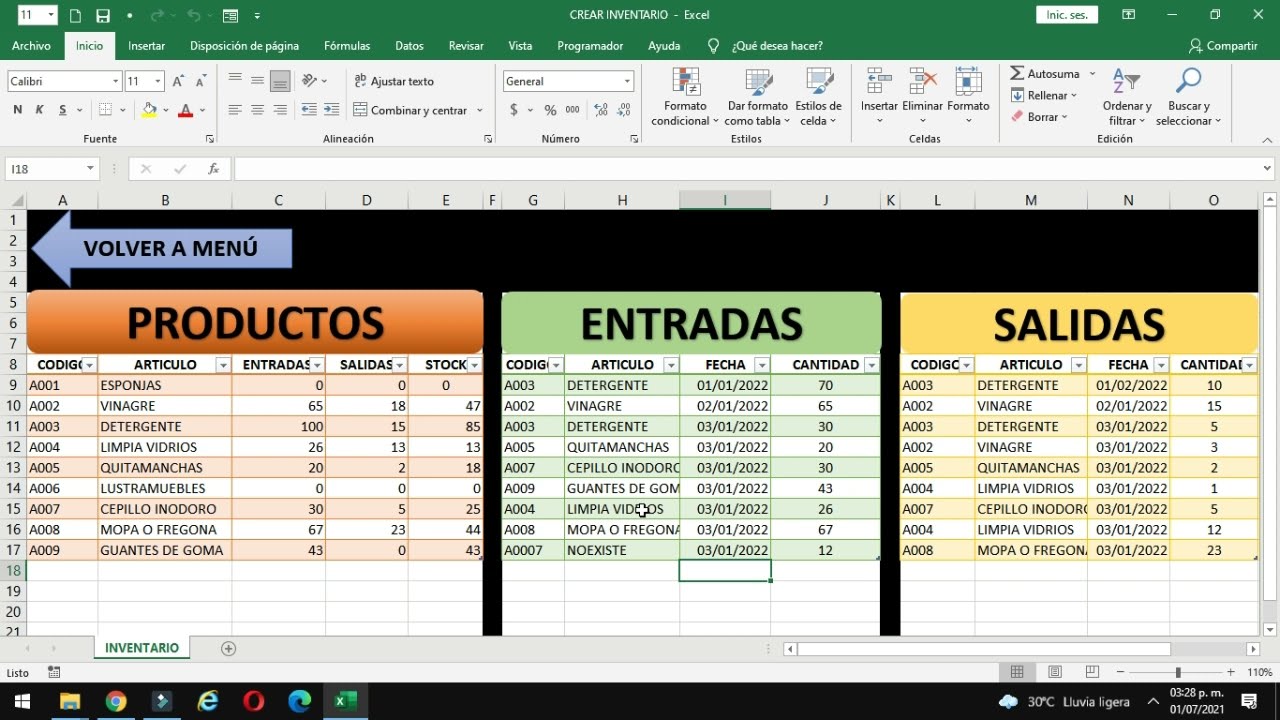
Una hoja de inventario diario es un libro de Excel donde apuntas, producto a producto, cuánto tenías al abrir, qué entró durante el día y qué salió, para saber al cierre cuánto queda y qué hay que reponer. Sirve para una tienda pequeña, un puesto en un mercado o un almacén familiar: cualquier sitio donde el movimiento del día se lleva en una libreta y se quiere pasar a una hoja que sume sola.
En este tutorial montas esa hoja desde cero: le das estructura, calculas el stock con una fórmula, avisas con color cuando un producto se queda bajo mínimo, registras el día con listas desplegables y la cierras con una fila de totales. Lo que aprendes funciona en Excel 2007 en adelante y también en Excel para la web y para Mac; el formato condicional, las tablas y la validación de datos están en todas esas versiones.
Qué es una hoja de inventario diario y qué resuelve
Una tienda pequeña abre cada mañana con una cantidad de cada producto en el estante. A lo largo del día entran cajas nuevas del proveedor y salen productos que compran los clientes. Al cerrar, el dueño necesita saber de un vistazo cuánto le queda de cada cosa y qué tiene que pedir antes de que se agote.
Una hoja de inventario diario resuelve eso sin calculadora. Cada producto tiene su fila, y la hoja calcula sola el stock final restando las salidas al stock inicial más las entradas. Cuando el stock baja del punto de pedido, la celda se pone en rojo para que el reponer no se olvide.
El libro que vamos a usar es el inventario de una tienda de barrio con veinte productos de uso cotidiano (cuadernos, bolígrafos, gomas, tijeras, pegamento). Al principio todos empiezan con su stock inicial; luego vamos añadiendo las compras y ventas del día hasta tener la plantilla lista para usar mañana y pasado.
Los datos que lleva una hoja de inventario diario
La hoja tiene una fila por producto y columnas fijas que no cambian de un día a otro. Así cada mañana solo se rellenan las columnas de entradas y salidas, y la columna de stock final se calcula sola.
| Columna | Qué guarda | Ejemplo de la fila 1 |
|---|---|---|
| Código | Referencia corta del producto | P-001 |
| Producto | Nombre legible | Cuaderno A4 |
| Stock inicial | Unidades al abrir | 25 |
| Entradas | Compras del día | 10 |
| Salidas | Ventas del día | 7 |
| Stock final | Resultado al cerrar | 28 |
| Precio de coste | Lo que cuesta cada unidad | 1,20 |
| Punto de pedido | Stock mínimo para reponer | 10 |
| Proveedor | Quién lo suministra | Distribuciones Pérez |
| Fecha | Día del registro | 15/10/2026 |
Las columnas que se rellenan a mano cada día son Entradas (D), Salidas (E) y Fecha (J). Las demás se calculan o se quedan como estaban.
Crear la hoja en blanco con los títulos y los formatos
Empezamos con un libro nuevo en blanco. La celda activa al abrirlo es A1, y ahí escribimos el primer título.
| A | B | C | D | E | F | G | H | I | J | |
|---|---|---|---|---|---|---|---|---|---|---|
| 1 | Codigo | Producto | Stock inicial | Entradas | Salidas | Stock final | Precio de coste | Punto de pedido | Proveedor | Fecha |
| 2 | P-001 | Cuaderno A4 | 25 | 1,20 | 10 | Distribuciones Perez | ||||
| 3 | P-002 | Boligrafo azul | 40 | 0,50 | 15 | Papeles del Norte | ||||
| 4 | P-003 | Goma de borrar | 30 | 0,30 | 12 | Papeles del Norte | ||||
| 5 | P-004 | Tijeras escolares | 12 | 1,80 | 5 | Distribuciones Perez | ||||
| 6 | P-005 | Pegamento barra | 20 | 0,90 | 8 | Papeles del Norte |
Pasos para tener la hoja como en la cuadrícula:
- Abre un libro nuevo y escribe en la fila 1 los títulos de la tabla:
Codigo,Producto,Stock inicial,Entradas,Salidas,Stock final,Precio de coste,Punto de pedido,Proveedor,Fecha. Cada uno en su celda, de A1 a J1. - Rellena las filas 2 a 6 con los productos de ejemplo que ves en la cuadrícula. El Stock inicial, el Precio de coste y el Punto de pedido se quedan fijos.
- Selecciona la fila 1 (clic en el número 1 de la izquierda) y, en Inicio > Fuente, marca Negrita (Ctrl+N). Los títulos quedan en negrita.
- Selecciona la columna C (Stock inicial) y pulsa Ctrl+1. En la pestaña Número elige Número con cero decimales. Repite con las columnas D y F.
- Selecciona la columna G (Precio de coste), pulsa Ctrl+1 y elige Moneda con dos decimales.
- Selecciona la columna J (Fecha), pulsa Ctrl+1 y elige Fecha con el formato 14/03/2001 (fecha corta).
Dar a la tabla el formato de Tabla de Excel
Convertir el rango en Tabla de Excel le da filtros automáticos y, lo más útil para nosotros, hace que las fórmulas y los formatos se extiendan solos cuando añadas un producto nuevo en la fila 21.
| A | B | C | D | E | F | G | H | I | J | |
|---|---|---|---|---|---|---|---|---|---|---|
| 1 | Codigo | Producto | Stock inicial | Entradas | Salidas | Stock final | Precio de coste | Punto de pedido | Proveedor | Fecha |
| 2 | P-001 | Cuaderno A4 | 25 | 1,20 | 10 | Distribuciones Perez | ||||
| 3 | P-002 | Boligrafo azul | 40 | 0,50 | 15 | Papeles del Norte | ||||
| 4 | P-003 | Goma de borrar | 30 | 0,30 | 12 | Papeles del Norte | ||||
| 5 | P-004 | Tijeras escolares | 12 | 1,80 | 5 | Distribuciones Perez | ||||
| 6 | P-005 | Pegamento barra | 20 | 0,90 | 8 | Papeles del Norte |
Pasos:
- Selecciona el rango A1:J6 (clic en A1 y arrastra hasta J6, o usa Ctrl+Mayús+Fin).
- En la cinta, ve a Inicio > Dar formato como tabla y elige un estilo de tabla con bandas.
- En el cuadro que aparece, marca La tabla tiene encabezados y pulsa Aceptar.
- Verás que aparece la pestaña Diseño de tabla en la cinta, con opciones como Estilo de tabla, Filtrar y Total de tabla.
Congelar la fila de títulos para que no se pierda al bajar
Al haber veinte productos, la fila 1 se queda arriba del todo al hacer scroll si la inmovilizas.
Pasos:
- Ve a la pestaña Vista.
- En el grupo Inmovilizar paneles, elige Inmovilizar fila superior.
- Baja con la rueda del ratón hasta ver la fila 10 o la 15.
Calcular el stock del día con una fórmula
El stock final del día es Stock inicial + Entradas − Salidas. Lo escribimos como fórmula en la columna F para que se actualice solo cada vez que rellenes una entrada o una salida.
Pasos:
- Selecciona la celda F2.
- Escribe
=C2+D2-E2y pulsa Entrar. - Vuelve a seleccionar F2 y haz doble clic en el controlador de relleno (el cuadradito verde de la esquina inferior derecha) para copiar la fórmula hasta F6. Si no tienes doble clic, arrastra el controlador hasta F6.
La fórmula que estamos usando:
=C2+D2-E2| A | B | C | D | E | F | G | H | I | J | |
|---|---|---|---|---|---|---|---|---|---|---|
| 1 | Codigo | Producto | Stock inicial | Entradas | Salidas | Stock final | Precio de coste | Punto de pedido | Proveedor | Fecha |
| 2 | P-001 | Cuaderno A4 | 25 | 25 | 1,20 | 10 | Distribuciones Perez | |||
| 3 | P-002 | Boligrafo azul | 40 | 40 | 0,50 | 15 | Papeles del Norte | |||
| 4 | P-003 | Goma de borrar | 30 | 30 | 0,30 | 12 | Papeles del Norte | |||
| 5 | P-004 | Tijeras escolares | 12 | 12 | 1,80 | 5 | Distribuciones Perez | |||
| 6 | P-005 | Pegamento barra | 20 | 20 | 0,90 | 8 | Papeles del Norte |
=C2+D2-E2. Al seleccionar F3, la barra muestra =C3+D3-E3.Avisar con color cuando un producto se queda bajo mínimo
Si el stock final baja del punto de pedido, esa fila tiene que saltar a la vista. Lo conseguimos con formato condicional, que pinta la celda de rojo cuando se cumple una condición.
Pasos:
- Selecciona el rango F2:F6 (solo la columna Stock final).
- En Inicio > Estilos > Formato condicional, elige Nueva regla.
- En el cuadro, elige Usar una fórmula que determine las celdas a las que se aplica el formato.
- En el campo Dar formato a los valores donde esta fórmula sea verdadera escribe
=F2<$H2. Fíjate: el F2 lleva dólares solo en la columna, y el H2 lleva dólares solo en la fila, para que al copiar la regla cada celda se compare con el punto de pedido de su propia fila. - Pulsa Formato, elige la pestaña Relleno y escoge un rojo claro. Pulsa Aceptar dos veces.
Para probar la regla ahora mismo, escribe 9 en la celda E5 (Salidas de Tijeras escolares). Verás que F5 baja a 3 y se pinta de rojo porque 3 es menor que 5, que es el punto de pedido. Borra el 9 para volver al estado anterior.
Registrar las entradas y salidas del día a día
Llega el momento de usar la hoja de verdad. Supón que es 15/10/2026 y durante el día haces tres compras al proveedor y dos ventas. Anotas solo las entradas (D) y las salidas (E); las columnas C, F, G y H no se tocan.
Pasos:
- Escribe la fecha de hoy en la celda J2 (o en J6, según prefieras: una sola fila con la fecha del parte, o la fecha al lado de cada movimiento).
- En D2 escribe 10 (han entrado 10 cuadernos de una caja del proveedor).
- En E3 escribe 5 (se han vendido 5 bolígrafos).
- En D5 escribe 6 (han entrado 6 tijeras).
- En E6 escribe 4 (se han vendido 4 pegamentos).
- En E4 escribe 0 si quieres dejarlo registrado (también puedes dejarlo vacío).
| A | B | C | D | E | F | G | H | I | J | |
|---|---|---|---|---|---|---|---|---|---|---|
| 1 | Codigo | Producto | Stock inicial | Entradas | Salidas | Stock final | Precio de coste | Punto de pedido | Proveedor | Fecha |
| 2 | P-001 | Cuaderno A4 | 25 | 10 | 35 | 1,20 | 10 | Distribuciones Perez | 15/10/2026 | |
| 3 | P-002 | Boligrafo azul | 40 | 5 | 35 | 0,50 | 15 | Papeles del Norte | 15/10/2026 | |
| 4 | P-003 | Goma de borrar | 30 | 0 | 30 | 0,30 | 12 | Papeles del Norte | 15/10/2026 | |
| 5 | P-004 | Tijeras escolares | 12 | 6 | 18 | 1,80 | 5 | Distribuciones Perez | 15/10/2026 | |
| 6 | P-005 | Pegamento barra | 20 | 4 | 16 | 0,90 | 8 | Papeles del Norte | 15/10/2026 |
La columna F se recalcula al pulsar Entrar: cuadernos sube a 35, pegamentos baja a 16. Si algún stock final queda por debajo de su punto de pedido, su celda se pone roja sola.
Crear una lista desplegable para elegir el producto sin escribirlo
Escribir el nombre del producto a mano cada vez es la receta perfecta para los #N/A y para productos que no existen. Una lista desplegable obliga a elegir de un catálogo.
Pasos:
- Selecciona la celda E2 (la primera Salidas).
- Ve a Datos > Herramientas de datos > Validación de datos.
- En el cuadro, cambia Permitir a Lista.
- En Origen escribe
=$B$2:$B$6(los nombres de producto). - Marca Celda con lista desplegable y pulsa Aceptar.
- Repite el paso 1 con la columna D (Entradas) si quieres la lista también ahí.
Que la fecha de hoy se escriba sola con un atajo
Escribir la fecha a mano cada mañana acaba mal (15/1O/2O26, 15-oct, dos formatos distintos…). El atajo Ctrl+; mete la fecha del sistema en la celda activa, en el formato corto que tengas configurado.
Pasos:
- Selecciona la celda J2.
- Pulsa Ctrl+; (en Mac, Cmd+;).
- Pulsa Entrar para confirmar.
Por qué la hoja de inventario se descompensa
Una hoja de inventario se descompensa por tres motivos: la fórmula está mal escrita, el formato condicional apunta a un rango demasiado corto y la lista desplegable incluye celdas vacías. Las tres se arreglan en cinco minutos.
El stock final no cuadra con la realidad
Si al cerrar el día el stock que dice la columna no es lo que hay en la estantería, casi siempre es porque la fórmula se ha borrado al pegar datos o porque alguien ha escrito a mano el resultado en la columna F pisando la fórmula.
Hoja con el fallo:
| A | B | C | D | E | F | G | |
|---|---|---|---|---|---|---|---|
| 1 | Codigo | Producto | Stock inicial | Entradas | Salidas | Stock final | Punto de pedido |
| 2 | P-001 | Cuaderno A4 | 25 | 10 | 35 | 10 | |
| 3 | P-002 | Boligrafo azul | 40 | 5 | 35 | 15 |
La barra de fórmulas de F2 muestra 35, no =C2+D2-E2. La celda es un valor pegado, no una fórmula.
Pasos para arreglarlo:
- Selecciona F2:F6.
- Pulsa Supr para borrar los valores pegados.
- Vuelve a escribir la fórmula en F2:
=C2+D2-E2. - Copia F2 con Ctrl+C, selecciona F3:F6 y pega con Ctrl+V.
=C2+D2-E2 y al cambiar una entrada o una salida, el stock final cambia.El formato condicional no salta cuando el stock baja
Si bajas el stock por debajo del punto de pedido y la celda no se pone roja, la regla está mal aplicada. Lo más habitual es que se haya quedado fija en F2:F2 en lugar de F2:F6.
Pasos para revisar la regla:
- Selecciona F2:F6.
- Ve a Inicio > Estilos > Formato condicional > Administrar reglas.
- Comprueba que aparece una sola regla que cubre el rango
=$F$2:$F$6y que la fórmula es=$F2<$H2. - Si el rango es
=$F$2:$F$2, pulsa Editar regla, cambia el campo Se aplica a a=$F$2:$F$6y acepta.
La lista desplegable deja escribir productos que no existen
Si el origen de la validación es un rango que tiene celdas vacías debajo (por ejemplo =$B$2:$B$20 cuando solo hay productos hasta la fila 6), al desplegar la lista aparecen huecos en blanco y es fácil elegir uno sin querer. Además, al añadir un producto nuevo en la fila 7 la lista no lo incluye.
Pasos para arreglarlo:
- Selecciona A1:J6 (la tabla actual con cinco productos).
- Conviértela en Tabla de Excel: Inicio > Dar formato como tabla, marca La tabla tiene encabezados y acepta.
- Ve a Datos > Validación de datos sobre la celda E2.
- Cambia el Origen a
=INDIRECTO("Tabla1[Producto]")o, más sencillo, vuelve a seleccionar el origen=$B$2:$B$6y confía en ampliarlo a mano cuando la tabla crezca. - Si te gusta la primera opción, comprueba que tu tabla se llama Tabla1 en Diseño de tabla > Propiedades > Nombre de la tabla.
Obtener el resumen del día con una fila de totales
Al cerrar la jornada quieres ver de un vistazo cuántas unidades había, cuántas entraron, cuántas salieron y cuántas quedan. Lo añadimos en la fila 8, debajo de los datos.
Pasos:
- En A8 escribe Totales y ponlo en negrita.
- En C8 escribe
=SUMA(C2:C6)y pulsa Entrar. - En D8 escribe
=SUMA(D2:D6)y pulsa Entrar. - En E8 escribe
=SUMA(E2:E6)y pulsa Entrar. - En F8 escribe
=SUMA(F2:F6)y pulsa Entrar.
=SUMA(C2:C6)
=SUMA(D2:D6)
=SUMA(E2:E6)
=SUMA(F2:F6)| A | B | C | D | E | F | G | H | |
|---|---|---|---|---|---|---|---|---|
| 1 | Codigo | Producto | Stock inicial | Entradas | Salidas | Stock final | Precio de coste | Punto de pedido |
| 2 | P-001 | Cuaderno A4 | 25 | 10 | 35 | 1,20 | 10 | |
| 3 | P-002 | Boligrafo azul | 40 | 5 | 35 | 0,50 | 15 | |
| 4 | P-003 | Goma de borrar | 30 | 0 | 30 | 0,30 | 12 | |
| 5 | P-004 | Tijeras escolares | 12 | 6 | 18 | 1,80 | 5 | |
| 6 | P-005 | Pegamento barra | 20 | 4 | 16 | 0,90 | 8 | |
| 7 | ||||||||
| 8 | Totales | 127 | 16 | 9 | 134 |
Truco rápido: para ver la suma de una columna sin escribir la fórmula, selecciónala con el ratón y mira la barra de estado de abajo; te enseña Suma, Promedio y Recuento sin tocar nada.
Convertir la hoja diaria en una plantilla reutilizable
Si mañana vas a abrir un libro nuevo con la misma estructura, lo más cómodo es guardar el actual como plantilla. Cada día abres la plantilla, la renombras con la fecha y rellenas solo entradas y salidas.
Pasos:
- Ve a Archivo > Guardar como.
- Elige la carpeta donde guardas tus plantillas (por ejemplo, Documentos).
- En Tipo, escoge Plantilla de Excel (.xltx) si solo la vas a usar tú en tu ordenador.
- Escribe el nombre
Inventario diarioy pulsa Guardar. - Abre la copia resultante (doble clic sobre el icono) y comprueba que las celdas de Entradas, Salidas y Fecha están vacías y listas para el día.
| A | B | C | D | E | F | G | H | I | J | |
|---|---|---|---|---|---|---|---|---|---|---|
| 1 | Codigo | Producto | Stock inicial | Entradas | Salidas | Stock final | Precio de coste | Punto de pedido | Proveedor | Fecha |
| 2 | P-001 | Cuaderno A4 | 25 | 25 | 1,20 | 10 | Distribuciones Perez | |||
| 3 | P-002 | Boligrafo azul | 40 | 40 | 0,50 | 15 | Papeles del Norte | |||
| 4 | P-003 | Goma de borrar | 30 | 30 | 0,30 | 12 | Papeles del Norte | |||
| 5 | P-004 | Tijeras escolares | 12 | 12 | 1,80 | 5 | Distribuciones Perez | |||
| 6 | P-005 | Pegamento barra | 20 | 20 | 0,90 | 8 | Papeles del Norte |
Lo que ya sabes hacer con tu hoja de inventario diario
- Estructura de columnas: una fila por producto y columnas fijas para datos que no cambian, separadas de las que se rellenan cada día.
- Fórmula de stock:
=C2+D2-E2en la columna F, copiada con el controlador de relleno. - Formato condicional con
=$F2<$H2para pintar de rojo las celdas que bajan del mínimo. - Lista desplegable en Entradas y Salidas con Datos > Validación de datos y origen
=$B$2:$B$6o un nombre de tabla. - Fila de totales con
=SUMA(...)para resumir el día al cierre y plantilla .xltx para empezar limpio cada mañana.
Siguiente paso: crea una hoja aparte llamada Valoración y, con =SUMAR.SI.CONJUNTO(G2:G6;B2:B6;"Cuaderno A4";D2:D6;">0"), calcula cuánto vale el stock que tienes de cada producto a precio de coste.
Datos comprobados en octubre de 2026.
Dudas al usar la hoja de inventario diario en Excel
1. ¿Hay plantillas gratis en Excel para llevar entradas y salidas de inventario?
Sí, puedes descargar plantillas gratuitas desde la web de Microsoft o crearlas tú mismo en pocos minutos. La base es una hoja con columnas para fecha, producto, cantidad que entra, cantidad que sale y stock resultante, calculando este último con una fórmula que reste las salidas a las entradas. Si prefieres no empezar de cero, en Archivo > Nuevo Excel ofrece varias plantillas de inventario listas para rellenar con tus datos.
2. ¿Cómo hago una plantilla de inventario en Excel con fórmulas?
La fórmula clave es una resta automática: en la columna de stock pones la entrada menos la suma de salidas con SUMAR.SI (SUMIF), por ejemplo =B2-SUMAR.SI(A:A;A2;C:C). Así, cada vez que registres una salida, el saldo se actualiza sin que toques nada a mano. Para que no queden negativos, envuelve la fórmula en SI.ERROR o añade una validación de datos que avise cuando el stock baje de un mínimo.
3. ¿Dónde puedo descargar una plantilla de inventario de productos?
En Excel, ve a Archivo > Nuevo y escribe «inventario» en el buscador de plantillas: aparecen varias opciones gratuitas creadas por Microsoft que descargas con un clic. También puedes copiar cualquier plantilla de Office.com desde el navegador, que se abre directamente en tu OneDrive lista para usar. Si necesitas algo más a medida, lo más rápido es partir de una de esas plantillas y añadir tus columnas de proveedor, ubicación o precio.
4. ¿Cómo se hace un inventario en Excel que incluya los precios?
Añade una columna de precio unitario junto a la de cantidad y otra de valor total calculada como =cantidad*precio. Para que el valor cambie solo cuando el precio cambie, usa la función BUSCARX (XLOOKUP) o BUSCARV (VLOOKUP) que traiga el precio desde una tabla de productos, así no tienes que escribirlo a mano en cada movimiento. Después, un SUMA al final de la columna de valor total te da el dinero total inmovilizado en el almacén.
5. ¿Existen macros gratis para controlar inventarios en Excel?
Sí, en internet hay libros con macros (.xlsm) listas para usar, aunque lo más útil es aprender a grabar la tuya propia: en la pestaña Programador, pulsa Grabar macro, repite los pasos de copiar entradas a la hoja de stock y dale a Detener grabación. Con eso consigues un botón que automatiza la tarea en un segundo. Recuerda guardar el archivo como .xlsm (Libro habilitado para macros), porque si lo guardas como .xlsx se pierde el código.
Fuentes
- MicrosoftHOJA — documentación oficialconsultado el 06/10/2026