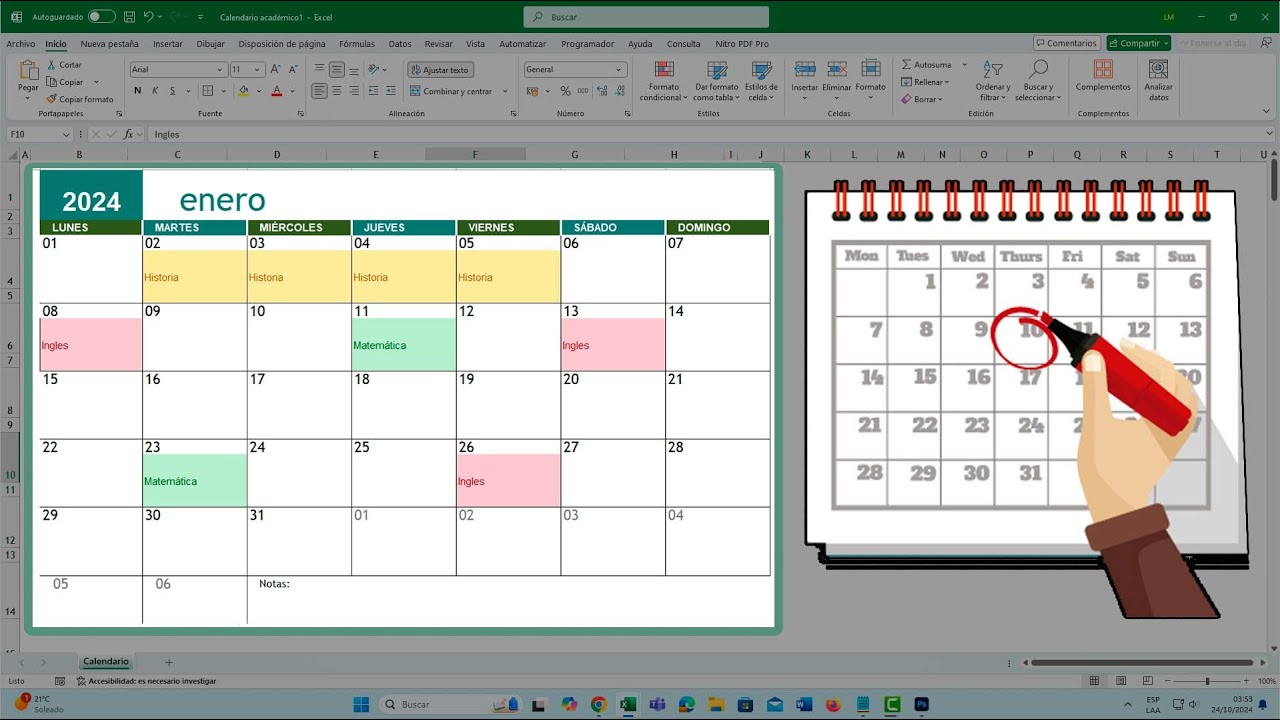
Un calendario de actividades en Excel sirve para reunir fechas, reuniones, entregas y tareas en un solo libro. En este tutorial crearás una agenda mensual imprimible y una hoja semanal operativa: podrás anotar cada compromiso, controlar si está pendiente o hecho e imprimir o compartir el resultado. El método funciona en Excel 2007 y posteriores, Microsoft 365, Excel para la web, Mac y móviles; las plantillas del Creador de calendarios son la vía más sencilla para empezar.
Los datos y las funciones de este tutorial están comprobados en octubre de 2026.
Qué es un calendario de actividades en Excel
Un calendario de actividades es una hoja que relaciona una fecha con un compromiso. Puede tener un aspecto visual, como los calendarios mensuales, o funcionar como una tabla para buscar, ordenar y actualizar tareas.
En este tutorial usaremos un libro llamado Agenda de actividades. Tendrá una hoja Mensual, basada en una plantilla, y una hoja Semana, con cuatro columnas: Fecha, Actividad, Hora y Estado. La hoja mensual sirve para ver el mes completo; la semanal permite registrar y controlar los compromisos con precisión.
| A | B | C | D | |
|---|---|---|---|---|
| 1 | Fecha | Actividad | Hora | Estado |
| 2 | 05/10/2026 | Preparar propuesta | 10:00 | Pendiente |
| 3 | 06/10/2026 | Revisión del proyecto | 09:30 | Pendiente |
| 4 | 07/10/2026 | Entregar informe | 16:00 | Pendiente |
| 5 | 08/10/2026 | Reunión de seguimiento | 11:00 | Pendiente |
La idea central es sencilla: cada fila representa una actividad y conserva juntos el día, la hora y su estado. Así puedes pasar de una vista mensual para imprimir a una lista operativa para trabajar.
Dónde elegir una plantilla y cómo abrirla
El Creador de calendarios de Excel en línea de Microsoft ofrece plantillas anuales, mensuales, semanales y para estudiantes. Los calendarios se pueden abrir en la web, customize visualmente y compartir mediante un enlace. Para consultar la ayuda oficial sobre plantillas de Excel para la web, revisa las plantillas de programación.
Si trabajas en el escritorio, descarga o utiliza un archivo .xlsx y ábrelo desde Excel.
- Selecciona Archivo en la cinta de opciones.
- Elige Abrir y busca la plantilla en tu equipo o en la carpeta de descargas.
- Selecciona el archivo
.xlsxy pulsa Abrir. - Revisa la pestaña Hoja1 o el nombre que tenga la plantilla.
- Guarda una copia desde Archivo > Guardar como para conservar el original.
Calendario mensual con notas para anotar cada día
Una plantilla mensual coloca las fechas en la parte superior y deja debajo un espacio para las notas. En nuestro libro, la hoja Mensual tendrá esta estructura:
| A | B | C | D | |
|---|---|---|---|---|
| 1 | Lun | Mar | Mié | Jue |
| 2 | 05/10/2026 | 06/10/2026 | 07/10/2026 | 08/10/2026 |
| 3 | Preparar propuesta | Revisión del proyecto | Entregar informe | Reunión de seguimiento |
- Abre una plantilla mensual con notas o crea una cuadrícula similar.
- Escribe cada fecha en la fila superior.
- Selecciona la casilla situada debajo de la fecha.
- Escribe una actividad corta para que no se corte al imprimir.
- Guarda el libro con el nombre Agenda de actividades.
Añadir tus datos y fechas a la plantilla
AhoraLlena los huecos de la plantilla mensual con los mismos datos que usaremos en la hoja Semana. Así podrás comparar la vista visual con el registro detallado.
- Selecciona la celda de notas situada debajo del 05/10/2026.
- Escribe
Preparar propuesta. - Añade
10:00al final para conservar la hora. - Repite el proceso para las otras tres fechas.
- Mantén cada texto dentro de su casilla.
| A | B | C | D | |
|---|---|---|---|---|
| 1 | Lun | Mar | Mié | Jue |
| 2 | 05/10/2026 | 06/10/2026 | 07/10/2026 | 08/10/2026 |
| 3 | Preparar propuesta 10:00 | Revisión del proyecto 09:30 | Entregar informe 16:00 | Reunión de seguimiento 11:00 |
Programar una semana de actividades en una hoja propia
La hoja Semana convierte el calendario visual en un registro que puede actualizarse. Para construirla, escribe los días 5, 6, 7 y 8 de octubre de 2026 en las celdas A2:A5, y los encabezados Actividad, Hora y Estado en B1:D1.
Registrar una fecha y la hora de cada actividad
Para mostrar la fecha y la hora en un formato uniforme, añade dos columnas auxiliares. En E1 escribe Fecha mostrada y en F1 Hora mostrada.
La función TEXTO (TEXT) convierte un valor de fecha o hora en texto con el formato que indicas. Después escribe estas fórmulas:
=TEXTO(A2;"dd/mm/aaaa")
=TEXTO(C2;"hh:mm")- Selecciona E2 y escribe
=TEXTO(A2;"dd/mm/aaaa"). - Pulsa Ctrl+Enter para copiarla en las celdas seleccionadas.
- Selecciona F2 y escribe
=TEXTO(C2;"hh:mm"). - Pulsa Ctrl+Enter para aplicarla al resto de la selección.
| A | B | C | D | E | F | |
|---|---|---|---|---|---|---|
| 1 | Fecha | Actividad | Hora | Estado | Fecha mostrada | Hora mostrada |
| 2 | 05/10/2026 | Preparar propuesta | 10:00 | Pendiente | 05/10/2026 | 10:00 |
| 3 | 06/10/2026 | Revisión del proyecto | 09:30 | Pendiente | 06/10/2026 | 09:30 |
| 4 | 07/10/2026 | Entregar informe | 16:00 | Pendiente | 07/10/2026 | 16:00 |
| 5 | 08/10/2026 | Reunión de seguimiento | 11:00 | Pendiente | 08/10/2026 | 11:00 |
05/10/2026 y F2 muestra 10:00. Las demás filas presentan la fecha y la hora de cada actividad.Marcar si una actividad está pendiente o hecha
La columna Estado permite saber qué commitments siguen abiertos. Escribe Pendiente en D2:D5 y después aplica formato condicional para que las actividades pendientes destaquen.
- Selecciona D2:D5.
- En Inicio > Estilos, abre Formato condicional.
- Elige Resaltar reglas de celdas y después Texto que contiene.
- Escribe
Pendiente. - Selecciona un color de relleno, por ejemplo rojo claro.
- Pulsa Aceptar.
- Cambia D2 a Hecha y comprueba que deja de recibir el resaltado.
| A | B | C | D | E | F | |
|---|---|---|---|---|---|---|
| 1 | Fecha | Actividad | Hora | Estado | Fecha mostrada | Hora mostrada |
| 2 | 05/10/2026 | Preparar propuesta | 10:00 | Pendiente | 05/10/2026 | 10:00 |
| 3 | 06/10/2026 | Revisión del proyecto | 09:30 | Pendiente | 06/10/2026 | 09:30 |
| 4 | 07/10/2026 | Entregar informe | 16:00 | Pendiente | 07/10/2026 | 16:00 |
| 5 | 08/10/2026 | Reunión de seguimiento | 11:00 | Pendiente | 08/10/2026 | 11:00 |
Convertir la lista mensual en un calendario imprimible
Para imprimir la hoja Mensual, primero comprueba el área de impresión y ajusta las filas. La vista mensual con notas resulta más útil cuando cada día dispone de suficiente altura.
- Selecciona la hoja Mensual.
- Pulsa Ctrl+P para abrir la vista previa de impresión.
- Revisa que aparezcan todas las semanas y que no falte ningún texto.
- Cierra la vista previa.
- Selecciona las filas que contienen las notas.
- Abre Inicio > Formato > Alto de fila.
- Escribe
45y pulsa Aceptar. - Vuelve a pulsar Ctrl+P.
En la ventana de impresión puedes cambiar el tamaño de papel, los márgenes y la orientación. Antes de confirmar, consulta la vista previa.
Compartir el calendario y anotarlo desde el móvil
Para collaborate, guarda el libro en OneDrive y comparte el archivo mediante el enlace. La guía oficial de compartir archivos de OneDrive explica los permisos y el funcionamiento del enlace.
- Selecciona Archivo > Guardar como.
- Elige OneDrive como ubicación.
- Guarda el libro con el nombre
Agenda de actividades.xlsx. - Abre de nuevo Archivo > Compartir.
- Copia el enlace y envíalo a las personas que colaborarán.
- En Excel para la web, para Mac o para móviles, abre el enlace.
- Entra en la hoja Semana y añade una fila con fecha, actividad, hora y estado.
Por qué las fechas del calendario cambian de sitio
Si al copiar una plantilla las fechas se desplazan o aparecen como texto, comprueba primero el formato de las celdas. Una celda con formato Texto no interpreta 05/10/2026 como una fecha y puede mostrarla de otra manera o impedir que se ordene correctamente.
- Selecciona A2:A5 en la hoja Semana.
- Abre Inicio > Número.
- Elige Fecha corta.
- Si la celda sigue mostrando texto, selecciónala y vuelve a escribir la fecha.
- Pulsa Ctrl+Enter para aplicarla a todas las celdas seleccionadas.
| A | B | C | D | |
|---|---|---|---|---|
| 1 | Fecha | Actividad | Hora | Estado |
| 2 | 05/10/2026 | Preparar propuesta | 10:00 | Pendiente |
| 3 | 06/10/2026 | Revisión del proyecto | 09:30 | Pendiente |
| 4 | 07/10/2026 | Entregar informe | 16:00 | Pendiente |
| 5 | 08/10/2026 | Reunión de seguimiento | 11:00 | Pendiente |
05/10/2026 o el formato equivalente elegido.Si las fechas cambian de posición, puede deberse a que la plantilla usa fórmulas que dependen de una fecha central. No las reemplaces sin revisar primero la barra de fórmulas: localiza la fecha de inicio del calendario y conserva la referencia que controla el resto de meses.
La actividad no aparece en el día que elegiste
En una plantilla mensual, el texto se asocia a la celda situada debajo de la fecha, no a la fecha por sí sola. Si el alto de la fila es pequeño, parte del contenido queda oculto y parece que la actividad pertenece a otro día.
- Selecciona la fila de la actividad.
- Abre Inicio > Formato > Alto de fila.
- Increase el alto hasta que el texto completo sea visible.
- Si la actividad necesita más texto, escribe una versión breve en el calendario.
- Conserva el detalle completo en la hoja Semana.
Qué plantilla elegir según la duración de tu calendario
La plantilla debe corresponder al periodo que quieres consultar y al formato que vas a imprimir o compartir. En la colección de CalendarLabs hay modelos anuales, trimestrales y mensuales, en orientaciones vertical y horizontal, con archivos .xlsx y .xls.
| Tipo de plantilla | Uso recomendado | Características útiles | Formato habitual |
|---|---|---|---|
| Anual | Consultar todo el año | Vista de un vistazo, seguimiento de proyectos | .xlsx, .xls |
| Trimestral | Planificar un trimestre | Cuatro meses seguidos, vacaciones o metas | .xlsx, .xls |
| Mensual | Programar el mes en detalle | Notas, orientación vertical u horizontal | .xlsx, .xls |
| Semanal | Coordinar tareas de una semana | Horarios, eventos, turnos y tareas | .xlsx |
| Tabla operativa | Registrar muchas actividades | Fecha, hora, estado, filtros y resúmenes | .xlsx |
Los archivos .xlsx son la opción normal para libros nuevos. Los .xls corresponden al formato heredado Excel 97-2003, que admite como mucho 65.536 filas; para una agendawpioactual no suele ser necesario usar ese formato.
Las plantillas gratuitas son compatibles con Excel, LibreOffice, OpenOffice y Google Docs, aunque algunas funciones, colores o ajustes de impresión pueden variar. Si trabajas en varios programas, conserva el archivo maestro en Excel y exporta una copia a PDF para distribuirla.
Lo que ya sabes hacer con tu calendario de actividades
- Elegir una plantilla anual, trimestral, mensual o semanal según la duración de tu planificación.
- Abrir una plantilla
.xlsxdesde Excel de escritorio o trabajar en Excel para la web. - Anotar actividades bajo la fecha correcta y mantener la hora visible.
- Crear una hoja operativa con Fecha, Actividad, Hora y Estado.
- Usar TEXTO para mostrar fechas y horas con un formato uniforme.
- Destacar actividades pendientes mediante formato condicional.
- Ajustar filas y revisar la vista previa antes de imprimir.
- Guardar el libro en OneDrive, compartirlo y editarlo desde el móvil.
- Corregir fechas almacenadas como texto y recuperar notas ocultas.
Tu libro Agenda de actividades ya reúne una vista mensual y un registro semanal. El siguiente paso es añadir otra regla de formato condicional que resalte las actividades cuya fecha límite sea próxima o ya haya pasado.
Dudas al crear un calendario de actividades en Excel
1. ¿Dónde puedo descargar plantillas de calendario en Excel gratis?
En el Creador de calendarios de Excel en línea puedes abrir plantillas gratuitas anuales, mensuales, semanales y para estudiantes. También hay modelos descargables en formatos .xlsx y .xls en CalendarLabs; conviene comprobar el año y las funciones que necesitas antes de usarlo.
2. ¿Existe un calendario 2026 de Excel en formato horizontal?
Sí. En CalendarLabs aparecen plantillas mensuales horizontales, trimestrales y anuales. Puedes abrir el archivo .xlsx descargado con Archivo > Abrir y comprobar que las fechas, los días de la semana y las notas quedan bien distribuidos antes de imprimir.
3. ¿Cómo hago un calendario 2026 de Excel con festivos?
Añade los festivos a la hoja «Festivos» y aplica formato condicional para colorear las fechas coincidentes. También puedes elegir una plantilla que ya incorpore festivos o categorías. Si los introduces manualmente, comprueba que cada fecha sea una fecha real y usa el formato DD/MM/AAAA.
4. ¿Cómo organizo un calendario 2026 de lunes a domingo?
Escribe «Lun», «Mar», «Mié», «Jue», «Vie», «Sáb» y «Dom» desde la primera columna, en ese orden. Si la plantilla usa otra distribución, cambia las etiquetas y ajusta el formato condicional que identifica fines de semana para mantener la agenda coherente.
5. ¿Qué plantilla sirve para un calendario mensual 2026 en Excel?
Para anotar varios detalles bajo cada fecha, elige un calendario mensual con notas. Escribe el evento dentro del espacio de cada día y ajusta el alto de las filas. Para una agenda más operativa, utiliza una tabla con Fecha, Actividad, Hora y Estado, y conviértela en una hoja imprimible.
6. ¿Dónde encuentro un calendario 2026 de Excel vertical?
La colección de CalendarLabs incluye modelos mensuales y anuales verticales en .xlsx y .xls. El formato vertical resulta cómodo al imprimirlo, pero revisa la vista previa: si las notas quedan cortadas, amplía las filas o reduce los márgenes.
7. ¿Hay plantillas de calendario 2027 en Excel?
Las colecciones muestra productos para años concretos, por eso sus enlaces están identificados como 2026. Para 2027, puedes buscar otra plantilla del mismo estilo o adaptar la agenda mensual actual; comprueba que las fechas y los encabezados de la semana coincidan con el nuevo año.
8. ¿Cómo hago un calendario en Excel 2026?
Abre Excel, crea una hoja y escribe Fecha, Actividad, Hora y Estado en la fila 1. Después, selecciona las celdas de fecha y aplica Inicio > Número > Fecha corta; desde Excel 365 puedes insertar una tabla o una vista de calendario, mientras que en otras versiones la tabla será el formato más compatible.