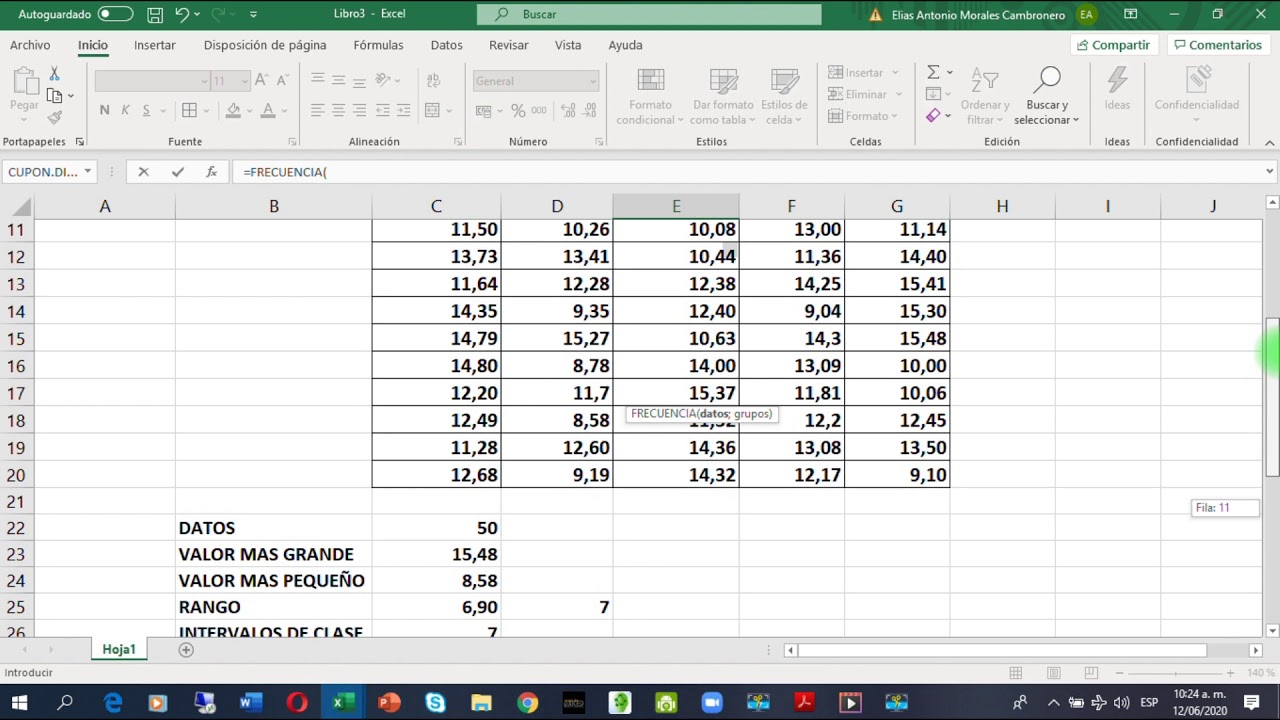
Un histograma es la forma más rápida de ver cómo se reparten tus datos: cuántas notas aprueban, cuánto se espera en la cola o cómo se distribuyen las edades de un grupo. En este tutorial practicas con un libro de Excel que crece contigo: empiezas con 30 notas de un examen, sigues con 50 tiempos de espera, luego con 18 edades de jugadores de fútbol y terminas con 28 marcas de salto de longitud. Al acabar, sabrás decidir el número de intervalos, ajustar el gráfico, construir la tabla de frecuencias a mano y arreglar los errores más habituales.
Los histogramas automáticos con botón en la cinta están en Excel 2016, 2019, 2021, 2024 y Microsoft 365, además de Excel para la web y para Mac. En Excel 2013 o 2010 la alternativa es el complemento Análisis de datos, que también se explica aquí.
Qué es y para qué te sirve en Excel
Un histograma es un gráfico de barras pegadas, una al lado de la otra, donde cada barra representa un intervalo de valores y su altura, la cantidad de datos que caen dentro. La diferencia con un gráfico de barras normal es que aquí el eje horizontal es numérico: entre 4 y 5 hay una barra, entre 5 y 6 otra, y así hasta cubrir todo el rango de los datos. Si los datos son notas, cada barra te dice cuántos alumnos sacaron nota en ese tramo; si son tiempos, cuántos esperaron esa cantidad de minutos.
En tu libro de notas, el histograma responde una pregunta concreta: ¿cuántos aprueban y cuántos suspenden? Con 30 notas de un examen entre 4,5 y 9,2, el gráfico te enseña de un vistazo si la clase va bien, si hay demasiada gente por debajo de 5 o si la mayoría se concentra en el 6. Esa misma idea se aplica a cualquier lista de números: ventas por tramo, errores de medición, edades, pesos.
La gracia del histograma está en que la superficie de cada barra es proporcional a la frecuencia: si un intervalo es el doble de ancho que otro, su barra es el doble de alta solo si contiene el doble de datos. Esa es la pista para detectar intervalos mal elegidos: barras que se aplastan o se disparan sin razón.
Cómo decide Excel los intervalos
Cuando le pides a Excel un histograma automático, él decide por dónde cortar tus números. Tres conceptos mandan sobre ese corte.
- Rango de datos: el valor más pequeño y el más grande. Excel los busca al generar el gráfico. Si tienes notas entre 4,5 y 9,2, ese es el rango del que parte.
- Número de clases (k): cuántos intervalos quieres. La regla de Sturges propone calcularlo así:
k = 1 + LOG10(n) · 3,322, donde n es la cantidad de datos. Para 30 notas sale k ≈ 6; para 50 sale k ≈ 6; para 18 sale k ≈ 5. No es una ley, es una sugerencia: si te sale 11, redúcelo a 8 o 10, que se leen mejor. - Amplitud (w): lo que mide cada intervalo. Se calcula dividiendo el rango entre las clases:
w = (máximo - mínimo) / k. Con notas de 4,5 a 9,2 y 6 clases, la amplitud sale 0,78. Si quieres que los cortes caigan en números limpios (5, 6, 7, 8), ajustas w a 1 y defines tú los límites.
El histograma automático de Excel toma la regla de Sturges como punto de partida, pero deja cambiar el número de contenedores desde las opciones del eje.
Dónde está el histograma en la cinta de opciones
El botón de análisis rápido: otra forma de entrar
El complemento Análisis de datos para histogramas clásicos
Si el grupo Análisis no aparece, activas el complemento en Archivo > Opciones > Complementos > Complementos de Excel > Ir > marca Herramientas para análisis > Aceptar.
Un histograma automático con 30 notas de un examen
| A | |
|---|---|
| 1 | Nota |
| 2 | 4,5 |
| 3 | 5,1 |
| 4 | 5,2 |
| 5 | 5,8 |
| 6 | 5,9 |
| 7 | 6,0 |
| 8 | 6,1 |
| 9 | 6,2 |
| 10 | 6,3 |
| 11 | 6,5 |
| 12 | 6,7 |
| 13 | 6,8 |
| 14 | 6,9 |
| 15 | 7,0 |
| 16 | 7,1 |
| 17 | 7,2 |
| 18 | 7,3 |
| 19 | 7,4 |
| 20 | 7,5 |
| 21 | 7,6 |
| 22 | 7,7 |
| 23 | 7,8 |
| 24 | 7,9 |
| 25 | 8,0 |
| 26 | 8,1 |
| 27 | 8,3 |
| 28 | 8,5 |
| 29 | 8,8 |
| 30 | 9,0 |
- Escribe las 30 notas en
A2:A31. - Selecciona el rango
A1:A31y pulsaInsertar > Gráficos > Insertar gráfico estadístico > Histograma. - Elige Histograma en la columna de la izquierda y pulsa Aceptar. Aparece un gráfico con 6 barras pegadas.
- Lee la barra más alta: está en el tramo 6-7 con 8 notas; la siguiente, en 7-8 con 9 notas.
Ajustar los intervalos desde las opciones del gráfico
- Doble clic en el eje X para abrir Formato del eje.
- En Contenedores, marca Número de contenedores y pon 5. Verás las barras fundirse en 5 intervalos más anchos.
- Cambia a 8 y luego a 10 y observa cómo cada barra se parte en dos.
Pasar de frecuencia a porcentaje en el eje vertical
- Doble clic en el eje Y > Opciones del eje > Unidades de visualización > marca Porcentaje en lugar de Recuento.
- Acepta y mira la altura de las barras: 20%, 30%, 10%…
- Comprueba con la calculadora que la suma de las alturas de las 6 barras da 100%.
Construir la tabla de frecuencias a mano y graficar después
| A | |
|---|---|
| 1 | Minutos |
| 2 | 3 |
| 3 | 5 |
| 4 | 7 |
| 5 | 8 |
| 6 | 9 |
| 7 | 11 |
| 8 | 12 |
| 9 | 13 |
| 10 | 14 |
| 11 | 15 |
| 12 | 16 |
| 13 | 17 |
| 14 | 18 |
| 15 | 19 |
| 16 | 20 |
| 17 | 21 |
| 18 | 22 |
| 19 | 23 |
| 20 | 24 |
| 21 | 25 |
| 22 | 26 |
| 23 | 27 |
| 24 | 28 |
| 25 | 29 |
| 26 | 30 |
| 27 | 31 |
| 28 | 32 |
| 29 | 33 |
| 30 | 34 |
| D | E | F | |
|---|---|---|---|
| 1 | LímiteInf | LímiteSup | Frecuencia |
| 2 | 3 | 13 | 8 |
| 3 | 13 | 23 | 10 |
| 4 | 23 | 33 | 10 |
| 5 | 33 | 43 | 10 |
| 6 | 43 | 53 | 10 |
| 7 | 53 | 56 | 2 |
- En
D1escribe LímiteInf, enE1LímiteSup y en F1 Frecuencia. - Mínimo en
A2, máximo enA51. Calcula la amplitud: (55 – 3) / 5 = 10,4 → redondea a 10. - Escribe los cinco intervalos en
D2:E6con saltos de 10. Añade un sexto enD7:E7para que entre el último dato. - Deja
F2:F7en blanco, las fórmulas van en la siguiente sección.
Las fórmulas que arman la tabla por ti
=MAX(A2:A51)
=MIN(A2:A51)
=K.ESIMO.MENOR(A2:A51;1)
=(MAX(A2:A51)-MIN(A2:A51))/5
=CONTAR.SI.CONJUNTO(A2:A51;">="&D2;A2:A51;"<"&E2)| D | E | F | |
|---|---|---|---|
| 1 | LímiteInf | LímiteSup | Frecuencia |
| 2 | 3 | 13 | 8 |
| 3 | 13 | 23 | 10 |
| 4 | 23 | 33 | 10 |
| 5 | 33 | 43 | 10 |
| 6 | 43 | 53 | 10 |
| 7 | 53 | 56 | 2 |
- En F2 escribe
=CONTAR.SI.CONJUNTO(A2:A51;">="&D2;A2:A51;"<"&E2)y arrastra el controlador de relleno hasta F7. - Los 50 datos se reparten como 8, 10, 10, 10, 10 y 2.
=CONTAR.SI.CONJUNTO(A2:A51,">="&D2,A2:A51,"<"&E2).F2:F7 da 50, el total de datos.El gráfico de barras que parece histograma
- Selecciona
D1:F7(los intervalos con sus frecuencias). Insertar > Gráficos > Gráfico de columnas o barras > Barras agrupadas.- Clic derecho en una barra > Formato de serie de datos > Superposición de series 100% y Ancho del espacio 0%.
- Doble clic en el eje X > Opciones del eje > Tipo de eje > Automático o Texto en ejes.
Resolver un ejercicio de histograma con datos de los Juegos Olímpicos
| A | |
|---|---|
| 1 | Edad |
| 2 | 21 |
| 3 | 22 |
| 4 | 22 |
| 5 | 23 |
| 6 | 23 |
| 7 | 23 |
| 8 | 24 |
| 9 | 24 |
| 10 | 24 |
| 11 | 24 |
| 12 | 25 |
| 13 | 25 |
| 14 | 25 |
| 15 | 25 |
| 16 | 26 |
| 17 | 27 |
| 18 | 29 |
| 19 | 32 |
| D | E | F | |
|---|---|---|---|
| 1 | LímiteInf | LímiteSup | Frecuencia |
| 2 | 21 | 24 | 4 |
| 3 | 24 | 27 | 11 |
| 4 | 27 | 30 | 0 |
| 5 | 30 | 33 | 1 |
| 6 | 33 | 36 | 2 |
- Crea la tabla en
D1:F6con los cinco intervalos de 3 años: 21-24, 24-27, 27-30, 30-33 y 33-36. - En F2 escribe
=CONTAR.SI.CONJUNTO(A2:A19;">="&D2;A2:A19;"<"&E2)y arrastra hasta F6. - Las frecuencias que aparecen son 4, 11, 0, 1 y 2. Coinciden con el enunciado.
F2:F6 da 18, el total de jugadores.Comparar tu resultado con un polígono de frecuencias
- Añade una columna con las marcas de clase (el punto medio de cada intervalo) en
G2:G6: 22,5, 25,5, 28,5, 31,5 y 34,5. - Selecciona
G1:G6, pulsaInsertar > Gráficos > Líneas > Líneas con marcadoresy sitúalo encima del de barras. - La línea empieza en 22,5 con 4, sube a 25,5 con 11, baja a 28,5 con 0, sube a 31,5 con 1 y termina en 34,5 con 2. La forma de la ojiva te dice dónde se concentran las edades: en el tramo 24-27.
Resolver un ejercicio de histograma con saltos de longitud
| A | |
|---|---|
| 1 | Marca (m) |
| 2 | 6,35 |
| 3 | 6,60 |
| 4 | 6,80 |
| 5 | 6,95 |
| 6 | 7,05 |
| 7 | 7,10 |
| 8 | 7,20 |
| 9 | 7,25 |
| 10 | 7,30 |
| 11 | 7,35 |
| 12 | 7,40 |
| 13 | 7,45 |
| 14 | 7,50 |
| 15 | 7,55 |
| 16 | 7,60 |
| 17 | 7,65 |
| 18 | 7,70 |
| 19 | 7,75 |
| 20 | 7,80 |
| 21 | 7,85 |
| 22 | 7,90 |
| 23 | 7,95 |
| 24 | 8,00 |
| 25 | 8,05 |
| 26 | 8,10 |
| 27 | 8,40 |
| 28 | 8,65 |
| 29 | 8,90 |
| D | E | F | |
|---|---|---|---|
| 1 | LímiteInf | LímiteSup | Frecuencia |
| 2 | 6,35 | 6,86 | 1 |
| 3 | 6,86 | 7,37 | 3 |
| 4 | 7,37 | 7,88 | 8 |
| 5 | 7,88 | 8,39 | 8 |
| 6 | 8,39 | 8,90 | 8 |
- Rango: 6,35 a 8,90. Amplitud: (8,90 – 6,35) / 5 = 0,51. Cinco intervalos.
- Escribe en
D2:E6los cinco límites y enF2:F6la fórmula=CONTAR.SI.CONJUNTO(A2:A29;">="&D2;A2:A29;"<"&E2). - Las frecuencias son 1, 3, 8, 8 y 8. La marca 8,90 cae justo en el borde del último intervalo.
<, la marca no entra. Usa <= o cierra el último intervalo a mano.F2:F6 da 28, el total de saltos.El caso del intervalo vacío: por qué no aparece barra
En el ejercicio de los Juegos Olímpicos, el intervalo 27-30 tiene frecuencia 0. Cuando Excel lo pinta, el hueco queda visible: hay dos barras (la de 24-27 y la de 30-33) con un espacio entre ellas, como si faltara una barra. Eso es correcto: el histograma refleja la ausencia de datos, no la oculta. Si quieres disimularlo, marca la opción Eje horizontal > Tipo de eje > Texto en ejes, así Excel etiqueta las categorías vacías en lugar de ignorarlas.
Por qué el histograma sale mal o no aparece
Excel muestra un gráfico en blanco porque no detecta números
| A | |
|---|---|
| 1 | Producto |
| 2 | Lápiz |
| 3 | Cuaderno |
| 4 | Goma |
Si seleccionas esta columna y le pides un histograma, el gráfico sale en blanco: para Excel, no hay números que repartir en intervalos. El arreglo está en Clic derecho en el gráfico > Seleccionar datos y elige el rango correcto, el que sí tiene números, o convierte los textos a números con =VALOR(A2).
Las barras quedan separadas como un gráfico de columnas normal
| A | B | |
|---|---|---|
| 1 | Intervalo | Frecuencia |
| 2 | 1-2 | 3 |
| 3 | 2-3 | 5 |
| 4 | 3-4 | 2 |
Doble clic en el eje X > Opciones del eje > Tipo de eje > marca Automático o Texto en ejes. Las barras se pegan y el histograma toma forma.
El botón Histograma está gris y no se puede pulsar
Si la opción aparece en gris, tu versión de Excel no la trae. En Excel 2013 o 2010 usa el complemento Análisis de datos (Datos > Análisis > Análisis de datos > Histograma) o construye la tabla de frecuencias a mano con CONTAR.SI.CONJUNTO como en las secciones anteriores.
Las frecuencias no cuadran con las del enunciado
| A | |
|---|---|
| 1 | Dato |
| 2 | 9,0 |
| 3 | 9,0 |
| 4 | 9,5 |
Si el límite superior del último intervalo es 9,0 y tu fórmula usa <9,0, los dos datos iguales a 9,0 se quedan fuera y el conteo baja de 3 a 1. Cierra el último intervalo con <= o sube el límite a 9,1. La forma correcta del resto es >=límite_inferior y <límite_superior con CONTAR.SI.CONJUNTO.
Lo que ya sabes hacer con histogramas en Excel
- Pedir un histograma automático con el botón de la cinta y cambiar el número de contenedores sin rehacer el gráfico.
- Construir una tabla de frecuencias a mano con
MAX,MIN,K.ESIMO.MENORyCONTAR.SI.CONJUNTO, y graficarla como un histograma pegando barras. - Resolver ejercicios típicos: notas de examen, tiempos de espera, edades de jugadores y marcas deportivas, ajustando los intervalos al enunciado.
- Reconocer y arreglar los cuatro errores más comunes: rango sin números, barras separadas por el tipo de eje, botón gris por la versión y frecuencias que no cuadran por los bordes del intervalo.
El siguiente paso es practicar con la herramienta Análisis de datos, que en una sola ventana genera la tabla de frecuencias y un gráfico clásico, y combinar histogramas con segmentaciones de datos en tablas dinámicas para filtrar al instante.
Enlaces a la documentación oficial:
- Insertar un histograma en Excel – support.microsoft.com
- Función CONTAR.SI.CONJUNTO – support.microsoft.com
- Crear un gráfico – support.microsoft.com
- Cargar las herramientas de análisis en Excel – support.microsoft.com
Dudas al hacer histogramas en Excel
1. ¿Dónde puedo encontrar 10 ejercicios de histogramas ya resueltos?
En este artículo encontrarás varios ejercicios resueltos paso a paso: desde uno básico con notas de alumnos hasta otro con datos agrupados por intervalos. Cada uno incluye los datos de partida, la fórmula o el gráfico empleado y el resultado final para que puedas repetirlo en tu hoja.
2. ¿Cómo se relacionan las tablas de frecuencia con los histogramas?
La tabla de frecuencia agrupa los datos en intervalos y cuenta cuántos valores caen en cada uno. Esa misma tabla es la fuente del histograma: los intervalos van al eje horizontal y las frecuencias al vertical, así que saber construir la tabla es el primer paso para dibujar bien el gráfico.
3. ¿Puedo descargar los ejercicios resueltos en PDF?
Desde tutoexcel.com puedes imprimir o guardar cada artículo como PDF desde el navegador (Archivo > Imprimir > Guardar como PDF). Así te llevas los enunciados, los datos de ejemplo y las soluciones resueltas para practicar sin conexión.
4. ¿Qué ejercicios sencillos puedo hacer para practicar con histogramas?
Uno muy útil: anota las edades de 20 personas, cuenta cuántas caen en cada intervalo de 10 años y dibuja el histograma. Otro, mide 30 piezas con el calibre y representa la frecuencia por tramo de tolerancia; te obliga a decidir el ancho del intervalo.
5. ¿Cómo se dibuja un histograma a mano?
Reparte los datos en intervalos iguales (por ejemplo, de 0 a 10, de 10 a 20…), cuenta la frecuencia de cada uno y traza barras pegadas cuya altura coincide con esa frecuencia. El eje X lleva los intervalos y el Y la frecuencia; sin huecos entre barras, porque representa valores continuos.
6. ¿Hay ejercicios de histograma y polígono de frecuencia en PDF?
Sí, este artículo incluye tanto el histograma como el polígono de frecuencia sobre los mismos ejemplos, y al guardarlo como PDF practicas ambos gráficos a la vez. El polígono se une con una línea los puntos medios de cada barra y sirve para ver la forma de la distribución.
7. ¿Cómo se hace un histograma en Excel?
Escribe los datos en una columna, selecciona el rango y ve a Insertar > Gráficos > Insertar gráfico de estadísticas > Histograma. Si tu versión no lo trae, activa Insertar > Complementos > Análisis de datos > Histograma y elige los intervalos de clase en la columna de entrada.
8. ¿Puedes mostrarme un ejemplo completo de histograma?
Imagina las notas 4, 5, 6, 6, 7, 8, 8, 9, 9, 10. Con intervalos de 2 puntos (0-2, 2-4, 4-6, 6-8, 8-10) obtienes frecuencias 0, 0, 2, 2 y 4; al dibujarlo en Excel verás una barra creciente que muestra que la mayoría del grupo sacó entre 8 y 10.
Fuentes
- MicrosoftExcel 2016 — documentación oficialconsultado el 07/10/2026