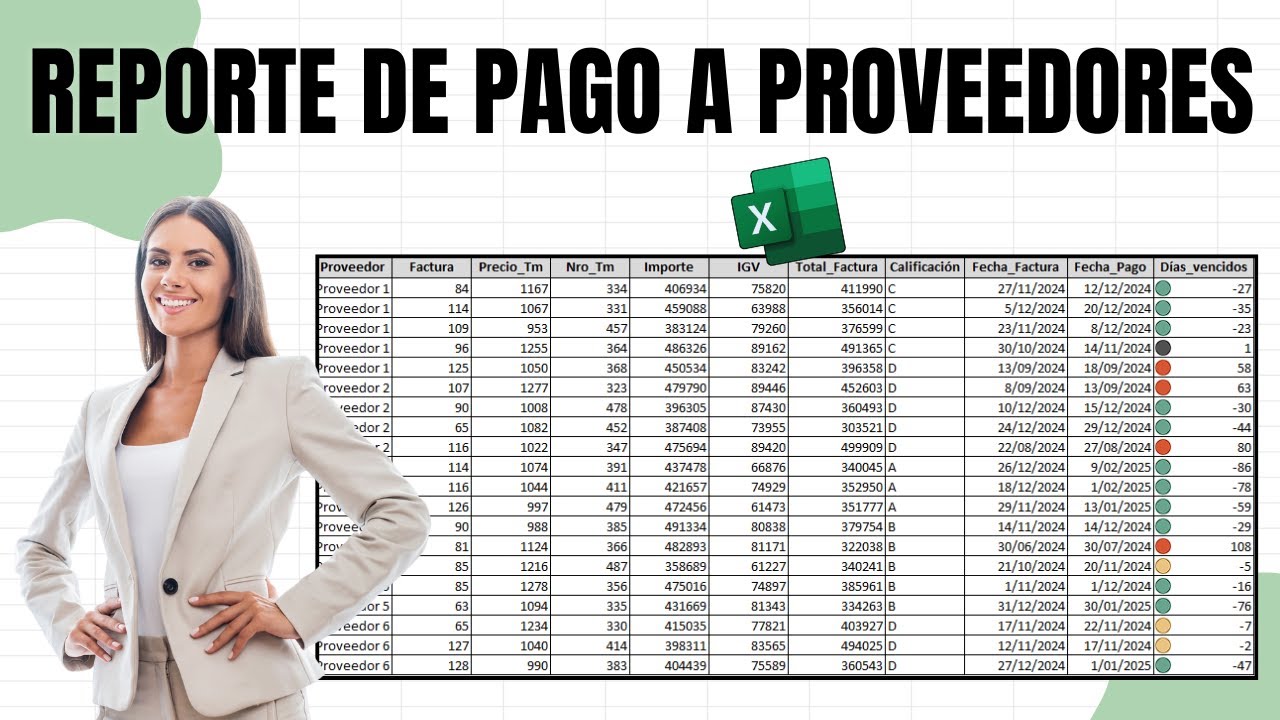
Una plantilla de control de pagos a proveedores en Excel sirve para registrar las facturas recibidas, anotar los pagos realizados y saber conExactitud cuánto queda pendiente de cada proveedor. En este tutorial construirás un libro editable para un pequeño taller que factura a tres proveedores y necesita saber qué debe pagar este mes. Funciona en Excel 2007, 2010, 2013, 2016, 2019, 2021, 2024 y Microsoft 365, y las fórmulas empleadas también están disponibles en Excel para la web, Mac y móviles.
=SI(A1>10;"Alto";"Bajo"). En un Excel configurado con punto decimal, como México o Estados Unidos, usa la coma.Qué es una plantilla de control de pagos a proveedores
Una plantilla de control de pagos a proveedores es un libro de Excel que reúne, en hojas relacionadas, la ficha de cada proveedor, sus facturas y los saldos pendientes. La idea no es solo anotar gastos: cada factura queda asociada a su vencimiento y cada pago reduce el saldo que queda porXsatisfacer.
En el taller del ejemplo, «Taller Cerámica Norte», llegan facturas de Ceramistas del Norte, Tinte y Repuestos Marta. El responsable necesita saber, a fecha de trabajo de 15/10/2026, qué facturas debe pagar durante el mes y cuáles ya están vencidas.
Una plantilla bien organizada evita tres errores habituales: pagar dos veces la misma factura, olvidar un pago parcial y sumar saldos a mano. También permite ordenar, filtrar e imprimir el registro para compartirlo con la persona que lleva la administración.
Aquí no descargas un archivo prefabricado: vas a crear el mismo libro desde cero. Así connaît cada fórmula y puedes modificar los campos cuando tu negocio cambie.
Dónde_BUSCAR_vender_una_plantilla_gratis_y_qué_revisar
Las fuentes de plantillas tienen criterios distintos. Antes de elegir, comprueba que el archivo sea realmente editable y que sus fórmulas se adapten a tu caso.
- Registro de Proveedores: descarga gratuita sin registro, con ocho campos de proveedor y filas de ejemplo.
- Gestión de cobros y pagos: explica un esquema más orientado a impuestos, cobros y gastos.
- Control de pago a proveedores: muestra el registro de facturas, pagos parciales, saldos y reportes.
- Control de pago a proveedores: ofrece una versión de pago con hojas de facturas, pagos e informe.
| Qué comprobar | Gratuita editable | PDF o imagen | Plantilla de pago |
|---|---|---|---|
| Formato | .xlsx o .xls editable |
No se adapta | .xlsx editable |
| Fórmulas visibles | Sí, en la barra de fórmulas | No | Según el producto |
| Campos adaptedos | A Often | ||
| Soporte adicional | Variable | Ninguno | Suele incluirse |
| Datos de ejemplo | Frecuentes | Indistintos | Frecuentes |
Una descarga gratuita puede incluir datos de ejemplo: no son una configuración ya adaptada a tu negocio. Las fuentes de pago añaden instrucciones o soporte, pero una función bloqueada puede impedirte cambiar el diseño.
.csv, conserva valores, pero pierde fórmulas y formatos. Si es un PDF, solo sirve como consulta visual.Las columnas basics de una ficha de proveedor
La hoja Proveedores guarda los datos que no cambian en cada factura. Crea una fila de encabezado en A1 y conserva el orden de la tabla.
| A | B | C | D | E | F | G | H | |
|---|---|---|---|---|---|---|---|---|
| 1 | Código | Nombre Comercial | Razón Social | CIF/NIF | Contacto principal | Teléfono | Estado | |
| 2 | PRV-001 | Ceramistas del Norte | Ceramistas del Norte SL | B12345678 | Elena Ruiz | 600123456 | administracion@ceramistasnorte.es | Activo |
| 3 | PRV-002 | Tinte(Textil) | Tinte Textil SL | B23456789 | Marta Gil | 600234567 | pagos@tintetextil.es | Activo |
| 4 | PRV-003 | Repuestos Marta | Repuestos Marta SA | B34567890 | Luis Sáez | 600345678 | contacto@repuestosmarta.es | Pendiente |
| Columna | Qué conviene guardar | Ejemplo |
|---|---|---|
| Código | Identificador único y breve | PRV-001 |
| Nombre Comercial | Nombre con el que trabajas | Tinte Textil |
| Razón Social | Nombre legal de la empresa | Tinte Textil SL |
| CIF/NIF | Identificador fiscal sin espacios | B23456789 |
| Contacto principal | Persona que atiende los pagos | Marta Gil |
| Teléfono | Prefijo y número | 600234567 |
| Dirección de contacto | pagos@tintetextil.es | |
| Estado | Activo o Pendiente | Activo |
Para filtrar:
- Selecciona A1:H4.
- Pulsa Ctrl+Mayús+L.
- Pulsa la flecha del encabezado
Estadoy eligeActivo.
Crear tu registro de facturas pendientes
La hoja Facturas es el núcleo del control. Cada fila representa una factura y cada columna, un dato que necesitarás para pagar o revisar.
- Crea una hoja y llámala
Facturas. - Escribe en A1:I1:
Fecha de emisión,Número de factura,Proveedor,Base imponible,IVA,Total,Fecha de vencimiento,Importe pagadoySaldo pendiente. - Introduce las cinco facturas del ejemplo.
- Deja vacías las columnas que aún calcularás.
| A | B | C | D | E | F | G | H | I | |
|---|---|---|---|---|---|---|---|---|---|
| 1 | Fecha de emisión | Número de factura | Proveedor | Base imponible | IVA | Total | Fecha de vencimiento | Importe pagado | Saldo pendiente |
| 2 | 02/09/2026 | F-2026-018 | Ceramistas del Norte | 500,00 | 10/09/2026 | 0,00 | |||
| 3 | 05/09/2026 | F-2026-019 | Tinte Textil | 300,00 | 20/09/2026 | 0,00 | |||
| 4 | 12/09/2026 | F-2026-020 | Repuestos Marta | 150,00 | 05/10/2026 | 0,00 | |||
| 5 | 20/09/2026 | F-2026-021 | Ceramistas del Norte | 220,00 | 25/10/2026 | 0,00 | |||
| 6 | 28/09/2026 | F-2026-022 | Tinte Textil | 80,00 | 15/11/2026 | 0,00 |
La base imponible es el importe antes de impuestos. El total es lo que efectivamente pagas al proveedor, IVA incluido.
Calcular el IVA y el total de cada factura
El IVA se obtiene multiplicando la base imponible por el tipo aplicado. En esta factura se usa un 21 %.
=E2*21%=E2+F2- Selecciona E2 y escribe
=E2*21%. - Selecciona F2 y escribe
=E2+F2. - Selecciona E2:F2 y arrastra el controlador de relleno hasta F6.
| A | B | C | D | E | F | G | H | I | |
|---|---|---|---|---|---|---|---|---|---|
| 1 | Fecha de emisión | Número de factura | Proveedor | Base imponible | IVA | Total | Fecha de vencimiento | Importe pagado | Saldo pendiente |
| 2 | 02/09/2026 | F-2026-018 | Ceramistas del Norte | 500,00 | 105,00 | 605,00 | 10/09/2026 | 0,00 | |
| 3 | 05/09/2026 | F-2026-019 | Tinte Textil | 300,00 | 63,00 | 363,00 | 20/09/2026 | 0,00 | |
| 4 | 12/09/2026 | F-2026-020 | Repuestos Marta | 150,00 | 31,50 | 181,50 | 05/10/2026 | 0,00 | |
| 5 | 20/09/2026 | F-2026-021 | Ceramistas del Norte | 220,00 | 46,20 | 266,20 | 25/10/2026 | 0,00 | |
| 6 | 28/09/2026 | F-2026-022 | Tinte Textil | 80,00 | 16,80 | 96,80 | 15/11/2026 | 0,00 |
Detectar qué facturas están vencidas
Ahora añadimos una columna de estado. La fórmula compara cada vencimiento con una fecha de trabajo fija, situada en K1.
En K1 escribe 15/10/2026. En J1 escribe Estado y en J2:
=SI(G2<$K$1;"Vencida";SI(I2>=F2;"Pagada";"Vigente"))La referencia $K$1 es absoluta: no se moverá al copiar la fórmula hacia abajo.
| A | B | C | D | E | F | G | H | I | J | K | |
|---|---|---|---|---|---|---|---|---|---|---|---|
| 1 | Fecha de emisión | Número de factura | Proveedor | Base imponible | IVA | Total | Fecha de vencimiento | Importe pagado | Saldo pendiente | Estado | Fecha de trabajo |
| 2 | 02/09/2026 | F-2026-018 | Ceramistas del Norte | 500,00 | 105,00 | 605,00 | 10/09/2026 | 0,00 | Vencida | 15/10/2026 | |
| 3 | 05/09/2026 | F-2026-019 | Tinte Textil | 300,00 | 63,00 | 363,00 | 20/09/2026 | 0,00 | Vigente | ||
| 4 | 12/09/2026 | F-2026-020 | Repuestos Marta | 150,00 | 31,50 | 181,50 | 05/10/2026 | 0,00 | Vigente | ||
| 5 | 20/09/2026 | F-2026-021 | Ceramistas del Norte | 220,00 | 46,20 | 266,20 | 25/10/2026 | 0,00 | Vigente | ||
| 6 | 28/09/2026 | F-2026-022 | Tinte Textil | 80,00 | 16,80 | 96,80 | 15/11/2026 | 0,00 | Vigente |
La factura de 300,00 euros de base imponible, con total de 363,00 euros y vencimiento el 20/09/2026, aparece como Vigente porque el 15/10/2026 todavía no había vencido. La factura F-2026-018, vencida el 10/09/2026, muestra Vencida.
Vencida en una fecha futura, revisa que K1 y G2 sean fechas reales, no texto.Vencida y J3:J6 dicen Vigente.Facturas pagadas, vigentes y vencidas en una sola columna
La etiqueta final depende del saldo, no solo de las fechas. Si una factura vencida ya está pagada, conviene mostrarla como Pagada.
| Etiqueta | Significado | Decisión recomendada |
|---|---|---|
| Pagada | El importe pagado cubre el total | Mantenerla como histórica |
| Vigente | Tiene saldo y no ha vencido | Programar el pago |
| Vencida | Tiene saldo y su fecha ya pasó | Revisar y pagar cuanto antes |
En el taller interesa conservar las tres etiquetas: Pagada evita pagar de nuevo, Vigente alimenta la previsión de tesorería y Vencida señala una deuda atrasada. Si solo necesitas saber qué queda por pagar, puedes ocultar las facturas Pagada con el filtro, pero no las borres.
Registrar pagos parciales y actualizar el saldo
El saldo pendiente se calcula con una resta simple. En I2 escribe:
=F2-H2Después registra un pago parcial de 200,00 euros en H2:
- Selecciona H2.
- Escribe
200,00. - Selecciona I2 y arrastra el controlador de relleno hasta I6.
| A | B | C | D | E | F | G | H | I | J | |
|---|---|---|---|---|---|---|---|---|---|---|
| 1 | Fecha de emisión | Número de factura | Proveedor | Base imponible | IVA | Total | Fecha de vencimiento | Importe pagado | Saldo pendiente | Estado |
| 2 | 02/09/2026 | F-2026-018 | Ceramistas del Norte | 500,00 | 105,00 | 605,00 | 10/09/2026 | 200,00 | 405,00 | Vencida |
| 3 | 05/09/2026 | F-2026-019 | Tinte Textil | 300,00 | 63,00 | 363,00 | 20/09/2026 | 0,00 | 363,00 | Vigente |
| 4 | 12/09/2026 | F-2026-020 | Repuestos Marta | 150,00 | 31,50 | 181,50 | 05/10/2026 | 0,00 | 181,50 | Vigente |
| 5 | 20/09/2026 | F-2026-021 | Ceramistas del Norte | 220,00 | 46,20 | 266,20 | 25/10/2026 | 0,00 | 266,20 | Vigente |
| 6 | 28/09/2026 | F-2026-022 | Tinte Textil | 80,00 | 16,80 | 96,80 | 15/11/2026 | 0,00 | 96,80 | Vigente |
El pago parcial deja 405,00 euros pendientes en F-2026-018. La etiqueta continúa siendo Vencida porque aún existe saldo.
Un resumen por proveedor para saber qué debes
Con los totales de cada factura ya calculados, puedes resumir la deuda por proveedor en otra hoja.
- Crea la hoja
Resumen. - Escribe en A1:D1:
Proveedor,Total facturado,Total pagadoySaldo pendiente. - En A2:A4 escribe los tres proveedores.
- En B2 escribe
=SUMAR.SI.CONJUNTO(Facturas!$F$2:$F$6;Facturas!$C$2:$C$6;$A2). - Copia B2 a C2:D4 y adapta las columnas.
=SUMAR.SI.CONJUNTO(Facturas!$F$2:$F$6;Facturas!$C$2:$C$6;$A2)=SUMAR.SI.CONJUNTO(Facturas!$H$2:$H$6;Facturas!$C$2:$C$6;$A2)=SUMAR.SI.CONJUNTO(Facturas!$I$2:$I$6;Facturas!$C$2:$C$6;$A2)| Proveedor | Total facturado | Total pagado | Saldo pendiente |
|---|---|---|---|
| Ceramistas del Norte | 871,20 | 200,00 | 671,20 |
| Tinte Textil | 459,80 | 0,00 | 459,80 |
| Repuestos Marta | 181,50 | 0,00 | 181,50 |
| A | B | C | D | |
|---|---|---|---|---|
| 1 | Proveedor | Total facturado | Total pagado | Saldo pendiente |
| 2 | Ceramistas del Norte | 871,20 | 200,00 | 671,20 |
| 3 | Tinte Textil | 459,80 | 0,00 | 459,80 |
| 4 | Repuestos Marta | 181,50 | 0,00 | 181,50 |
Los rangos de Facturas son absolutos porque las fórmulas se copiarán hacia abajo. La condición ;$A2 sí cambia en cada fila.
Limpiar el registro antes de cerrar el mes
Antes del cierre conviene eliminar registros repetidos. En la ficha de proveedores puedes usar Código como referencia, porque es el identificador único.
- Abre
Datos > Herramientas de datos > Quitar duplicados. - Selecciona el rango de la hoja
Proveedores. - Marca
CódigoenColumnas. - Revisa el aviso y pulsa
Aceptar.
Para comprobar el resultado, añade primero un duplicado exacto de PRV-003 en la fila 5. Al ejecutar el proceso, el número de proveedores debe pasar de cinco registros visibles a cuatro proveedores únicos.
| A | B | C | D | E | F | G | H | |
|---|---|---|---|---|---|---|---|---|
| 1 | Código | Nombre Comercial | Razón Social | CIF/NIF | Contacto principal | Teléfono | Estado | |
| 2 | PRV-001 | Ceramistas del Norte | Ceramistas del Norte SL | B12345678 | Elena Ruiz | 600123456 | administracion@ceramistasnorte.es | Activo |
| 3 | PRV-002 | Tinte Textil | Tinte Textil SL | B23456789 | Marta Gil | 600234567 | pagos@tintetextil.es | Activo |
| 4 | PRV-003 | Repuestos Marta | Repuestos Marta SA | B34567890 | Luis Sáez | 600345678 | contacto@repuestosmarta.es | Pendiente |
| 5 | PRV-003 | Repuestos Marta | Repuestos Marta SA | B34567890 | Luis Sáez | 600345678 | contacto@repuestosmarta.es | Pendiente |
Quitar duplicados elimina filas completas según las columnas marcadas. Si marcas solo Nombre Comercial, dos empresas distintas con el mismo nombre comercial podrían quedar reducida a una.Por qué una plantilla no siempre se ajusta a tu negocio
Una plantilla gratuita resuelve una estructura común, no todas las reglas de tu operación. Una ficha de proveedor puede tener ocho campos, mientras que otro negocio necesita además país, condiciones de pago o una categoría de gasto. Las columnas adicionales se pueden añadir, pero no siempre están calculadas.
Los datos de ejemplo tampoco equivalen a una plantilla configurada. Un 21 % aplicado a todas las filas puede servir para una factura nacional, pero no para una operación exenta, con recargo de equivalencia o con retención. Si añades IRPF, debes reflejarlo en la base, el total y el resumen, no solo escribir un porcentaje en una celda.
Protegir hoja en Revisar antes de descartar el archivo.Fórmulas que muestran 0 o valores inesperados
Una celda de IVA queda en 0 cuando la base está vacía, contiene texto o la fórmula apunta a otra celda. En este caso, el error inicial era que E2 apuntaba a A2, que contiene una fecha: Excel no puede multiplicar una fecha por 21 %.
=A2*21%La referencia correcta es:
=E2*21%Abre Formato de celdas con Ctrl+1 y revisa que Base imponible use un formato numérico. Si la celda contiene texto, Excel no la-traitará como número aunque parezca un importe.
El saldo pendiente no coincide con el total
Si el saldo no cuadra, hay que revisar tres puntos. Primero, el signo del pago: si H2 contiene 200,00 y la fórmula resta H2, el resultado es correcto. Segundo, la duplicidad: una factura repetida suma dos veces al total del proveedor. Tercero, la fórmula de la columna I: debe restar, no sumar.
=F2+H2Si esa es la fórmula equivocada, corrígela a:
=F2-H2Después, usa el resumen por proveedor para contrastar: la suma de la columna D debe coincidir con la suma de los saldos de Facturas.
La plantilla no abre o no permite editar
Un archivo .xls corresponde al formato antiguo de Excel 97-2003. Puede abrirse, pero no necesariamente admite las funciones o estructuras que utiliza una plantilla moderna. Un .csv conserva valores, no fórmulas, formatos ni varias hojas.
Si el archivo aparece en modo de solo lectura, guárdalo como .xlsx antes de modificarlo:
- Selecciona
Archivo > Guardar como. - Elige
Libro de Excel (*.xlsx). - Mantén el nombre y confirma el cambio de formato.
.xls a .xlsx, comprueba que las fórmulas sigue sería sigue igual.Adaptar la plantilla a tu forma de trabajar
La plantilla del taller ya sirve, pero necesita una fecha de alta, la forma de pago y notas para seguir el día a día.
- En
Proveedores, añade I1:K1 conFecha de alta,Forma de pagoyNotas. - Rellena las cuatro fechas de alta en formato
dd/mm/aaaa. - Elige
TransferenciaoTarjetacomo forma de pago. - Añade una nota:
Revisar condiciones en 2027para PRV-001. - En
Facturas, selecciona A1:K6 y pulsa Ctrl+Mayús+L. - Selecciona la columna
Fecha de vencimientoy ordénala de menor a mayor.
| A | B | C | D | E | F | G | H | I | J | K | L | |
|---|---|---|---|---|---|---|---|---|---|---|---|---|
| 1 | 1 | Código | Nombre Comercial | Razón Social | CIF/NIF | Contacto principal | Teléfono | Estado | Fecha de alta | Forma de pago | Notas | |
| 2 | 2 | PRV-001 | Ceramistas del Norte | Ceramistas del Norte SL | B12345678 | Elena Ruiz | 600123456 | administracion@ceramistasnorte.es | Activo | 15/01/2024 | Transferencia | Revisar condiciones en 2027 |
| 3 | 3 | PRV-002 | Tinte Textil | Tinte Textil SL | B23456789 | Marta Gil | 600234567 | pagos@tintetextil.es | Activo | 03/03/2024 | Transferencia | |
| 4 | 4 | PRV-003 | Repuestos Marta | Repuestos Marta SA | B34567890 | Luis Sáez | 600345678 | contacto@repuestosmarta.es | Pendiente | 22/05/2025 | Tarjeta | Pendiente de alta |
| 5 | > **Comprueba:** las tres columnas nuevas aparecen en la ficha y la fecha de vencimiento de `Facturas` queda ordenada. | |||||||||||
| 6 | Para comprobar la impresión, ve a `Archivo > Imprimir`. Ajusta el área de impresión, la orientación horizontal y «Ajustar a 1 página de ancho» en la escala. La plantilla de proveedores gratuita está pensada para imprimirse en horizontal entre las columnas A:H; al añadir I:K, revisa que el texto siga siendo legible. | |||||||||||
| 7 | ## Decidir si conviene usar una plantilla gratuita | |||||||||||
| 8 | Necesidad | `.xlsx` gratuita | Crear desde cero | Plantilla de pago | ||||||||
| 9 | Empezar sin designing detalles | Alto | Medio | Alto | ||||||||
| 10 | Cálculo de IVA | Si incluye fórmulas | Control total | Según el producto | ||||||||
| 11 | IRPF y operaciones exentas | Requiere cambios | Control total | Mejor si está incluido | ||||||||
| 12 | Reporte por proveedor | Si incluye resumen | Añadir hoja | Frecuente | ||||||||
| 13 | Fórmulas protegidas | Rara vez | Tú decides | Puede incluirlo | ||||||||
| 14 | Asistencia y actualizaciones | Variable | No incluida | Suele incluirse | ||||||||
| 15 | Para un taller pequeño, una `.xlsx` gratuita con fichas, facturas y saldos automática es un punto de partida práctico. Crear el libro desde cero conviene cuando el 21 % no es el único tipo impositivo, los pagos tienen varias fechas o necesitas histórico por años. | |||||||||||
| 16 | Una plantilla de pago aporta instrucciones y soporte, pero no sustituye la revisión de sus fórmulas. Comprueba que el resumen agrupe por proveedor, que los pagos parciales funcionen y que las fechas se introduzcan como fechas reales. | |||||||||||
| 17 | > **Nota:** `SUMAR.SI.CONJUNTO`, `SI` y las fórmulas usadas en este tutorial están disponibles en las versiones de escritorio compatibles indicadas. Las funciones más recientes o las que dependen de la licencia pueden no estar disponibles en todas las instalaciones. | |||||||||||
| 18 | ## Lo que ya sabes hacer con tu control de pagos | |||||||||||
| 19 | – Registrar proveedores con código, datos fiscales y contacto. | |||||||||||
| 20 | – Anotar facturas con emisión, vencimiento, IVA, total y pagos parciales. | |||||||||||
| 21 | – Calcular saldos pendientes sin restar importes a mano. | |||||||||||
| 22 | – Detectar facturas vencidas mediante una fecha de trabajo. | |||||||||||
| 23 | – Resumir lo facturado, pagado y pendiente por proveedor. | |||||||||||
| 24 | – Filtrar, ordenar, quitar duplicados e imprimir el registro. | |||||||||||
| 25 | El siguiente paso es añadir un gráfico de barras con los saldos por proveedor y una regla de formato condicional que resalte en rojo las facturas vencidas. |
Dudas al usar una plantilla de pagos a proveedores
1. ¿Cómo hago una plantilla de pagos mensuales en Excel?
Crea una hoja con fecha, número de factura, proveedor, total, vencimiento, importe pagado y saldo pendiente. Usa una fórmula como =G2-F2 para calcular lo que queda y revisa cada mes las filas cuya fecha de vencimiento ya pasó.
2. ¿Qué formato conviene usar para llevar el control de pagos a proveedores?
Un libro .xlsx editable con una hoja de proveedores, otra de facturas y una de resumen. Mantén fechas como fechas reales, un identificador único por factura y saldos calculados con fórmulas, no escritos a mano.
3. ¿Dónde encuentro un formato de registro de proveedores gratis?
Puedes crear una ficha de proveedores con ocho campos: código, nombre comercial, razón social, CIF/NIF, contacto, teléfono, email y estado. Si descargas una plantilla, comprueba que sea .xlsx y que permita modificar fórmulas y añadir columnas.
4. ¿Qué necesito para controlar los pagos mensuales?
Un registro de facturas con importe, fecha de vencimiento e importe pagado, más un resumen por proveedor. Con SUMAR.SI.CONJUNTO puedes saber lo facturado, lo pagado y lo pendiente sin sumar celdas una por una.
5. ¿Sirve un control de cobros a clientes en Excel gratis?
Sí, con la misma estructura: fecha, número de factura, cliente, total, vencimiento, importe cobrado y saldo pendiente. En la columna de importes cobrados usa valores positivos o negativos de forma constante para que los resúmenes sean correctos.
6. ¿Puedo hacer un control de pagos de alumnos gratis en Excel?
Puedes adaptar el libro sustituyendo Proveedor por Alumno y Total por Cuota. Mantén una columna de estado para distinguir pagado, vigente y vencido, aunque una cuota de alumno puede tener la misma base y el mismo tipo de IVA de una factura.
7. ¿Qué plantilla de control de facturas necesito gratis?
La mínima debe tener una hoja de facturas, saldos automáticos y un resumen por proveedor. Comprueba que funcione en tu versión de Excel, que las fórmulas no estén protegidas y que puedas ordenar y filtrar sin romper los cálculos.
Fuentes
- MicrosoftPAGO — documentación oficialconsultado el 28/10/2026
- MicrosoftPAGO.INT.ENTRE — documentación oficialconsultado el 28/10/2026
- MicrosoftPAGO.PRINC.ENTRE — documentación oficialconsultado el 28/10/2026
- MicrosoftPAGOINT — documentación oficialconsultado el 28/10/2026
- MicrosoftINT.PAGO.DIR — documentación oficialconsultado el 28/10/2026