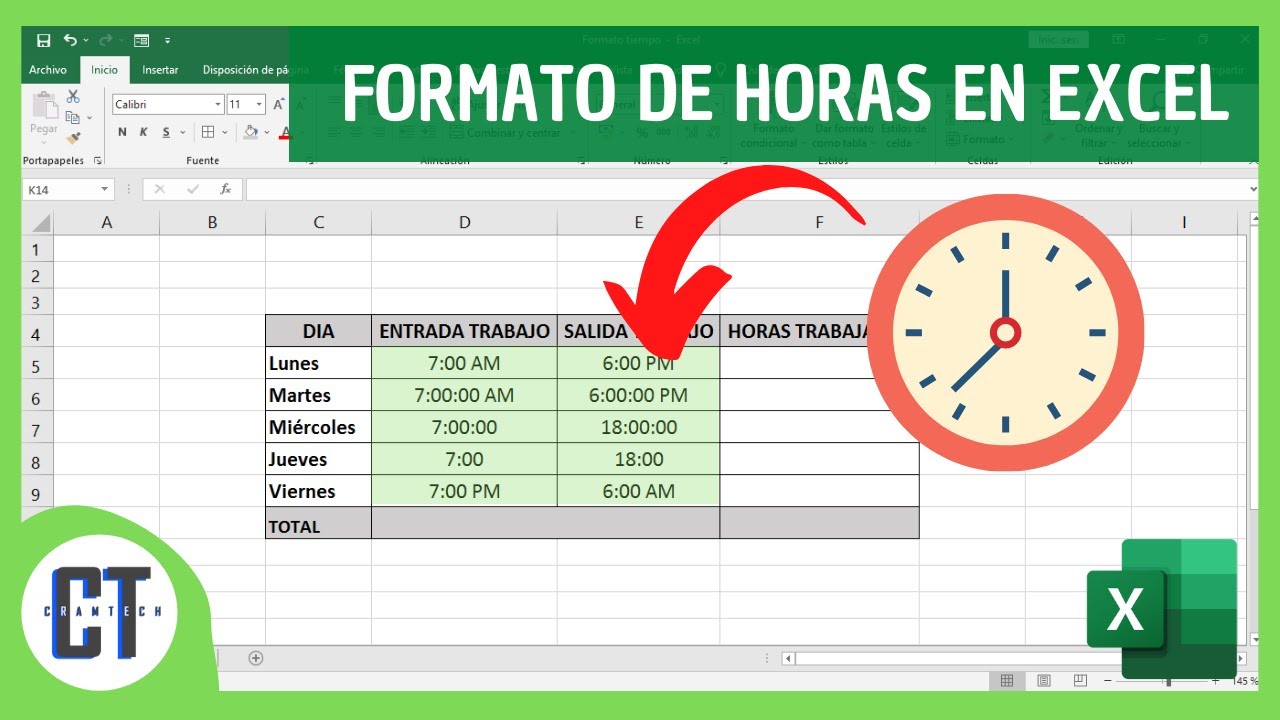
Una hora en Excel es, por arriba, lo que ves en pantalla: 09:00, 14:30 o 7:45 p. m. Por dentro, es un número entre 0 y 1 que cuenta la fracción del día. El formato es la careta que lleva ese número para mostrarse como hora. En este tutorial usamos una hoja de turnos de una clínica: en la A la fecha de entrada y en la B la hora; al final sabrás pintarla con el formato que toca, sumar más de 24 horas sin que salga 2:30 y leer una hora escrita como texto. Funciona en Microsoft 365, Excel 2024, 2021, 2019, 2016, 2013, 2010 y 2007, y en Excel para la web y para Mac.
Por qué una hora en Excel es un número con careta
En la clínica, cada día se apuntan entradas y salidas. El 15/03/2026 a las 09:00 no es la cadena de texto «09:00», sino la fracción 0,375 del día (9 dividido entre 24). Si cambias el formato de la celda a «General», verás 0,375; si lo vuelves a poner como hora, ves 09:00 otra vez. El valor no cambia, solo cambia la careta.
Esto explica tres cosas que confunden:
- Por qué una celda de hora se alinea a la DERECHA por defecto: los números van a la derecha, el texto a la izquierda.
- Por qué restar horas funciona: si a 17:00 le quitas 09:00, Excel resta 0,708333… menos 0,375 y da 0,333333…; luego el formato lo enseña como 8:00.
- Por qué a veces ves 0,375 en vez de una hora: la celda tiene formato «General» o número, no formato de hora.
Los códigos de hora que entiende Excel
Cada letra es un código: h la hora, m los minutos (si va detrás de la h), s los segundos, AM/PM el sufijo de mañana o tarde, y [h] entre corchetes para contar más allá de las 24. Lo que no es código va entre comillas dobles.
| Código | Qué hace | Ejemplo a las 14:30:45 | Lo que se ve |
|---|---|---|---|
h |
Hora sin cero | 14:30:45 → h |
14 |
hh |
Hora con cero | 14:30:45 → hh |
14 |
m |
Minuto sin cero | 14:30:45 → m |
30 |
mm |
Minuto con cero | 14:30:45 → mm |
30 |
s |
Segundo sin cero | 14:30:45 → s |
45 |
ss |
Segundo con cero | 14:30:45 → ss |
45 |
AM/PM |
Sufijo mañana/tarde | 14:30:45 → h:mm AM/PM |
2:30 PM |
[h] |
Horas acumuladas (>24) | 26:30:00 → [h]:mm |
26:30 |
| "texto" | Literal entre comillas | 14:30:45 → h:mm "hs" |
14:30 hs |
m y mm significan MES si no hay una h delante (es decir, si solo se muestra fecha). Si pones m después de h, cuentan minutos. Por eso un formato como d/m h:mm funciona: el primer m es mes y los otros dos son minutos.Dónde se cambia el formato de hora (y el de fecha de una hora)
El cuadro que manda se abre con Ctrl+1 y se llama Formato de celdas. Ahí, en la pestaña Número, están las categorías de hora.
En la categoría Hora verás tipos ya hechos: 13:30:55, 13:30 y 13:30:55 (con segundos). Al seleccionar uno, la celda de muestra de arriba enseña cómo se vería el valor de la celda activa. Si ninguno te encaja, cambias a Personalizada y escribes el código a mano en Tipo.
Elegir un formato ya hecho de la lista
En Personalizada, borra lo que haya en Tipo y escribe h:mm. La muestra de arriba muestra, por ejemplo, 9:30. Si en vez de eso escribes h solo, Excel te avisa con un cartelito: «Es posible que el formato no muestre todos los dígitos porque una de las m es de mes» y la muestra enseña 9:30 igualmente. La diferencia entre h y hh se nota cuando la hora es de una sola cifra: h:mm enseña 9:30 y hh:mm enseña 09:30.
Combinar fecha y hora en un mismo formato
En Personalizada escribe dd/mm/aaaa h:mm:ss. La muestra pasa a enseñar 15/03/2026 14:30:00. El truco está en que mm solo cuenta minutos cuando va detrás de h; si va detrás de d o delante de aaaa, cuenta meses. Por eso dd/mm/aaaa h:mm:ss no se confunde: el primer mm es mes y el segundo, minutos.
Pintar una hoja de turnos con el formato correcto
Abrimos un libro nuevo, lo guardamos como TurnosClínica.xlsx y creamos la hoja Turnos con este contenido:
| A | B | |
|---|---|---|
| 1 | Fecha entrada | Hora entrada |
| 2 | 15/03/2026 | 08:00 |
| 3 | 15/03/2026 | 08:15 |
| 4 | 15/03/2026 | 09:30 |
| 5 | 16/03/2026 | 07:45 |
| 6 | 16/03/2026 | 08:00 |
- En A1 escribe Fecha entrada y en B1 Hora entrada.
- En A2:A6 escribe las fechas
15/03/2026,15/03/2026,15/03/2026,16/03/2026,16/03/2026. - En B2:B6 escribe las horas
08:00,08:15,09:30,07:45,08:00. - Selecciona A2:A6 y pulsa Ctrl+1. En la pestaña Número, elige la categoría Fecha y el tipo
14/03/2001(fecha corta). Pulsa Aceptar. - Selecciona B2:B6 y vuelve a pulsar Ctrl+1. Ahora elige la categoría Hora y el tipo
13:30. Pulsa Aceptar.
15/03/2026 y la B 08:00, todo alineado a la derecha.Escribir la hora a mano y que Excel la reconozca
Selecciona B7 y escribe 8:00. Pulsa Entrar: la celda se alinea a la DERECHA, lo que significa que Excel la tomó como número. Si haces clic en B7, la barra de fórmulas muestra 08:00:00. Ahora borra B7 y escribe solo 8. Al pulsar Entrar, Excel completa 08/01/1900 o 08:00:00 según la versión: lo interpreta como 8 horas del día, que son las 08:00:00.
: se alinea a la derecha; sin :, Excel puede tomarlo como fecha.Sumar horas que pasan de 24 sin que salga 2:30
Un parte de guardia que entra a las 17:00 del lunes y sale a las 19:30 del martes son 26 horas y media. Con un formato normal, Excel enseña 2:30 en vez de 26:30, porque da una vuelta al reloj. La solución es [h]:mm.
Con la suma normal y formato h:mm
En C1 escribe Horas trabajadas. En C2 escribe la fórmula:
=B2+10/10/1900-B2Mejor dicho, vamos a usar una hoja con fecha y hora juntas para que se vea el caso real. Añade una columna Fecha y hora entrada en C y Fecha y hora salida en D:
| A | B | C | D | E | F | |
|---|---|---|---|---|---|---|
| 1 | Fecha entrada | Hora entrada | Fecha y hora entrada | Fecha y hora salida | Horas trabajadas | |
| 2 | 15/03/2026 | 08:00 | 15/03/2026 08:00 | 16/03/2026 10:30 | 02:30 | |
| 3 | 15/03/2026 | 08:15 | 15/03/2026 08:15 | 16/03/2026 11:15 | 03:00 | |
| 4 | 15/03/2026 | 09:30 | 15/03/2026 09:30 | 16/03/2026 12:00 | 02:30 | |
| 5 | 16/03/2026 | 07:45 | 16/03/2026 07:45 | 17/03/2026 10:15 | 02:30 | |
| 6 | 16/03/2026 | 08:00 | 16/03/2026 08:00 | 17/03/2026 11:00 | 03:00 |
Aquí cada celda de las columnas C y D vale realmente fecha + hora, no son dos columnas separadas. La columna E tiene la fórmula =D2-C2 con formato h:mm y muestra 02:30 cuando la realidad son 26 horas y media (de las 08:00 del lunes a las 10:30 del martes): Excel da una vuelta de 24 horas.
Con corchetes [h]:mm
Selecciona E2:E6, Ctrl+1, Personalizada y escribe [h]:mm. La columna entera pasa a mostrar:
| E | |
|---|---|
| 1 | Horas trabajadas |
| 2 | 26:30 |
| 3 | 27:00 |
| 4 | 26:30 |
| 5 | 26:30 |
| 6 | 27:00 |
[h] fuerza a contar horas acumuladas, sin volver a cero.Convertir una hora escrita con texto en número de serie
A veces la hora llega como texto y no se puede sumar. La celda E2 contiene el texto 14:30 (alineado a la izquierda). En F2 escribe la fórmula =HORANUMERO(E2) (en inglés TIMEVALUE). El resultado es 0,6041666.... Si a F2 le das formato h:mm, la celda enseña 14:30 y ahora es un número con el que puedes operar.
=HORANUMERO(E2)Formatos que mezclan letras, AM/PM y separadores
En la misma celda B2 (14:30) prueba cuatro formatos personalizados y mira qué pasa:
| Formato | Lo que se ve a las 14:30 |
|---|---|
h:mm "hs" |
14:30 hs |
h:mm AM/PM |
2:30 PM |
hh "horas" mm "min" |
14 horas 30 min |
h:mm:ss |
14:30:00 |
h:mm "hs" se usa en informes que quieren dejar claro que la cifra es una hora, no un número. h:mm AM/PM es el formato inglés: si la hora pasa de las 12:00, muestra PM; si no, AM. hh "horas" mm "min" deja la cifra en palabras. h:mm:ss añade segundos.
El problema del idioma: aaaa y yyyy
En Excel en español el código del año es aaaa. Si copias un formato de un tutorial inglés que dice yyyy, en tu Excel no sale el año: queda en blanco o da error. La fórmula TEXTO(HOY();"yyyy") (en inglés TEXT) en un Excel en español devuelve la letra y repetida, no el año. Hay que escribir TEXTO(HOY();"aaaa").
h, mm, ss, AM/PM) son los mismos en español y en inglés. Solo cambian los de fecha: aaaa/yyyy, dd/dd, mmmm/mmmm. Los m de minutos y los m de mes se distinguen por lo que tienen al lado, no por el idioma.Por qué tu hora se ve "######" o como 0,375
Tres fallos típicos con la hoja Turnos.
La celda es demasiado estrecha para la hora
Si reduces el ancho de la columna B hasta que no quepa 08:00, la celda enseña ###. La cifra está: la columna no la deja entrar. Haz doble clic en el borde derecho de la cabecera de la columna B (en la letra B) y Excel ajusta el ancho al contenido.
Escribiste "8:00" pero la celda lo trata como texto
En B3 teclea 8:00 con un espacio delante. La celda se alinea a la izquierda: es texto. La fórmula =B3-A3 da #¡VALOR! porque B3 no es número. Para arreglarlo: quita el espacio y vuelve a escribir la hora; o divide =HORANUMERO(B3) para forzar la conversión.
La suma de horas da un resultado raro con minutos
En C4 la fórmula =B6-A6 con formato h:mm da 0:45 en vez de 8:45. La causa: las horas tienen formato hh:mm:ss (porque las escribiste con segundos a mano) y la resta sale en horas y minutos "cortada". Arreglo: aplica [h]:mm:ss a C4 para que la resta respete los segundos.
Lo que ya sabes hacer con los formatos de hora en Excel
- La hora es un número: el formato solo la pinta, no la cambia.
h:mmenseña 9:30 yhh:mm:ssenseña 09:30:00; lamde minutos se distingue de lamde mes por lo que tiene al lado.[h]:mmsuma más de 24 horas sin volver a cero.- El idioma cambia
aaaaporyyyy; los códigos de hora son los mismos en español y en inglés.
El siguiente paso es dar formato condicional a las horas extras de la hoja Turnos: resaltar en verde las celdas de la columna E que pasen de 26:00 y en rojo las que pasen de 27:00.
Dudas al usar formatos de hora en Excel
1. ¿Dónde puedo descargar plantillas de horarios en Word gratis y editables?
En Microsoft Create (create.microsoft.com) hay plantillas de horarios semanales, de turnos y de clases listas para abrir en Word. Eliges una, la descargas y solo tienes que cambiar los textos, los días y las horas. Si prefieres ajustar colores o estructura, cada plantilla se edita como un documento normal: clic en el texto y a escribir.
2. ¿Qué tipos de plantillas de horarios editables existen?
Las más habituales son el horario semanal en cuadrícula (lunes a domingo, con franjas horarias), el horario de turnos rotativos para equipos de trabajo y el horario escolar o de clases con asignaturas por día. También las hay mensuales, pensadas para guardias, planificación de tareas o turnos largos. En Word y en Excel se editan igual de fácil: se cambia el texto de cada celda y se guarda.
3. ¿Cómo puedo hacer un horario de clases para imprimir y editar después?
Abre una plantilla en blanco en Word o Excel, dibuja una tabla de 6 a 8 columnas (una por día) y tantas filas como tramos horarios necesites. Escribe la asignatura en cada celda, aplica un color de fondo distinto para diferenciarlas y, al imprimir, marca la opción de ajustar al tamaño de la página. Guarda el archivo cada vez que lo modifiques para conservar los cambios.
4. ¿Cómo se hace una plantilla de horario semanal en Word?
En un documento nuevo, inserta una tabla de 8 columnas (una para la hora y 7 para los días) y las filas que cubran tu jornada. Rellena la primera columna con las horas (8:00, 9:00…) y el resto con la actividad de cada día. Puedes aplicar bordes, sombreados y un encabezado fijo que se repita si la tabla pasa de una página.
5. ¿Hay plantillas de horarios en Excel gratis y cómo se usan?
Sí, en Microsoft Create y en el propio Excel (Archivo > Nuevo) buscas "horario" y aparecen varias plantillas gratuitas. Al abrir una, solo tienes que escribir en cada celda el día, la hora y la tarea; las celdas ya tienen el formato de hora y los bordes. Si empiezas desde cero, una tabla de 8 columnas por 10 filas te sirve para cualquier horario semanal.
6. ¿Cómo consigo horarios para imprimir y rellenar a mano en PDF?
Descarga una plantilla de horario en PDF desde un sitio fiable, imprímela en tamaño A4 y rellénala con bolígrafo como un calendario normal. Para que el PDF sea editable en pantalla, ábrelo en un programa como Adobe Acrobat o en el lector de tu navegador y usa la herramienta de texto para escribir sobre las celdas. Guarda una copia en blanco aparte por si necesitas volver a imprimirla.
Fuentes
- Microsoft0,00 · dos decimales fijos — documentación oficialconsultado el 07/10/2026
- MicrosoftFormatos de fecha y hora en español — documentación oficialconsultado el 07/10/2026
- MicrosoftFormato condicional — documentación oficialconsultado el 07/10/2026
- MicrosoftTabla de Excel (Dar formato como tabla) — documentación oficialconsultado el 07/10/2026
- MicrosoftPegar, Opciones de pegado y Pegado especial — documentación oficialconsultado el 07/10/2026