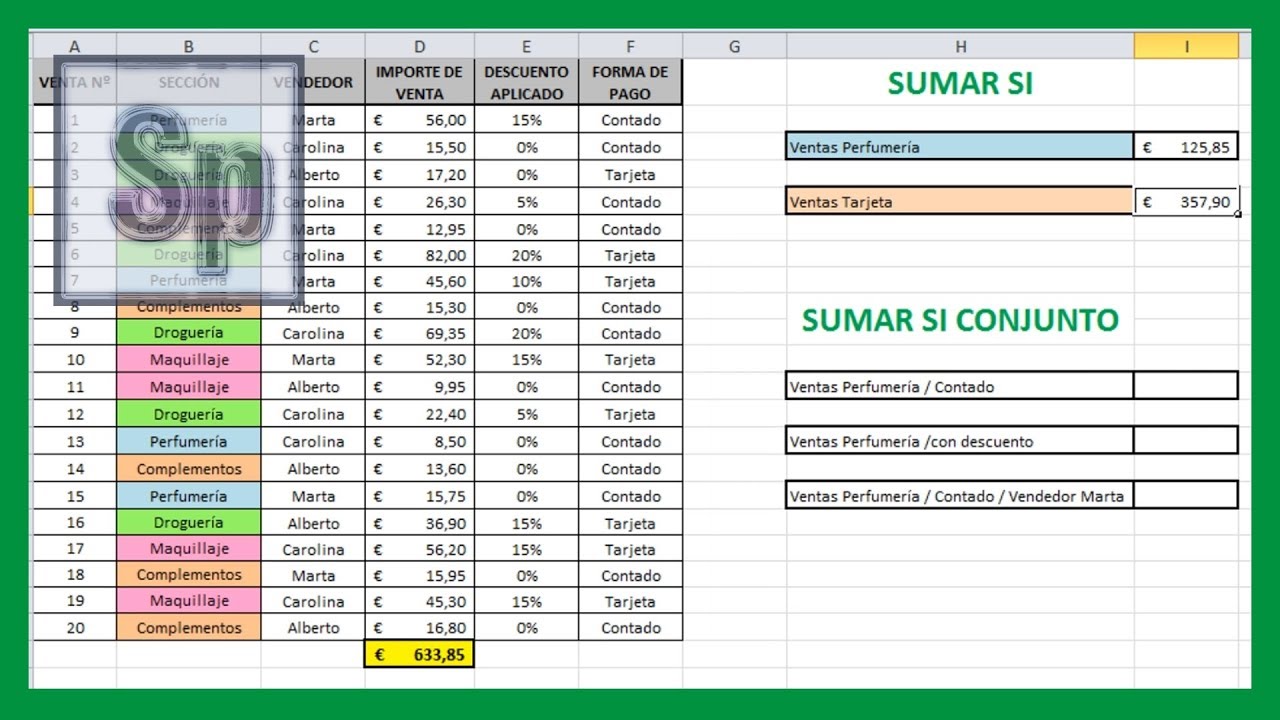
SUMAR.SI.CONJUNTO, en inglés SUMIFS, suma los importes de un rango únicamente cuando se cumplen todos los criterios indicados. En este tutorial usarás una hoja de ventas para combinarla con producto, región, mes, fecha y estado de pago.
La función está disponible en las versiones habituales de Excel de escritorio, desde Excel 2007, y también en Excel para la web, Mac y móviles. Al terminar tendrás un patrón reutilizable para crear tus propios totales condicionales.
Qué es SUMAR.SI.CONJUNTO y cuándo usarla
SUMAR.SI.CONJUNTO (SUMIFS) resuelve los totales que dependen de más de una condición. En la hoja de ventas, cada fila registra un producto, una región, un mes, un importe y, más adelante, una fecha y un estado de pago.
La función revisa cada fila: si el producto es A, la región es Norte y el mes es Enero, suma el importe. Si falta cualquiera de esas condiciones, no incluye esa fila.
| A | B | C | D | |
|---|---|---|---|---|
| 1 | Producto | Región | Mes | Importe |
| 2 | A | Norte | Enero | 100 |
| 3 | A | Sur | Enero | 200 |
| 4 | B | Norte | Enero | 300 |
| 5 | A | Norte | Febrero | 50 |
| 6 | B | Sur | Enero | 250 |
| 7 | A | Norte | Enero | 100 |
Conviene usarla cuando el resultado debe responder a preguntas como «cuánto vendimos del producto A en la región Norte durante enero» o «cuánto se cobró en un intervalo de fechas y una región concreta».
Cómo funciona la sintaxis de SUMAR.SI.CONJUNTO
La estructura empieza por el rango que contiene los importes. Después se escriben uno o varios pares: un rango donde se busca la condición y el criterio que debe cumplirse.
=SUMAR.SI.CONJUNTO(D2:D7;F2:F7;$F$2;G2:G7;$G$2;H2:H7;$H$2)| Parte | Función en la fórmula | Ejemplo |
|---|---|---|
| Rango que se suma | D2:D7 | Importes que ExcelSumará |
| Primer par | F2:F7;$F$2 | Producto igual al de F2 |
| Segundo par | G2:G7;$G$2 | Región igual a la de G2 |
| Tercer par | H2:H7;$H$2 | Mes igual al de H2 |
La operación es una conjunción lógica: cuenta una fila solo cuando se cumplen todos los pares. No incluye filas que cumplen dos criterios pero no el tercero.
El rango que se suma
El primer argumento es rango_suma y contiene los valores que Excel sumará. En el libro, será D2:D7.
=SUMAR.SI.CONJUNTO(D2:D7;F2:F7;$F$2)El orden importa: SUMAR.SI.CONJUNTO (SUMIFS) comienza por el rango de suma. Esta es una diferencia esencial frente a la estructura de SUMAR.SI, donde el rango de criterios va primero.
Los pares de rango y criterio
Cada criterio se comprueba dentro del rango indicado inmediatamente anterior. El producto A se busca en F2:F7, la región Norte en G2:G7 y el mes Enero en H2:H7.
=SUMAR.SI.CONJUNTO(D2:D7;F2:F7;"A";G2:G7;"Norte";H2:H7;"Enero")Los pares aparecen en el orden rango de la suma, rango 1, criterio 1, rango 2, criterio 2. Si un texto contiene espacios, escríbelo exactamente como aparece en los datos.
El orden y el tamaño de los rangos
Los tres rangos deben tener el mismo número de filas. En este caso, D2:D7, F2:F7, G2:G7 y H2:H7 abarcan seis filas.
Si uno termina en la fila 6 y otro en la 7, Excel devuelve #¡VALOR!. No basta con que los rangos se parezcan: deben tener exactamente las mismas dimensiones.
Sumar ventas de un producto y una región
Primero crea la hoja Ventas con los seis registros del ejemplo. Después, coloca el resultado en la celda F2.
| A | B | C | D | F | |
|---|---|---|---|---|---|
| 1 | Producto | Región | Mes | Importe | Total A + Norte |
| 2 | A | Norte | Enero | 100 | 200 |
| 3 | A | Sur | Enero | 200 | 200 |
| 4 | B | Norte | Enero | 300 | 200 |
| 5 | A | Norte | Febrero | 50 | 200 |
| 6 | B | Sur | Enero | 250 | 200 |
| 7 | A | Norte | Enero | 100 | 200 |
- Selecciona la celda F2.
- Escribe la fórmula y pulsa Entrar.
=SUMAR.SI.CONJUNTO(D2:D7;A2:A7;"A";B2:B7;"Norte")Referenciar un criterio con una celda
Ahora mueve los criterios fuera de la fórmula para poder cambiarlos sin editarla. Escribe Producto en F2, Región en G2 y los valores A y Norte en F3 y G3.
| A | B | C | D | E | F | G | H | |
|---|---|---|---|---|---|---|---|---|
| 1 | nota: F3: Producto | G3: Región | ||||||
| 2 | A | B | C | D | F | G | I | |
| 3 | 1 | Producto | Región | Mes | Importe | Producto | Región | Total |
| 4 | 2 | A | Norte | Enero | 100 | A | Norte | 200 |
| 5 | 3 | A | Sur | Enero | 200 | A | Norte | 200 |
| 6 | 4 | B | Norte | Enero | 300 | A | Norte | 200 |
| 7 | 5 | A | Norte | Febrero | 50 | A | Norte | 200 |
| 8 | 6 | B | Sur | Enero | 250 | A | Norte | 200 |
| 9 | 7 | A | Norte | Enero | 100 | A | Norte | 200 |
- Selecciona I2.
- Escribe la fórmula con referencias absolutas a F3 y G3.
- Cambia F3 por B y comprueba que I2 pasa a 350.
=SUMAR.SI.CONJUNTO(D2:D7;A2:A7;$F$3;B2:B7;$G$3)Usar una fecha como criterio
Añade la columna E con fechas reales de Excel y conserva las demás columnas. En F4 coloca 1/1/2026 como fecha.
| A | B | C | D | E | F | |
|---|---|---|---|---|---|---|
| 1 | Producto | Región | Mes | Importe | Fecha | Desde |
| 2 | A | Norte | Enero | 100 | 05/01/2026 | 01/01/2026 |
| 3 | A | Sur | Enero | 200 | 08/01/2026 | 01/01/2026 |
| 4 | B | Norte | Enero | 300 | 12/01/2026 | 01/01/2026 |
| 5 | A | Norte | Febrero | 50 | 15/01/2026 | 01/01/2026 |
| 6 | B | Sur | Enero | 250 | 20/01/2026 | 01/01/2026 |
| 7 | A | Norte | Enero | 100 | 22/01/2026 | 01/01/2026 |
- Selecciona F6.
- Escribe el criterio
">="&F4para incluir las ventas desde el 1 de enero de 2026. - Pulsa Entrar.
=SUMAR.SI.CONJUNTO(D2:D7;E2:E7;">="&$F$4)El operador & concatena el signo de comparación con el valor de F4. Todas las fechas del ejemplo son posteriores, por lo que el resultado es 1.000.
Sumar por fecha, región y estado de pago
La hoja ya tiene fechas. Ahora añade el estado de pago en la columna F y cambia las columnas de criterios para usar las fechas y el estado.
| A | B | C | D | E | F | G | H | |
|---|---|---|---|---|---|---|---|---|
| 1 | nota: F3: 05/01/2026 | F4: 12/01/2026 | ||||||
| 2 | A | B | C | D | E | F | I | |
| 3 | 1 | Producto | Región | Mes | Importe | Fecha | Estado | Total filtrado |
| 4 | 2 | A | Norte | Enero | 100 | 05/01/2026 | Pagado | 400 |
| 5 | 3 | A | Sur | Enero | 200 | 08/01/2026 | Pagado | 400 |
| 6 | 4 | B | Norte | Enero | 300 | 12/01/2026 | Pagado | 400 |
| 7 | 5 | A | Norte | Febrero | 50 | 15/01/2026 | Pendiente | 400 |
| 8 | 6 | B | Sur | Enero | 250 | 20/01/2026 | Pendiente | 400 |
| 9 | 7 | A | Norte | Enero | 100 | 22/01/2026 | Pagado | 400 |
- Escribe 05/01/2026 en F3 y 12/01/2026 en F4.
- Selecciona I2.
- Escribe la fórmula con región, intervalo de fechas y estado de pago.
- Pulsa Entrar.
=SUMAR.SI.CONJUNTO(D2:D7;B2:B7;"Norte";E2:E7;">="&$F$3;E2:E7;"<="&$F$4;F2:F7;"Pagado")La fila 2 cumple las cuatro condiciones y aporta 100. La fila 4 también cumple y aporta 300. Las demás quedan fuera por región, fecha o estado.
Combinar fechas con una celda de fecha inicial
El criterio ">="&$F$3 compara cada fecha con la fecha inicial. Si la copia de la fórmula a otra celda, el rango E2:E7 se ajustará; la fecha inicial puede quedar fija con $F$3.
=SUMAR.SI.CONJUNTO(D2:D7;E2:E7;">="&$F$3)Una referencia absoluta mantiene F3 fija aunque copies la fórmula. Si el rango de fechas debe permanecer en su sitio, también puedes fijar sus filas y columnas con $E$2:$E$7.
Combinar fechas con una celda de fecha final
El segundo criterio temporal añade el límite superior. Debe aparecer como otro par: rango de fechas, operador y celda.
=SUMAR.SI.CONJUNTO(D2:D7;E2:E7;">="&$F$3;E2:E7;"<="&$F$4)Entre el 5 y el 12 de enero de 2026, la suma es 400. La fórmula final añade además F2:F7;"Pagado" para conservar el estado de pago.
Por qué SUMAR.SI.CONJUNTO devuelve 0 o un resultado incorrecto
Un total de 0 no siempre significa que no haya ventas. Puede indicar que un criterio no coincide, que está escrito como texto o que apunta a datos equivocados. Un #¡VALOR! apunta normalmente a rangos con tamaños distintos.
| A | B | C | D | I | |
|---|---|---|---|---|---|
| 1 | Producto | Región | Mes | Importe | Total |
| 2 | A | Norte | Enero | 100 | #¡VALOR! |
| 3 | A | Sur | Enero | 200 | #¡VALOR! |
| 4 | B | Norte | Enero | 300 | #¡VALOR! |
| 5 | A | Norte | Febrero | 50 | #¡VALOR! |
| 6 | B | Sur | Enero | 250 | #¡VALOR! |
| 7 | A | Norte | Enero | 100 | #¡VALOR! |
| 8 | #¡VALOR! |
Revisar que los rangos tengan el mismo tamaño
La causa es que D2:D8 tiene siete celdas y A2:A7 y B2:B7 tienen seis. Excel necesita rangos de igual tamaño para comparar fila por fila.
Corrige el primer rango a D2:D7:
=SUMAR.SI.CONJUNTO(D2:D7;A2:A7;"A";B2:B7;"Norte")También puedes seleccionar cada rango con el ratón y comprobar que,选comiencen y terminen en las mismas filas.
Comprobar el criterio de fecha
Si una fecha está guardada como texto, el signo >= puede compararla de forma incorrecta. En la tabla, una celda de fecha real se alinea a la derecha y responde a funciones de fecha; una fecha escrita como texto suele alinearse a la izquierda.
| Tipo de contenido | Cómo se reconoce | Qué hacer |
|---|---|---|
| Fecha real | Celda alineada a la derecha | Mantener el formato de fecha |
| Texto 05/01/2026 | Celda alineada a la izquierda | Convertirla con Datos > Texto en columnas > Fecha |
| Fecha ISO 2026-01-05 | Puede parecer texto | Comprobar el resultado en la hoja |
| Criterio con comillas | ">=01/01/2026" |
Usar una celda de fecha y ">="&$F$4 |
Para revisar el resultado, filtra visualmente las filas que esperas encontrar y compara sus importes con el resultado de la fórmula. Si solo una fecha está almacenada como texto, la suma puede devolver 0 aunque otras filas sí sean válidas.
Cuándo usar SUMAR.SI y otras funciones relacionadas
La función adecuada depende de lo que necesites calcular. No es necesario usar siempre la variante más larga.
| Necesidad | Función recomendada | Condiciones |
|---|---|---|
| Sumar por una sola categoría | SUMAR.SI (SUMIF) | Un criterio |
| Sumar por varias condiciones | SUMAR.SI.CONJUNTO (SUMIFS) | Dos o más criterios |
| Contar filas que cumplen condiciones | CONTAR.SI.CONJUNTO (COUNTIFS) | Varias condiciones |
| Calcular la media de filas filtradas | PROMEDIO.SI.CONJUNTO (AVERAGEIFS) | Varias condiciones |
Por ejemplo, para contar ventas de producto A en la región Norte, usa =CONTAR.SI.CONJUNTO(A2:A7;"A";B2:B7;"Norte"). Para calcular su promedio, añade el rango de importes al principio: =PROMEDIO.SI.CONJUNTO(D2:D7;A2:A7;"A";B2:B7;"Norte").
Lo que ya sabes hacer con SUMAR.SI.CONJUNTO
- Colocar el rango de suma primero:
D2:D7identifica los importes que se sumarán. - Alternar rangos y criterios: cada criterio se comprueba en el rango que lo precede.
- Combinar condiciones con «y»: todas deben cumplirse para incluir una fila.
- Usar celdas como criterios:
">="&$F$3permite cambiar fechas sin reescribir la fórmula. - Combinar región, fechas y estado: la fórmula final filtra cuatro condiciones y devuelve 400.
- Revisar tamaños y tipos de datos: evita
#¡VALOR!, ceros inesperados y fechas excluidas.
El siguiente paso es abrir tu propio libro, identificar la columna que contiene los importes y añadir los pares de rango y criterio que necesitas.
Dudas al usar SUMAR.SI.CONJUNTO
1. ¿Cómo funciona la función SUMAR.SI.CONJUNTO de Excel?
SUMAR.SI.CONJUNTO suma un rango cuando se cumplen todos los criterios indicados. El primer argumento es el rango que se suma; después se alternan un rango de criterios y su condición. Por ejemplo, suma las ventas de un producto en una región y un mes concretos.
2. ¿Qué ejemplos existen de SUMAR.SI.CONJUNTO en Excel?
Puedes sumar ventas por producto y región, combinar un tercer criterio como el mes o filtrar por un intervalo de fechas y un estado de pago. La clave es que cada rango tenga las mismas dimensiones y que los criterios se escriban con el formato correcto.
3. ¿Cómo sumo por fecha y mes con SUMAR.SI.CONJUNTO?
Usa el rango de fechas como rango de criterios y compara cada fecha con una celda que contenga un mes o una fecha. Por ejemplo, ">="&F3 suma las ventas desde esa fecha. Las fechas deben ser valores reales de Excel, no texto.
4. ¿Cómo aplico tres condiciones con SUMAR.SI.CONJUNTO?
Después del rango de suma, añade tres pares de rango y criterio. Por ejemplo, =SUMAR.SI.CONJUNTO(D2:D7;F2:F7;$F$2;G2:G7;$G$2;H2:H7;$H$2). Cada fila debe cumplir las tres condiciones para que su importe se incluya.
5. ¿Cuál es la diferencia entre SUMAR.SI y SUMAR.SI.CONJUNTO?
SUMAR.SI (SUMIF) trabaja con un único criterio, mientras que SUMAR.SI.CONJUNTO (SUMIFS) permite combinar varios. Usa SUMAR.SI para sumar por una sola categoría y SUMAR.SI.CONJUNTO cuando quieras filtrar por producto, región, fecha o estado simultáneamente.
6. ¿Cómo hacer una consulta avanzada con SUMAR.SI.CONJUNTO?
Puedes combinar varios criterios, fechas, referencias a celdas y valores calculados mediante el operador &. La función permite criteriosadvanced, pero para condiciones complicadas como día de la semana puede ser más práctico añadir una columna auxiliar.
7. ¿Cómo se escribe SUMAR.SI.CONJUNTO en inglés?
En inglés, SUMAR.SI.CONJUNTO se llama SUMIFS. Su sintaxis es =SUMIFS(sum_range, criteria_range1, criterion1, ...). En Excel en español usa nombres y separadores en español; normalmente =SUMAR.SI.CONJUNTO(rango_suma;rango_criterios1;criterio1;...).
8. ¿Se puede anidar una función dentro de SUMAR.SI.CONJUNTO?
SUMAR.SI.CONJUNTO acepta rangos como criterios, pero no es la opción adecuada para anidar directamente funciones que transformen cada fecha. Para condiciones como sábado o domingo, una columna auxiliar con el día de la semana suele ser más clara y fiable.
Fuentes
- Microsoftayuda con la función sumar.si.conjunto – Microsoft Community Hubconsultado el 27/10/2026
- Microsoft=SUMAR.SI.CONJUNTO – Microsoft Q&Aconsultado el 27/10/2026
- MicrosoftSUMAR.SI.CONJUNTO — documentación oficialconsultado el 27/10/2026
- MicrosoftSI.CONJUNTO — documentación oficialconsultado el 27/10/2026
- MicrosoftSUMAR.SI — documentación oficialconsultado el 27/10/2026