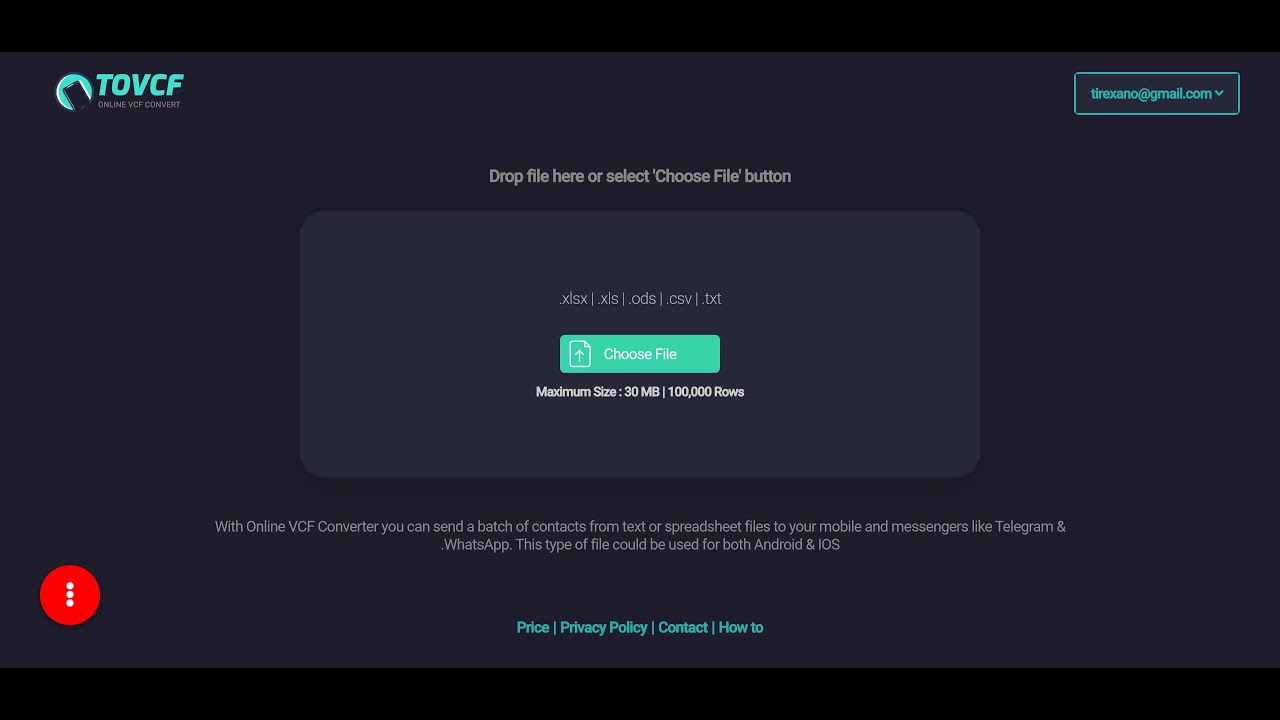
Un archivo vCard es una tarjeta de contacto digital con extensión .vcf. Sirve para guardar y compartir datos de contacto que, en este tutorial, parten de una hoja de Excel llamada Contactos. Al terminar, podrás preparar esa hoja, convertirla mediante un servicio en línea y descargar un archivo listo para importar en una agenda o aplicación de correo.
El método funciona en Excel 2007, 2010, 2013, 2016, 2019, 2021, 2024 y Microsoft 365, así como en Excel para la web, Mac y móviles. La conversión en línea se realiza fuera de Excel, pero la preparación de los datos sí se hace dentro del libro.
Qué es un archivo vCard y cuándo te sirve
Excel organiza información en filas y columnas, mientras que vCard organiza información en fichas de contacto. El archivo .vcf puede contener nombre, apellidos, teléfono, correo electrónico, dirección, URL, cargo, organización o imagen, según los campos que admita el servicio de conversión y la aplicación que importará el resultado.
El libro de ejemplo representa la base de clientes de una tienda. La hoja Contactos reúne cuatro personas que todavía se encuentran en una hoja de cálculo. La intención es importarlas después en una agenda de iPhone, Android, Outlook, Thunderbird o Gmail.
| A | B | C | D | E | F | |
|---|---|---|---|---|---|---|
| 1 | Nombre | Apellidos | Teléfono | Correo electrónico | Dirección | Ciudad |
| 2 | Ana | López | 600123456 | ana.lopez@correo.com | Calle Mayor 1 | Madrid |
| 3 | Luis | García | 600234567 | luis.garcia@correo.com | Avenida del Parque 8 | Sevilla |
| 4 | María | Pérez | 600345678 | maria.perez@correo.com | Calle Mayor 15 | Valencia |
| 5 | Ana | López | 600123456 | ana.lopez@correo.com | Calle Mayor 1 | Madrid |
Cómo funciona la conversión de Excel a vCard
La conversión relaciona cada columna de Excel con un campo de contacto. Por ejemplo, Nombre se asigna a N, Apellidos a FN, Teléfono a TEL y Correo electrónico a EMAIL. Los encabezados facilitan esta correspondencia, pero la asignación final se comprueba en el formulario del servicio.
| Columna de Excel | Campo de contacto | Uso principal |
|---|---|---|
| Nombre | Nombre o N |
Nombre de pila |
| Apellidos | Apellidos o FN |
Nombre completo |
| Teléfono | Teléfono o TEL |
Número y tipo de teléfono |
| Correo electrónico | Correo electrónico o EMAIL |
Dirección de correo |
| Dirección | Dirección | Ubicación postal |
| Ciudad | Ciudad | Localidad de la dirección |
El servicio lee los encabezados, muestra una vista previa y permite corregir qué columna corresponde a cada campo. No todos los conversores reconocen exactamente los mismos campos; por eso conviene revisar la asignación y el archivo descargado.
Qué información puede contener cada contacto
| Campo en vCard | Contenido conservado | Ejemplo |
|---|---|---|
FN |
Nombre completo | Ana López |
N |
Nombre y apellidos separados | López; Ana;;; |
TEL |
Teléfono | 600123456 |
EMAIL |
Correo electrónico | ana.lopez@correo.com |
ADR |
Dirección y ciudad | Calle Mayor 1;;Madrid;;; |
ORG |
Empresa u organización | Tienda Solar |
URL |
Sitio web | https://www.tienda.example |
PHOTO |
Imagen, si se admite | Imagen incrustada o URL |
Excel solo es la fuente de los datos. La aplicación que importará el .vcf decide cuáles de los campos admitidos son compatibles con su agenda.
Qué ocurre con las filas que no tienen todos los datos
Una fila puede tener teléfono, pero no dirección, o puede tener correo y carecer de apellidos. El conversor puede conservar esos campos vacíos. Si el formulario exige todos los datos, tendrás que completarlos antes de exportar.
| A | B | C | D | E | F | |
|---|---|---|---|---|---|---|
| 1 | Nombre | Apellidos | Teléfono | Correo electrónico | Dirección | Ciudad |
| 2 | Elena | Ruiz | 600456789 | elena.ruiz@correo.com | Madrid | |
| 3 | Carlos | Díaz | carlos.diaz@correo.com | Calle Sol 4 | Bilbao | |
| 4 | Sara | 600567890 | sara@correo.com | Plaza Central 2 | Sevilla |
Prepara una hoja de contactos para convertirla
Crea una hoja llamada Contactos. En la primera fila escribe exactamente los encabezados Nombre, Apellidos, Teléfono, Correo electrónico, Dirección y Ciudad. Debajo, pega o escribe los cuatro registros del ejemplo.
- Selecciona la pestaña de la hoja y asígnale el nombre Contactos.
- En A1, escribe
Nombre; en B1,Apellidos; en C1,Teléfono; en D1,Correo electrónico; en E1,Dirección; en F1,Ciudad. - Copia los cuatro registros mostrados en la primera hoja de este tutorial.
- Amplía el ancho de las columnas para revisar los encabezados.
| A | B | C | D | E | F | |
|---|---|---|---|---|---|---|
| 1 | Nombre | Apellidos | Teléfono | Correo electrónico | Dirección | Ciudad |
| 2 | Ana | López | 600123456 | ana.lopez@correo.com | Calle Mayor 1 | Madrid |
| 3 | Luis | García | 600234567 | luis.garcia@correo.com | Avenida del Parque 8 | Sevilla |
| 4 | María | Pérez | 600345678 | maria.perez@correo.com | Calle Mayor 15 | Valencia |
| 5 | Ana | López | 600123456 | ana.lopez@correo.com | Calle Mayor 1 | Madrid |
Guarda la hoja en un formato compatible
El CSV conserva los valores de la hoja en texto plano y puede ser aceptado por muchos servicios en línea. El XLSX mantiene formatos y libros con varias hojas, pero no es el formato habitual de entrada de estos conversores.
- Ve a Archivo > Guardar como > Examinar.
- Elige la carpeta donde depositás el archivo de trabajo.
- En Tipo, selecciona CSV (separado por comas).
- Escribe
Contactoscomo nombre. - Selecciona Guardar.
- Si Excel muestra un aviso sobre características que no pueden guardarse en CSV, acepta guardar solo la hoja activa.
Cuándo usar CSV en lugar de .xlsx
| Característica | .xlsx |
.csv |
|---|---|---|
| Formato del libro | Sí | No |
| Varias hojas | Sí | Solo los datos de la hoja guardada |
| Fórmulas | Se conservan | Se guardan resultados |
| Formatos de celda | Se conservan | No se conservan |
| Encabezados | Sí | Sí |
| Uso habitual en conversores | Menos habitual | Más habitual |
| Elección en este tutorial | Archivo de trabajo | Archivo para subir |
Convierte Excel a vCard sin instalar una aplicación
Busca un servicio en línea que acepte Excel o CSV y permita asignar columnas, seleccionar una versión de vCard y descargar el resultado. Comprueba su política de privacidad antes de subir información de clientes.
- Abre el servicio y elige la opción para convertir Excel o CSV a vCard.
- Selecciona Contactos.csv.
- Espera a que aparezca la vista previa de los registros.
- Revisa la asignación automática de las columnas.
- Selecciona la versión vCard disponible, como 2.1, 3.0 o 4.0.
- Elige entre un único VCF o un archivo por contacto.
- Descarga el resultado y conserva el CSV original como respaldo.
Ana | López | 600123456 | ana.lopez@correo.com
Asigna cada columna a su campo de contacto
En Asignar campos, selecciona el campo de la izquierda y asígnale la columna correspondiente. El nombre exacto de los selectores puede variar según el servicio.
| A | B | C | D | E | F | |
|---|---|---|---|---|---|---|
| 1 | Nombre | Apellidos | Teléfono | Correo electrónico | Dirección | Ciudad |
| 2 | Ana | López | 600123456 | ana.lopez@correo.com | Calle Mayor 1 | Madrid |
| 3 | Luis | García | 600234567 | luis.garcia@correo.com | Avenida del Parque 8 | Sevilla |
| 4 | María | Pérez | 600345678 | maria.perez@correo.com | Calle Mayor 15 | Valencia |
| 5 | Ana | López | 600123456 | ana.lopez@correo.com | Calle Mayor 1 | Madrid |
Elige un único VCF o un archivo por contacto
| Opción | Resultado | Ventaja | Cuándo usarla |
|---|---|---|---|
| Un solo VCF | Contactos.vcf con cuatro fichas |
Una sola importación | Cuando por todos contactos pertenezcan a la misma agenda |
| Un archivo por ficha | Cuatro archivos .vcf |
Envío individual | Para compartir o seleccionar contactos por separado |
La cantidad y el tamaño de los archivos dependen del servicio. Si crea uno por contacto, utiliza una tabla con un archivo por cada uno de los cuatro registros.
Un archivo VCF con todos los contactos
Selecciona la opción de exportación conjunta y descarga el resultado. Un VCF puede contener varias fichas separadas mediante END:VCARD.
| A | B | C | D | |
|---|---|---|---|---|
| 1 | Nombre | Apellidos | Teléfono | Correo electrónico |
| 2 | Ana | López | 600123456 | ana.lopez@correo.com |
| 3 | Luis | García | 600234567 | luis.garcia@correo.com |
| 4 | María | Pérez | 600345678 | maria.perez@correo.com |
| 5 | Ana | López | 600123456 | ana.lopez@correo.com |
BEGIN:VCARD
VERSION:3.0
N:López;Ana;;;
FN:Ana López
TEL;TYPE=CELL:600123456
EMAIL;TYPE=INTERNET:ana.lopez@correo.com
ADR;TYPE=HOME:;;Calle Mayor 1;Madrid;;;;
END:VCARD
BEGIN:VCARD
VERSION:3.0
N:García;Luis;;;
FN:Luis García
TEL;TYPE=CELL:600234567
EMAIL;TYPE=INTERNET:luis.garcia@correo.com
ADR;TYPE=HOME:;;Avenida del Parque 8;Sevilla;;;;
END:VCARD
BEGIN:VCARD
VERSION:3.0
N:Pérez;María;;;
FN:María Pérez
TEL;TYPE=CELL:600345678
EMAIL;TYPE=INTERNET:maria.perez@correo.com
ADR;TYPE=HOME:;;Calle Mayor 15;Valencia;;;;
END:VCARD
BEGIN:VCARD
VERSION:3.0
N:López;Ana;;;
FN:Ana López
TEL;TYPE=CELL:600123456
EMAIL;TYPE=INTERNET:ana.lopez@correo.com
ADR;TYPE=HOME:;;Calle Mayor 1;Madrid;;;;
END:VCARDBEGIN:VCARD y cuatro líneas END:VCARD.Un archivo VCF separado por cada contacto
Elige la exportación individual y descarga los cuatro archivos. La estructura interna de cada ficha será parecida a la del bloque anterior, pero cada archivo contendrá un solo contacto.
Ana_Lopez.vcf
Luis_Garcia.vcf
Maria_Perez.vcf
Ana_Lopez_1.vcf
El conversor añade _1 al segundo archivo de Ana para evitar que uno sobrescriba al primero.
Ana_Lopez.vcf: primera ficha de Ana.Luis_Garcia.vcf: ficha de Luis.Maria_Perez.vcf: ficha de María.Ana_Lopez_1.vcf: segunda ficha de Ana.
.vcf, no un único archivo con cuatro fichas.Revisa y corrige los datos antes de importarlos
Antes de convertir, revisa nombres, correos, teléfonos y duplicados. En el ejemplo, Ana López aparece en las filas 2 y 5 con el mismo correo. Es un duplicado evidente y debe corregirse o eliminarse.
- Selecciona el rango A1:F5.
- Abre Datos > Ordenar y filtrar > Ordenar.
- Usa Correo electrónico como columna de orden.
- Localiza las dos filas con
ana.lopez@correo.com. - Borra la fila 5 si corresponde al mismo cliente.
- Revisa que no haya dos correos distintos escritos con espacios sobrantes.
| A | B | C | D | E | F | |
|---|---|---|---|---|---|---|
| 1 | Nombre | Apellidos | Correo electrónico | Correo electrónico | Dirección | Ciudad |
| 2 | Ana | López | 600123456 | ana.lopez@correo.com | Calle Mayor 1 | Madrid |
| 3 | Luis | García | 600234567 | luis.garcia@correo.com | Avenida del Parque 8 | Sevilla |
| 4 | María | Pérez | 600345678 | maria.perez@correo.com | Calle Mayor 15 | Valencia |
| 5 | Ana | López | 600123456 | ana.lopez@correo.com | Calle Mayor 1 | Madrid |
Elimina contactos duplicados o corrige sus campos
Para quitar el duplicado, selecciona la fila 5 mediante el número de fila y pulsa Supr. Si las dos filas fueran contactos diferentes, corrige el correo, el teléfono o el nombre de la fila repetida para distinguirlos.
- Selecciona el número 5 a la izquierda de la hoja.
- Pulsa Supr.
- En D2, revisa que el correo sea
ana.lopez@correo.com. - En C2, confirma que el teléfono sea
600123456. - Guarda de nuevo Contactos.csv para reemplazar la versión anterior.
| A | B | C | D | E | F | |
|---|---|---|---|---|---|---|
| 1 | Nombre | Apellidos | Teléfono | Correo electrónico | Dirección | Ciudad |
| 2 | Ana | López | 600123456 | ana.lopez@correo.com | Calle Mayor 1 | Madrid |
| 3 | Luis | García | 600234567 | luis.garcia@correo.com | Avenida del Parque 8 | Sevilla |
| 4 | María | Pérez | 600345678 | maria.perez@correo.com | Calle Mayor 15 | Valencia |
Importa el archivo vCard en tu aplicación de contactos
Una vez descargado el .vcf, ya no necesitas Excel para importarlo. Las rutas cambian entre iPhone, Android, Outlook, Thunderbird y Gmail, pero el principio es el mismo: elegir la función de importación, seleccionar el archivo y confirmar los campos.
- Abre la agenda o el apartado de contactos de tu aplicación.
- Busca Importar contactos, Importar tarjetas o una opción equivalente.
- Selecciona Contactos.vcf o el archivo individual.
- Elige en qué grupo o agenda se guardarán las fichas.
- Confirma la importación y espera a que finalice.
- Abre uno de los contactos para comprobar los campos.
Comprueba que los contactos aparecen con sus datos
Después de importar, revisa el número de fichas y compara sus campos principales con la hoja de origen. Si eliminaste el duplicado, deben aparecer tres contactos.
| A | B | C | D | E | F | |
|---|---|---|---|---|---|---|
| 1 | Nombre | Apellidos | Teléfono | Correo electrónico | Dirección | Ciudad |
| 2 | Ana | López | 600123456 | ana.lopez@correo.com | Calle Mayor 1 | Madrid |
| 3 | Luis | García | 600234567 | luis.garcia@correo.com | Avenida del Parque 8 | Sevilla |
| 4 | María | Pérez | 600345678 | maria.perez@correo.com | Calle Mayor 15 | Valencia |
- Ana López: debe conservar
600123456yana.lopez@correo.com. - Luis García: debe conservar
600234567yluis.garcia@correo.com. - María Pérez: debe conservar
600345678ymaria.perez@correo.com. - Ningún contacto debe seguir duplicado.
Por qué una conversión en línea puede no conservar todos los detalles
La pérdida de información suele deberse a la preparación de la hoja o a las capacidades del servicio. Revisa estos puntos antes de repetir una conversión:
- Columnas sin reconocer: un encabezado unusual o un campo no admitido puede quedar vacío.
- Celdas combinadas: al exportarlas a CSV, solo conservan el valor de la celda superior izquierda.
- Fechas en lugar de texto: una fecha puede convertirse a una cadena como
10/04/2026y no a un campo vCard appropriately. - Archivos demasiado grandes: el servicio puede limitar el tamaño, el número de filas o el tiempo de procesamiento.
- Campos no admitidos: una herramienta puede admitir nombres y correos, pero no imágenes, cargos o direccionesarkov.
URL, no asignes ahí la columna Dirección.El teléfono aparece con formato científico o decimales
Si Excel interpreta el teléfono como número, puede mostrar 6,00123E+08 o convertirlo a 600123456. Al.exportarlo como CSV, el valor puede perder ceros iniciales o cambiar su presentación.
La solución más segura es convertir la columna C en texto antes de introducir o pegar los teléfonos.
- Selecciona C2:C4.
- Pulsa Ctrl+1 para abrir Formato de celdas.
- En la pestaña Número, elige Texto.
- Selecciona Aceptar.
- Vuelve a escribir los números: al escribirlos, Excel conservará los ceros iniciales.
- Guarda otra vez el CSV y revisa la vista previa.
| A | B | C | D | |
|---|---|---|---|---|
| 1 | Nombre | Apellidos | Teléfono | Correo electrónico |
| 2 | Ana | López | 600123456 | ana.lopez@correo.com |
| 3 | Luis | García | 600234567 | luis.garcia@correo.com |
| 4 | María | Pérez | 600345678 | maria.perez@correo.com |
El correo no aparece en el campo de correo
Si el formulario muestra un campo vacío, revisa el encabezado de la columna y la asignación. Un encabezado como Correo puede no ser reconocido; escribir Correo electrónico o seleccionar la columna de forma manual suele resolverlo.
- En Correo electrónico, selecciona la columna que contiene las direcciones de correo.
- Si el selector está vacío, asigna Correo electrónico a la columna D.
- Comprueba que una dirección de muestra aparezca bajo el campo.
- Continúa a la exportación.
La hoja tiene varias pestañas y solo se importa una
El proceso puede trabajar con la hoja activa o con el archivo convertido. Si el CSV contiene una sola hoja, las demás pestañas no viajan en ese archivo. Lo más sencillo es pegar los contactos en una única hoja antes de guardar el CSV.
- Crea una hoja nueva llamada Contactos.
- Copia solo los encabezados y las tres filas únicas.
- Guarda ese libro como CSV.
- En el servicio, selecciona Contactos.csv.
- Comprueba que la vista previa muestre la hoja Contactos, no otra pestaña.
| A | B | C | D | E | F | |
|---|---|---|---|---|---|---|
| 1 | Nombre | Apellidos | Teléfono | Correo electrónico | Dirección | Ciudad |
| 2 | Ana | López | 600123456 | ana.lopez@correo.com | Calle Mayor 1 | Madrid |
| 3 | Luis | García | 600234567 | luis.garcia@correo.com | Avenida del Parque 8 | Sevilla |
| 4 | María | Pérez | 600345678 | maria.perez@correo.com | Calle Mayor 15 | Valencia |
Qué puedes hacer si el archivo contiene demasiados contactos
La capacidad máxima depende del servicio en línea: cada uno define sus propias restricciones para el tamaño del archivo, el número de registros o el tiempo de conversión. Excel no es el conversor ni fija ese límite; solo organiza la fuente de datos. Si el servicio rechaza un archivo grande, divide los contactos en varios bloquesreasonably manejables.
Divide los contactos en archivos manejables
Supón que la tienda tiene 40 clientes y el servicio procesa un bloque de 20 contactos cada vez. En Excel:
- Ordena los contactos por apellido.
- Copia el primer bloque de 20 filas en la hoja Bloque 1.
- Copia los siguientes 20 en la hoja Bloque 2.
- Guarda cada hoja por separado como CSV.
- Convierte ambos CSV en dos archivos VCF.
- Importa cada archivo en la agenda.
| A | B | C | D | E | F | |
|---|---|---|---|---|---|---|
| 1 | Nombre | Apellidos | Teléfono | Correo electrónico | Dirección | Ciudad |
| 2 | Ana | López | 600123456 | ana.lopez@correo.com | Calle Mayor 1 | Madrid |
| 3 | Luis | García | 600234567 | luis.garcia@correo.com | Avenida del Parque 8 | Sevilla |
| 4 | María | Pérez | 600345678 | maria.perez@correo.com | Calle Mayor 15 | Valencia |
| 5 | Diego | Santos | 600678901 | diego.santos@correo.com | Calle Nueva 6 | Bilbao |
Ya puedes convertir tu Excel a vCard online
- Prepara una hoja Contactos con encabezados claros: nombre, apellidos, teléfono, correo electrónico, dirección y ciudad.
- Mantén una sola hoja de datos y revisa que los encabezados no estén repetidos.
- Guarda el archivo como CSV (separado por comas) desde Archivo > Guardar como > Examinar.
- Elimina contactos duplicados, como la segunda ficha de Ana del ejemplo.
- Conserva los teléfonos como texto si tienen ceros iniciales o pueden cambiar de presentación.
- Sube el CSV al servicio en línea y comprueba la vista previa.
- Asigna cada columna al campo correspondiente: nombre, apellidos, teléfono, correo y dirección.
- Elige una versión de vCard y decide entre un único VCF o un archivo por contacto.
- Descarga el
.vcf, ábrelo en la agenda y compara sus datos con la hoja original.
| A | B | C | D | E | F | |
|---|---|---|---|---|---|---|
| 1 | Nombre | Apellidos | Teléfono | Correo electrónico | Dirección | Ciudad |
| 2 | Ana | López | 600123456 | ana.lopez@correo.com | Calle Mayor 1 | Madrid |
| 3 | Luis | García | 600234567 | luis.garcia@correo.com | Avenida del Parque 8 | Sevilla |
| 4 | María | Pérez | 600345678 | maria.perez@correo.com | Calle Mayor 15 | Valencia |
El siguiente paso es guardar la versión final del CSV como respaldo y abrir el VCF descargado en un editor de texto para comprobar que cada contacto esté separado por END:VCARD antes de importarlo.
Más información oficial sobre archivos CSV en Excel
Más información oficial sobre importación de contactos en Outlook
Más información oficial sobre formatos de archivo compatibles con Excel
Más información oficial sobre cómo compartir datos de contactos mediante un archivo vCard
Fuentes
- MicrosoftXLS to vCard Contacts Converter – Microsoft Storeconsultado el 28/10/2026
- MicrosoftExcel para la web (Excel online) — documentación oficialconsultado el 28/10/2026