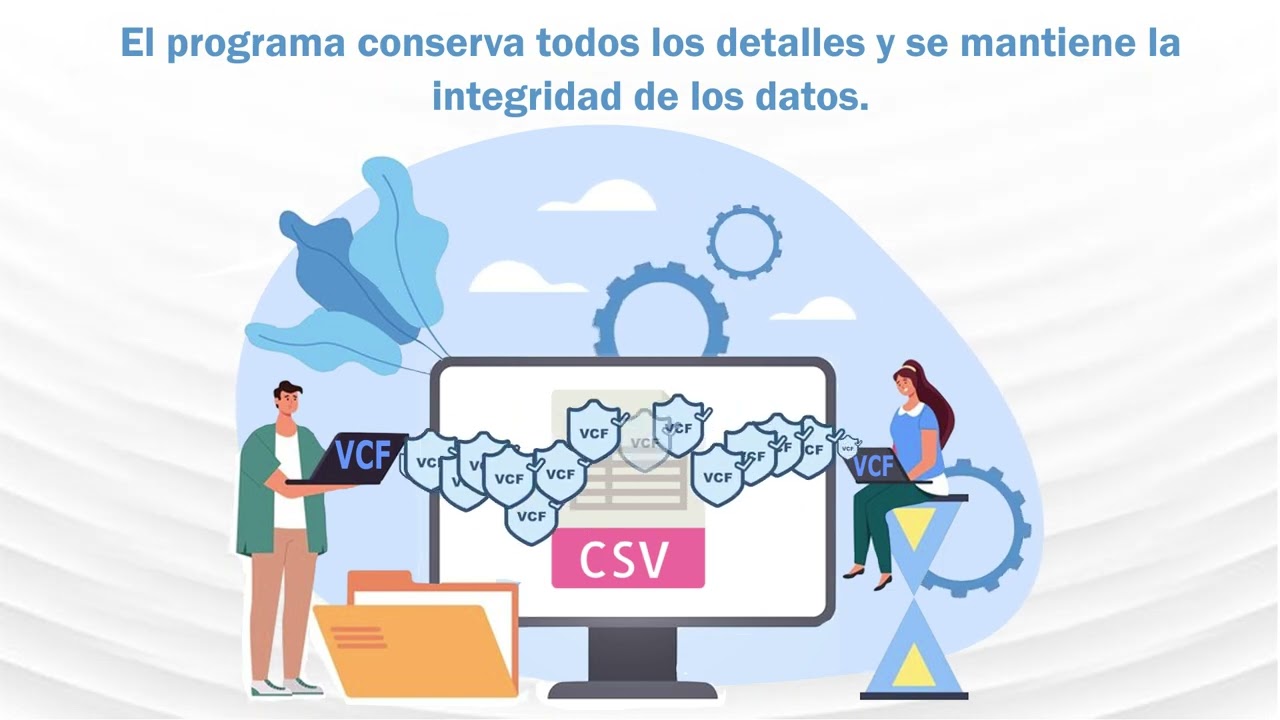
Cuando guardas tu agenda en una hoja de Excel y luego quieres llevarla al móvil, a Gmail o a Outlook, lo que necesitas es convertir ese CSV a vCard (VCF): el formato estándar que entienden las apps de contactos. En este tutorial recorres el camino completo, desde la hoja con seis contactos de prueba hasta el archivo VCF abierto en el iPhone o en Android, pasando por el conversor online. Las partes prácticas usan Excel en su versión de escritorio (2010, 2013, 2016, 2019, 2021, 2024 o Microsoft 365) y un conversor web; lo que aprendes aquí te sirve también si el CSV lo generó otra herramienta.
Qué es un CSV de contactos y qué es un vCard
Un CSV de contactos no es más que una hoja de cálculo guardada como texto plano: cada fila es una persona y cada columna, un dato (Nombre, Apellido, Teléfono, Correo, Empresa, Notas). Excel lo abre y lo guarda con un solo clic, y por eso es el formato comodín para mover datos entre programas. El problema es que ni iPhone, ni Android, ni Gmail leen CSV directamente para crear contactos: esperan un archivo .vcf (vCard), que es un estándar abierto para tarjetas de visita digitales descrito por la especificación vCard del IETF.
Un vCard guarda los mismos datos, pero estructurados: cada campo lleva una etiqueta (FN para el nombre completo, TEL para el teléfono, EMAIL para el correo) y un BEGIN:VCARD … END:VCARD marca dónde empieza y termina cada tarjeta. Por eso la conversión de CSV a VCF es tan útil: el conversor toma cada fila del CSV y la envuelve en una o varias tarjetas VCF listas para importar.
Cómo debe estar el CSV antes de convertirlo
El CSV limpio es el que evita disgustos después. Tres requisitos mínimos: una primera fila con los nombres de las columnas (el encabezado), codificación UTF-8 para que las tildes y la ñ se mantengan, y un delimitador claro entre campos (coma o punto y coma). Si la hoja la has escrito tú en Excel desde cero, basta con poner el encabezado en la fila 1 y dejar una fila por contacto. Si el CSV viene de una exportación de otro programa, revisa que las comas y los saltos de línea no partan una celda en dos al abrirlo.
Las columnas que más se ven en estos archivos son Nombre, Apellido, Teléfono, Correo electrónico, Empresa, Dirección y Notas. No hacen falta todas: con Nombre, Teléfono y Correo ya tienes un VCF útil. Lo que sí conviene es que cada columna tenga un encabezado descriptivo y sin espacios raros (mejor Telefono que teléfono del trabajo).
Columnas que reconocen las herramientas en línea
| Columna del CSV | Campo vCard habitual | Observación |
|---|---|---|
| Nombre, Apellido | FN y N |
Algunas herramientas concatenan; otras piden el nombre completo en una sola columna. |
| Telefono, Movil, Tel | TEL |
Si hay varios teléfonos, se repite el campo. |
| Email, Correo | EMAIL |
Tipo INTERNET por defecto. |
| Empresa, Organization | ORG |
También puede ir a TITLE si hay una columna de cargo. |
| Direccion, Address | ADR |
Suele pedir calle, ciudad, región, código postal y país en columnas separadas. |
| Notas | NOTE |
Aquí caen los datos que la herramienta no reconoce. |
| Sitio web, Web | URL |
Algunas lo dejan en NOTE. |
Elegir un conversor en línea y configurarlo
Los conversores web hacen todo el trabajo: subes el CSV, eliges VCF como formato de salida, mapeas las columnas y descargas el archivo. Dos referencias que el material menciona son Coolutils CSV to VCF y AsliTools CSV to vCard. Ambos admiten CSV como entrada y VCF como salida; Coolutils también acepta XLSX y XLS, lo que te ahorra el paso de guardar la hoja de Excel como CSV si no quieres.
El límite de tamaño depende de la herramienta: la mayoría trabaja bien con archivos de pocos miles de contactos; pasar de 50 MB empieza a dar tiempos largos o errores. La versión de vCard que generan suele ser 2.1 o 3.0 (compatibles con iPhone, Android, Gmail y Outlook), y algunas añaden 4.0 si lo necesitas para integraciones modernas.
Versión de vCard y opciones de salida
| Opción | Cuándo elegirla |
|---|---|
| vCard 2.1 | Compatibilidad máxima con móviles antiguos y Outlook antiguos. |
| vCard 3.0 (recomendada) | La entienden iPhone, Android, Gmail y Outlook actuales. |
| vCard 4.0 | Solo si tu destino lo pide explícitamente (algunas apps modernas). |
| Un solo .vcf con todos los contactos | Gmail, Outlook, iPhone por AirDrop o correo. |
| Un .zip con un .vcf por contacto | Algunas apps de backup o cuando cada tarjeta debe viajarse por separado. |
Preparar la hoja de Excel y guardar el CSV
Empezamos con una hoja de contactos de prueba. Ábrela en Excel, revisa que los datos están como quieres y guárdala como CSV UTF-8 para que las tildes lleguen vivas al conversor.
| A | B | C | D | E | F | |
|---|---|---|---|---|---|---|
| 1 | Nombre | Apellido | Telefono | Empresa | Notas | |
| 2 | Ana | Soto | +34 600 100 200 | ana.soto@correo.es | Acme | Cliente desde 2021 |
| 3 | Luis | Pardo | +34 600 100 201 | luis.pardo@correo.es | Beta | Prefiere correo |
| 4 | María | Núñez | +34 600 100 202 | maria.nunez@correo.es | Acme | Llamar por la tarde |
| 5 | Javier | Río | +34 600 100 203 | javier.rio@correo.es | Gamma | Habla inglés |
| 6 | Carmen | Díaz | +34 600 100 204 | carmen.diaz@correo.es | Beta | Enviar catálogo |
| 7 | Pedro | Ortega | +34 600 100 205 | pedro.ortega@correo.es | Gamma | Alto interés |
Pasar una hoja de Excel a CSV sin perder las tildes
- Quita las columnas que no quieras llevar al VCF: clic derecho en el encabezado de columna > Eliminar. En la hoja de ejemplo, A a F son las que nos interesan.
- Ve a
Archivo>Guardar como. - En
Tipo, eligeCSV UTF-8 (delimitado por comas) (*.csv). Es la opción que mantiene las tildes y la ñ. - Pulsa
Guardar. Si Excel pregunta si quieres cambiar el formato, acepta.
.xlsx..csv con el Bloc de notas, María y Núñez deben verse con tilde. Si aparecen símbolos raros, repite el guardado con CSV UTF-8 o usa la importación por Datos > Obtener y transformar datos > Desde el texto/CSV para elegir la codificación a mano.Subir el CSV y mapear las columnas en la web
Con el archivo CSV ya en UTF-8, entra en el conversor (por ejemplo, Coolutils o AsliTools), súbelo y asigna cada columna a su campo vCard. Casi todas estas webs hacen lo mismo: cargan el CSV, detectan el encabezado y te enseñan una lista desplegable al lado de cada columna para que elijas el campo vCard correspondiente.
El mapeo del ejemplo queda así: Nombre y Apellido a Full Name (o se concatenan, según la herramienta); Telefono a Phone; Email a E-mail; Empresa a Organization; Notas a Note. Antes de descargar, revisa la vista previa que la herramienta muestra: ahí verás cómo quedará cada tarjeta. Si una columna quedó sin mapear, sus datos caerán en NOTE como texto plano.
Decidir entre archivo único o un .vcf por contacto
- Un solo .vcf con todos los contactos: Gmail, Outlook y la app de contactos de Android importan varios a la vez si el archivo trae varios
BEGIN:VCARD. iPhone también, si lo abres desde Mail o Archivos. - Un .zip con un .vcf por contacto: útil cuando quieres repartir las tarjetas una a una, o cuando el destino solo lee un contacto por archivo.
Para el ejemplo de seis contactos, la opción cómoda es el VCF único.
.vcf y, al abrirlo con un editor de texto, aparecen seis bloques BEGIN:VCARD … END:VCARD con los teléfonos y correos correctos.Importar el VCF en el móvil y en el correo
Ya tienes el VCF. Ahora solo queda meterlo donde toca. Los pasos cambian un poco entre iPhone, Android y Gmail, pero la idea es la misma: enviar el archivo al dispositivo y abrirlo para confirmar la importación.
- iPhone (iOS): manda el .vcf por correo a tu cuenta, ábrelo desde Mail y pulsa el archivo adjunto. iOS ofrece "Añadir a Contactos". También puedes copiarlo a la app Archivos vía AirDrop o iCloud Drive y tocarlo desde ahí.
- Android: copia el .vcf al almacenamiento del teléfono (por USB, Drive o correo) y ábrelo con la app Archivos o con la app de Contactos. Android preguntará cuántos contactos quieres importar.
- Gmail (contactos de Google): en la versión web, ve a contacts.google.com, pulsa
Crear contacto>Crear varios contactos>Importary elige el .vcf. La importación puede tardar unos minutos con muchos contactos. - Outlook (escritorio o web): en Outlook.com, ve a
Contactos>Agregar contactos>Desde este equipooImportar desde archivo. En el escritorio,Archivo>Abrir y exportar>Importar o exportar>Importar desde otro programa o archivo.
Comprobar que los contactos han entrado bien
Abre la app de contactos del móvil o el apartado de contactos de Gmail y busca uno que conozcas (por ejemplo, María Núñez). Revisa tres cosas: que el nombre aparece con tilde, que el teléfono y el correo son correctos y que la empresa y las notas están en su sitio. Si falta algo, vuelve al CSV original, corrige la fila y repite la conversión.
| A | B | C | D | E | F | |
|---|---|---|---|---|---|---|
| 1 | Nombre | Apellido | Telefono | Empresa | Notas | |
| 2 | Ana | Soto | +34 600 100 200 | ana.soto@correo.es | Acme | Cliente desde 2021 |
| 3 | Luis | Pardo | +34 600 100 201 | luis.pardo@correo.es | Beta | Prefiere correo |
| 4 | María | Núñez | +34 600 100 202 | maria.nunez@correo.es | Acme | Llamar por la tarde |
María Núñez muestra la tilde en el nombre, el +34 600 100 202 y el correo maria.nunez@correo.es. Si algo no encaja, revisa el CSV.Errores típicos al pasar de CSV a vCard
Tres problemas concentran la mayoría de los disgustos: el CSV sin encabezado, la codificación que rompe tildes y las columnas que el conversor no reconoce y manda a NOTE. Si los conoces antes de subir el archivo, te ahorras una segunda pasada.
Por qué las tildes salen como caracteres raros
Si al abrir el VCF ves MarÃa o Nuñez, el CSV no estaba en UTF-8. Excel, al guardar como CSV normal (no UTF-8), usa otra codificación y los caracteres con tilde se pierden al cruzarla con una web que espera UTF-8.
Arreglo: vuelve a Archivo > Guardar como, elige CSV UTF-8 (delimitado por comas) y repite la conversión. Si tu Excel no trae esa opción, importa el CSV por Datos > Obtener y transformar datos > Desde el texto/CSV y exporta de nuevo eligiendo 65001: Unicode (UTF-8) como codificación.
Por qué faltan teléfonos o emails en el VCF
Dos causas habituales. La primera es que la columna no se asignó al campo correcto en la web: si pusiste Telefono en Note, ese dato acaba como texto suelto en las notas, no como un campo TEL editable. La segunda es que la columna se llama Tel o Mov y la herramienta no la sugirió automáticamente; revisa la lista desplegable y búscala a mano antes de descargar.
Arreglo: en la pantalla de mapeo, busca la columna por su encabezado y elige el campo vCard correcto (Phone, E-mail). Si no aparece, prueba a renombrar el encabezado a Telefono o Email en el CSV y vuelve a subirlo.
Por qué el móvil solo importa un contacto
Outlook y algunas apps de correo leen solo el primer BEGIN:VCARD si las tarjetas no están separadas por una línea en blanco. También pasa si el conversor te dio un .zip con un .vcf por contacto y abriste solo uno.
Arreglo: en la web del conversor, marca la opción de "un solo archivo con todos los contactos" o "merge all contacts"; en el móvil, abre el archivo desde la app de Archivos, no desde el visor de correo, para que la importación sea múltiple.
Lo que ya sabes hacer al convertir CSV a vCard
- Preparar una hoja de contactos en Excel con encabezado, tildes bien puestas y columnas claras.
- Guardar la hoja como
CSV UTF-8desdeArchivo > Guardar comopara que la codificación no rompa los caracteres. - Subir el CSV a un conversor online y mapear cada columna al campo vCard que toca.
- Elegir la versión de vCard (2.1, 3.0 o 4.0) y el formato de salida (un solo .vcf o un .zip con varios) según el destino.
- Importar el VCF en iPhone, Android, Gmail u Outlook y comprobar que los datos han entrado como esperabas.
El siguiente paso natural, si manejas esta conversión a menudo, es automatizar el volcado desde Excel con una macro VBA que exporte la hoja directamente a un archivo de texto con etiquetas vCard, sin pasar por la web. Cuando lo necesites, lo verás en otro tutorial.
Datos comprobados en octubre de 2026.
Dudas al convertir un CSV a vCard
1. ¿Cómo pasar un CSV a VCF gratis sin instalar nada?
Desde el propio Excel puedes guardar la hoja en formato CSV (UTF-8) con delimitador coma o punto y coma, según lo que pida el conversor web. Después subes ese archivo a un conversor online gratuito (por ejemplo, los de Aspose o Convertio) y descargas el VCF. El truco está en que la primera fila tenga los campos estándar vCard: Nombre, Apellido, Móvil, Correo, etc.
2. ¿Se puede convertir un CSV a VCF desde el móvil Android?
Sí: abre el CSV con una app como CSV Editor o contacta con Hojas de cálculo de Google, editalo si hace falta y guárdalo. Luego usa una app de la Play Store específica para importar contactos (CSV to VCF Converter o similares) o ábrelo con un conversor online desde el navegador del móvil. Ten en cuenta que el archivo final deberás importarlo desde la app Contactos de Android.
3. ¿Cómo convierto un archivo CSV a VCF paso a paso?
Primero abre el CSV en Excel y revisa que las columnas coincidan con los campos de vCard (nombre, teléfono, email). Guarda el archivo como CSV (separado por comas) con codificación UTF-8 para que no se descuadren los acentos. Por último, importa ese CSV en un programa como LibreOffice Contacts, Thunderbird o un conversor online, que te generará el .vcf listo para añadir a tu agenda.
4. ¿Qué necesito para pasar contactos a formato VCF?
Lo mínimo es una hoja con los datos bien ordenados (un contacto por fila) y un programa que cree el archivo. Excel te sirve para preparar el CSV con la codificación correcta; el conversor a VCF puede ser una web gratuita, LibreOffice Contacts o la propia app Contactos de Windows si exportas desde ahí. Si vas a usar un conversor online, revisa que admita UTF-8 y separador por punto y coma si tu Excel está en español.
5. ¿Cómo abrir un archivo VCF en el ordenador sin instalar nada?
La forma más rápida es subirlo a un visor online gratuito como el de OnlineMIME o el de Aspose: arrastras el archivo y te muestra todos los contactos que contiene. Si prefieres algo local, Windows 10 y 11 abren los .vcf con un doble clic usando la app Contactos de Windows, y macOS los abre con Contactos sin tocar nada más. Para ver el contenido como texto plano, cualquier editor como Bloc de notas te lo enseña, aunque sin la estructura amigable del visor.
Fuentes
- MicrosoftCSV to VCF Converter Software for vCard – Microsoft Storeconsultado el 13/10/2026
- MicrosoftCONVERTIR — documentación oficialconsultado el 13/10/2026
- MicrosoftFormatos de archivo de Excel — documentación oficialconsultado el 13/10/2026
- MicrosoftDe Word a Excel — documentación oficialconsultado el 13/10/2026
- MicrosoftImportar un archivo de texto o CSV — documentación oficialconsultado el 13/10/2026