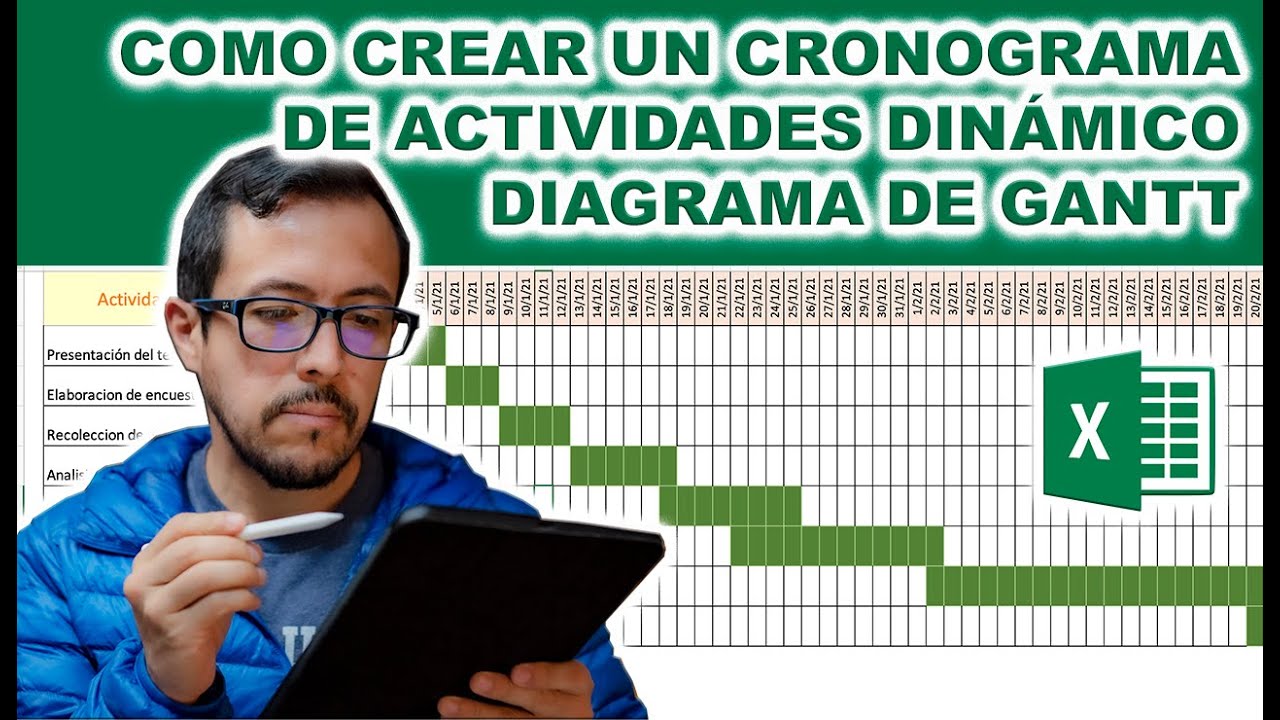
Un calendario de obra es la tabla que organiza las tareas de una reforma o construcción: qué se hace, cuándo empieza, cuánto dura, quién lo hace y cómo va. En este tutorial montas uno de principio a fin sobre una obra de ejemplo (una reforma de vivienda de unos 90 m² en 4 meses) y, al terminar, sabes calcular fechas, pintar barras, ver alertas de retraso y filtrar por fase. Funciona en Excel para Microsoft 365, 2024 y 2021; lo que usa SECUENCIA y BUSCARX no existe en Excel 2019 ni anteriores.
Qué es un calendario de obra y por qué se hace en una hoja
Un calendario de obra es la lista ordenada de tareas de una construcción o reforma con sus fechas, su duración y el responsable de cada una. Lo necesitas porque una obra nunca se cierra: se cambian materiales, llueve, se retrasa un proveedor o el cliente decide pintar antes de instalar el suelo. Si llevas el planning en papel, cada cambio obliga a reescribirlo; en una hoja, cambias una fecha y el resto se recoloca solo.
En este tutorial la obra de ejemplo es una reforma de una vivienda de unos 90 m² repartida en cuatro meses. Tiene 12 tareas agrupadas en fases (demolición, albañilería, instalaciones, acabados y entrega). Cada tarea tiene un inicio, un fin, una duración en días, un responsable y un porcentaje de avance. Con eso se construyen después el grid mensual, las barras de duración, el semáforo de estados y los avisos de retraso. La idea es que el planning sea la única fuente de verdad: si tocas una fecha, cambian el grid, las barras, el estado y el resumen a la vez.
Las columnas que necesita un calendario de obra
La hoja se llama Planning y vive en un libro nuevo. Empieza con esta estructura, que es la que usaremos durante todo el tutorial:
| A | B | C | D | E | F | G | H | |
|---|---|---|---|---|---|---|---|---|
| 1 | Tarea | Fase | Inicio | Duración (días) | Fin | Responsable | % Avance | Dependencia |
| 2 | Derribar tabiques | Demolición | 02/03/2026 | 5 | 06/03/2026 | Pedro | 0% | – |
| 3 | Retirar escombros | Demolición | 09/03/2026 | 3 | 11/03/2026 | Pedro | 0% | 2 |
| 4 | Cerrar distribución | Albañilería | 12/03/2026 | 4 | 17/03/2026 | Lucía | 0% | 3 |
| 5 | Tender instalaciones | Instalaciones | 18/03/2026 | 6 | 25/03/2026 | Miguel | 0% | 4 |
| Columna | Qué guarda |
|---|---|
| Tarea | Nombre corto de la unidad de trabajo. |
| Fase | Grupo al que pertenece (Demolición, Albañilería, Instalaciones, Acabados, Entrega). |
| Inicio | Fecha en la que empieza, como fecha real. |
| Duración (días) | Días naturales que ocupa, como número entero. |
| Fin | Fecha en la que termina, calculada. |
| Responsable | Persona o empresa que la ejecuta. |
| % Avance | Tanto por uno escrito como porcentaje (0% a 100%). |
| Dependencia | Número de la tarea que tiene que estar terminada antes. |
Fechas como fecha, días como número entero
La columna Inicio guarda fechas reales: si escribes 02/03/2026, Excel lo entiende como 2 de marzo de 2026 y lo muestra según el formato que le hayas puesto con Ctrl+1. La columna Duración guarda un número entero (5, 3, 4…) y nunca un texto como "5 días", porque se va a sumar y restar con otras fechas. Mezclar texto y números en la misma columna es la causa más común de errores de calendario.
La columna de % Avance para seguir el avance real
El % Avance es lo que llevas hecho de la tarea, escrito como porcentaje en la celda (0% cuando empieza, 100% cuando termina). Excel lo guarda internamente como un número entre 0 y 1: 0% es 0, 50% es 0,5 y 100% es 1. Esto importa porque las fórmulas y las barras de datos trabajan con ese número, no con el símbolo de porcentaje. Para escribirlo, teclea 0,5 y luego aplica el formato de porcentaje, o teclea directamente 50%.
Dependencia: la tarea que no puede empezar antes que otra
La columna Dependencia guarda el número de la tarea que tiene que estar terminada para que esta pueda empezar. En la hoja de ejemplo, la tarea 3 (Retirar escombros) depende de la 2 (Derribar tabiques) y por eso su Inicio es el día siguiente al Fin de la 2. La tarea 1 (Derribar tabiques) no depende de ninguna, así que su Dependencia es un guion. Esto permite luego reordenar tareas arrastrando fechas y ver al instante qué se rompe.
Las fechas y la duración que se calculan solas
La columna Fin (E) no se escribe a mano: se calcula a partir de Inicio (C) y Duración (D). En E2 escribe:
=C2+D2-1Se resta 1 porque laDuración cuenta los días naturales y la fecha de inicio ya ocupa uno. Si una tarea empieza el 2 de marzo y dura 5 días, ocupa el 2, 3, 4, 5 y 6: el fin es el 6, que es 2 + 5 – 1. Copia la fórmula al resto de la columna arrastrando desde E2 con el controlador de relleno.
| C | D | E | |
|---|---|---|---|
| 2 | 02/03/2026 | 5 | 06/03/2026 |
| 3 | 09/03/2026 | 3 | 11/03/2026 |
| 4 | 12/03/2026 | 4 | 17/03/2026 |
| 5 | 18/03/2026 | 6 | 25/03/2026 |
DIAS.LAB y FIN.MES para calcular fechas con lógica de obra
DIAS.LAB (en inglés NETWORKDAYS) cuenta los días laborables entre dos fechas, saltando sábados y domingos. En la celda G2 de la hoja Planning añade una columna Días laborables con:
=DIAS.LAB(C2;E2)Para la tarea 2, entre el 2 y el 6 de marzo de 2026 hay 5 días naturales y, si caen en lunes a viernes, 5 laborables. Si quieres entregar la obra el último día del mes en curso sin pensarlo, FIN.MES (EOMONTH) te lo calcula:
=FIN.MES(HOY();0)FIN.MES está en Excel 2010 y posteriores; DIAS.LAB, en Excel 2007 y posteriores.
DIAS.LAB.SERVICIO y DIAS.LAB.INTL cuando hay festivos
Si la obra se cruza con festivos (locales, nacionales, de la empresa), crea una hoja nueva llamada Festivos y lista las fechas en la columna A, una por fila (por ejemplo, A2: 19/03/2026, A3: 02/05/2026). Después, en Planning, sustituye la fórmula de Días laborables por:
=DIAS.LAB.SERVICIO(C2;E2;Festivos!$A$2:$A$20)Fíjate en los $: al arrastrar hacia abajo, el rango de festivos no se mueve. DIAS.LAB.SERVICIO (NETWORKDAYS.INTL) existe desde Excel 2010 y permite, además, decir qué día de la semana es el descanso (domingo, viernes y sábado, etc.).
=DIAS.LAB.SERVICIO(C2,E2,Festivos!$A$2:$A$20).Una vista de calendario con la fórmula SECUENCIA
Para ver el planning como un calendario, crea una hoja nueva llamada Mes. En la fila 1, pon las fechas de la semana con SECUENCIA (SEQUENCE, existe desde Excel 2021 y Microsoft 365). En B1 escribe:
=SECUENCIA(1;7;B2;1)B2 es la fecha del lunes de esa semana. SECUENCIA genera 7 columnas (martes a domingo) yendo de 1 en 1 día. Si prefieres 7 filas, usa =SECUENCIA(7;1;B2;1) y los días caen hacia abajo.
Para saber qué tarea toca cada día, usa BUSCARX (XLOOKUP, desde Excel 2021/365). En la celda B4 (debajo del lunes) escribe:
=BUSCARX(B$1;Planning!$C$2:$C$13;Planning!$A$2:$A$13)Así, debajo de cada día aparece la primera tarea que empieza en esa fecha. La $ en B$1 fija la fila al copiar hacia abajo, y los $ en el rango del planning fijan la búsqueda al copiar a la derecha.
| A | B | C | D | E | F | G | H | |
|---|---|---|---|---|---|---|---|---|
| 1 | 02/03/2026 | 03/03/2026 | 04/03/2026 | 05/03/2026 | 06/03/2026 | 07/03/2026 | 08/03/2026 | |
| 2 | Semana 1 | |||||||
| 3 | Tarea | |||||||
| 4 | Lunes-Sem1 | Derribar tabiques | Derribar tabiques | Derribar tabiques | Derribar tabiques | Derribar tabiques |
Construir el grid mes a mes con INDICE y COINCIDIR
Si tu Excel es 2019 o anterior y no tiene BUSCARX, usa INDICE (INDEX) y COINCIDIR (MATCH) juntos. La fórmula equivalente en B4 sería:
=INDICE(Planning!$A$2:$A$13;COINCIDIR(B$1;Planning!$C$2:$C$13;0))COINCIDIR busca el día en la columna Inicio del planning y devuelve la posición; INDICE saca el nombre de la tarea en esa misma posición. El resultado es el mismo: debajo de cada día, la tarea que toca.
Barras de duración que se pintan solas
Las barras se pintan con formato condicional. Selecciona todo el grid de la hoja Mes (por ejemplo, B4:H4 para una semana) y abre:
Elige Usar una fórmula que determine las celdas a las que se aplica el formato y escribe:
=Y(B$1>=$C2;B$1<=$D2)Pulsa F4 sobre la referencia para fijar fila y columna donde toca: el día (B$1) cambia al copiar a la derecha pero la columna se queda fija; la fecha de inicio y fin de la tarea ($C2, $D2) cambian al copiar hacia abajo pero la fila se queda fija. Elige un relleno de color y acepta.
Aplicar formato a los valores que cumplan esta fórmula:
= Y ( B$1 >= $C2 ; B$1 <= $D2 )
Formato condicional: una regla por cada tarea
En lugar de escribir 12 reglas, una por tarea, usa una sola regla con la fórmula anterior y aplícala a todo el rango del calendario (por ejemplo, =$B$4:$H$15). Excel evalúa la regla fila a fila y columna a columna: las $ hacen que cada celda mire su fila (la tarea) y su columna (el día) correspondientes. Si necesitas un color distinto por fase, añade a la fórmula una condición con el nombre de la fase en Planning: =Y(B$1>=$C2;B$1<=$D2;Planning!$B2="Albañilería").
Escala de tiempo y filtro por fase
Convertir el planning en Tabla permite filtrar por fase sin perder las fórmulas. Selecciona el rango A1:H13 de la hoja Planning y ve a:
Acepta el cuadro con los encabezados. Ahora cada columna tiene una flecha de filtro. Pulsa la flecha de Fase, deja solo Albañilería y verás el grid de la hoja Mes repintarse al instante. Para volver al todo, pulsa la flecha y elige Borrar filtro.
Suma de avances, retraso y alertas que avisan solas
Crea una hoja Resumen para ver el estado global. En A2 escribe la fórmula que suma el % Avance de todas las tareas:
=SUMAR.SI.CONJUNTO(Planning!$G$2:$G$13)SUMAR.SI.CONJUNTO (SUMIFS) existe desde Excel 2007. Si quieres el porcentaje medio, divide entre el número de tareas: =A2/12 y dale formato de porcentaje.
Para detectar retrasos, añade en B2 una columna Retraso (días) que se calcula solo si la tarea debería estar terminada y no lo está:
=SI(Y(HOY()>Planning!E2;Planning!G2<1);HOY()-Planning!E2;0)Aplica formato condicional rojo a las celdas de B mayores que 0 con Inicio > Estilos > Formato condicional > Resaltar reglas de celdas > Es mayor que y valor 0.
| A | B | |
|---|---|---|
| 1 | % Total | Retraso (días) |
| 2 | 0% | 0 |
| 3 | 0% | 0 |
| 4 | 0% | 0 |
SEMAFORO con SI anidado para ver el estado de un vistazo
En la hoja Planning, añade una columna Estado en I y escribe en I2:
=SI(G2=1;"Hecho";SI(HOY()>E2;"Retrasado";SI(HOY()<C2;"Pendiente";"En curso")))Es un SI (IF) anidado: si el avance es 100%, está Hecho; si hoy pasa la fecha de fin y no está al 100%, está Retrasado; si hoy es antes del inicio, está Pendiente; y en cualquier otro caso, En curso. Aplica formato condicional a I2:I13 con tres reglas de texto que contenga: verde para "Hecho", amarillo para "En curso", rojo para "Retrasado".
Por qué el calendario se descompensa al copiar fórmulas
Estos tres errores aparecen siempre que arrastras fórmulas en un calendario. Lo bueno es que se ven a la primera y se arreglan en un segundo.
La fecha fin se va corriendo un día al copiar
Si en E2 escribiste =C2+D2 (sin el -1), la fecha Fin cuenta un día de más. Al arrastrar hacia abajo, cada Fin cae un día después de lo que debería y el grid se descompensa. La fórmula correcta es =C2+D2-1, y recuerda: si tu Duración está en $C$2 y la arrastras, fíjala con F4 para que no se mueva al copiar.
El formato condicional pinta barras fantasma
Sucede cuando aplicas la regla del calendario con referencias sin $: al copiar la regla, la fórmula se desplaza y pinta celdas que no caen entre el Inicio y el Fin de su tarea. Verás barras aisladas, barras que se cortan o barras en semanas que no tocan. La regla correcta fija la fila del día (B$1) y la columna de la tarea ($C2, $D2) para que cada celda mire siempre a su propio día y a su propia tarea.
SECUENCIA da #¡VALOR! en Excel 2019 o anterior
Si tu Excel es 2019 o 2016, al escribir =SECUENCIA(7;1;B2;1) verás #¿NOMBRE?, porque SECUENCIA, BUSCARX y las matrices dinámicas llegaron con Excel 2021. En esas versiones tienes dos salidas: o escribes el grid a mano (los 7 días de la semana, uno a uno), o usas la fórmula clásica =B2+1 en la celda de al lado y la arrastras hasta el domingo.
Lo que ya sabes hacer con tu calendario de obra
- Montar un planning con Tarea, Fase, Inicio, Duración, Fin, Responsable, % Avance y Dependencia.
- Calcular Fin, días laborables y fin de mes con fórmulas que se actualizan solas.
- Generar un grid mensual con SECUENCIA o, en versiones antiguas, con
=B2+1arrastrando. - Pintar barras de duración con formato condicional y filtrar por fase con una Tabla.
- Detectar retrasos y pintar un semáforo de estados con un SI anidado.
El siguiente paso es exportar el calendario a PDF para enviárselo al cliente o compartirlo: Archivo > Guardar como > PDF, o, si trabajas en equipo, subir el libro a OneDrive y abrirlo desde el navegador para que todos editen el mismo planning a la vez.
Datos comprobados en octubre de 2026.
Dudas al montar un calendario de obra en Excel
1. ¿Dónde puedo descargar gratis una plantilla de calendario 2026 en Excel?
En la web oficial de Microsoft, dentro de Plantillas para Excel, hay varias plantillas de calendario 2026 listas para descargar sin coste. Solo tienes que entrar en learn.microsoft.com o support.microsoft.com, buscar «calendario» y elegir la que más te guste (mensual, anual, horizontal). Luego la abres, duplicas la hoja y empiezas a rellenarla con las tareas de tu obra.
2. ¿Hay calendarios 2026 editables en Excel gratis para descargar?
Sí, en support.microsoft.com/es-es/office/plantillas-de-calendar-ofrecidas-por-microsoft hay plantillas gratuitas totalmente editables para 2026. Tras descargarlas, puedes cambiar textos, colores, días festivos y añadir columnas para tus tareas o fases de obra directamente en la hoja.
3. ¿Cómo hacer un calendario 2026 en formato horizontal en Excel?
En una hoja nueva escribe los meses del año en la fila 1 (de enero a febrero) y, debajo de cada mes, las semanas de lunes a domingo en columnas separadas para tener la vista horizontal. Esta distribución es ideal para cronogramas de obra porque permite ver en paralelo todas las semanas del año y colocar barras de duración con formato de celda.
4. ¿Dónde consigo una plantilla de calendario mensual 2026 gratis en Excel?
En el catálogo oficial de plantillas de Microsoft (support.microsoft.com/es-es/office/plantillas-de-calendar-ofercidas-por-microsoft) hay plantillas mensuales 2026 gratuitas, una por mes y otra anual. Elígela, duplícala y personalízala añadiendo en cada día las tareas, el responsable y la duración estimada de cada actividad de la obra.
5. ¿Cómo añadir los días festivos de 2026 a un calendario en Excel?
Crea una columna llamada «Festivo» y marca con SI o NO cada fecha del año según el calendario laboral de tu país o región. Para que se vean automáticamente en rojo, usa Formato condicional (Inicio > Formato condicional > Nueva regla) sobre la columna de fechas, aplicando relleno rojo cuando la celda de la columna «Festivo» diga «Sí».
6. ¿Cómo se hace un calendario 2026 desde cero en Excel?
Escribe en una celda la fecha 1 de enero de 2026, sitúate en la siguiente y arrastra el controlador de relleno hacia abajo hasta el 31 de diciembre; Excel会自动标记 2026. Después aplica formato de fecha con la flecha pequeña del grupo Número, en Inicio, y personaliza las columnas con los días de la semana y el mes para tener el calendario anual listo.
7. ¿Qué páginas oficiales tienen plantillas de calendario Excel gratis para descargar?
Las dos páginas oficiales de Microsoft con plantillas gratuitas son support.microsoft.com/es-es/office/plantillas-de-calendar-ofercidas-por-microsoft y learn.microsoft.com. Ambas están en español, no requieren registro y los archivos se descargan en formato .xlsx listos para abrir y modificar.
8. ¿Cómo configurar un calendario 2026 en Excel de lunes a domingo?
Escribe en una fila los días de la semana empezando por lunes (L, M, X, J, V, S, D) y, debajo, las fechas usando la función DIASEM o una columna auxiliar. En la cinta Inicio > Alineación > Orientación puedes girar el texto si prefieres que las cabeceras de lunes a domingo aparezcan en vertical para ver mejor las semanas.