Aquí tienes un tutorial pensado para quien abre Excel y quiere medir, en una hoja de cálculo, cuánto se aleja la población de cada estado del promedio del país. Al terminar sabrás montar una tabla con cinco territorios, calcular la diferencia de cada uno frente a la media nacional, pasarla a valor absoluto, sumar todas las distancias y obtener la desviación estándar con DESVEST.P. Todo funciona en Microsoft 365, Excel 2024, 2021, 2019, 2016, 2013 y 2010, además de Excel para la web y para Mac.
Qué es el desvío poblacional y por qué se calcula en una hoja
El desvío poblacional mide cuánto se separa el valor real de un territorio del valor esperado para el conjunto. En demografía, el valor esperado suele ser el promedio de habitantes del país y el valor real, la cifra de cada estado. Si el promedio nacional es 8 millones de habitantes y una provincia tiene 5,2 millones, el desvío es negativo: está por debajo de la media; si tiene 10,8 millones, el desvío es positivo. La cifra en sí importa menos que saber si el territorio se acerca o se aleja del comportamiento general.
Para entenderlo sin teoría previa, imagina cinco estados con 5,2; 7,8; 8,0; 9,5 y 11,5 millones de habitantes. El promedio nacional de esos cinco es 8,4 millones. El estado con 5,2 está 3,2 millones por debajo; el de 11,5 está 3,1 millones por arriba. La diferencia en habitantes existe, pero los signos se mezclan y se cancelan si se suman a secas: −3,2 + 3,1 = −0,1, casi cero, y eso no dice nada útil. Por eso se calcula el desvío en valor absoluto, se suman esas distancias y se obtiene la desviación estándar. La hoja de Excel hace todo eso con tres funciones: PROMEDIO, ABS y SUMA, más DESVEST.P para el resumen final.
=PROMEDIO(B2:B6) no cambia, pero =SI(A1>10;"Alto";"Bajo") se escribiría =SI(A1>10,"Alto","Bajo").Las fórmulas que mueven este cálculo: PROMEDIO, ABS y SUMA
Las tres funciones protagonistas viven en la pestaña Fórmulas de la cinta de opciones y están en todas las versiones de Excel desde 2007 (y también en 2003). Se usan en este orden: primero se calcula el promedio del grupo, que sirve de referencia; después se resta ese promedio a cada valor y se pasa la resta a positivo con ABS; por último se suman todas las distancias con SUMA. El resultado es una cifra única que resume cuánto se desvía, en promedio, cada estado del valor central.
Ninguna necesita configuración previa ni cuadros de diálogo: se escriben directamente en la celda donde se quiere el resultado. Si en cualquier momento la fórmula devuelve #¡DIV/0!, #¿NOMBRE? o un valor inesperado, casi siempre el motivo es una referencia mal escrita o un rango desplazado al copiar; el apartado de errores más abajo muestra los tres casos típicos.
PROMEDIO (AVERAGE): la referencia del grupo
PROMEDIO devuelve la media aritmética de un rango, es decir, la suma de todos los valores dividida entre el número de valores. Su sintaxis es =PROMEDIO(número1;[número2];...) y admite un rango continuo como argumento único.
=PROMEDIO(B2:B6)Con los cinco estados del ejemplo (5,2; 7,8; 8,0; 9,5 y 11,5 millones), el resultado es 8,4. Esta celda se usa después como referencia para calcular cada desvío, así que conviene copiarla y pegarla como valor en otra celda para no recalcular el promedio cada vez que cambia un dato.
| Argumento | Qué hace | Ejemplo |
|---|---|---|
número1 |
Primer rango o valor a promediar | B2:B6 |
[número2] |
Rangos adicionales opcionales | B7:B10 |
Disponible en todas las versiones de Excel, incluida la de 2003.
ABS (ABS): pasar la diferencia a valor positivo
ABS convierte un número en su valor absoluto: si entra negativo, sale positivo; si entra positivo, queda igual. Su sintaxis es =ABS(número) y solo acepta un argumento.
=ABS(C8)Si en C8 está la diferencia entre los habitantes del estado y el promedio nacional, en D8la diferencia esa misma distancia sin signo negativo. ABS se llama igual en español y en inglés, así que no hace falta recordar el segundo nombre.
SUMA (SUM): acumular las distancias por estado
SUMA totaliza un rango. Su sintaxis es =SUMA(número1;[número2];...) y admite varios rangos discontinuos. En el desvío poblacional se usa para sumar las distancias absolutas de los cinco estados y obtener un único número.
=SUMA(D8:D12)Con los cinco territorios del ejemplo, la suma de las distancias al promedio (3,2 + 0,6 + 0,4 + 1,1 + 3,1) es 8,4 millones de habitantes, que coincide con =ABS(SUMA(C8:C12)) solo por casualidad: la suma de diferencias con signo da casi cero (−0,1) y la suma de valores absolutos da 8,4.
DESVEST.P (STDEV.P) y DESVEST.M (STDEV.S): las dos caras de la dispersión
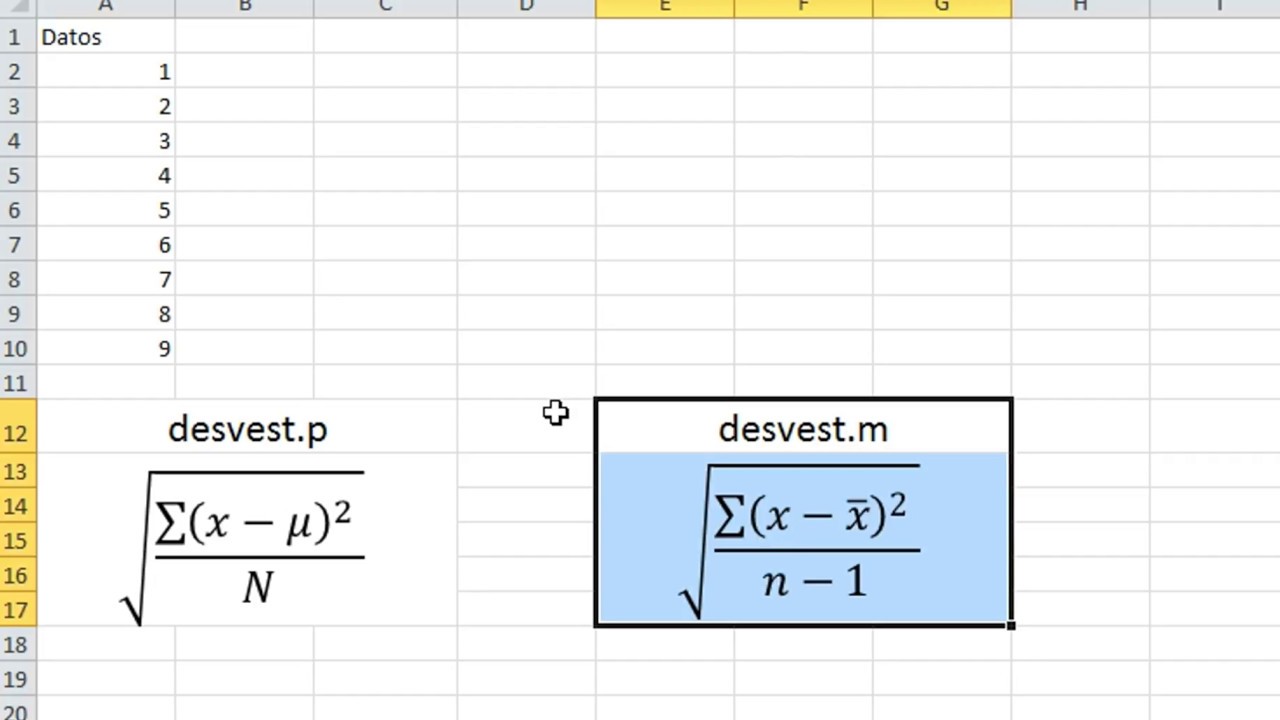
La desviación estándar resume la dispersión del conjunto en una sola cifra con la misma unidad que los datos (millones de habitantes, en este caso). Excel trae dos versiones:
DESVEST.P(en inglésSTDEV.P) calcula la desviación considerando que los datos son toda la población que se analiza.DESVEST.M(en inglésSTDEV.S) calcula la desviación asumiendo que los datos son una muestra extraída de un conjunto mayor.
Ambas existen desde Excel 2010. En 2007 y 2003 había una sola función, DESVEST, que se comporta como la actual DESVEST.M. La sintaxis es la misma en los dos casos:
=DESVEST.P(B2:B6)
=DESVEST.M(B2:B6)
Con los cinco estados del ejemplo, DESVEST.P da 2,17 millones y DESVEST.M da 2,43 millones. La diferencia se debe al divisor: la primera divide entre n = 5 y la segunda entre n − 1 = 4.
| Función | Divisor | Cuándo usarla | Desde qué versión |
|---|---|---|---|
DESVEST.P |
n | Los datos son todo el conjunto | 2010 |
DESVEST.M |
n − 1 | Los datos son una muestra | 2010 |
DESVEST |
n − 1 | Equivalente a DESVEST.M |
todas |
Montar la hoja de los cinco estados en menos de un minuto
La hoja de trabajo se llama Poblacion y tiene dos bloques. El primero (A1:B6) es la tabla con los cinco estados y sus cifras de habitantes. El segundo (A8:D13) repite los datos y añade las columnas de cálculo: diferencia frente al promedio, valor absoluto de esa diferencia y suma total.
- Abre un libro nuevo y, en la primera hoja, escribe los encabezados Estado en A1 y Habitantes (millones) en B1.
- Copia los cinco estados en A2:A6 y sus cifras en B2:B6 con los valores 5,2; 7,8; 8,0; 9,5 y 11,5.
- En A8 escribe Estado, en B8 Habitantes, en C8 Dif. frente al promedio y en D8 Distancia (valor abs.).
- Copia los nombres de los estados de A2:A6 en A9:A13 y sus cifras de B2:B6 en B9:B13.
| A | B | |
|---|---|---|
| 1 | Estado | Habitantes (millones) |
| 2 | Norte | 5,2 |
| 3 | Sur | 7,8 |
| 4 | Centro | 8,0 |
| 5 | Oeste | 9,5 |
| 6 | Este | 11,5 |
Calcular la diferencia de cada estado frente al país
En la columna C se calcula cuánto se aparta cada estado del promedio nacional, con signo (positivo si está por arriba, negativo si está por abajo).
- Selecciona la celda C9 y escribe
=B9-PROMEDIO($B$2:$B$6). - Pulsa Entrar; el resultado es −3,2 (Norte está 3,2 millones por debajo del promedio 8,4).
- Selecciona C9, haz doble clic en el controlador de relleno (el cuadrado verde de la esquina inferior derecha) para copiar la fórmula hasta C13.
- Si al copiar la fórmula la referencia al promedio se mueve y muestra 0 o un valor raro, selecciona C9, pulsa F4 una vez para fijar el rango como
$B$2:$B$6, y vuelve a copiar.
| A | B | C | |
|---|---|---|---|
| 8 | Estado | Habitantes | Dif. frente al promedio |
| 9 | Norte | 5,2 | −3,2 |
| 10 | Sur | 7,8 | −0,6 |
| 11 | Centro | 8,0 | −0,4 |
| 12 | Oeste | 9,5 | 1,1 |
| 13 | Este | 11,5 | 3,1 |
$ que rodea B$2:$B$6 es lo que se conoce como referencia absoluta: al copiar la fórmula hacia abajo, la celda del promedio (B2:B6) no se desplaza. La tecla F4 (Cmd+T en Mac) alterna entre B2:B6, $B$2:$B$6, B$2:$B$6 y $B2:$B6.$ en la referencia al promedio.Pasar las diferencias a positivo con ABS
La columna D convierte cada diferencia en su distancia al promedio, sin signo.
- Selecciona D9 y escribe
=ABS(C9). - Pulsa Entrar; el resultado es 3,2.
- Copia la fórmula hasta D13 arrastrando el controlador de relleno o haciendo doble clic en él.
| A | B | C | D | |
|---|---|---|---|---|
| 9 | Norte | 5,2 | −3,2 | 3,2 |
| 10 | Sur | 7,8 | −0,6 | 0,6 |
| 11 | Centro | 8,0 | −0,4 | 0,4 |
| 12 | Oeste | 9,5 | 1,1 | 1,1 |
| 13 | Este | 11,5 | 3,1 | 3,1 |
ABS esté bien escrito y que la celda de origen (C9, C10…) contenga la fórmula anterior.Sumar todas las distancias con SUMA
Por último, se acumula la distancia total recorrida por los cinco estados respecto al promedio.
- En D14 escribe
=SUMA(D9:D13)y pulsa Entrar. - El resultado es 8,4, que coincide con la suma hecha a mano: 3,2 + 0,6 + 0,4 + 1,1 + 3,1.
| A | B | C | D | |
|---|---|---|---|---|
| 13 | Este | 11,5 | 3,1 | 3,1 |
| 14 | Total | 8,4 |
La desviación estándar con DESVEST.P en la misma hoja
Una vez calculadas las distancias, el siguiente paso es obtener la desviación estándar del bloque original (B2:B6). Se añaden dos celdas más debajo del promedio para mostrar las dos variantes y poder compararlas.
- En B14 escribe
=DESVEST.P(B2:B6)y pulsa Entrar. Resultado: 2,17. - En B15 escribe
=DESVEST.M(B2:B6)y pulsa Entrar. Resultado: 2,43. - Formatea B14:B15 con un decimal: selecciona las dos celdas, pulsa Ctrl+1, elige Número con 1 decimal y acepta.
| A | B | |
|---|---|---|
| 13 | Este | 11,5 |
| 14 | Desv. estándar (población) | 2,17 |
| 15 | Desv. estándar (muestra) | 2,43 |
DESVEST.M es ligeramente mayor porque su divisor es 4 en lugar de 5.Cuándo usar DESVEST.P y cuándo DESVEST.M
La elección depende del papel que juegan los cinco estados en el análisis:
| Situación | Función a usar | Razón |
|---|---|---|
| Los cinco estados son todo el conjunto que se analiza | DESVEST.P |
El divisor debe ser n porque no hay nada más fuera de la hoja |
| Los cinco estados son una muestra de un país con más territorios | DESVEST.M |
Se asume que la variabilidad real es mayor que la observada en la muestra |
| No se tiene claro | DESVEST.P |
Es la opción conservadora cuando se conocen todos los datos |
En este tutorial, los cinco estados representan todo el territorio del ejemplo, así que la cifra natural es la de DESVEST.P: 2,17 millones de habitantes de desviación típica.
Por qué la fórmula devuelve un resultado raro
Tres errores típicos aparecen al montar esta hoja por primera vez. Los tres se ven en la cuadrícula y se arreglan sin tocar la fórmula más de un par de veces.
El rango del promedio se desplazó al copiar
En C9 se escribió =B9-PROMEDIO(B2:B6) sin los dólares. Al arrastrar hacia abajo, la referencia se mueve con la celda: en C10 se convierte en =B10-PROMEDIO(B3:B7), donde B7 está vacío y se interpreta como 0, así que el resultado se vuelve negativo y grande (algo como −5,2). Lo que se ve en la hoja:
| A | B | C | |
|---|---|---|---|
| 9 | Norte | 5,2 | −3,2 |
| 10 | Sur | 7,8 | −7,8 |
| 11 | Centro | 8,0 | −8,0 |
| 12 | Oeste | 9,5 | −9,5 |
| 13 | Este | 11,5 | −11,5 |
Arreglo: selecciona C9, pulsa F4 una vez para pasar de B2:B6 a $B$2:$B$6, y vuelve a copiar la fórmula hasta C13.
#¡DIV/0! al usar DESVEST.M con un solo dato
Si se aplica DESVEST.M a un rango con un único valor, Excel devuelve #¡DIV/0! porque la fórmula divide entre n − 1 = 0. Se ve así:
| A | B | |
|---|---|---|
| 14 | Desv. estándar (muestra) | #¡DIV/0! |
Arreglo: ampliar el rango a varios datos (en este tutorial, B2:B6) o cambiar a DESVEST.P, que divide entre n y nunca da este error con un solo valor: devuelve 0.
#¿NOMBRE? en una versión antigua de Excel
Si abres esta hoja en Excel 2003, DESVEST.P y DESVEST.M muestran #¿NOMBRE? porque esas funciones aparecieron en 2010. La pantalla muestra:
| A | B | |
|---|---|---|
| 14 | Desv. estándar (población) | #¿NOMBRE? |
Arreglo: sustituir las dos fórmulas por =DESVEST(B2:B6), que sí existe en 2003 y se comporta como DESVEST.M (divisor n − 1). En versiones modernas, mantener los nombres nuevos para distinguir poblacional de muestra.
DESVEST a secas puede dar resultados ligeramente distintos a DESVEST.P porque usa el divisor n − 1. Si el archivo se comparte con alguien en Excel 2003, documéntalo en una nota al lado para que no se confunda.Lo que ya sabes hacer con el desvío poblacional
- Montar una hoja con los cinco estados y sus cifras de habitantes en dos bloques contiguos.
- Fijar el rango del promedio con F4 para que no se desplace al copiar la fórmula hacia abajo.
- Obtener la diferencia de cada estado frente al promedio nacional con
=B9-PROMEDIO($B$2:$B$6). - Pasar cada diferencia a positivo con
=ABS(C9)para medir la distancia real al promedio. - Calcular la desviación estándar del conjunto con
DESVEST.Po conDESVEST.Msegún el papel de los datos.
Siguiente paso: lleva estos mismos números a un gráfico de columnas (pestaña Insertar > grupo Gráficos > botón Gráfico de columnas agrupadas) para ver de un vistazo qué estado se aleja más del promedio nacional.
Dudas al calcular el desvío poblacional en Excel
1. ¿Cuál es la población estimada de Estados Unidos en 2026?
Las proyecciones de la Oficina del Censo de EE. UU. situaban la población estadounidense alrededor de los 335-340 millones de habitantes hacia 2024, con un crecimiento anual cercano al 0,5 %, por lo que para 2026 se estima que supere los 340 millones. Si quieres practicar la DESVPEST en Excel, descarga esa cifra en una columna y compárala con la de años anteriores para ver la variación típica respecto a la media. Recuerda que son proyecciones, no cifras cerradas, porque dependen de nacimientos, defunciones y migración.
2. ¿Cuál es el ranking de los países más poblados del mundo en 2026?
Para 2026, el ranking mundial lo siguen encabezando India y China, con aproximadamente 1.450 y 1.410 millones de habitantes respectivamente, seguidos de Estados Unidos, Indonesia, Pakistán, Brasil, Nigeria, Bangladesh, Rusia y México. En Excel puedes ordenar esa lista con RANK o JERARQUIA y aplicar DESVPEST sobre las cifras para ver qué países se desvían más del promedio mundial. Los datos proceden de estimaciones de la ONU y de la División de Población, y se revisan cada año.
3. ¿Cuántas personas hay en el mundo en 2026 expresado en billones?
La población mundial superaba los 8.000 millones desde 2023 y las proyecciones de la ONU para 2026 la sitúan en torno a 8.100-8.200 millones de personas, es decir, unos 8,1 billones en la escala corta que se usa en América. En Excel puedes escribir esos valores en una columna y calcular la DESVPEST para medir cuánto se alejan del promedio de los últimos años. La cifra exacta varía según la fuente porque cada organismo revisa sus proyecciones.
4. ¿Cuántos habitantes tiene México en 2026?
El INEGI y la CONAPO estimaban que México superaba los 130 millones de habitantes a mediados de la década de 2020, con un crecimiento anual cercano al 1 %, por lo que para 2026 se esperan alrededor de 132-133 millones. Si trabajas con series históricas de población mexicana en Excel, la DESVPEST te servirá para ver qué años se desviaron más del crecimiento medio. Las cifras oficiales se publican en los censos y conteos del INEGI.
5. ¿Cuál es la población estimada de Canadá en 2026?
StatCan estimaba la población canadiense por encima de los 40 millones en 2024, impulsada en gran parte por la migración internacional, y para 2026 se proyecta que ronde los 42-43 millones de habitantes. Para practicar con la DESVPEST, carga esas cifras anuales en una hoja y compara la variabilidad del crecimiento canadiense con la de otros países. Las estimaciones se actualizan trimestralmente en la página oficial de Statistics Canada.
6. ¿Cuántos hispanos hay en Estados Unidos?
La Oficina del Censo de EE. UU. cifraba la población hispana en alrededor de 63-65 millones a principios de la década de 2020, lo que la convertía en el grupo minoritario más numeroso del país, representando cerca del 19 % del total. En Excel puedes cruzar esa cifra con la población general y aplicar DESVPEST para ver cómo varía su proporción entre estados o entre años. Los datos precisos se encuentran en la American Community Survey y en el censo decenal.