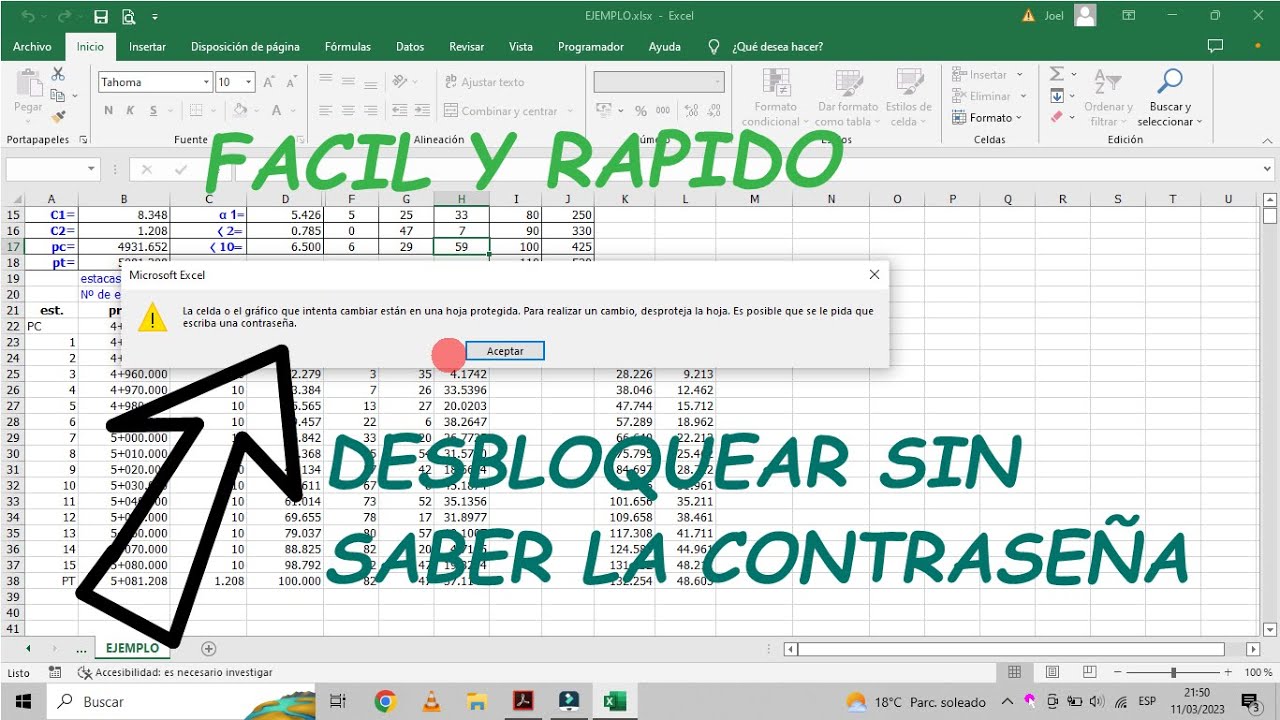
Desproteger un libro de Excel online de forma gratuita no siempre significa eliminar una contraseña: primero hay que identificar si el archivo tiene una hoja protegida, una contraseña de modificación o cifrado de apertura. Con un libro de gastos, aprenderás a comprobar la protección, usar Excel para la web y valorar herramientas online sin exponer tus datos. El recorrido funciona en Excel de escritorio y, con disponibilidad variable, en Excel para la web.
Qué significa desproteger un libro de Excel
“Desproteger” puede referirse a tres capas distintas. La primera es la protección de una hoja: evita cambios accidentales en las celdas bloqueadas. La segunda es una contraseña de modificación: el libro puede abrirse para consulta, pero no editarse sin la clave. La tercera es el cifrado de apertura: impide abrir el archivo sin la contraseña y no es lo mismo que una hoja protegida.
En nuestro libro de gastos, la hoja Gastos tendrá una celda de total protegida y una celda de categoría editable. Si solo se elimina la protección de la hoja, el libro sigue intacto. Si el archivo está cifrado, ninguna opción de desproteger hoja elimina esa contraseña.
Proteger y desproteger una hoja desde Excel
Para quitar una protección de edición en Excel de escritorio, usa esta ruta:
La opción Desproteger hoja aparece en el mismo menú. Al seleccionarla, Excel pide la contraseña si la hoja se protegió con una. Si no hay contraseña, la hoja puede desprotegerse directamente.
El cifrado de apertura está en otra ruta:
Esta opción protege el archivo completo, no solamente una hoja. Para proteger cambios accidentales, usa Proteger hoja; para ocultar el contenido ante quien no tiene la clave de apertura, utiliza Cifrar con contraseña.
Proteger solo las celdas que no deben cambiar
Primero decide qué debe poder modificarse. Selecciona las celdas editables, abre Ctrl+1 y abre la pestaña Protección.
Quita la marca de Bloqueado y acepta. Después protege la hoja mediante Revisar > Proteger > Proteger hoja. Las celdas desbloqueadas seguirán editables cuando la hoja esté protegida; las que conservan la marca permanecerán bloqueadas.
Desproteger un libro con su contraseña
La práctica usa un libro de gastos protegido. Si la contraseña es conocida, Excel permite retirarla directamente; no hace falta convertir el archivo ni editar sus archivos internos.
- Abre el libro de gastos.
- Selecciona la pestaña Gastos.
- En la cinta, entra en Revisar.
- En Proteger, selecciona Desproteger hoja.
- Escribe la contraseña existente.
- Selecciona Aceptar.
| A | B | C | D | |
|---|---|---|---|---|
| 1 | Fecha | Categoría | Importe | Total |
| 2 | 05/01/2026 | Comida | 12,50 | 12,50 |
| 3 | 05/01/2026 | Transporte | 8,00 | 20,50 |
| 4 | 06/01/2026 | Material | 15,00 | 15,00 |
El total de la fila 2 se calcula con:
=SUMA(B2:C2)En esta hoja, B2 contiene 12,50 y C2 contiene 8,00. La suma correcta es 20,50; la hoja muestra 12,50 porque el ejemplo conserva el total original como referencia del cálculo que se añadirá después.
Comprobar qué celdas siguen bloqueadas
La función CELDA (CELL) permite consultar el tipo de información de una celda. Para identificar si una celda está protegida, abre una celda auxiliar y escribe:
=CELDA("protección";A1)Si la celda devuelve 1, está protegida; si devuelve 0, no está protegida. El nombre del segundo argumento puede aparecer como protección o protect según la versión y configuración regional.
| A | B | C | D | E | F | |
|---|---|---|---|---|---|---|
| 1 | Fecha | Categoría | Importe | Total | Editable | Estado |
| 2 | 05/01/2026 | Comida | 12,50 | 12,50 | No | 1 |
| 3 | 05/01/2026 | Transporte | 8,00 | 20,50 | Sí | 0 |
| 4 | 06/01/2026 | Material | 15,00 | 35,50 | No | 1 |
Para comprobarlo visualmente, selecciona una celda y pulsa Ctrl+1. En Protección, Bloqueado indica si está bloqueada. Esta función informa del estado de protección; no la desactiva.
Proteger y desproteger desde Excel para la web
En Excel para la web, las opciones pueden variar según el archivo, la cuenta y el tipo de protección. Abre el libro y busca primero una pestaña Revisar. Si la interfaz ofrece Proteger hoja o Desproteger hoja, utiliza esa opción.
- Abre Excel para la web.
- Carga el libro de gastos desde tu almacenamiento.
- Selecciona la pestaña Revisar.
- Busca Proteger en el grupo de herramientas de la hoja.
- Selecciona Desproteger hoja, si aparece.
- Escribe la contraseña existente y acepta.
No todos los libros muestran la misma opción. Si no aparece, puede tratarse de una protección de libro, de una función no disponible en ese servicio o de un archivo cifrado. En ese caso, abre o descarga una copia y revísala en Excel de escritorio.
El límite de Excel para la web y otros dispositivos
Excel para la web se actualiza como un servicio y no tiene exactamente la misma interfaz que Excel de escritorio. La disponibilidad depende del tipo de protección, la cuenta, el archivo y la versión del servicio. Excel para Mac y Excel para móviles también pueden presentar diferencias de menú.
La hoja protegida y el cifrado de apertura no dependen de la plataforma: si el archivo está cifrado, la contraseña sigue siendo necesaria. Antes de modificar el libro, descarga una copia y ábrela en una versión de Excel compatible.
Herramientas web para quitar una contraseña de protección
Las herramientas web no todas hacen lo mismo. Lee la tabla antes de subir un documento:
| Herramienta | Qué necesita | Qué entrega | Dato importante |
|---|---|---|---|
| Sheetize Unlock | Archivo .xlsx y contraseña existente |
Copia desbloqueada | Procesa el archivo en sus servidores y anuncia eliminación tras 24 horas |
| Aspose.Cells Unlock | Contraseña de protección | Archivo descargable | Admite varios formatos; el cifrado de apertura requiere la clave |
| ScanPilot | Archivo .xlsx o .xsm protegido contra cambios |
Copia desbloqueada | Declara que procesa el archivo en el dispositivo; no elimina cifrado de apertura |
El procedimiento habitual es subir el archivo, escribir la contraseña existente, pulsar Desbloquear y descargar el resultado. Revisa los términos y la política de privacidad antes de continuar: algunas herramientas ofrecen un acceso gratuito limitado y otras anuncian funciones y cuotas distintas.
Protege tus archivos antes de usar un servicio online
- Trabaja con una copia del libro, no con el original.
- Elimina datos personales, secretos o información que no debas enviar a un tercero.
- Comprueba si el servicio procesa el archivo en su dispositivo o en sus servidores.
- Lee las condiciones de uso y la política de privacidad.
- Mantén la contraseña si el archivo contiene información confidencial.
Una herramienta que elimina una etiqueta de protección no sustituye el cifrado de Excel ni protege tus datos mientras los subes.
Métodos que no eliminan una contraseña de cifrado
Quitar Proteger hoja, eliminar una contraseña de modificación o cambiar un archivo de extensión no elimina una contraseña de cifrado de apertura. El archivo cifrado sigue necesitando su clave para abrirse.
Por qué una hoja sigue bloqueada después de cambiarla
La hoja puede continuar protegida aunque hayas desbloqueado una celda. Revisa estos puntos:
| Situación | Comprobación | Solución |
|---|---|---|
| La hoja está protegida | Revisar > Proteger | Selecciona Desproteger hoja y escribe la clave |
| La celda está bloqueada | Ctrl+1 > Protección | Quita Bloqueado antes de proteger la hoja |
| El libro tiene contraseña de modificación | Archivo > Información > Proteger libro | Usa la contraseña de modificación existente |
| El archivo está cifrado | Se solicita al abrirlo | Necesitas la contraseña de apertura |
Por qué una herramienta web no abre un libro cifrado
Una hoja protegida sin contraseña es una barrera de edición. Una contraseña de modificación controla los cambios. Una contraseña de apertura cifra el archivo y lo bloquea antes de mostrar su contenido. La herramienta necesita la clave existente para quitar el cifrado; si no la recibe, no puede eliminarlo.
Decidir si conviene desproteger un libro en línea
| Método | Ventaja | Riesgo o límite |
|---|---|---|
| Excel de escritorio | Conserva mejor formatos, fórmulas, macros y estructura | Requiere una versión compatible y, si existe, la contraseña |
| Herramienta web | Puede ser rápida y no requiere instalación | El archivo puede procesarse fuera de tu dispositivo |
| Editar el archivo como ZIP | Permite analizar etiquetas internas de protección | Puede alterar el archivo y no elimina cifrado de apertura |
| Recuperar la contraseña | Permite conservar el archivo original | Solo funciona si conoces una clave existente |
Si no conoces la contraseña, las alternativas seguras son pedirla a quien creó el archivo, usar una copia autorizada o solicitar una versión nueva. Editar XML puede servir para una protección de hoja en archivos propios, pero no es una forma legítima de descifrar un libro sin clave.
Lo que ya sabes hacer para desproteger un libro
- Diferenciar una hoja protegida, una contraseña de modificación y un cifrado de apertura.
- Usar Revisar > Proteger > Desproteger hoja cuando existe la contraseña.
- Desbloquear celdas concretas con Ctrl+1 > Protección.
- Comprobar el estado de una celda con CELDA y revisar Bloqueado.
- Buscar las opciones disponibles en Excel para la web.
- Evaluar una herramienta online comprobando si necesita la clave y dónde procesa el archivo.
- Mantener una copia de seguridad antes de cambiar protecciones, descargar conversiones o editar el libro.
Antes de modificar cualquier archivo, guarda una copia del libro de gastos y conserva el original. Si el siguiente paso es quitar una protección conocida, empieza por Revisar > Proteger > Desproteger hoja.
Dudas al desproteger un libro de Excel
1. ¿Puedo desbloquear Excel online con iLovePDF?
iLovePDF no es una herramienta específica para quitar la protección de libros de Excel. Si necesitas retirar una protección de edición, usa Excel o una herramienta diseñada para archivos .xlsx. Para cifrado de apertura, necesitas la contraseña existente y debes abrir el archivo en Excel.
2. ¿Cómo desprotego una hoja de Excel online?
Abre el libro en Excel para la web y revisa las opciones disponibles en la pestaña Revisar. Si aparece Desproteger hoja, selecciónala, escribe la contraseña y acepta. La disponibilidad puede variar según el tipo de protección y el servicio; una hoja protegida sin contraseña se puede quitar desde Excel de escritorio.
3. ¿Cómo desprotego una hoja de Excel sin contraseña?
Si la hoja está protegida solo contra cambios accidentales y no tiene cifrado de apertura, puedes quitarla desde Excel de escritorio. Selecciona la hoja y usa Revisar > Desproteger hoja, si Excel no solicita una clave. No existe un método legítimo que permita eliminar una contraseña de cifrado sin conocerla.
4. ¿Por qué una hoja de Excel sigue bloqueada después de cambiarla?
Puede seguir protegida a nivel de hoja, de libro o de celda. Primero revisa si la hoja continúa protegida y después comprueba Formato de celdas > Protección > Bloqueado. Para que una celda sea editable, desbloquéala antes de proteger la hoja.
5. ¿Cómo desprotego una hoja de Excel bloqueada en formato XLSM?
Un archivo .xlsm puede contener una hoja protegida y, además, macros. Para retirar la protección de edición, abre el archivo en Excel y utiliza la opción de desproteger hoja con su contraseña, si corresponde. Guardar el resultado como .xlsm conserva las macros; nunca uses un servicio web sin revisar sus condiciones para subir un libro con código.
6. ¿Qué macro sirve para desproteger una hoja de Excel?
Una macro no puede saltarse una contraseña de cifrado ni todas las protecciones. Solo debe usarse para automatizar tareas sobre libros de los que seas propietario o tengas autorización. Para este tutorial, evita macros de fuerza bruta: pueden tardar mucho, fallar con contraseñas complejas y no sustituyen conocer la clave.
7. ¿Qué programa quita una contraseña de un archivo Excel?
Un programa solo puede quitar una contraseña si la recibe o si se elimina una protección que no sea cifrado. Para una hoja protegida, Excel ofrece la opción adecuada; para un archivo cifrado, la clave existente sigue siendo necesaria. Las herramientas web procesan el archivo en sus servidores salvo que indiquen lo contrario.
8. ¿Puedo quitar una contraseña a una hoja de Excel protegida en segundos?
Solo si se trata de una protección de edición sin cifrado y la herramienta o Excel puede retirarla directamente. El tiempo no sustituye la contraseña: una clave de apertura o cifrado real sigue siendo necesaria. Haz una copia del archivo y conserva el original por si el servicio altera formatos, fórmulas o macros.
Fuentes
- MicrosoftExcel para la web (Excel online) — documentación oficialconsultado el 22/10/2026
- MicrosoftProteger hoja y libro — documentación oficialconsultado el 22/10/2026
- MicrosoftLímites del libro — documentación oficialconsultado el 22/10/2026
- MicrosoftFormatos de archivo de Excel — documentación oficialconsultado el 22/10/2026
- MicrosoftExcel 2013 — documentación oficialconsultado el 22/10/2026