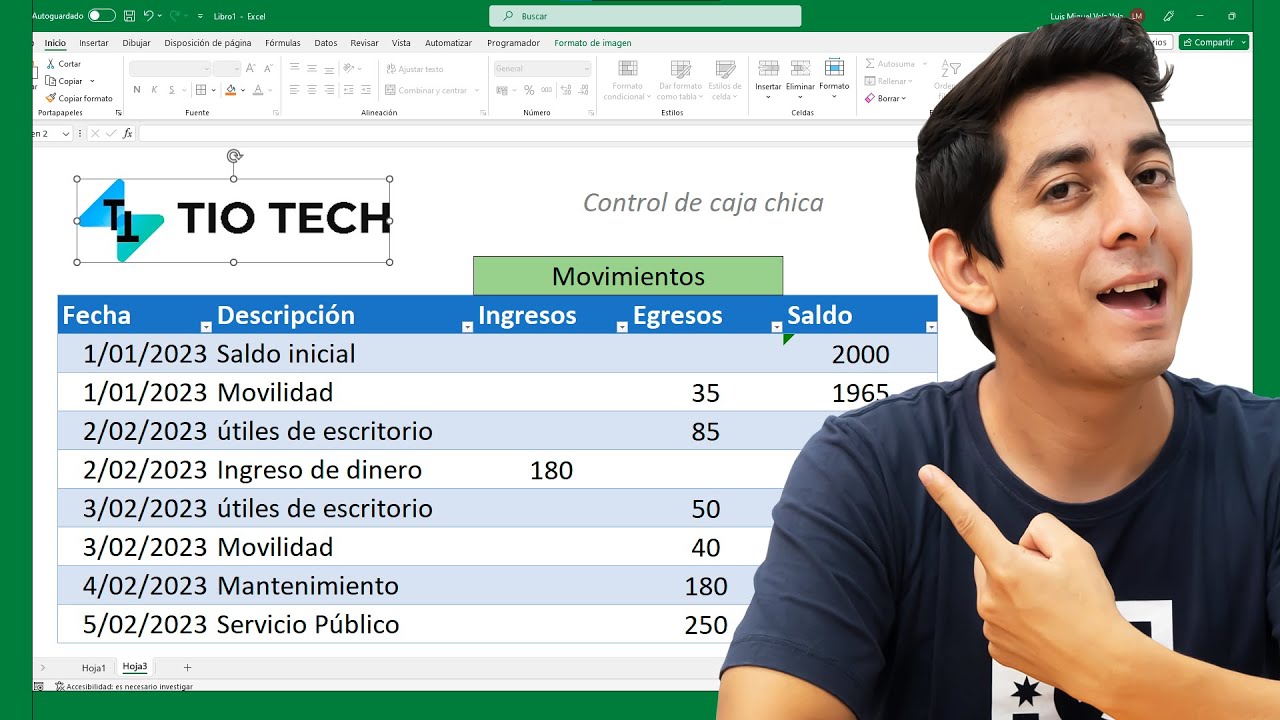
El formato de cuadre de caja en Excel sirve para registrar los ingresos, egresos y saldos de efectivo de un negocio o de una caja comercial. En este tutorial crearás un libro pequeño de control de caja, con movimientos reales, una tabla que crece al añadir registros y un corte mensual listo para revisar o imprimir.
El procedimiento usa herramientas disponibles en Excel 2007 y posteriores. La tabla de Excel, SUMA, REDONDEAR y los formatos personalizados están disponibles en esas versiones; las funciones o herramientas más nuevas no son necesarias para completar el ejemplo. Los datos están comprobados en octubre de 2026.
Qué es un cuadre de caja y cómo controla tu efectivo
Un cuadre de caja es un registro ordenado de los movimientos de efectivo. Cada fila describe una operación y deja visible cuánto queda después de aplicarla. En el libro de ejemplo, una tienda registra una venta, un pago a un proveedor y una compra de material; el saldo de cada fila se calcula a partir del saldo anterior.
La estructura inicial contiene fecha, concepto, tipo de pago, ingresos, egresos y saldo. El saldo no es un dato que tengas que anotar a mano: Excel lo calcula con una fórmula que se puede copiar hacia abajo.
| A | B | C | D | E | F | G | |
|---|---|---|---|---|---|---|---|
| 1 | Control de caja | ||||||
| 2 | Fecha | Concepto | Tipo de pago | Ingresos | Egresos | Saldo | |
| 3 | 01/03/2026 | Venta de mercadería | Efectivo | 850,00 | 0,00 | 850,00 | |
| 4 | 01/03/2026 | Pago a proveedor | Transferencia | 0,00 | 120,00 | 730,00 | |
| 5 | 02/03/2026 | Compra de material | Efectivo | 0,00 | 80,00 | 650,00 |
=SI(A1>10;"Alto";"Bajo"). En un Excel configurado con punto decimal, como ocurre en México y Estados Unidos, se usa coma.Cómo estructurar el cuadro de caja en tu hoja
La hoja debe separar lo que describes de las cantidades. En A3:B10 escribirás las fechas y conceptos; en C, el tipo de pago; en D y E, los ingresos y egresos; y en F, el saldo. Deja una columna libre para comprobar que cada movimiento pertenece a la caja.
Para comenzar:
- Renombra la hoja como
Caja. - En A1, escribe
Control de caja. - En A2:F2, escribe los encabezados:
Fecha,Concepto,Tipo de pago,Ingresos,EgresosySaldo. - En A3:A10, escribe las fechas; en B3:B10, los conceptos; y en C3:C10, el tipo de pago.
- En D3 y E3, escribe
0cuando no haya movimiento, para que SUMA los considere. - Deja F3:F10 preparado para la fórmula del saldo.
| A | B | C | D | E | F | |
|---|---|---|---|---|---|---|
| 1 | Control de caja | |||||
| 2 | Fecha | Concepto | Tipo de pago | Ingresos | Egresos | Saldo |
| 3 | 01/03/2026 | Venta de mercadería | Efectivo | 850,00 | 0,00 | |
| 4 | 01/03/2026 | Pago a proveedor | Transferencia | 0,00 | 120,00 | |
| 5 | 02/03/2026 | Compra de material | Efectivo | 0,00 | 80,00 | |
| 6 | 03/03/2026 | Venta de mercadería | Efectivo | 420,00 | 0,00 |
| Columna | Uso en el libro | Dato esperado |
|---|---|---|
| Fecha | Sitúa cada movimiento en el período | Fecha de la operación |
| Concepto | Explica el movimiento | Texto breve |
| Tipo de pago | Indica cómo se realizó | Efectivo o Transferencia |
| Ingresos | Añade efectivo recibido | Número |
| Egresos | Registra efectivo gastado | Número |
| Saldo | Muestra el resultado acumulado | Fórmula |
Cómo calcular el saldo de cada movimiento
El saldo representa cuánto efectivo queda después de cada operación. Para el primer movimiento, el saldo es el ingreso menos el egreso. En las filas siguientes se suma el saldo anterior al movimiento actual: saldo anterior + ingresos - egresos.
En este libro, la primera fórmula se coloca en F3:
=E3-D3Como el movimiento inicial parte de cero, la celda G de la primera hoja del ejemplo corresponde a la columna de saldo F. Para las filas siguientes usa una fórmula acumulativa:
=F3+D4-E4Para construirla:
- Selecciona F3.
- Escribe
=E3-D3y pulsa Entrar. - Selecciona F4.
- Escribe
=F3+D4-E4y pulsa Entrar. - Selecciona F4 y arrastra el controlador de relleno hasta F10.
| A | B | C | D | E | F | |
|---|---|---|---|---|---|---|
| 1 | Control de caja | |||||
| 2 | Fecha | Concepto | Tipo de pago | Ingresos | Egresos | Saldo |
| 3 | 01/03/2026 | Venta de mercadería | Efectivo | 850,00 | 0,00 | 850,00 |
| 4 | 01/03/2026 | Pago a proveedor | Transferencia | 0,00 | 120,00 | 730,00 |
| 5 | 02/03/2026 | Compra de material | Efectivo | 0,00 | 80,00 | 650,00 |
| 6 | 03/03/2026 | Venta de mercadería | Efectivo | 420,00 | 0,00 | 1.070,00 |
Cómo convertir el registro en una tabla de Excel
Una tabla mejora el cuadre porque incorpora filtros, mantiene el formato de las filas nuevas y permite copiar fórmulas sin arrastrar manualmente el controlador de relleno. En el libro de caja, la tabla ocupará A2:F10.
La ruta para crearla es:
Para hacerlo:
- Selecciona A2:F10.
- Abre
Insertar > Tablas > Tabla. - Comprueba que la casilla
La tabla tiene encabezadosestá marcada. - Escribe
CuadreCajaenNombre de la tabla. - Pulsa
Aceptar.
| A | B | C | D | E | F | |
|---|---|---|---|---|---|---|
| 1 | Control de caja | |||||
| 2 | Fecha | Concepto | Tipo de pago | Ingresos | Egresos | Saldo |
| 3 | 01/03/2026 | Venta de mercadería | Efectivo | 850,00 | 0,00 | 850,00 |
| 4 | 01/03/2026 | Pago a proveedor | Transferencia | 0,00 | 120,00 | 730,00 |
| 5 | 02/03/2026 | Compra de material | Efectivo | 0,00 | 80,00 | 650,00 |
| 6 | 03/03/2026 | Venta de mercadería | Efectivo | 420,00 | 0,00 | 1.070,00 |
Ahora añade una fila al final: fecha 03/03/2026, concepto Venta de mercadería, tipo de pago Efectivo, ingreso 120,00, egreso 0,00. Al escribir en la primera celda de la fila siguiente, la tabla debe ampliarse y conservar la fórmula del saldo.
Cómo dar formato a fechas, importes y saldo
Aplicar formato mejora la lectura del cuadre sin cambiar los números que contiene Excel. Las fechas se muestran en formato de fecha corta; ingresos, egresos y saldo, en formato de moneda. En este ejemplo se utiliza un formato personalizado con la etiqueta euros, sin alterar el valor almacenado.
Para abrir el cuadro de diálogo, usa Ctrl+1 o sigue esta ruta:
Para dar formato:
- Selecciona A3:A10 y abre
Formato de celdascon Ctrl+1. - En
Número, eligePersonalizada. - Escribe
dd/mm/aaaay pulsaAceptar. - Selecciona D3:F10 y abre otra vez
Formato de celdas. - En
Personalizada, escribe#,##0,00" euros". - Pulsa
Aceptar.
| A | B | C | D | E | F | |
|---|---|---|---|---|---|---|
| 1 | Control de caja | |||||
| 2 | Fecha | Concepto | Tipo de pago | Ingresos | Egresos | Saldo |
| 3 | 01/03/2026 | Venta de mercadería | Efectivo | 850,00 euros | 0,00 euros | 850,00 euros |
| 4 | 01/03/2026 | Pago a proveedor | Transferencia | 0,00 euros | 120,00 euros | 730,00 euros |
| 5 | 02/03/2026 | Compra de material | Efectivo | 0,00 euros | 80,00 euros | 650,00 euros |
| 6 | 03/03/2026 | Venta de mercadería | Efectivo | 420,00 euros | 0,00 euros | 1.070,00 euros |
120,00 euros, pero al pulsar Ctrl+1 debe conservar el valor 120. La fórmula de saldo no cambia.#,##0,00" euros". En Excel con punto decimal, el código equivalente es #,##0.00" euros".Cómo organizar los ingresos, egresos y saldos del período
El corte mensual permite comprobar cuánto efectivo había al comienzo, cuánto entró y salió durante el período y cuánto quedó al final. En el libro, añade este bloque encima del registro, sin mezclarlo con la tabla.
- En A8, escribe
Saldo inicial. - En B8, escribe
2000. - En A9, escribe
Total ingresos. - En B9, escribe la fórmula de ingresos del período.
- En A10, escribe
Total egresos. - En B10, escribe la fórmula de egresos.
- En A11, escribe
Saldo final. - En B11, escribe la fórmula que combine los tres resultados.
Usa SUMA (sumar) para sumar la tabla. Como sus referencias pueden cambiar cuando añadas filas, utiliza referencias estructuradas:
=SUMA(CuadreCaja[Ingresos])=SUMA(CuadreCaja[Egresos])=B8+B9-B10En la hoja de ejemplo, el corte corresponde a las cuatro filas mostradas: 850,00 más 420,00 y 120,00 más 80,00.
| A | B | |
|---|---|---|
| 1 | Control de caja | |
| 2 | Saldo inicial | 2.000,00 euros |
| 3 | Total ingresos | 1.270,00 euros |
| 4 | Total egresos | 200,00 euros |
| 5 | Saldo final | 3.070,00 euros |
Por qué el formato no coincide con los datos
Un formato cambia la apariencia, no el valor. Si una celda contiene 3,14159 y tiene el formato 0,00, verás 3,14, pero Excel seguirá guardando 3,14159. Para calcular con 3,14 como cantidad redondeada, usa REDONDEAR (ROUND).
Para comprobarlo:
- En una celda fuera de la tabla, escribe
3,14159. - Aplica el formato
0,00. - En otra celda escribe
=REDONDEAR(A1;2). - Cambia a
Generalla celda que contiene3,14159y observa su valor completo.
=REDONDEAR(A1;2)| A | B | |
|---|---|---|
| 1 | 3,14159 | |
| 2 | ||
| 3 | 3,14 |
La diferencia aparece en la barra de fórmulas: la celda A1 contiene 3,14159, mientras B3 contiene una fórmula que devuelve 3,14. El formato personalizado 0,00 solo hace que A1 se vea con dos decimales.
El error más frecuente es usar REDONDEAR para “arreglar” una visualización. Si necesitas conserving todos los decimales para otros cálculos, no reemplaces el dato: deja el formato con la apariencia adecuada. Si sí quieres redondear el resultado de una operación, utiliza REDONDEAR en la fórmula.
0,00; B3 debe devolver 3,14.Cuándo usar una tabla y cuándo una plantilla anual
Una tabla de Excel es adecuada para un control mensual de caja: mantiene movimientos filtrables, conserva fórmulas y permite añadir filas. Una plantilla anual amplía ese control a doce meses o a un año natural, pero necesita más_tablas_para_meses_que_más_de_un_año. Ambososting.
| Necesidad | Tabla mensual | Plantilla anual |
|---|---|---|
| Registrar movimientos diarios | Adecuada | Adecuada |
| Filtrar por fecha o tipo de pago | Muy útil | Útil en cada mes |
| Revisar un período concreto | Sencilla | Requiere ubicar el mes |
| Comparar doce cierres | Limitada | Más adecuada |
| Ampliar el número de movimientos | Automática | Automática si usa tablas |
| Cargar saldo inicial de cada mes | Debe agregarse | Puede calcularse desde el cierre anterior |
En el libro de ejemplo, la tabla CuadreCaja es suficiente para marzo de 2026. Si el negocio necesita conservar un corte por cada mes, conviene crear una hoja para cada período, copiar la tabla y mantener un resumen anual. Ese resumen puede sumar los cierres mensuales.
Una plantilla anual resulta más útil cuando cada mes repite los mismos campos y la persona responsable debe comparar ingresos, egresos y saldo final durante todo el año. Si el problema actual es revisar la caja de una semana, una tabla mensual evita ruido innecesario.
Lo que ya sabes hacer con tu cuadre de caja
- Has definido fecha, concepto, tipo de pago, ingresos, egresos y saldo.
- Has calculado el saldo inicial, los movimientos y el saldo final.
- Has convertido el registro en una tabla de Excel que crece al añadir filas.
- Has aplicado formatos de fecha e importes sin modificar los valores.
- Has contrasted un formato con REDONDEAR para distinguir apariencia y dato.
El siguiente paso es añadir subtotales por tipo de pago y usar los filtros de la tabla para revisar, por ejemplo, solo los pagos en efectivo. Puedes consultar la ayuda oficial de Excel sobre formatos personalizados, la documentación de tablas de Excel y la guía oficial de formato condicional para ampliar el control del cuadre.
Dudas al usar el cuadre de caja en Excel
1. ¿Cómo funciona un arqueo de caja en Word?
En Word puedes presentar el arqueo como una tabla con fecha, concepto, tipo de pago, ingresos, egresos y saldo. Para calcularlo automáticamente, conviene crear el registro en Excel, aplicarle formatos y llevar el resultado a Word mediante Copiar y Pegado como valores.
2. ¿Existe una plantilla de arqueo de caja en Excel gratis?
Puedes crear una plantilla funcional con Insertar > Tablas > Tabla y guardar el libro como .xlsx para reutilizarlo. Si ya tienes un libro de caja anual, duplica la hoja de cada mes y conserva sus fórmulas y formatos.
3. ¿Cómo hago un formato de arqueo de caja sencillo?
Necesitas al menos fecha, concepto, tipo de pago, ingresos, egresos y saldo. El saldo se obtiene restando egresos a ingresos y arrastrando la fórmula hacia abajo; después puedes convertir el rango en una tabla de Excel.
4. ¿Cómo preparo un arqueo de caja en Excel?
Registra los movimientos, calcula el saldo de cada fila y convierte el rango en tabla. Después, aplica los formatos de fecha e importes y añade el corte del período para comparar el saldo inicial con el saldo final.
5. ¿Cómo creo un arqueo de caja en PDF?
Primero termina el cuadre de caja en Excel y ajusta la orientación y los márgenes de la hoja. Usa Archivo > Guardar como o Exportar y elige PDF como tipo de documento; el PDF conserva la apariencia del libro.
6. ¿Cómo hago un cuadre de caja para imprimir?
Aplica el formato de fecha corta y el formato de moneda, ajusta la anchura de las columnas y reduce la orientación a horizontal. En Disposición de página, revisa los márgenes y comprueba la vista de impresión antes de imprimir.
7. ¿Cómo elaboro una caja general en Excel?
Crea una hoja con ingresos, egresos y saldo, y calcula el saldo de cada movimiento. SUMA puede totalizar las columnas y la tabla de Excel permite filtrar y añadir nuevos movimientos sin romper las fórmulas.
8. ¿Qué ejemplos hay de arqueo de caja?
Un ejemplo sencillo registra una venta de 850,00 y un pago de proveedor de 120,00, con un saldo de 730,00. Otro período puede mostrar un saldo inicial de 2.000,00, ingresos por 850,00 y egresos por 120,00, con un saldo final de 2.730,00.
Fuentes
- Microsoft0,00 · dos decimales fijos — documentación oficialconsultado el 28/10/2026
- MicrosoftFormatos de fecha y hora en español — documentación oficialconsultado el 28/10/2026
- MicrosoftFormato condicional — documentación oficialconsultado el 28/10/2026
- MicrosoftTabla de Excel (Dar formato como tabla) — documentación oficialconsultado el 28/10/2026
- MicrosoftPegar, Opciones de pegado y Pegado especial — documentación oficialconsultado el 28/10/2026